 夜雨聆风
夜雨聆风
目前绝大多数人用 AI,还停留在一个很浅的使用方式里。
打开一个对话框,问一句,复制一段答案,再自己回到电脑里改文件、整理文档、运行命令、处理报错。
这个过程有用,算是跟AI接轨了。
但它有一个很明显的问题:AI 一直停在聊天窗口里,真正干活的地方,还是你自己在来回搬。
如果 AI 只是在旁边给你建议,它可以帮你省一点脑力。
但如果 AI 能直接进入你的工作现场,看你的文件,理解你的项目,帮你修改、运行、检查结果,那它的意义就变了。
这就是我今天想写 Codex 的原因。
Codex 不是一个普通聊天机器人,你可以把它理解成一个坐在你电脑项目旁边的 AI 助手。它不仅能回答“应该怎么做”,还可以在你授权的范围内,把事情往前推进一段。
这篇文章我尽量写得保姆一点。
默认你不会写代码,也默认你不熟悉命令行。
我们从安装开始,一步一步讲到第一次让 Codex 真正帮你干一件小事。
一、先说清楚:Codex 到底是什么?
官方对 Codex 的描述很简单:
它是一个可以帮助你写代码、审查代码、交付代码的 AI agent。
但如果只这么讲,很多普通人会觉得:那这东西是不是只适合程序员?
我觉得不是。
更准确地说,Codex 的核心能力不是“写代码”三个字,而是这几件事:
看你指定文件夹里的文件。
理解一个项目当前是什么状态。
根据你的目标修改文件。
运行一些检查命令,看看结果有没有问题。
把一个任务从“聊天建议”推进到“本地文件真的发生变化”。
你看,这里真正重要的不是代码,而是“进入工作现场”。
以前你问 AI:
我这个文件夹里的文章适合写什么选题?
AI 可能会让你把文章复制给它。
但用 Codex,你可以直接让它看这个文件夹。
以前你问 AI:
我要怎么把这个表格做一下可视化?
AI 可能会给你一系列的流程,先点哪再点哪。
但用 Codex,它可以先看现有的表格,再告诉你准备怎么弄,确认之后直接改表格。
所以,Codex 的入门重点不是学一堆术语。
你只要先记住一句话:
对话框解决的是“我该怎么做”,Codex 更接近“你帮我把这件事往前做一段”。
二、Codex 有几种入口?
新手最容易混乱的地方在这里。
你会看到 Codex App、Codex CLI、Codex IDE extension、Codex web,好像到处都有 Codex。
其实不用慌。
你可以先把它们理解成 4 个入口。
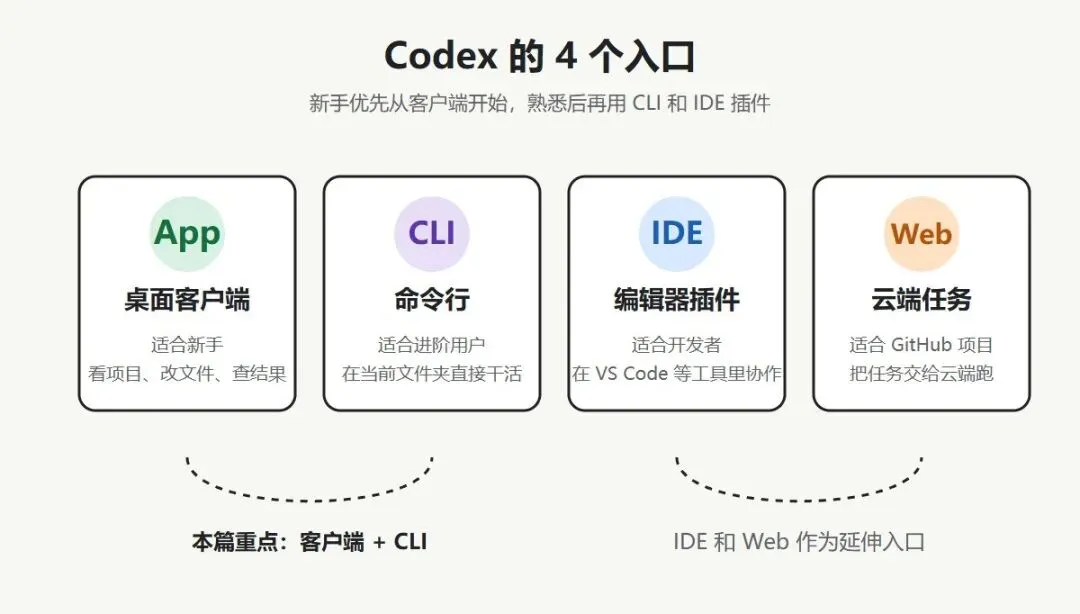
1. Codex 客户端
这是我最建议新手先用的方式。
官方文档说,Codex app 现在支持 macOS 和 Windows。下载安装后,你可以登录 ChatGPT 账号或 OpenAI API Key,然后选择一个项目文件夹开始使用。
客户端的好处是有界面。
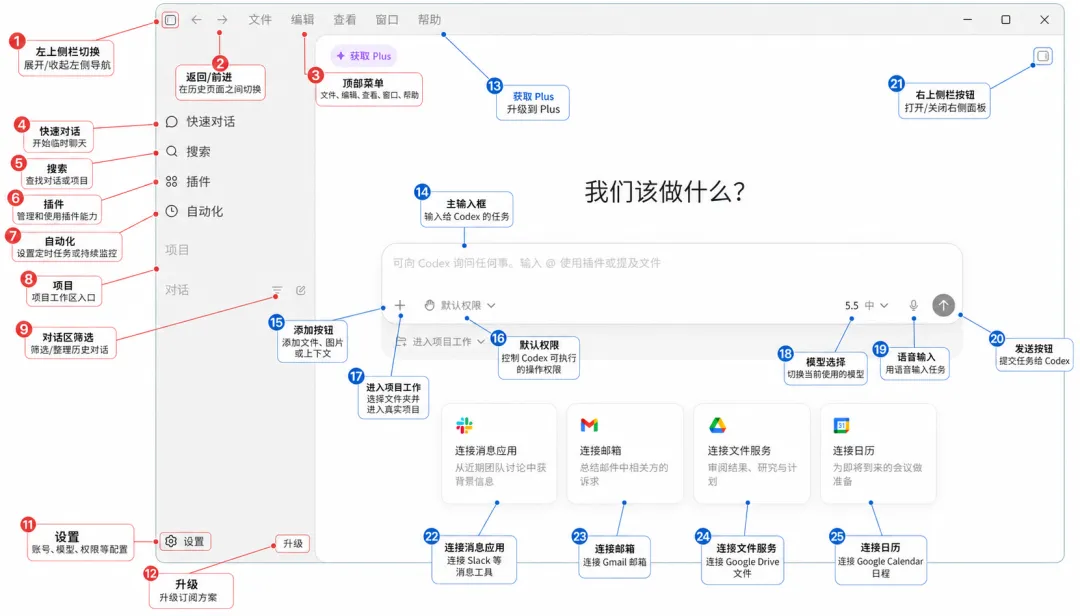
你能看到当前项目,能看到 Codex 的回复,也更容易检查它到底改了什么。
如果你第一次使用 Codex,我建议你先从客户端开始。
2. Codex CLI
CLI 就是命令行版本。
官方文档里写得很直接:Codex CLI 可以在本地终端运行,可以读取、修改并运行你当前目录里的代码。
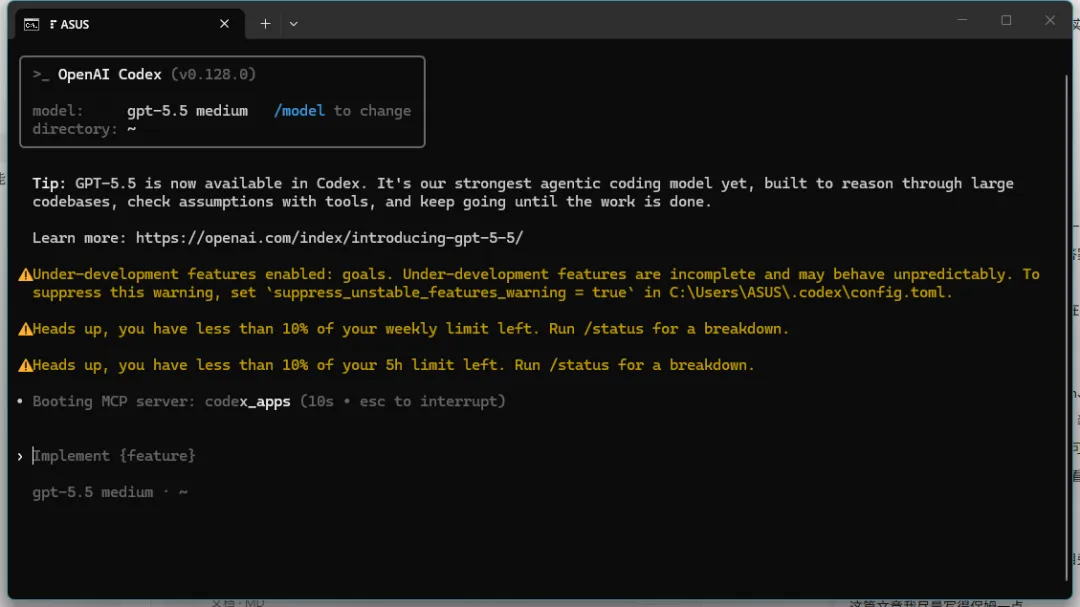
(忽略那一顿黄色感叹号,那是额度快用完了的提醒)
它的安装方式也很简单,打开命令窗口,输入下方代码,回车:
npm install -g @openai/codex安装后运行:
codex然后按提示登录。
CLI 更适合已经习惯命令行的人。
如果你一看到黑窗口就紧张,那就先别从 CLI 开始。
3. Codex IDE 插件
如果你本来就在 VS Code、Cursor、Windsurf 这类编辑器里写代码,可以用 IDE 插件。
它更适合开发者日常写项目。
但这篇文章是保姆级入门,所以我们先不展开。
4. Codex Web / Cloud
这个更适合连接 GitHub 后,把任务交给云端跑。
对于普通新手来说,这一步可以晚一点再学。
先把本地客户端和 CLI 用明白,已经够你完成很多事情了。
三、安装前,你需要准备什么?
1. 先说账号。
截至 2026-05-04,OpenAI 帮助文档写到:Codex 包含在 ChatGPT Plus、Pro、Business、Enterprise/Edu 等计划中,同时也有一些限时开放和额度说明。
具体可用范围和额度,以 OpenAI 官方页面为准。
2. 然后是电脑环境。
如果你只用 Codex 客户端,理论上不需要一上来装一大堆东西。
但如果你想让 Codex 更顺地处理项目,尤其是代码项目,Windows 官方文档建议准备一些常用开发工具,比如 Git、Node.js、Python、.NET SDK、GitHub CLI。
你不用一开始全装(甚至你不用自己装,你先下载一个Codex客户端,让他帮你装)
但至少要知道:
Git:方便查看和回退修改。
Node.js:很多前端项目和 CLI 工具会用到。
Python:很多脚本、数据处理、本地工具会用到。
GitHub CLI:如果你要和 GitHub 仓库、PR、提交这些流程打通,会更方便。
如果你只是想先体验 Codex,我建议这样做:
先新建一个测试文件夹。
不要一上来就打开你最重要的项目,因为任何能改文件的工具,都应该先在低风险环境里熟悉一下。
四、安装 Codex 客户端
这一节是给大多数新手看的。
你只要照着做。
第一步:打开 Codex App 官方页面
进入官方页面:
https://developers.openai.com/codex/app
这个页面会提供 macOS 和 Windows 版本的下载入口。
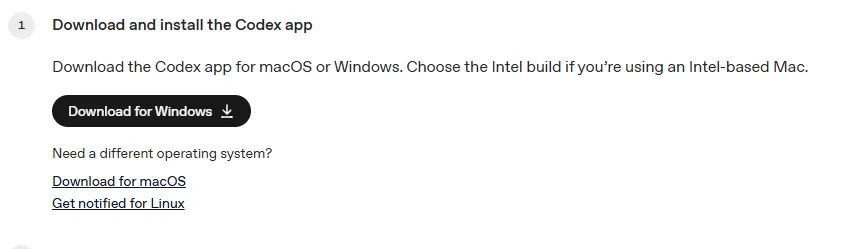
第二步:选择你的系统版本
如果你是 Windows 电脑,选择 Windows 版本。
如果你是 macOS,则选择macOS版本
第三步:安装并打开 Codex
下载完成后,像安装普通软件一样安装。
安装后打开 Codex。
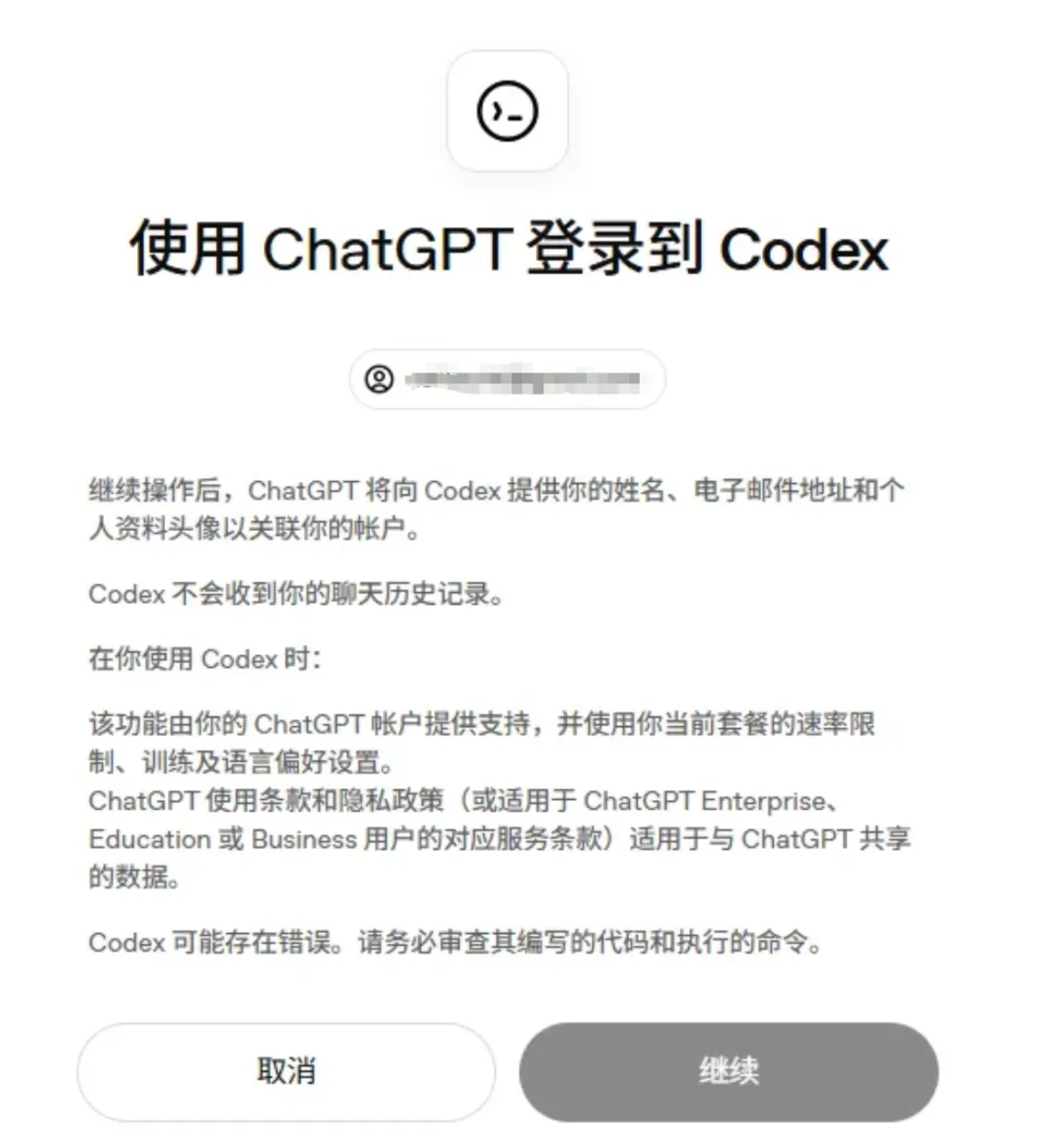
你会看到登录入口。
第四步:登录账号
你可以用 ChatGPT 账号登录。
官方文档也提到,可以使用 OpenAI API Key 登录,但如果用 API Key,一些云端线程之类的功能可能不可用。
新手不要想太复杂。
如果你平时就是用 ChatGPT,那就先用 ChatGPT 账号登录。
第五步:选择项目文件夹
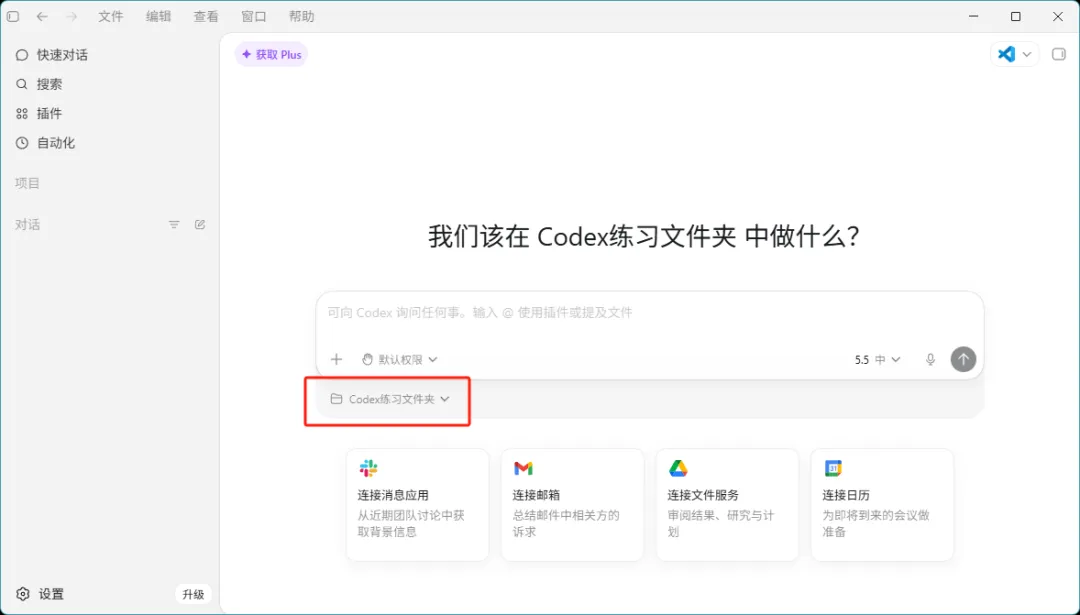
登录后,Codex 会让你选择一个项目文件夹。
我建议你第一次不要选重要项目。
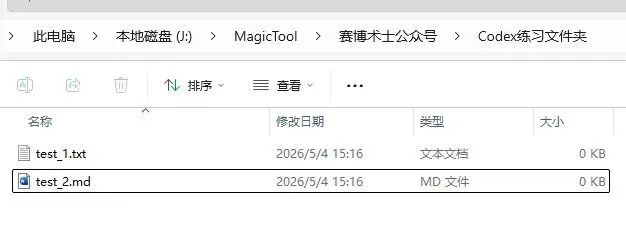
你可以新建一个文件夹,比如:
Codex练习文件夹
里面先放一两个普通的 Markdown 或 TXT 文件。
然后用 Codex 打开这个文件夹。
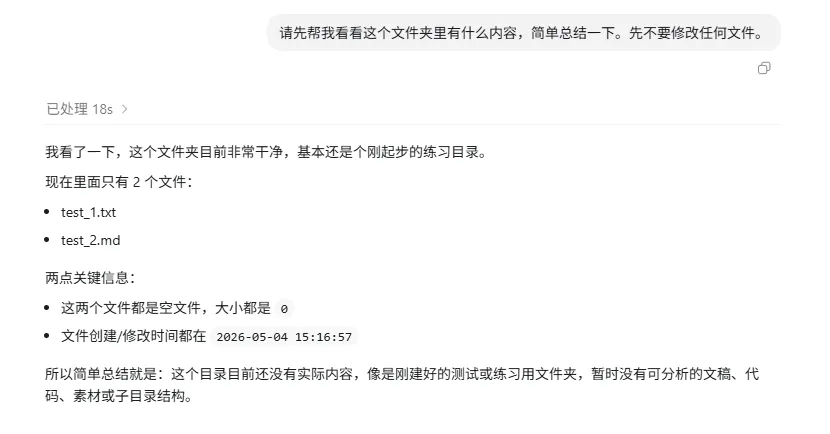
第六步:发送第一句话
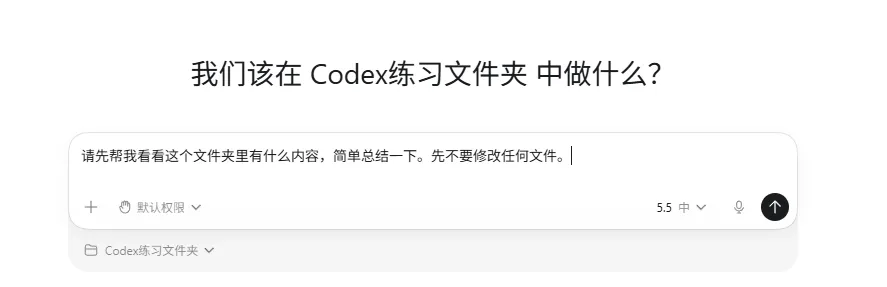
第一次不要让它直接改文件。
你可以先输入:
请先帮我看看这个文件夹里有什么内容,简单总结一下。先不要修改任何文件。
这一句话很重要。
因为它会让你先体验 Codex 的“阅读项目”能力,而不是一上来就把权限交出去。
五、Windows 用户特别注意
如果你是 Windows 用户,这一节建议认真看一下。
官方 Windows App 文档里提到,Codex App 在 Windows 上默认使用 Windows-native agent,也就是通常在 PowerShell 环境里运行。它也可以和 WSL2 配合使用。
这句话翻译成普通话就是:
你可以先按普通 Windows 软件来用,不必一上来折腾 Linux。
但如果你后面要做更多开发类任务,WSL 会更适合一些命令行和开发环境。
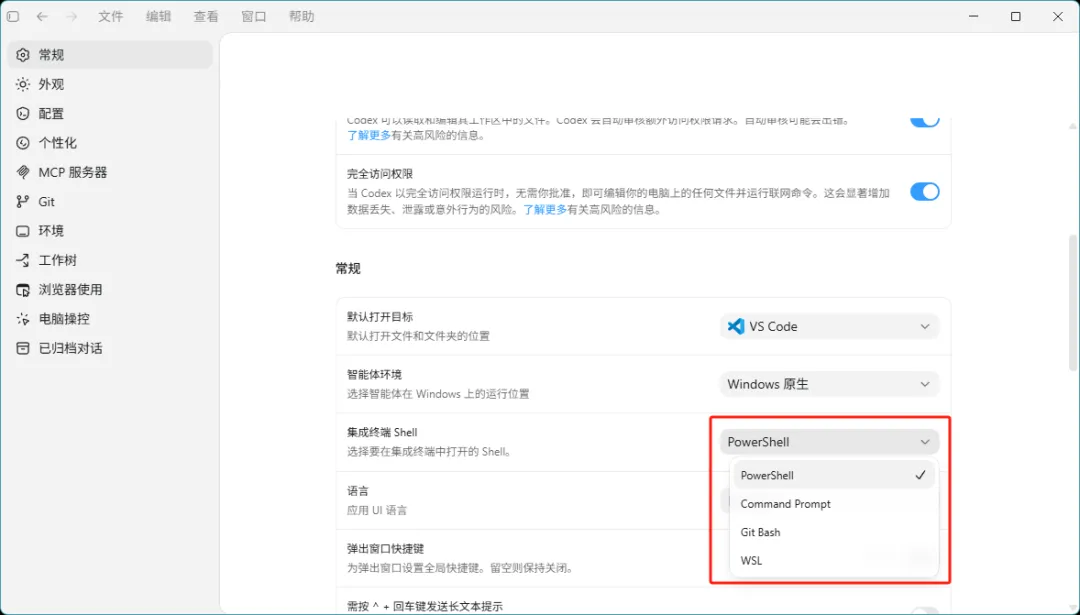
1. 客户端里可以选择终端
Windows 版 Codex App 可以选择集成终端,比如:
PowerShell
Command Prompt
Git Bash
WSL
这个对新手来说不用急着改。
默认能用就先用默认。
2. 如果 PowerShell 报执行策略错误
有些 Windows 电脑第一次跑 npm 或脚本时,可能会遇到类似:
npm.ps1 cannot be loaded because running scripts is disabled on this system.这通常是 PowerShell 的执行策略限制。
官方 Windows 文档也提到,常见处理方式是把执行策略设成 RemoteSigned。[^codex-windows-app]
但我不建议新手一开始就到处改系统设置。
如果你遇到这个问题,先把报错复制给 Codex,让它解释这个错误,再根据自己的电脑情况处理。
3. 不要一开始就在重要项目里测试
这个再强调一遍。
Codex 是能改文件的。
所以第一次练习,请用测试文件夹。
你熟悉它的回复方式、改动方式、检查方式之后,再拿真实项目给它处理。
六、安装 Codex CLI
如果你已经能接受命令行,可以继续看这一节。
如果你是完全新手,其实客户端已经够你开始了。
CLI 的好处是轻。
你在哪个文件夹打开终端,Codex 就可以在那个目录里工作。
(如果你已经装了Codex的客户端,那你可以直接在客户端里,让他帮你装Codex CLI)
请帮我安装Codex CLI手动方式如下:
方式一:用 npm 安装
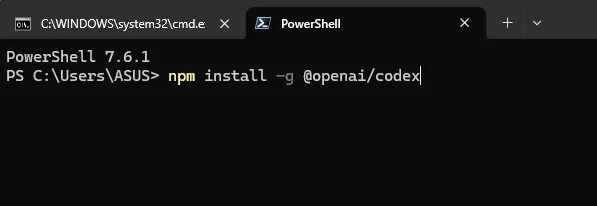
官方 Quickstart 文档给出的安装命令是:
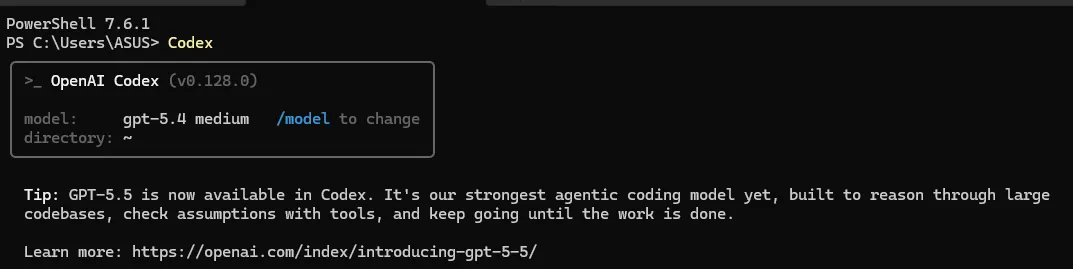
npm install -g @openai/codex安装完成后运行:
codex然后按提示登录 ChatGPT 账号或 API Key。
方式二:macOS 用 Homebrew 安装
如果你是 macOS,并且已经安装了 Homebrew,也可以用:
brew install codex然后运行:
codex【截图待补 10:macOS 终端中 brew install codex 的画面,可选】
CLI 第一次怎么用?
你可以新建一个测试文件夹。
然后在这个文件夹里打开终端,运行:
codex进入 Codex 后输入:
请先看看当前文件夹里有什么内容,告诉我它们大概是什么。不要修改文件。如果它能正确读取当前目录,说明你已经迈过第一步了。
七、Windows 上用 CLI,要不要装 WSL?
如果你只是想体验 Codex,我建议:
先用 Windows 客户端。
如果你想长期用 CLI,再考虑 WSL。
官方 Windows 文档里提供了一条通过 WSL 使用 Codex CLI 的路线:先安装 WSL,再进入 WSL,安装 Node.js,然后用 npm 安装 Codex。
大致流程是:
在管理员 PowerShell 或 Windows Terminal 中运行:
wsl --install然后进入 WSL:
wsl在 WSL 里安装 Node.js 后,再执行:
npm i -g @openai/codexcodex
这里你不用被 WSL 吓到。
你可以把 WSL 理解成 Windows 电脑里的一套 Linux 开发环境。
很多开发工具在 WSL 里会更顺。
但对普通新手来说,它不是第一天必须完成的任务。
我的建议是:
只想入门:用 Codex 客户端。
想在 Windows 上舒服地跑 CLI:再学 WSL。
已经熟悉终端:直接用 CLI。
八、客户端和 CLI,到底该选哪个?
如果你还是纠结,我给一个简单判断。
如果你第一次用 Codex,选客户端。
如果你平时就会打开终端、切目录、跑命令,选 CLI。
如果你本来就在 VS Code 里写代码,后面可以试 IDE 插件。
如果你已经有 GitHub 仓库,希望把任务交给云端长期跑,再研究 Codex Web / Cloud。
一句话:
想稳,就用客户端。想快,就用 CLI。
但不要被工具入口困住。
真正重要的是,你要开始学会给 Codex 一个清楚的工作目标。
九、新手必学的 5 句提示词
我建议每个刚开始用 Codex 的人,都先记住这 5 句话。
第一句:
请先阅读这个项目的文件结构,告诉我你理解到的内容,先不要修改文件。
这句话适合第一次打开一个项目时用。
第二句:
请先告诉我你准备怎么做,等我确认后再开始修改。
这句话适合你不确定它会怎么动手时用。
第三句:
请只修改和这个任务直接相关的文件,不要做无关重构。
这句话适合你怕它改太多时用。
第四句:
改完后请帮我检查结果,如果能运行测试或检查命令,也请一起运行。
这句话适合让它不要只改完就停。
第五句:
请总结你改了什么,我接下来应该怎么使用或检查。
这句话适合每个任务结束时用。
你看,这些提示词其实不复杂。
它们背后的核心是:先看清楚,再动手;先小范围,再验证;最后把结果讲明白。
这也是新手使用 Codex 最稳的方式。
十、新手常见问题
1. Codex 会不会乱改我的文件?
它确实有修改文件的能力。
所以你要养成两个习惯:
第一,刚打开项目时先让它“只看不改”。
第二,重要项目尽量用 Git 做版本管理,或者至少先备份一份。
你不用害怕它,但也不要毫无边界地让它随便改。
2. 我不会写代码,能不能用?
能。
但你要选对任务。
你可以先让它做这些事:
整理文件夹里的文章
总结一组资料
生成 Markdown 文档
检查文档结构
帮你把一个重复流程写成脚本
帮你解释一个项目大概怎么用
不要一上来就说:
帮我做一个完整商业系统。
这就像你第一次健身,不要直接上最大重量。
3. 客户端和 CLI 能不能都装?
可以。
它们只是不同入口。
你可以平时用客户端看得更清楚,遇到自己熟悉的项目目录时再用 CLI。
4. 用 ChatGPT 账号登录,和用 API Key 登录有什么区别?
新手优先用 ChatGPT 账号。
官方文档也提到,使用 API Key 登录时,一些功能可能不可用,比如 cloud threads。
如果你不是开发者,先不要纠结 API Key。
5. 它和 ChatGPT 最大的区别是什么?
ChatGPT 更像你在问一个聪明人。
Codex 更像你带着这个聪明人进了你的工作现场。
这个差别很关键。
一个停在回答里。
一个可以进入文件、项目和流程。
十一、最后实战:让 Codex 真正帮你干一件小事
前面讲了这么多,如果最后没有实战,这篇教程还是空的。
所以我们用一个普通人也能做的例子。
不写代码。
不修 bug。
我们让 Codex 帮你整理一个文章文件夹,并生成一份选题建议。
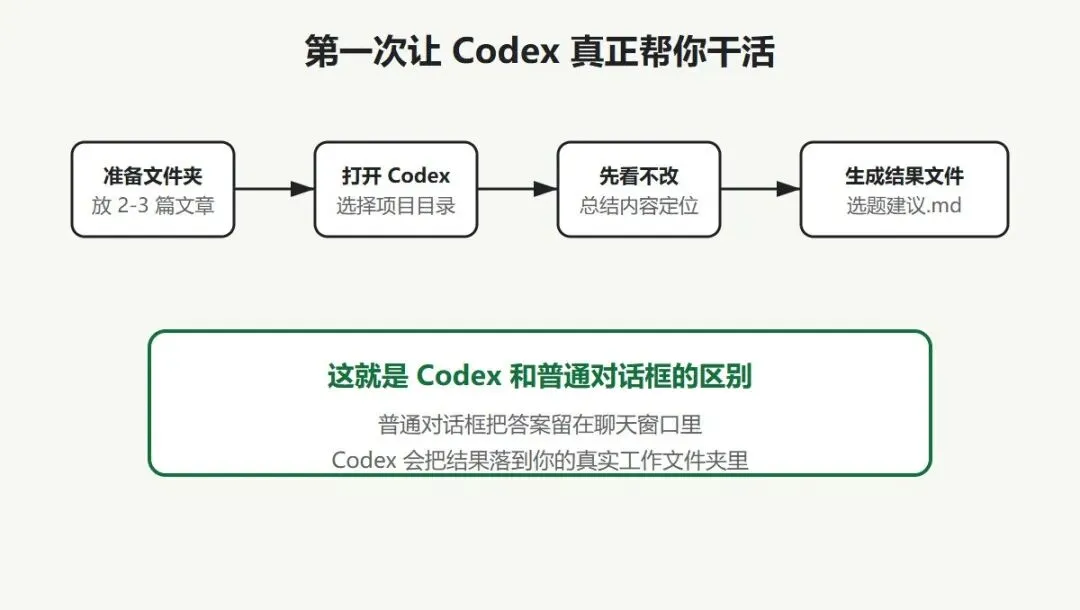
第一步:准备一个测试文件夹
新建一个文件夹,名字随便,比如:
我的AI文章练习然后往里面放 2 到 3 篇文章。
格式可以是:
.md
.txt
.docx 转出来的文本
如果你没有文章,也可以随便放几篇自己以前写过的笔记。
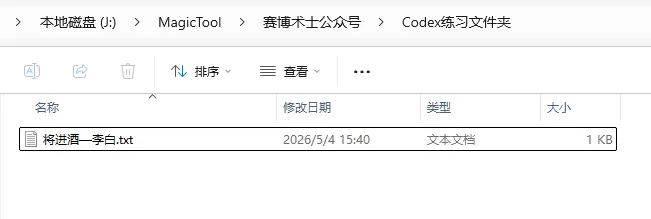
第二步:用 Codex 打开这个文件夹
如果你用客户端:
选择这个文件夹作为项目。
如果你用 CLI:
在这个文件夹里打开终端(可以鼠标右键,也可以在地址栏里输入cm或者powershell回车),然后运行:
codex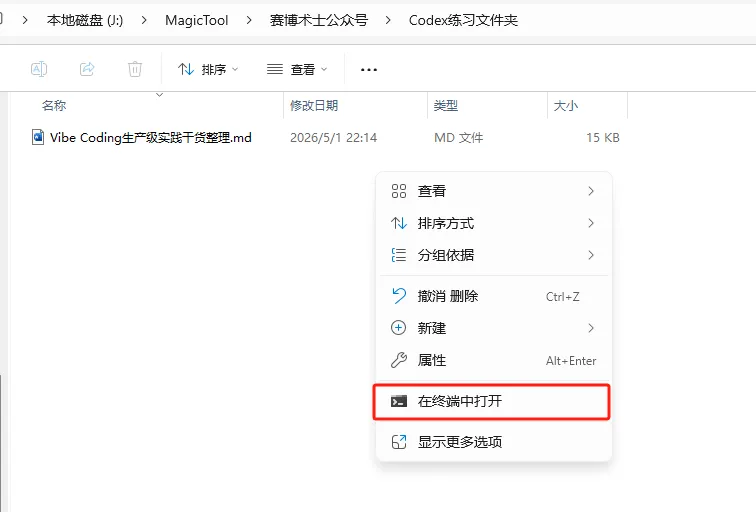
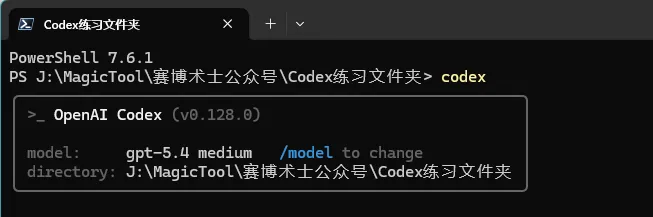
第三步:先让它只看不改
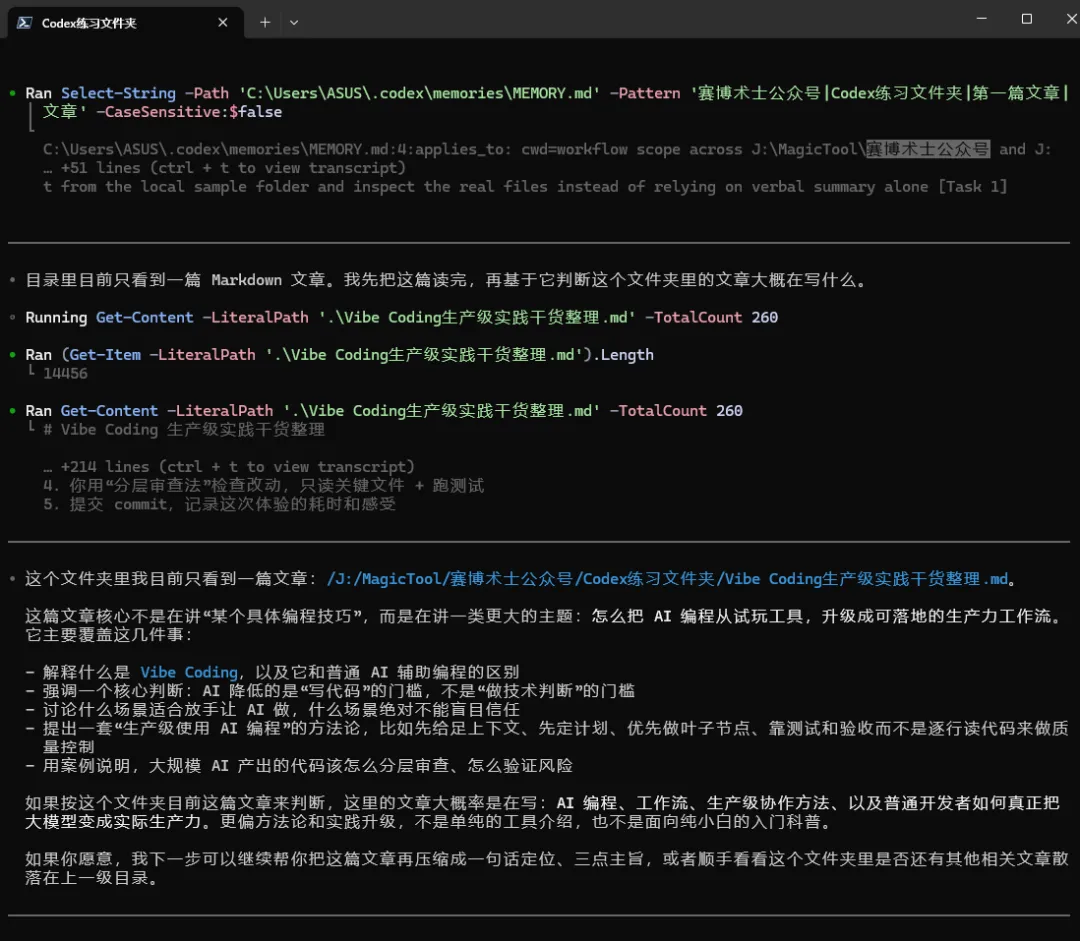
输入:
请先阅读这个文件夹里的第一篇文章,帮我总结这些文章大概在写什么。先不要修改任何文件。
这一步不是为了得到多么惊艳的答案。
而是为了让你确认一件事:
Codex 真的在看你的工作文件夹。
第四步:让它给出选题建议
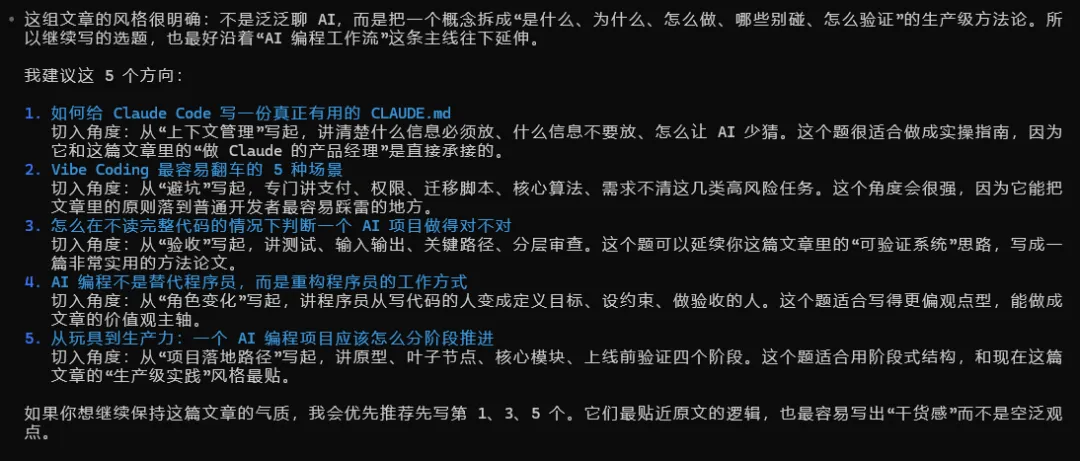
继续输入:
请根据这些文章的内容风格,帮我设计 5 个适合继续写的文章选题,并说明每个选题适合从哪个角度切入。
这时候你会发现,它已经不是泛泛给你 5 个选题。
因为它读过你的文章,所以它给出的建议会更贴近你的内容方向。
第五步:让它生成一个结果文件
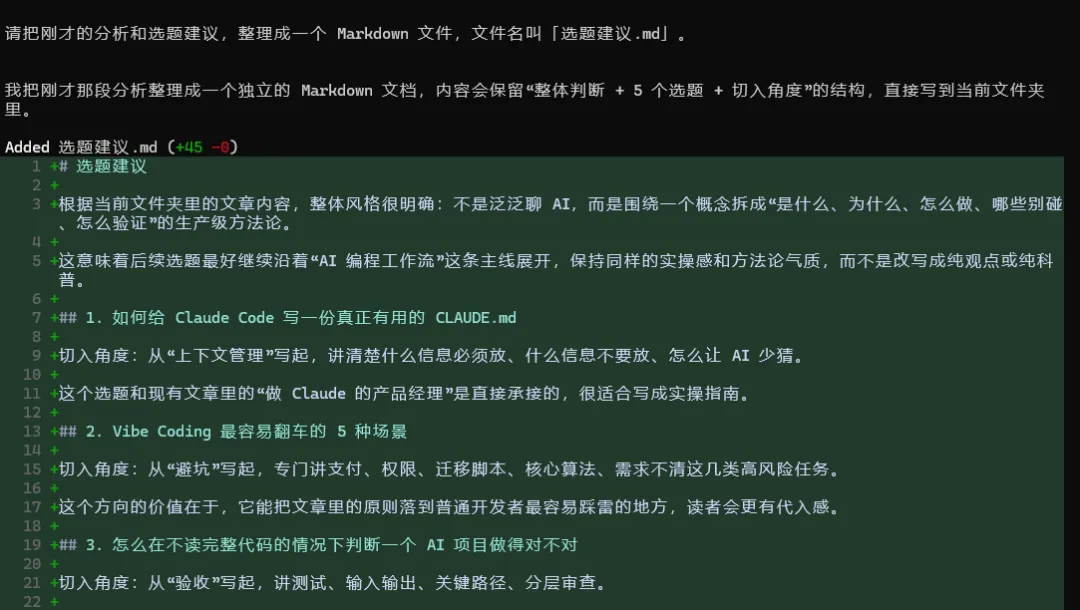
继续输入:
请把刚才的分析和选题建议,整理成一个 Markdown 文件,文件名叫「选题建议.md」。
这一步很关键。
因为普通对话框通常只是把答案留在聊天窗口里。
但 Codex 可以把结果落到你的文件夹里。
【截图待补 15:Codex 创建「选题建议.md」的过程或结果】
第六步:让它检查结果
最后输入:
请检查一下「选题建议.md」是否已经生成,内容是否完整。如果有问题,请修正。
这一步是为了养成一个好习惯:
不要只让 AI 做事,还要让它检查事有没有做完。
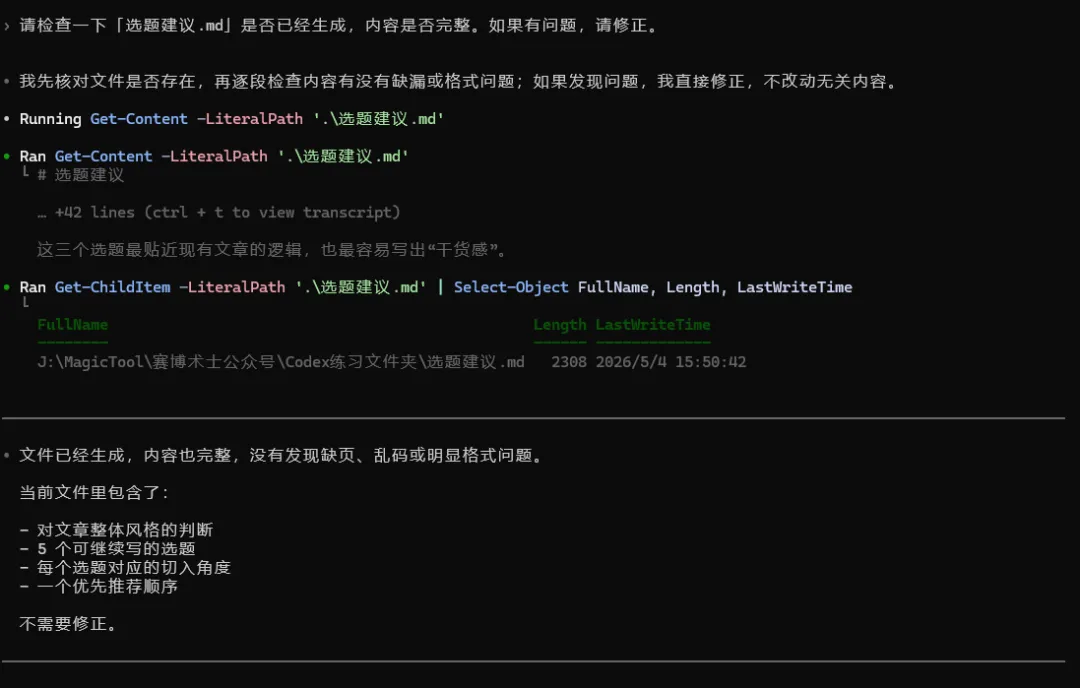
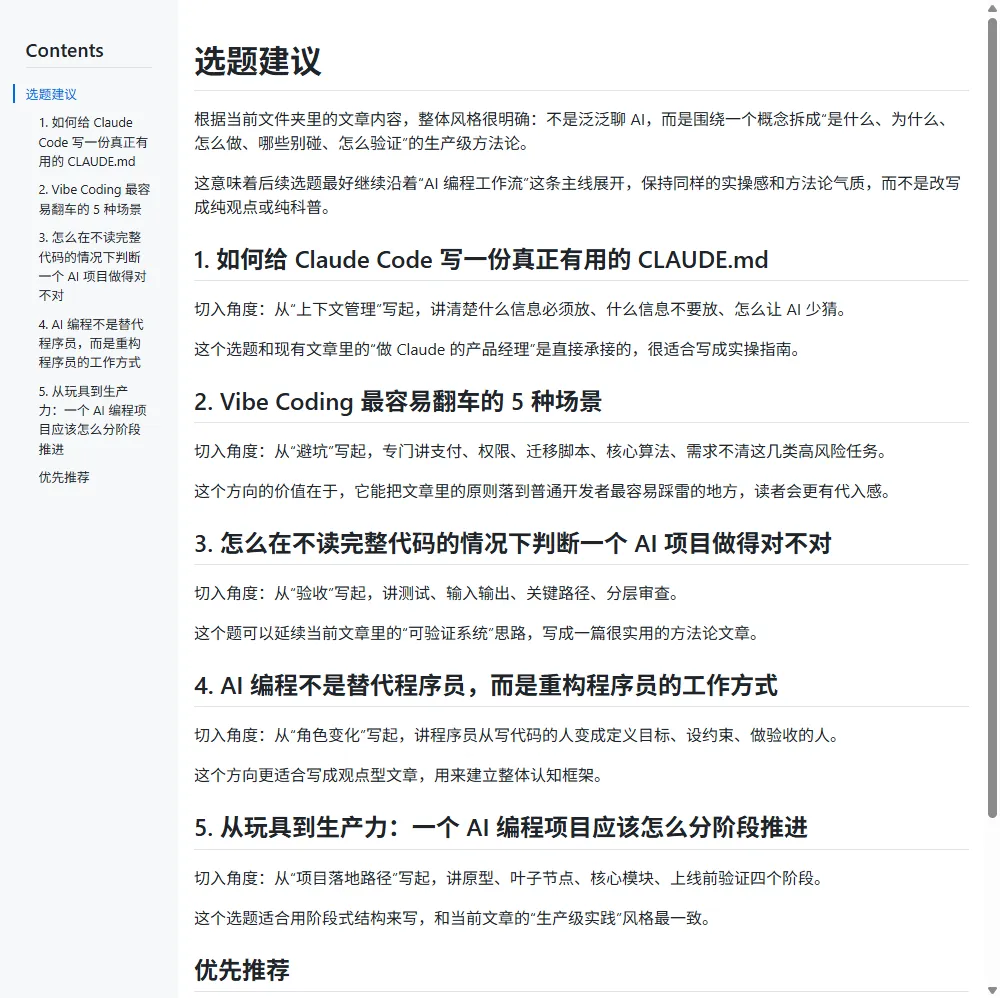
第七步:打开文件看成果
现在你回到文件夹里,应该会看到一个新文件:
选题建议.md
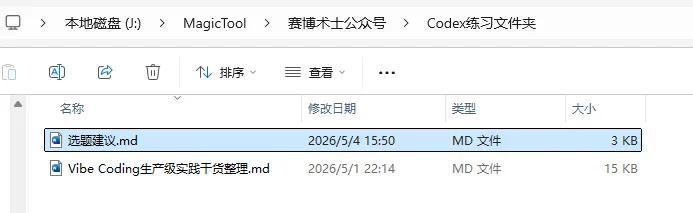
打开它。
如果里面有文章总结、选题建议、切入角度,说明你已经完成了 Codex 的第一次真实工作流。
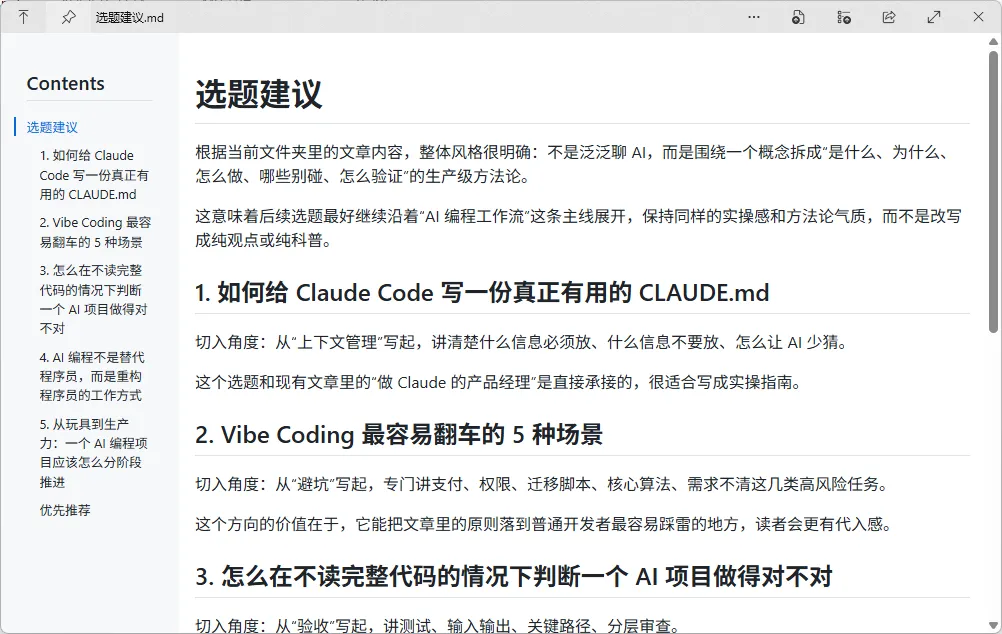
你看,这个例子没有多高级。
但它非常重要。
因为当你第一次看到 Codex 真的在你的文件夹里生成了一个能用的文件,你就会明白:
AI 不只是用来聊天的。
它是可以被带进工作现场的。
十二、最后我想说
我不觉得每个人都要变成程序员。
但我越来越觉得,每个想在 AI 时代提高自己效率的人,都应该至少体验一次 Codex 这种工作方式。
不是因为它多酷,而是因为它会改变你对 AI 的理解。
以前你是在问 AI:
这件事应该怎么做?
现在你可以开始对 AI 说:
我们一起把这件事做出来。
这两个状态是不一样的。
前者还是咨询,后者已经接近协作。
当然,新手不要一上来就把所有复杂任务都交给它。
你就从一个小文件夹开始。
让它读几篇文章。
让它整理一份文档。
让它生成一个你真的能打开、能使用的文件。
等你走完这一步,你就已经不是只在对话框里用 AI 了。
你已经开始带着 AI 进入自己的工作现场了。