夜雨聆风
夜雨聆风说个问题
新手小白,不会 Excel 公式,又不想学,懒癌患者。
没关系,AI时代来临,装个AI助理,动动嘴就行。
让我们来看看【AI助理】是如何处理“身份证号码”的。
写个方案
安装 AI 智能体
一次准备,永久使用。作者派森羊电脑系统是 Windows 11,AI 智能体使用的是 WorkBuddy ,腾讯官方出版的,每日有 500 积分的免费 Token 使用量。其实就是一个软件点击下载后安装即可。软件下载地址:https://www.codebuddy.cn/work/

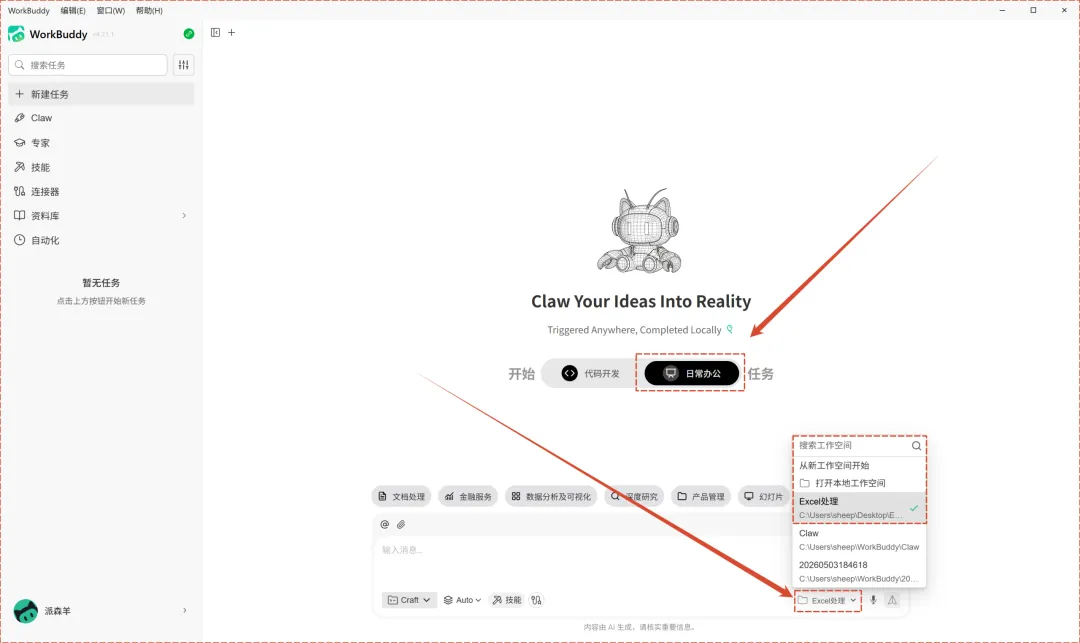
安装完成之后就是这个样子的!然后我们选择【日常办公】,选择一个【工作空间】(其实就是一个文件夹),作者派森羊在电脑桌面新建了一个【Excel处理】文件夹,后面AI智能体操作的文件就统一在这里啦,方便AI处理,也方便自己管理。
给AI助理布置任务
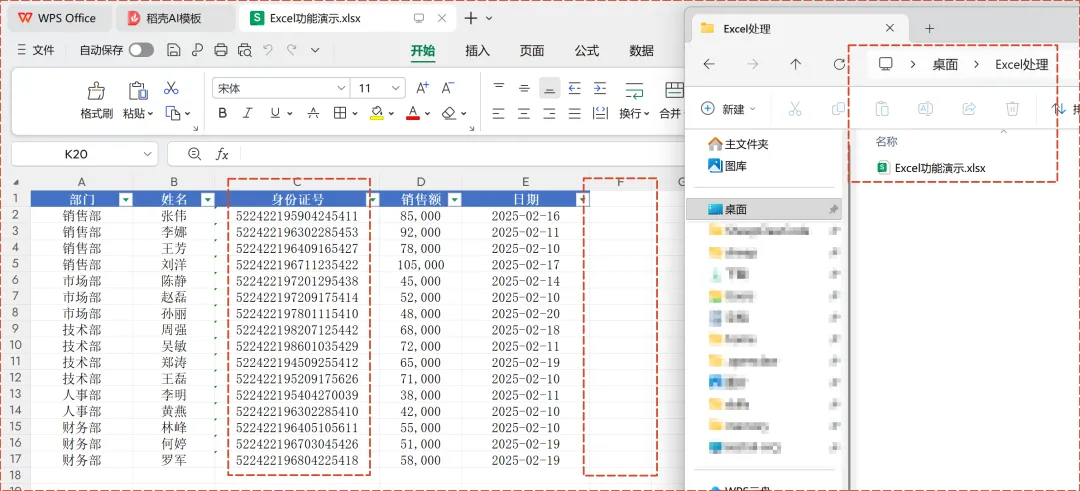
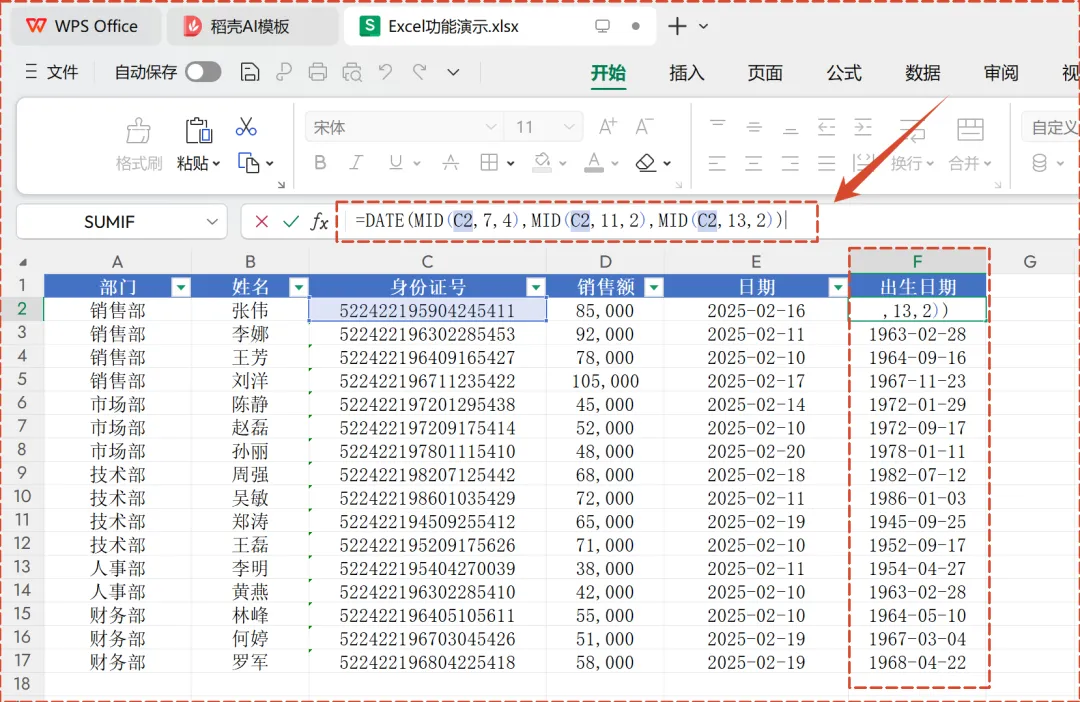
先来看看数据,在电脑桌面的“Excel处理”文件夹下面有一个“Excel功能演示.xlsx”文件,点击打开,里面有一些销售数据,有一个“身份证号”字段,现在我们喊AI在后面新增一列数据,用Excel公式提取身份证里面的出生年月日信息。
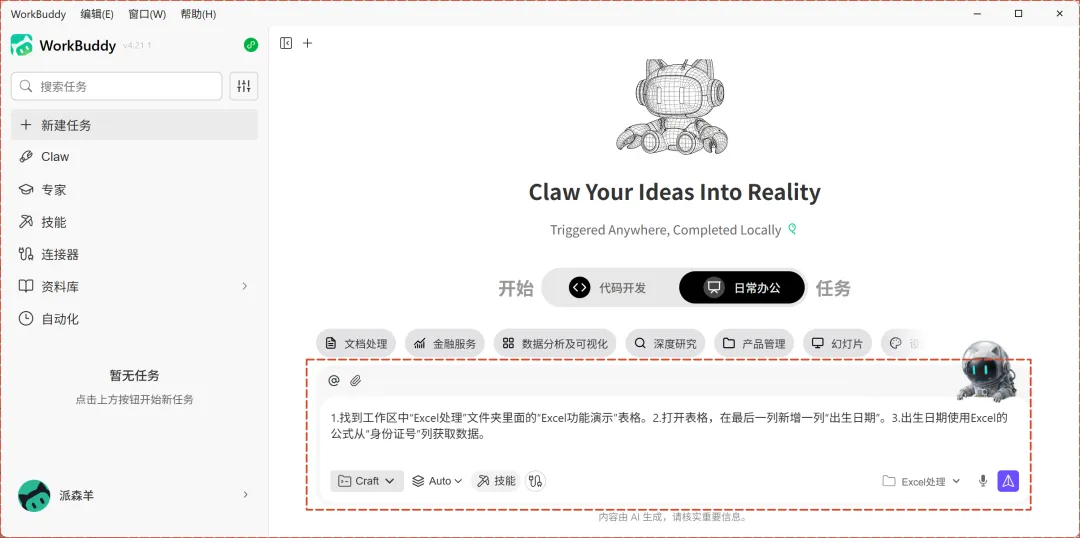
开始给AI助理布置任务,直接在输入框输入如下任务要求,可以直接复制粘贴哦!然后点击紫色小飞机(发送按钮),让我们静静等待结果。【记得关闭表格,好让AI助理自由发挥】
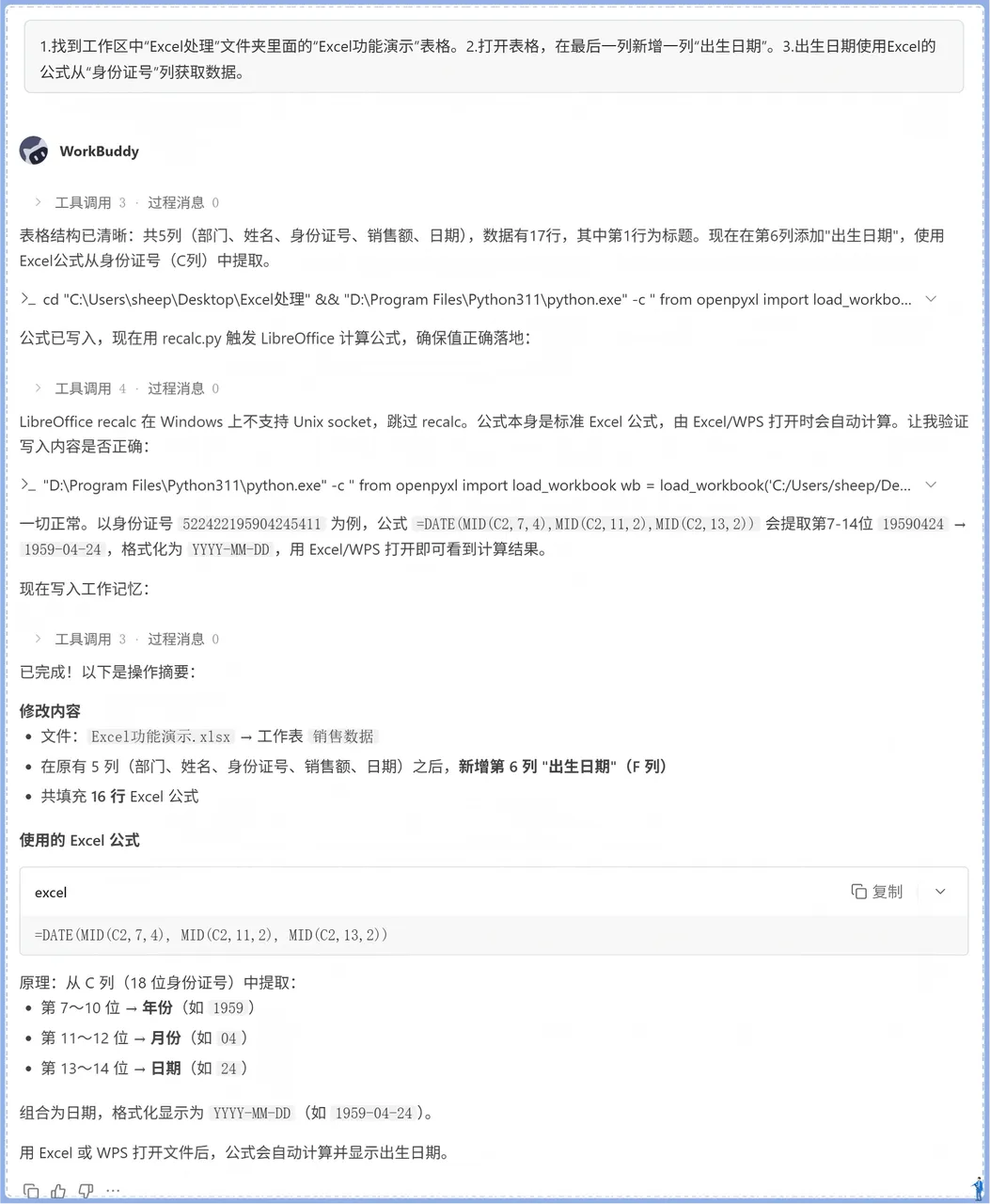
1.找到工作区中“Excel处理”文件夹里面的“Excel功能演示”表格。2.打开表格,在最后一列新增一列“出生日期”。3.出生日期使用Excel的公式从“身份证号”列获取数据。
查看AI助理任务完成情况
让我们分析一下他是怎么做的:
使用 Python 的 openpyxl 库读取“Excel功能演示.xlsx”文件,了解表格数据情况。 继续使用 openpyxl 库新增第6列“出生日期”。 在新增的列中写入Excel公式,用公式提取身份证号的第7-14位 19590424→1959-04-24,格式化为YYYY-MM-DD。保存修改后的表格。
总结
有了AI智能体这个助理,你再也不需要学习复杂的 Excel 公式了,需要的只是动动嘴和AI助理讲清楚你的需求就可以啦!
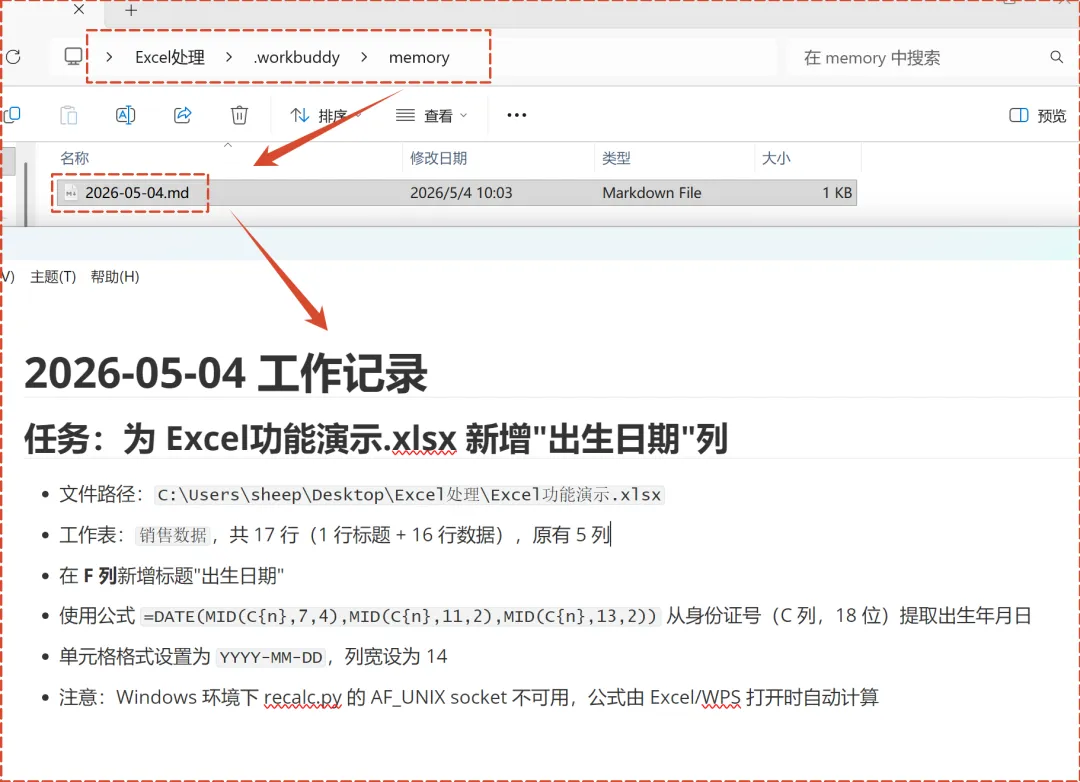
同时AI助理还在工作目录下面创建记忆文件夹,这样下次你继续在这个工作目录下操作的时候,他提取及以后工作会完成的更快哦!