 夜雨聆风
夜雨聆风✨ PyCharm 2026 安装指南|零门槛上手Python开发利器
哈喽各位喜欢折腾开发工具的小伙伴们👋!今天纯粹是出于个人兴趣,和大家分享一下这款超好用的Python开发工具的安装步骤~这里只做安装流程的经验分享,不涉及任何资源提供,也没有任何额外引导,就是单纯和大家聊聊工具怎么装,希望能帮到有需要的朋友💻!
📌 工具基础信息
软件名称:PyCharm 2026 🎉 安装包大小:约1.1G 📦 适配系统:Windows 10及以上64位系统 💻
🌟 新版本实用亮点
PyCharm 2026 是一款专为Python开发者打造的集成开发工具,这次的新版本在很多细节上都做了贴心优化,用起来更顺手啦🚀!
启动和运行更轻快✨:相比旧版本,软件启动速度提升明显,内存占用也做了优化,打开大型项目也不卡顿,日常编码更丝滑~ 智能辅助超省心🤖:新版本可以搭配多款智能工具一起用,写代码、找bug、查问题都能有辅助,帮你少走弯路,提升效率~ 语言和框架适配更全面👍:对最新的Python语法支持更完善,虚拟环境管理也更方便,和常用的数据库、代码管理工具兼容性更好,主流框架也能轻松适配~ 中文界面超友好🇨🇳:自带中文显示,不用额外折腾插件就能切换成中文界面,对国内开发者来说上手更轻松啦~
⚙️ 一步步教你安装(超详细版)
💡 小提醒:安装前记得把电脑里的安全防护软件暂时关闭哦,不然可能会影响安装包的正常解压和运行~
解压文件🗂️:找到准备好的压缩包文件,右键点击它,用你电脑上的解压工具,把文件解压到一个自己好找的文件夹里~
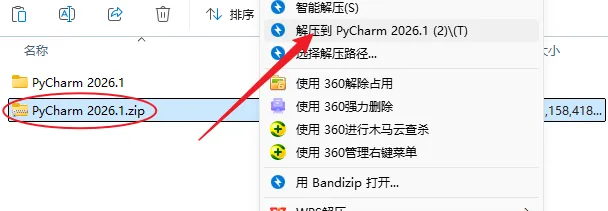
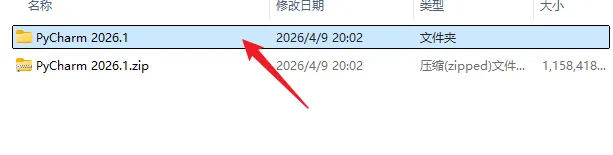
打开解压后的文件夹📂:解压完成后,找到并打开刚才解压出来的文件夹,里面就是安装需要的所有文件啦~
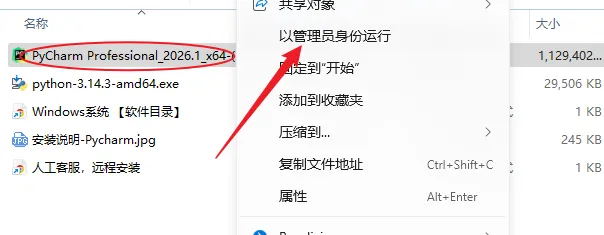
启动安装程序⚙️:在文件夹里找到安装程序文件,右键点击它,选择“以管理员身份运行”,这样能避免权限问题哦~
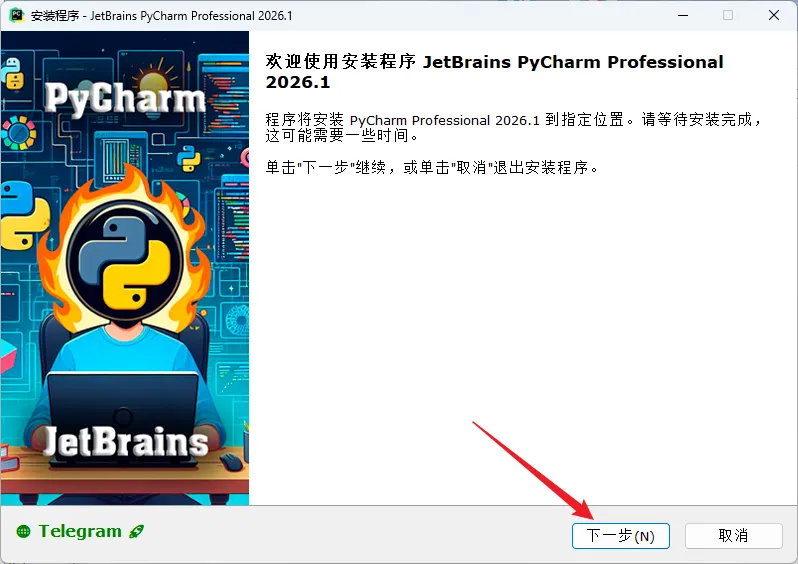
进入安装向导➡️:程序启动后,会弹出安装引导窗口,直接点击“下一步”继续就好啦~
选择安装位置📍:这里可以自己设置软件装在哪个盘里,比如把默认的C改成D,就能装到D盘啦,选好后点击“下一步”~
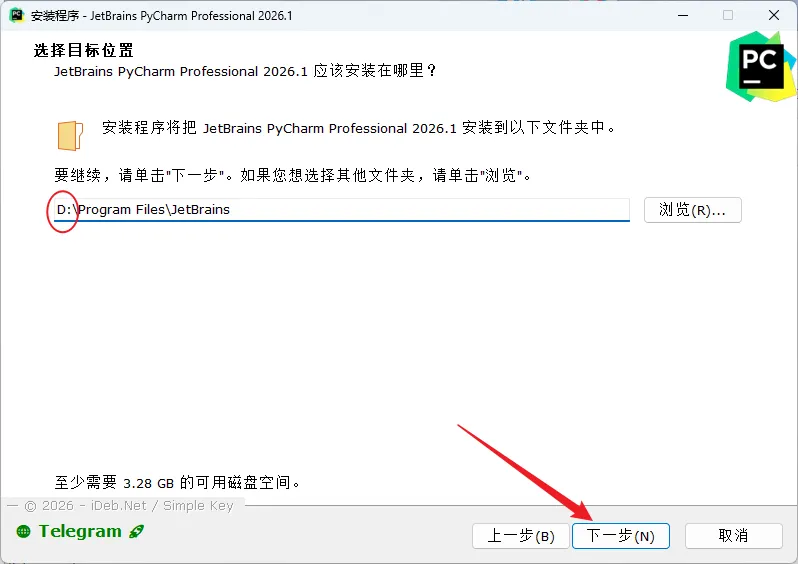
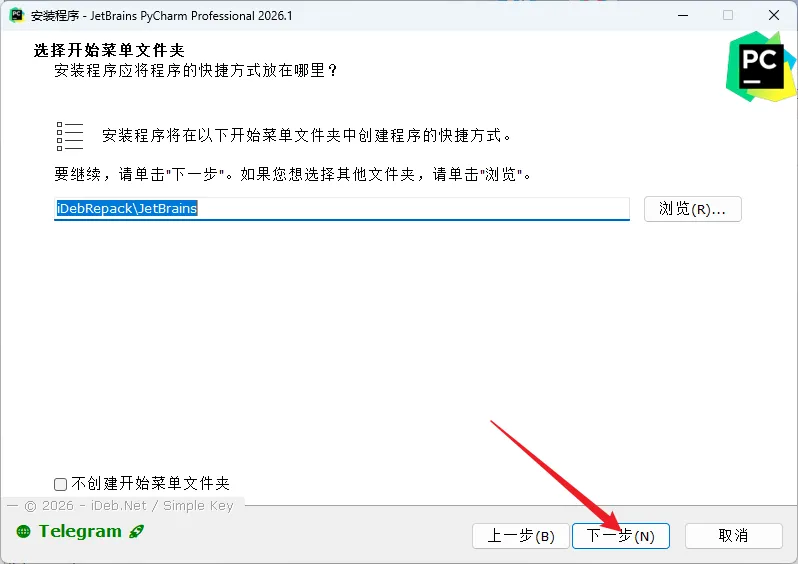
继续安装流程▶️:确认好位置后,继续点击“下一步”,进入下一个设置环节~
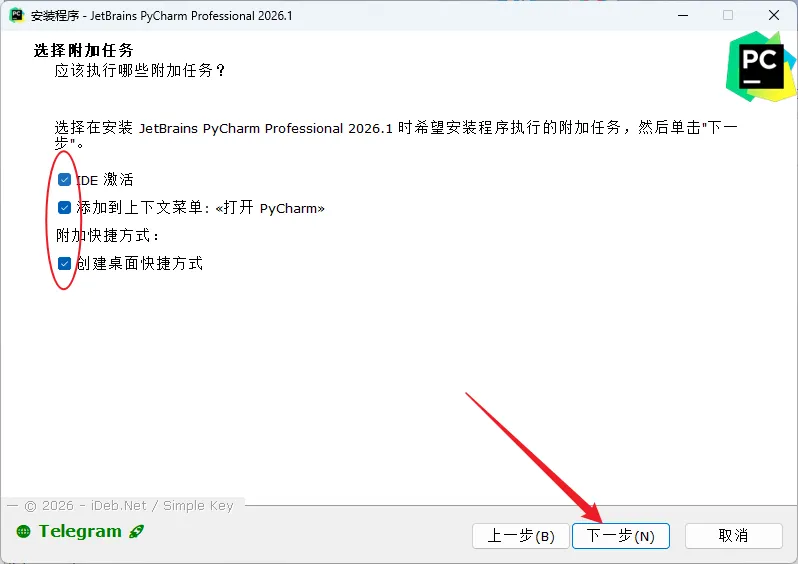
勾选附加选项☑️:根据自己的需要勾选相关选项,建议把所有选项都勾上,设置好后点击“下一步”~
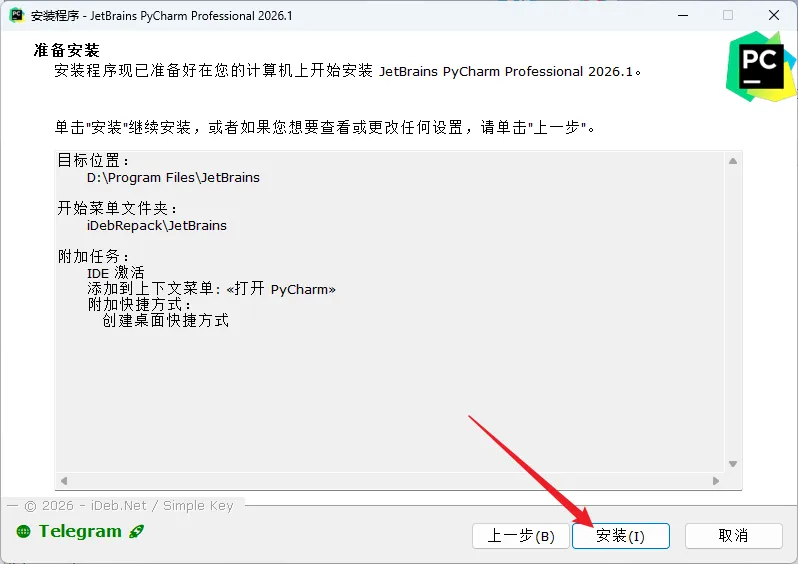
开始安装📥:所有设置都完成后,点击“安装”按钮,软件就会开始自动安装啦~
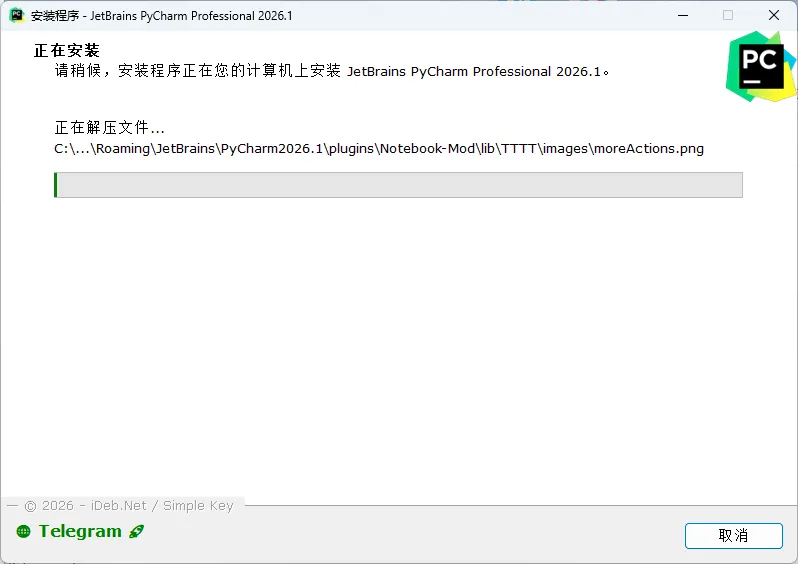
等待安装完成⏳:这时候只需要耐心等一会儿,安装进度走完就好啦,不用做其他操作~
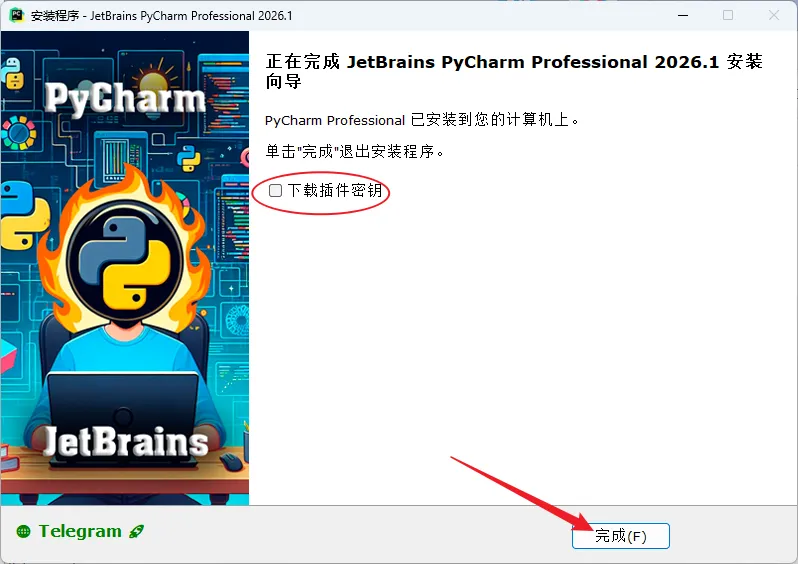
完成初始设置✅:安装结束后,取消勾选相关选项,点击“完成”按钮,就完成安装啦~
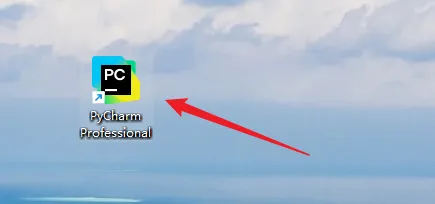
启动软件🚀:在桌面找到软件的快捷方式图标,双击它就能打开PyCharm啦~
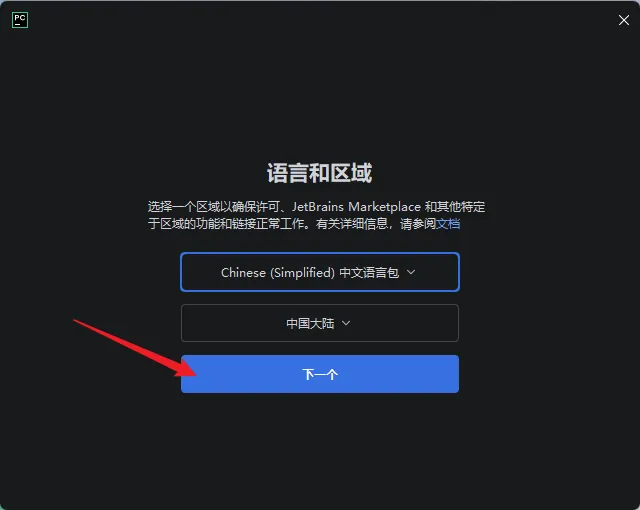
进入初始设置➡️:第一次打开软件,会有引导设置,点击“下一个”继续就好~
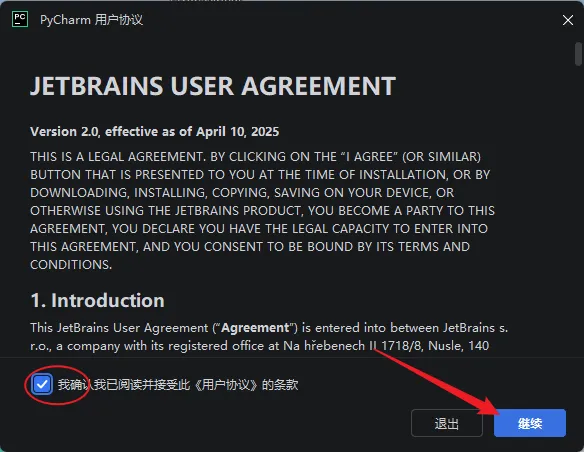
确认相关设置🙋:根据提示勾选确认选项,然后点击“继续”按钮~
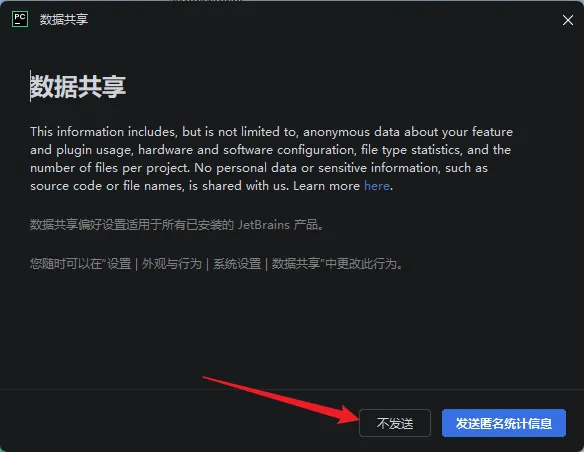
数据反馈设置📊:在数据收集的选项里,根据自己的情况选择,这里建议点击“不发送”哦~
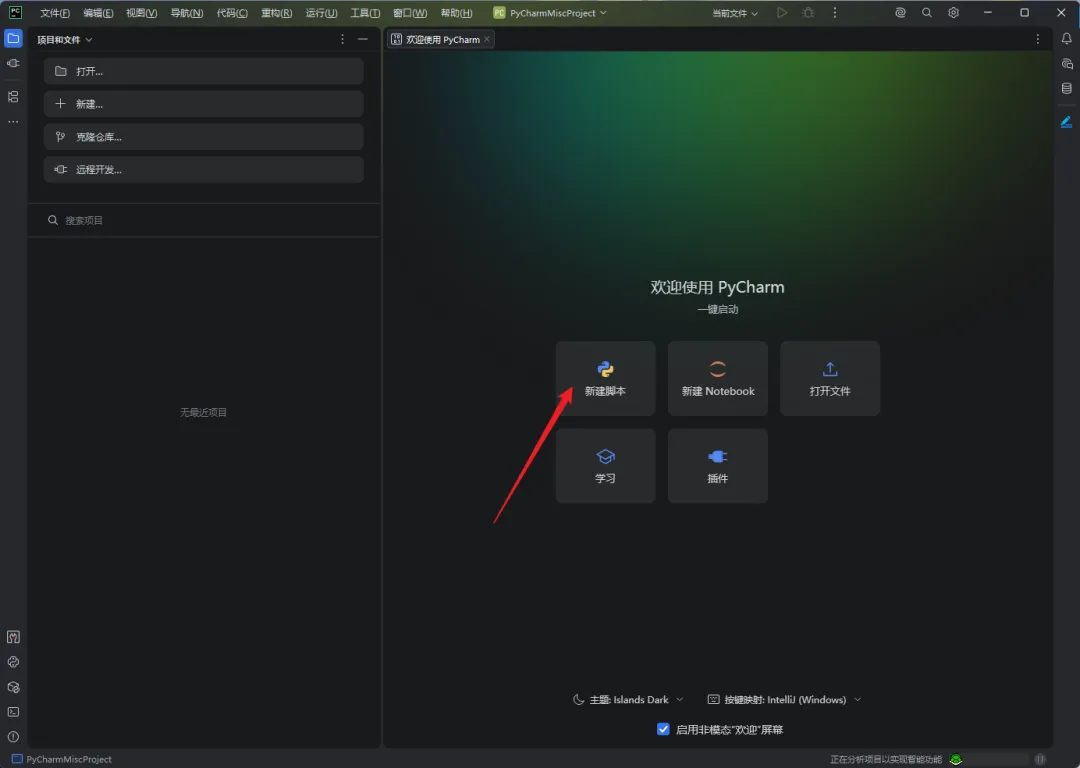
新建项目脚本📝:设置完成后,就可以点击“新建脚本”,开始你的Python编码之旅啦~
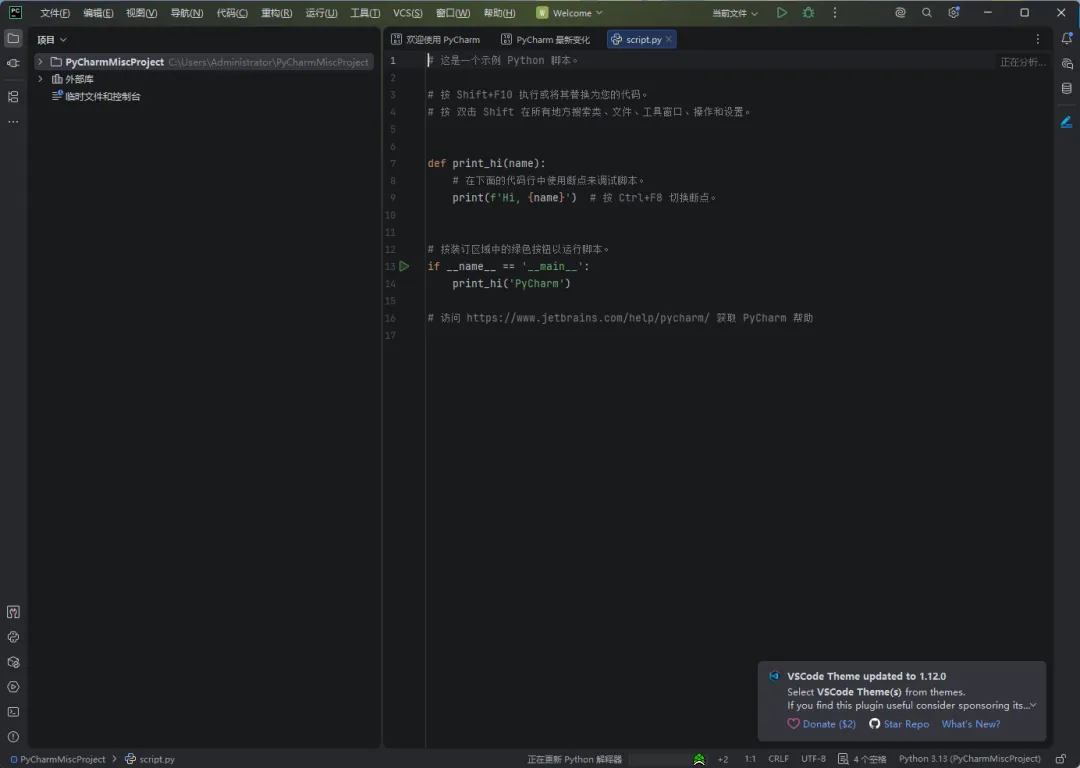
安装完成🎉:到这里,软件就已经成功安装好啦,可以直接使用咯~
💬 小互动 如果在操作过程中遇到什么小问题,或者有自己的安装小技巧,都可以在评论区和大家一起聊聊哦~
📝 温馨说明:本文仅为个人使用经验分享,所有内容均来自公开信息整理,仅用于个人学习交流参考。软件相关的所有权益归原开发方所有,如果你喜欢这款工具,请多多支持官方版本哦。若有任何相关疑问,可发送邮件至1943977177@qq.com,我们会在三个工作日内妥善处理。
🌿 今日立夏,风暖昼长,万物生长~祝各位小伙伴们在这个夏天,写代码顺顺利利,bug越来越少,工作和生活都能收获满满的小美好,身体棒棒,心情美美哒!