 夜雨聆风
夜雨聆风在Excel中,文本处理是日常工作中不可或缺的一部分。无论是整理数据、提取关键信息还是格式化文本,Excel都提供了丰富的文本函数来帮助我们高效完成任务。今天,我们就来全面盘点Excel中的文本处理函数,并附上实用案例。
一、基础文本函数
1、LEFT - 从文本左侧提取指定数量的字符
=LEFT("Excel进化论",3) //返回 "Exc"2、RIGHT - 从文本右侧提取指定数量的字符
=RIGHT("Excel进化论",3) //返回 "进化论"3、MID - 从文本中间提取指定位置和长度的字符
=MID("Excel进化论",2,3) //返回 "xce"4、LEN - 返回文本的字符数
=LEN("Excel进化论") //返回 85、FIND - 查找文本中某个字符串的位置
=FIND("c","Excel进化论") //返回 36、SEARCH - 类似FIND,但不区分大小写
=SEARCH("E","Excel进化论") //返回 1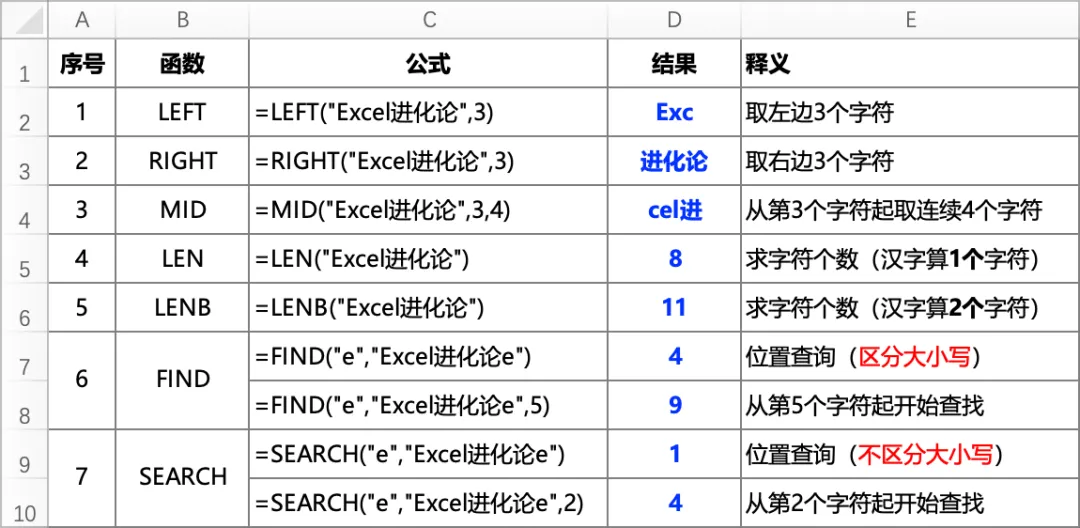
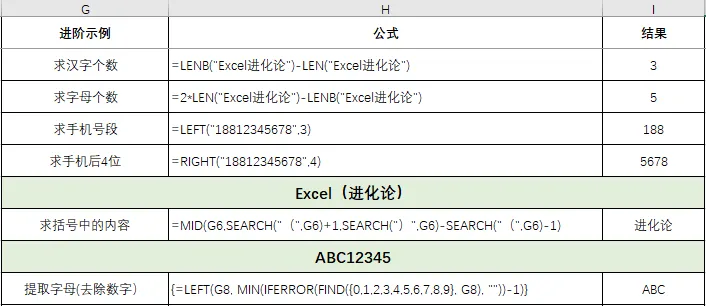
进阶用法:
二、文本转换函数
7、UPPER - 将文本转换为大写
=UPPER("excel") 返回 "EXCEL"8、LOWER - 将文本转换为小写
=LOWER("EXCEL") 返回 "excel"9、PROPER - 将文本中每个单词的首字母大写
=PROPER("excel functions") 返回 "Excel Functions"10、TEXT - 将数值转换为指定格式的文本
=TEXT(1234.567,"$#,##0.00") 返回 "$1,234.57"11、VALUE - 将文本格式的数字转换为数值
=VALUE("123") 返回 123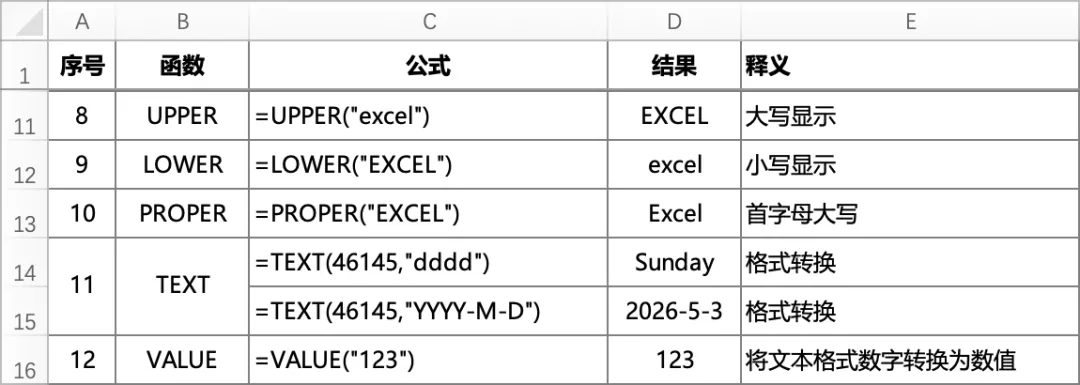
三、文本清理与替换函数
12、TRIM - 删除文本中的多余空格(前后空格,不包括中间的)
=TRIM(" Excel ") 返回 "Excel"13、CLEAN - 删除文本中所有非打印字符
(导出小程序订单等数据时使用CLEAN函数可以清除字段中的不可见字符)
=CLEAN(CHAR(7)&"Excel"&CHAR(7)) 返回 "Excel"14、SUBSTITUTE - 替换文本中的特定字符串
=SUBSTITUTE("Excel","e","E") 返回 "ExcEl"15、REPLACE - 替换文本中指定位置的字符
=REPLACE("Excel",2,3,"") 返回 "El"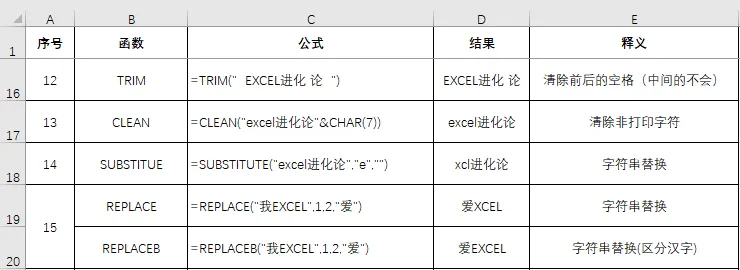
四、文本连接与拆分函数
16、CONCATENATE / CONCAT - 连接多个文本字符串
=CONCATENATE("Ex","cel") 返回 "Excel"17、TEXTJOIN - 使用分隔符连接文本
=TEXTJOIN("-",TRUE,"Excel","大神") 返回 "Excel-大神"18、TEXTSPLIT - 最强文本拆分函数
=TEXTSPLIT("Exc-大神-秘笈”,"-") //返回3个单元格:Exc、大神、秘笈19、REPT - 重复文本指定次数
=REPT("*",5) 返回 "*****"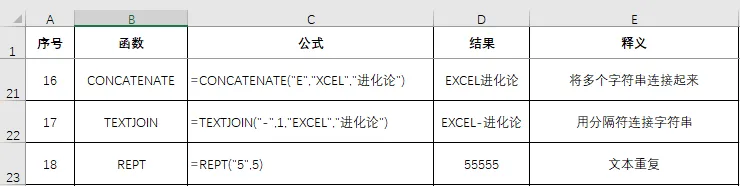
五、高级文本处理函数
20、EXACT - 比较两个文本是否完全相同(区分大小写)
=EXACT("Excel","excel") 返回 FALSE21、CHAR - 返回指定ASCII码对应的字符
=CHAR(65) 返回 "A"22、CODE - 返回字符的ASCII码
=CODE("A") 返回 6523、UNICHAR - 返回指定Unicode码对应的字符
=UNICHAR(9731) 返回 "☃"24、UNICODE - 返回字符的Unicode码
=UNICODE("☃") 返回 9731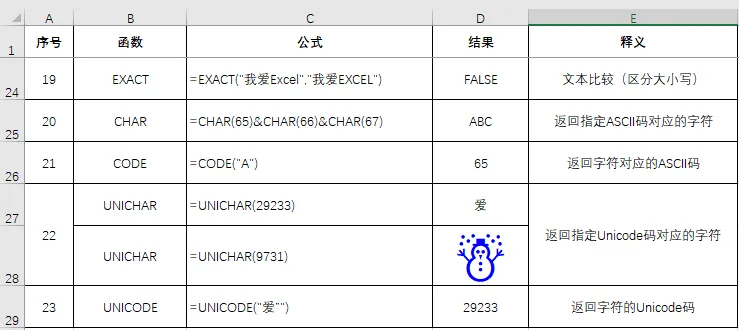
=UNICHAR(24863)&UNICHAR(24681) &"!!"& UNICHAR(9786)想取一部分 -> LEFT/RIGHT/MID 想要合并 -> TEXTJOIN 想替换/删除 -> SUBSTITUTE/REPLACE 想找位置 -> FIND/SEARCH 想清空格 -> TRIM 想改格式 -> TEXT