夜雨聆风
夜雨聆风
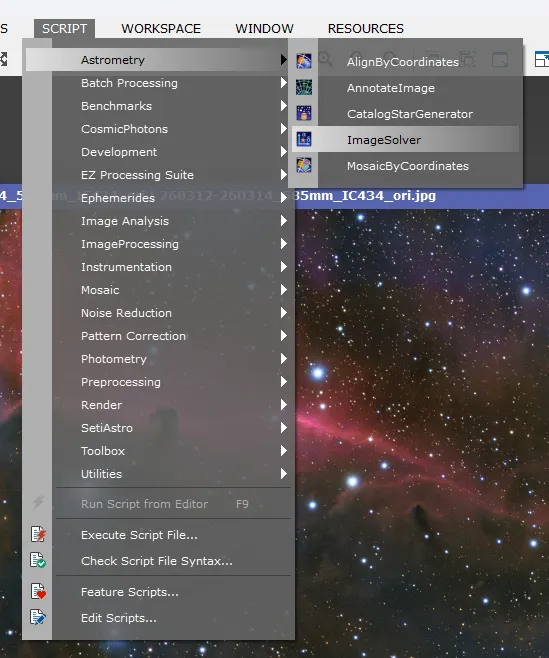
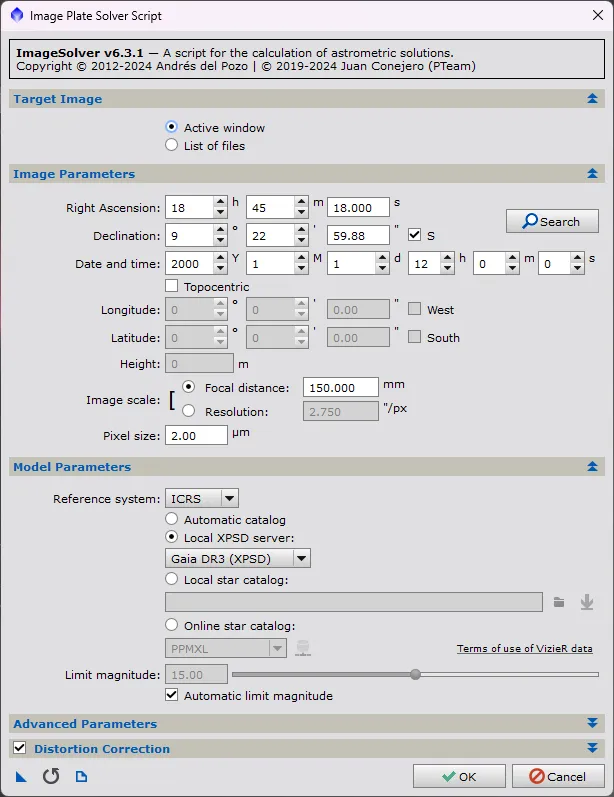
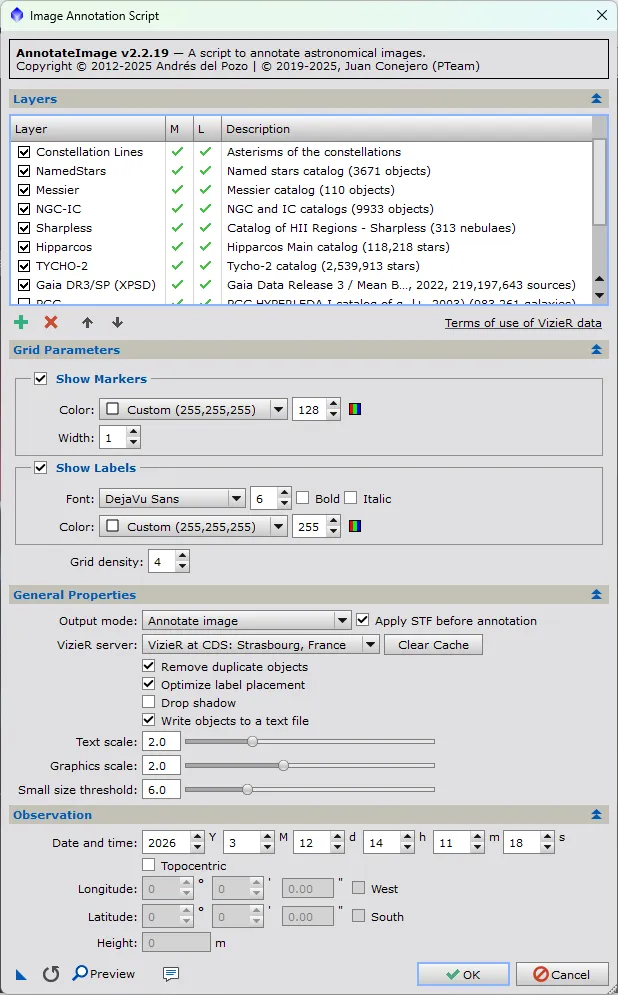
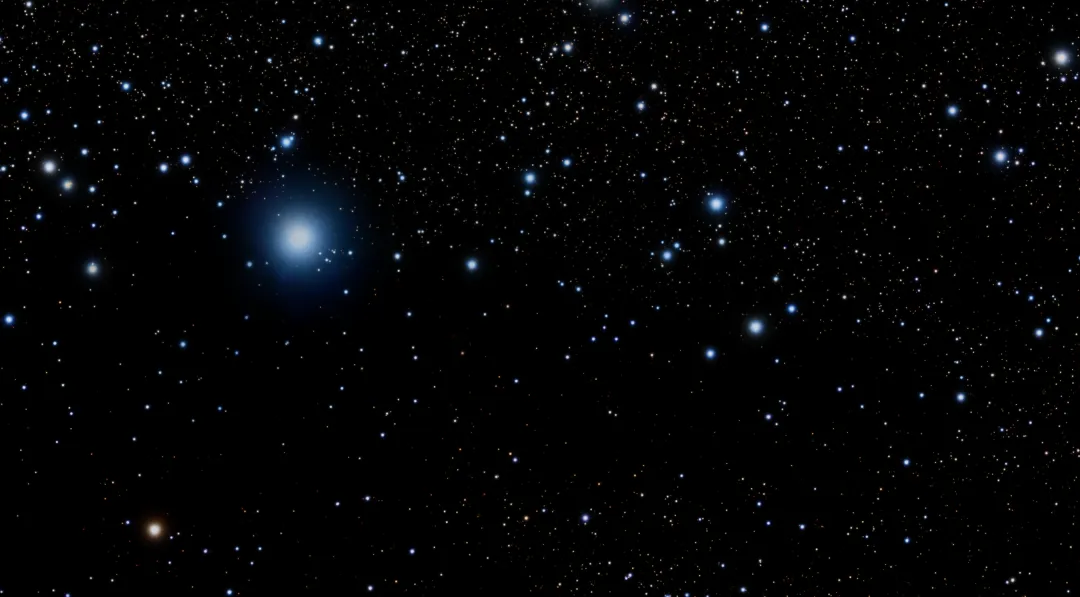
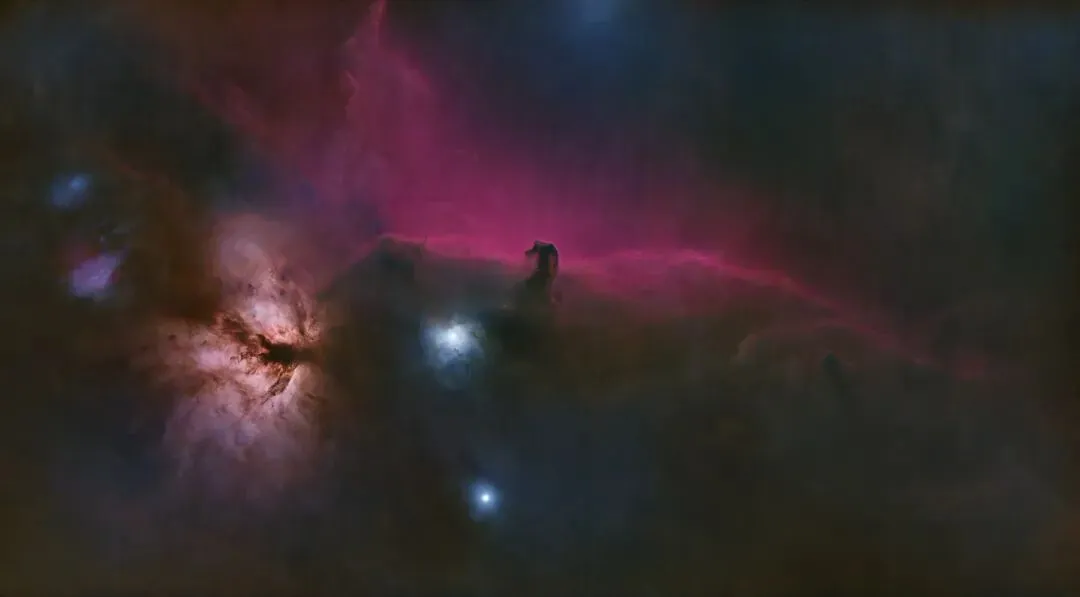
访问https://app.tickwhale.com/static/staranalyse,打开网页版星空星点分析工具:
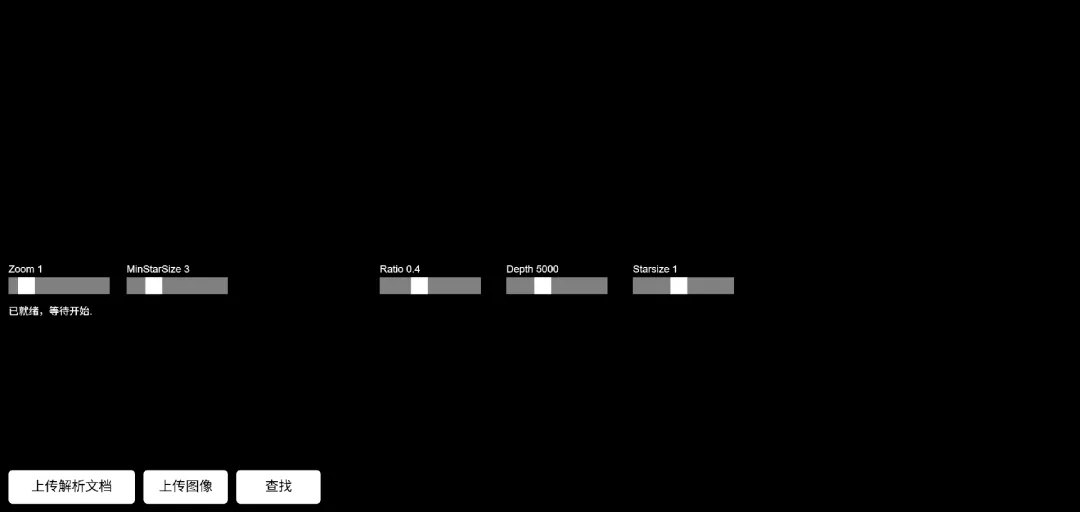
分别点击上传解析文档和纯星点图像:
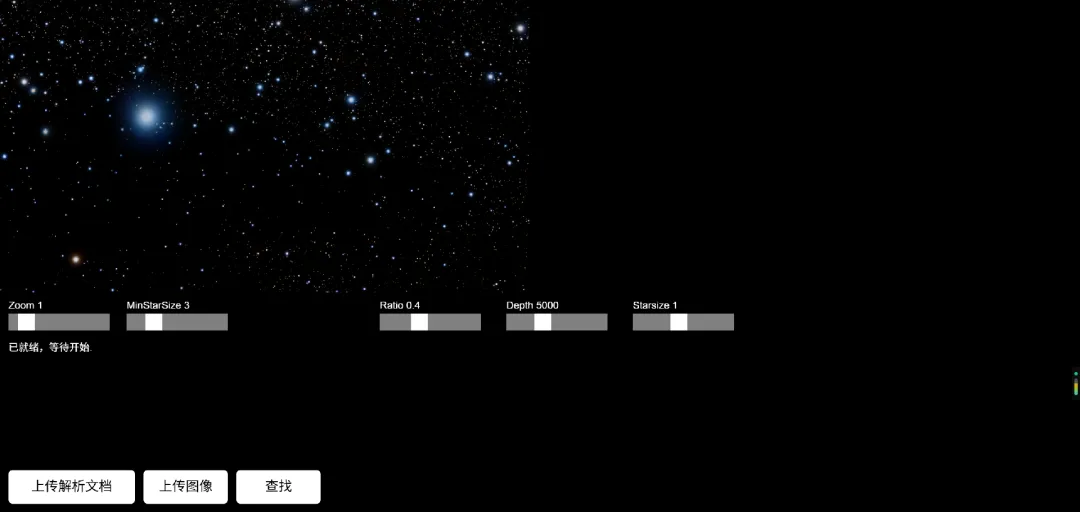
一般来说保持默认设置即可,直接点击查找,过一小段时间就会完成星点的查找和匹配:
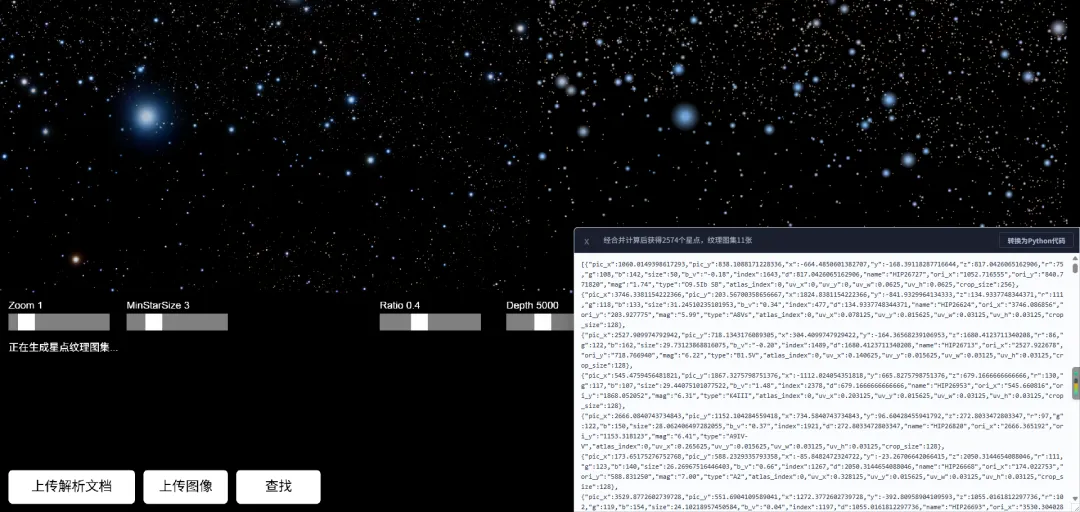
点击右侧弹出小框的“转换为Python代码按钮”,在切换后的界面中填写你计划保存的本地硬盘路径,例如我选择的是M:\star3d\260505,穿梭动画可以按照默认设置,然后上传去星后的纯星云图像,背景深度可以填写星云的实际距离,例如星云距离我们7000光年,就填写-7000,不过一般默认填写-5000也行:
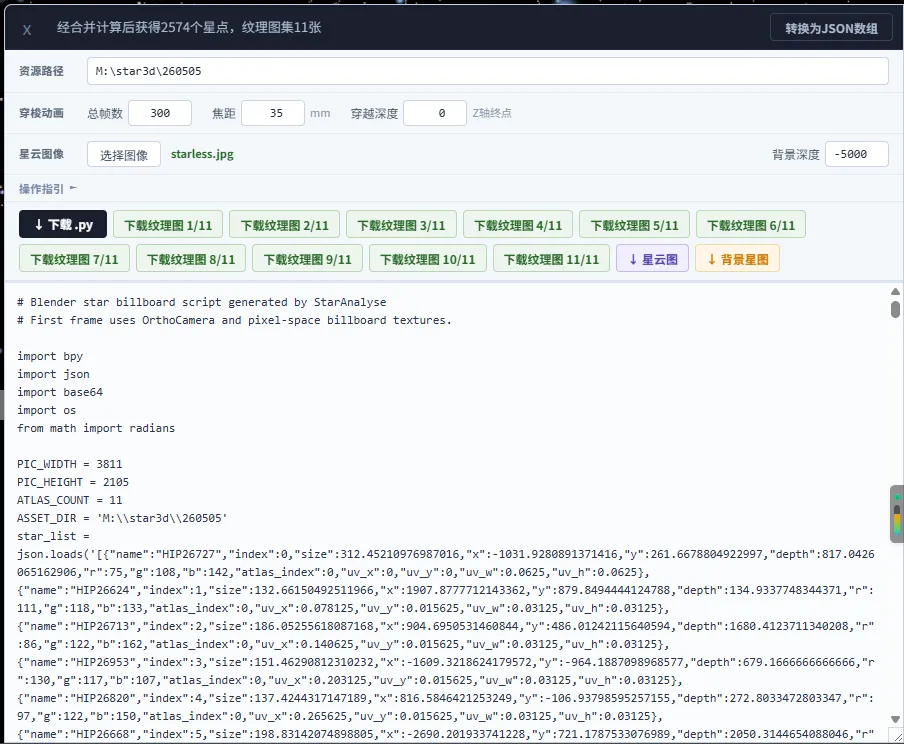
填写完上面的数值后,依次点击下面的下载按钮,把所有渲染所需的文件都下载到前面指定的目录中。
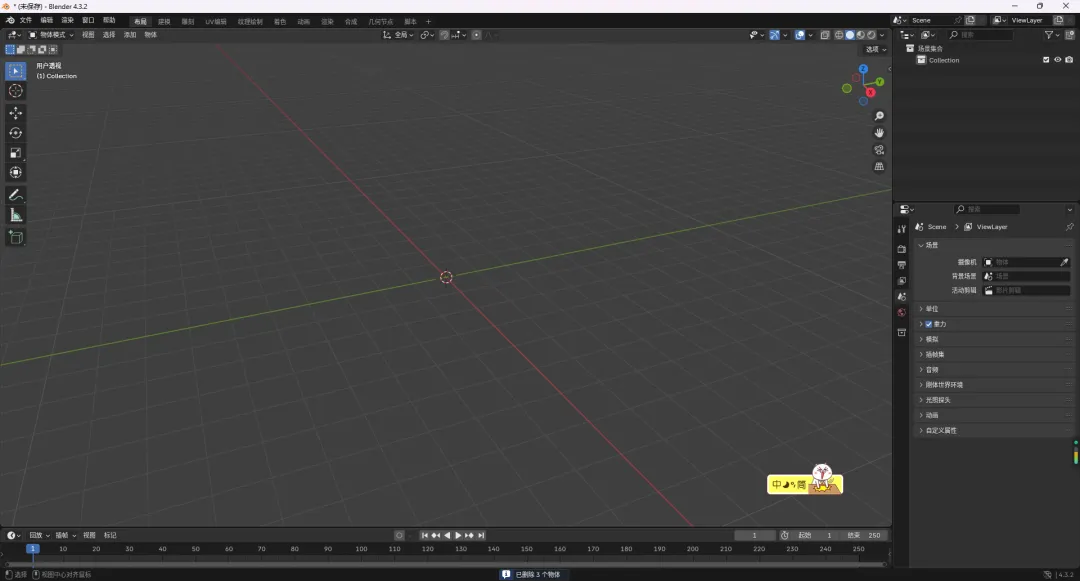
打开Blender:
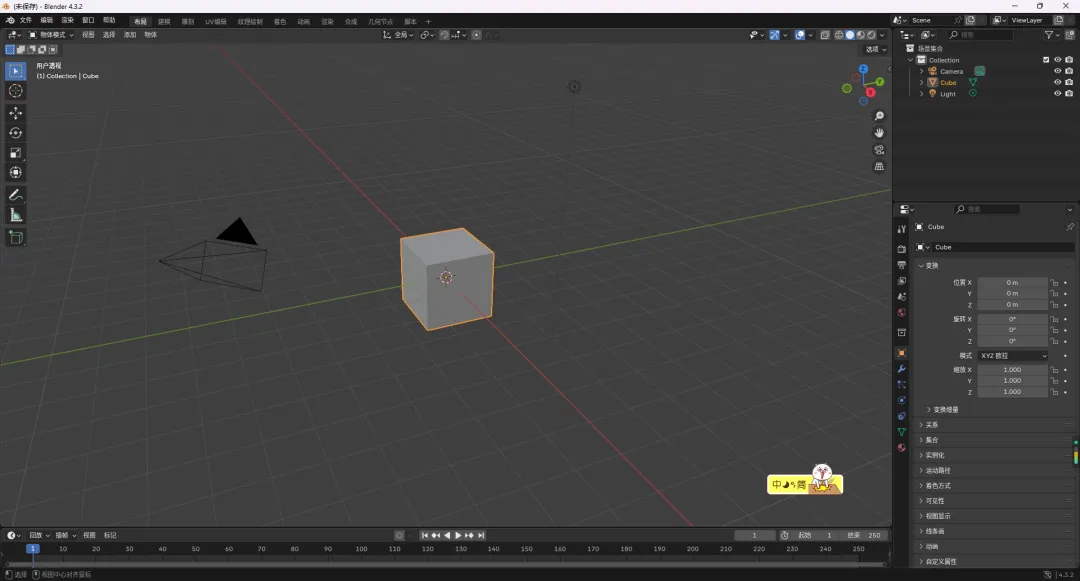
选中场景中的三个元素,把它们删除:
点击菜单栏中的“脚本”:
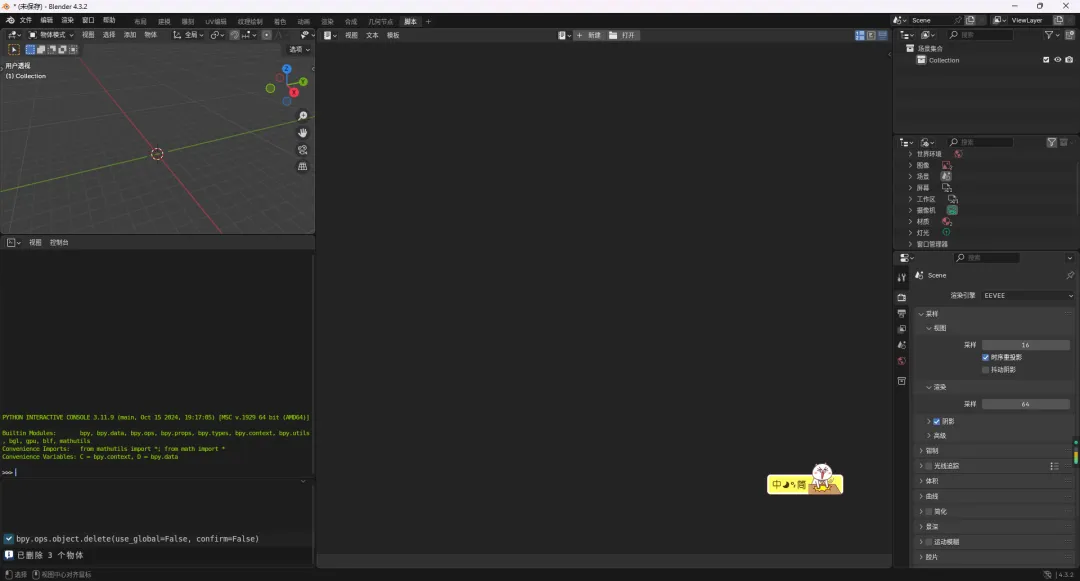
点击“打开”按钮,打开刚才生成的.py文件:
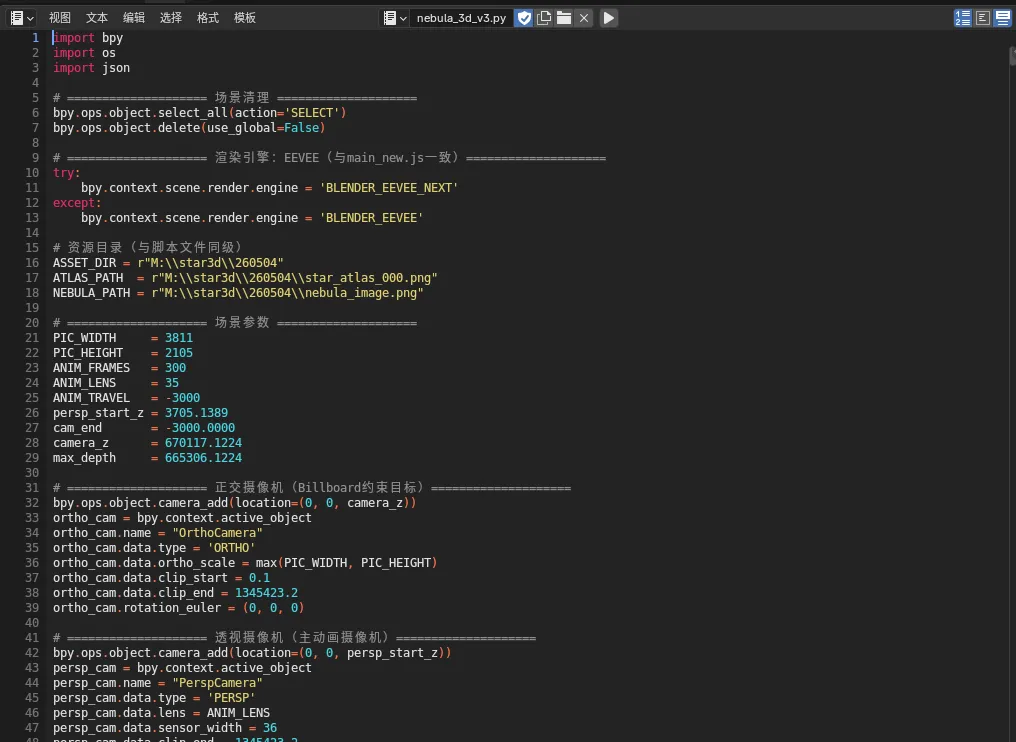
点击小三角形开始运行这段脚本,等待一段时间后,程序就完成了场景的构建:
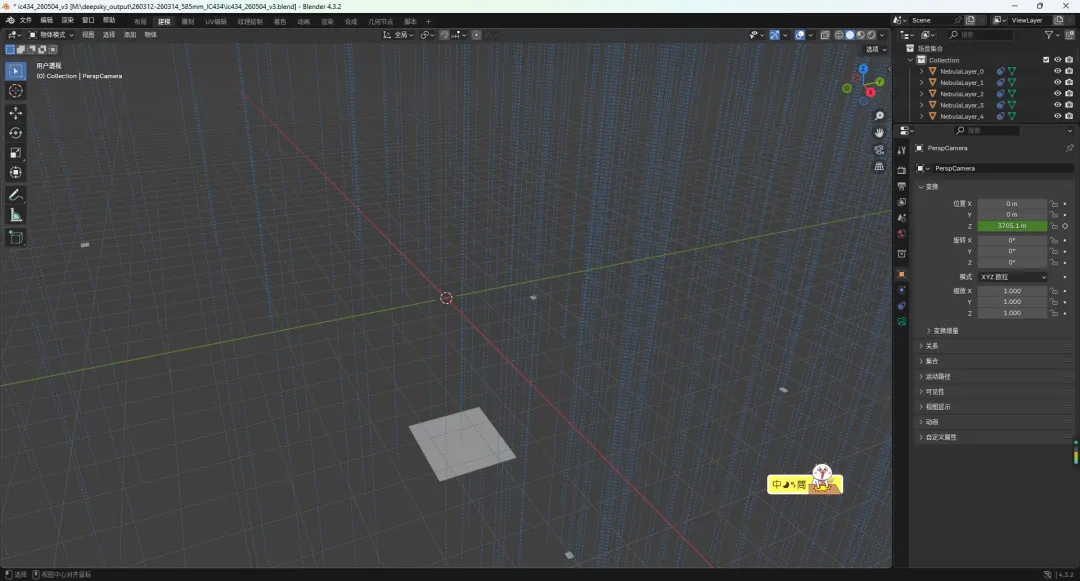
进入到“动画”面板,点击场景右边的摄像机按钮,切换到摄像机视图,然后在右侧素材栏中找到PerspCamera,选中它;最后点击右上角“视图着色方式”,把画面切换到最终的渲染效果:
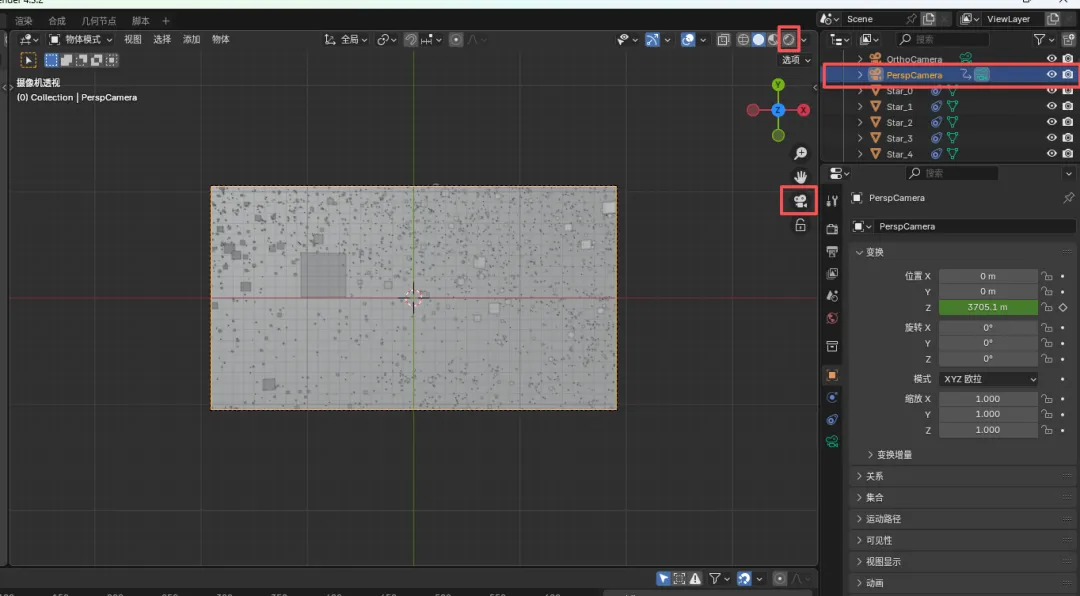
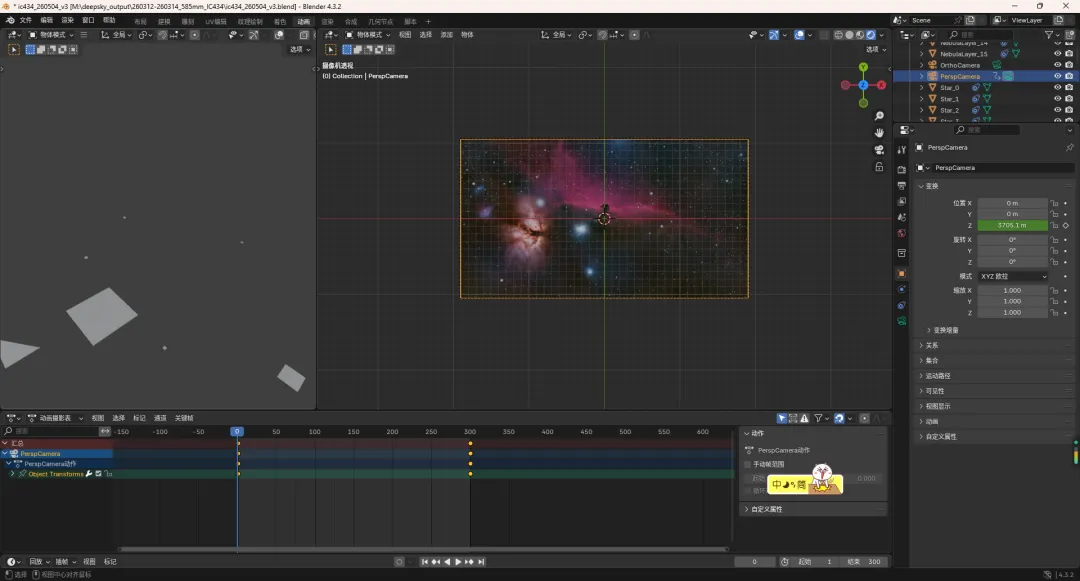
拖动下面的时间轴,你就可以看到3D穿梭的效果了:
Blender的时间轴动画设置跟AE、Premiere里差不太多,所以除了程序默认生成的效果,你还可以在Blender中根据自己的喜好来随意调整相机的运动方向和旋转角度。
完成调整后,点击菜单栏中的渲染-渲染动画,就可以把我们设置的动画序列导出,我一般会先导出为图像序列,然后再在Premiere里面把图像序列合成为视频。
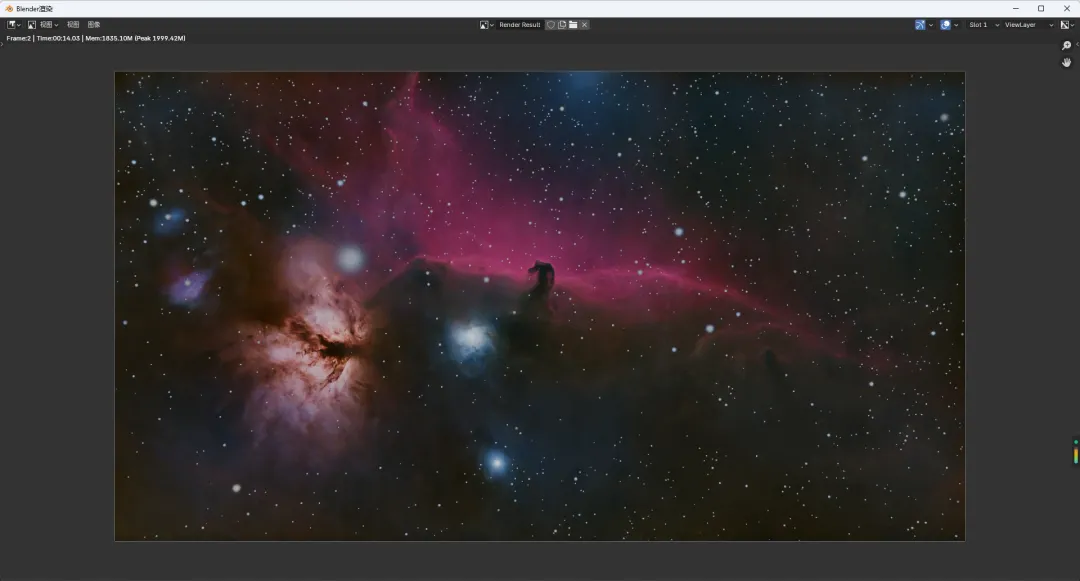
导出的视频效果如下:
4、教程3.0之桌面软件版操作指引
除了网页版,我还制作了一个桌面软件,可以利用电脑本身的显卡算力来进行图像的渲染,从而实现更加丰富的效果。
桌面软件的下载地址是:
https://pan.baidu.com/s/1foMUGBJRDHt8Q6rfaK9-pg
提取码: haqv
下载了桌面程序之后,直接双击运行:
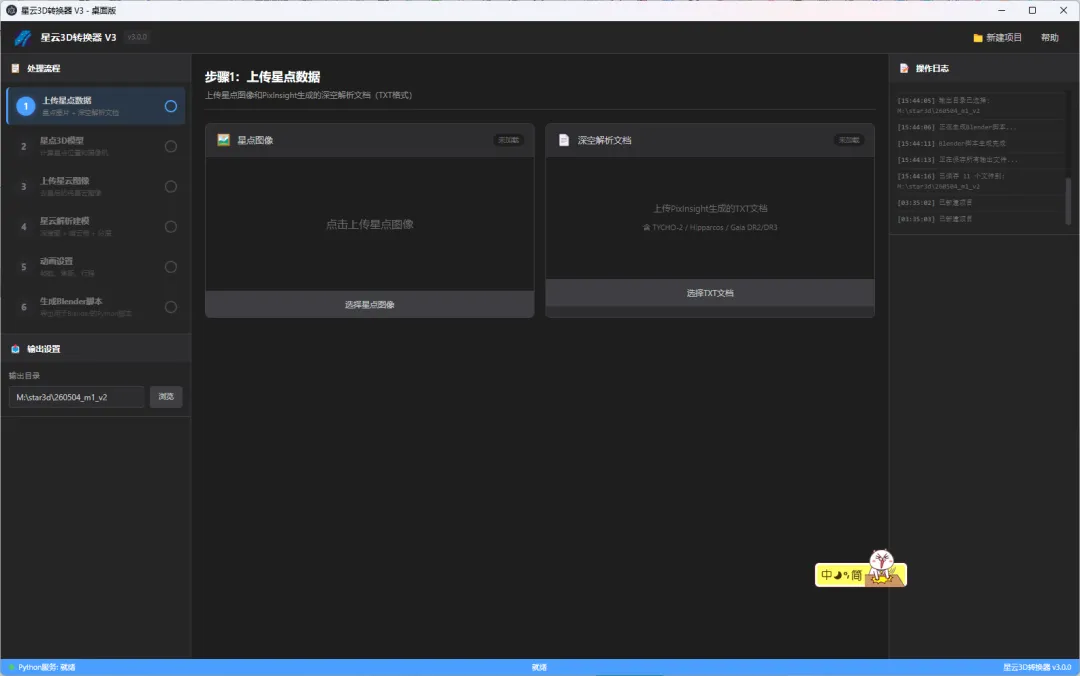
注意观察一下页面底部的python服务是否已经就绪,如果没有就绪,可以在公号私信里向我反馈,告诉我电脑的具体配置,我来对软件进行进一步的优化升级。
打开软件后,首先上传纯星点图像和解析文档:
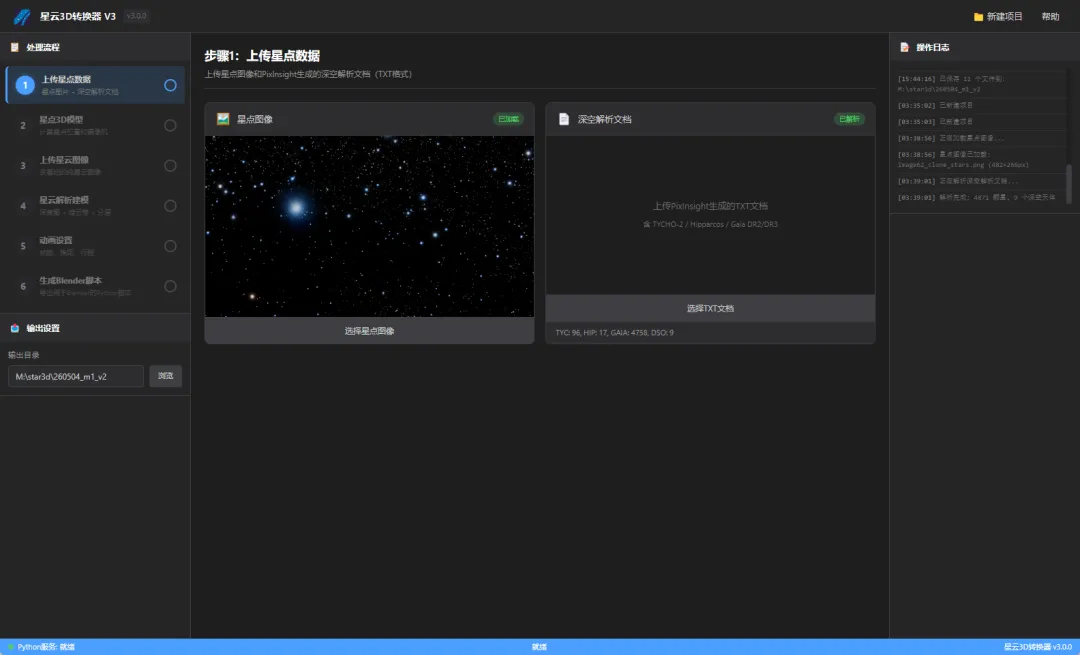
上传后,程序会自动跳转到第二步——生成星点3D模型,一般来说,无脑点击“计算星点3D模型”按钮就行:
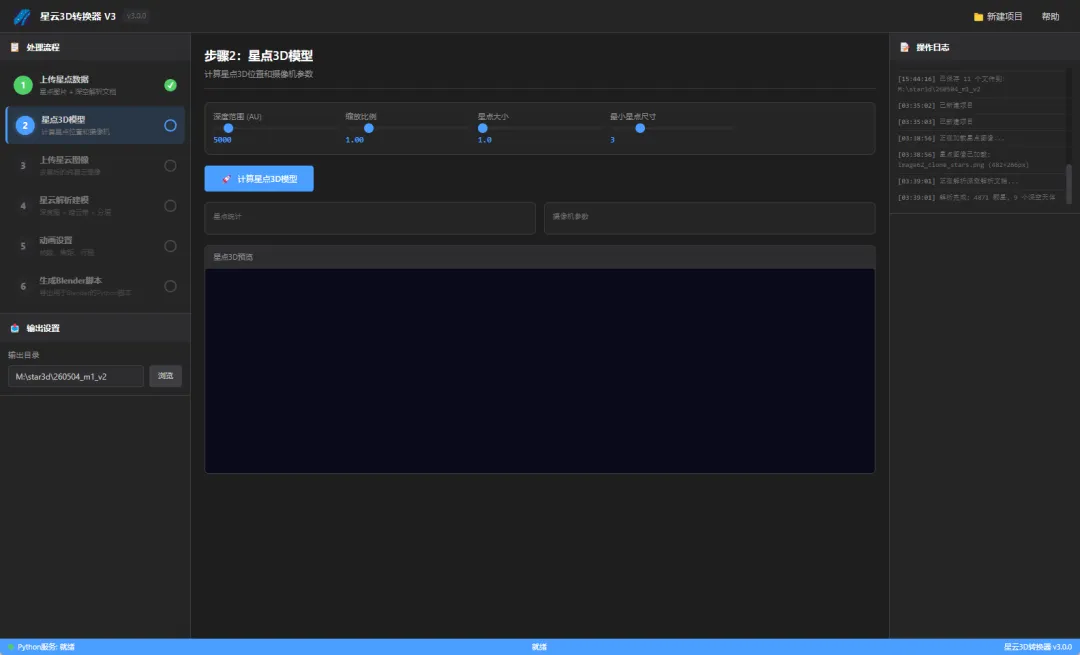
等待一小段时间后,程序会自动跳转到第三步——上传星云图像:
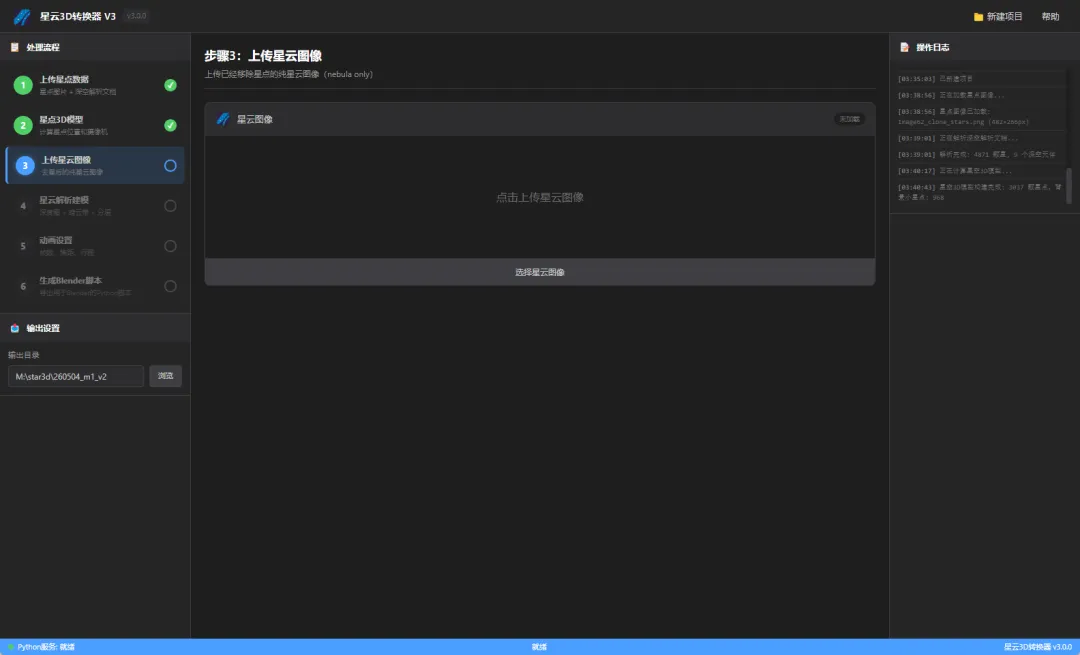
选择去星后的星云图像后,程序会自动跳转到第四步——星云解析与建模,这一步是网页版工具没有的,程序会分析星云的亮度梯度,生成星云分层模型,对于位于星云前端的暗星云,程序也会尝试进行解析,生成专属于暗星云部分的分层模型。
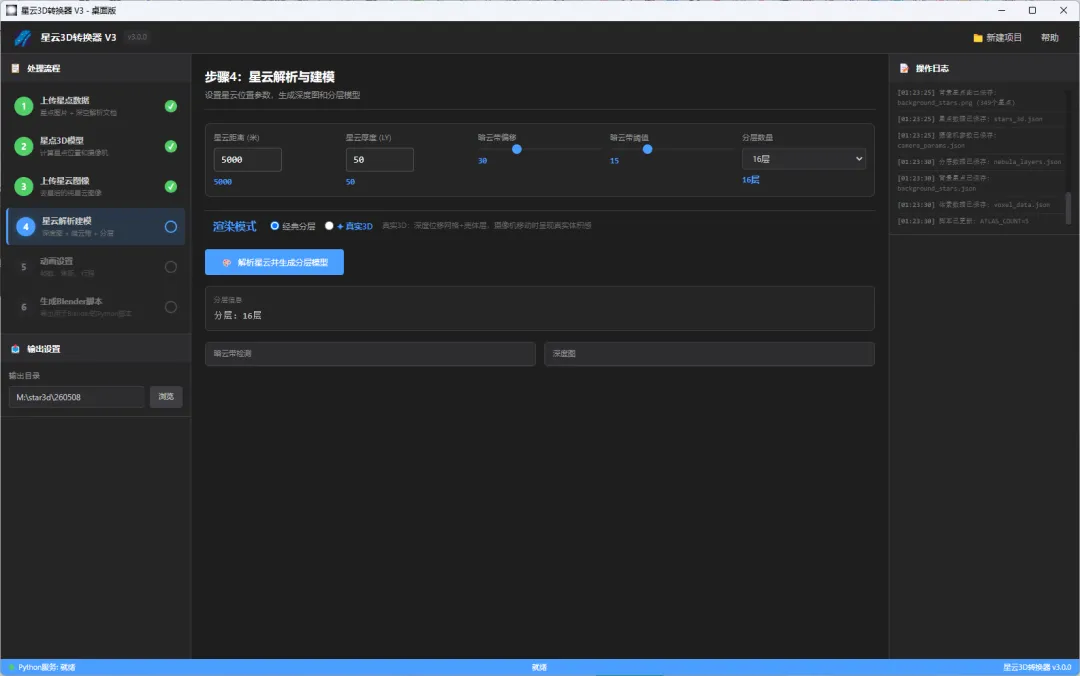
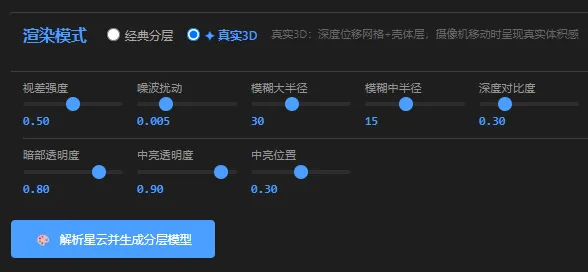
点击“解析星云并生成分层模型”后,等待一小段时间,就会进入到动画设置:
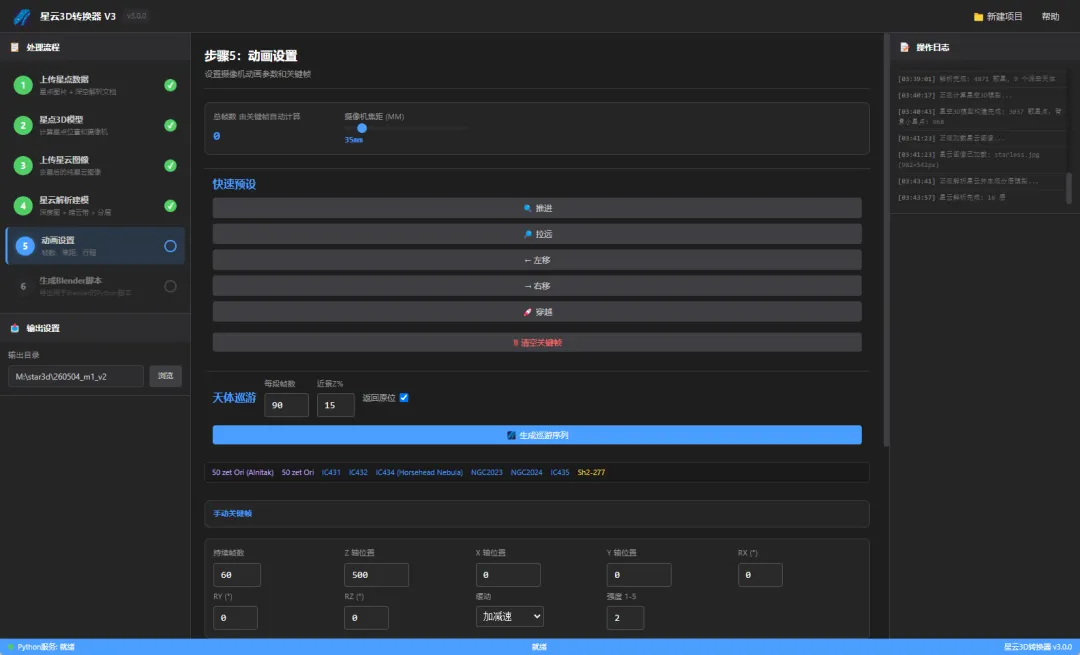
在动画设置界面,桌面版软件提供了丰富的动画设置工具,可以通过快速预设模块,生成推进、拉远、左移、右移、穿越效果。还可以一键生成“天体巡游”效果,根据前面提供的天文解析文档,识别图像中不同编号的深空天体的位置,按照顺序对图像中的深空天体进行巡游。你也可以自己手动添加关键帧,按照自己的意愿来控制相机在画面中进行复杂的运动。例如我选择天体巡游后,程序就会自动创建一系列关键帧,让摄像机对图像中的不同天体进行巡游查看。不过现在天体巡游功能对于视场的控制还要再做一点优化,生成的关键帧在导入到Blender之后还需要手动做一些调整:
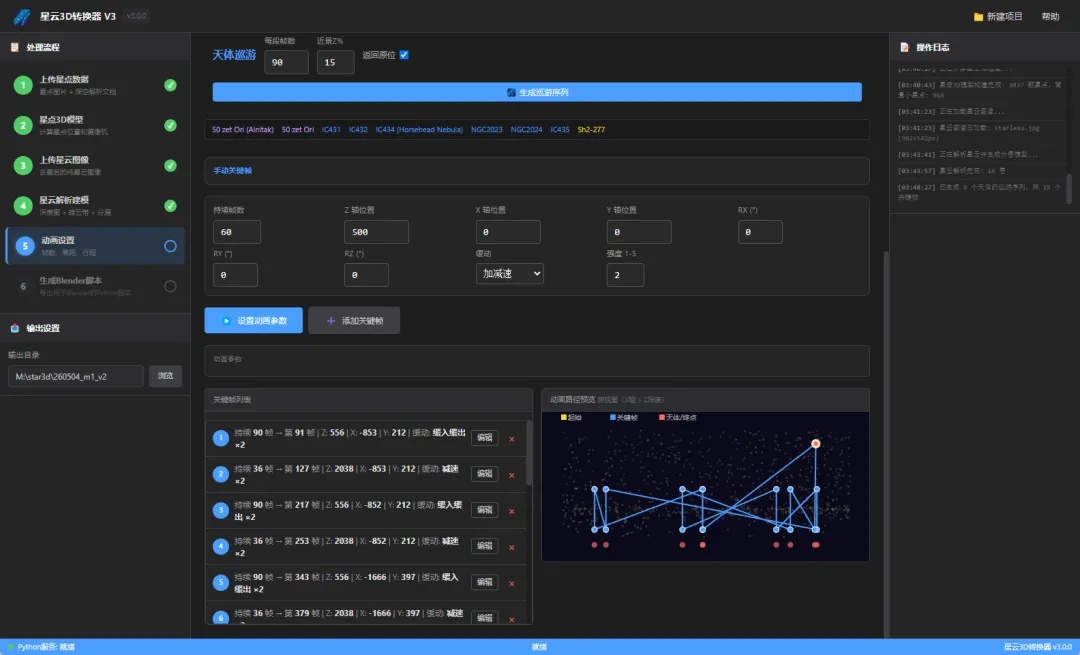
完成动画设置后,点击“设置动画参数”,进入到最后一步——生成Blender脚本:
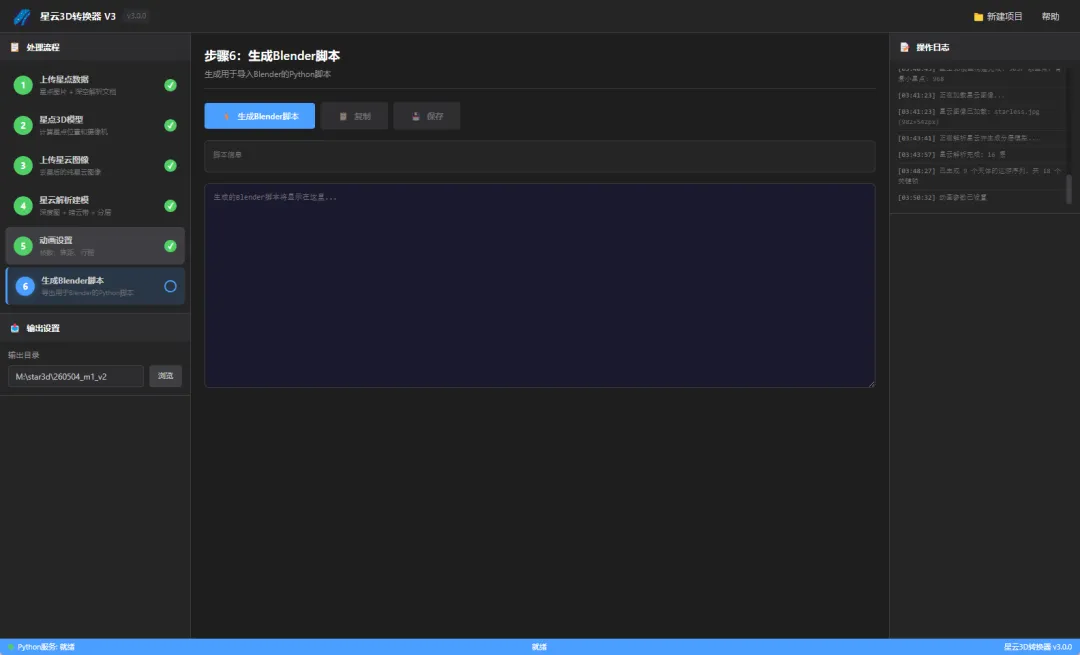
在生成Blender脚本这一步,要记得先在程序左侧的输出设置中,设定素材导出的目标文件夹。然后点击“生成Blender脚本”:
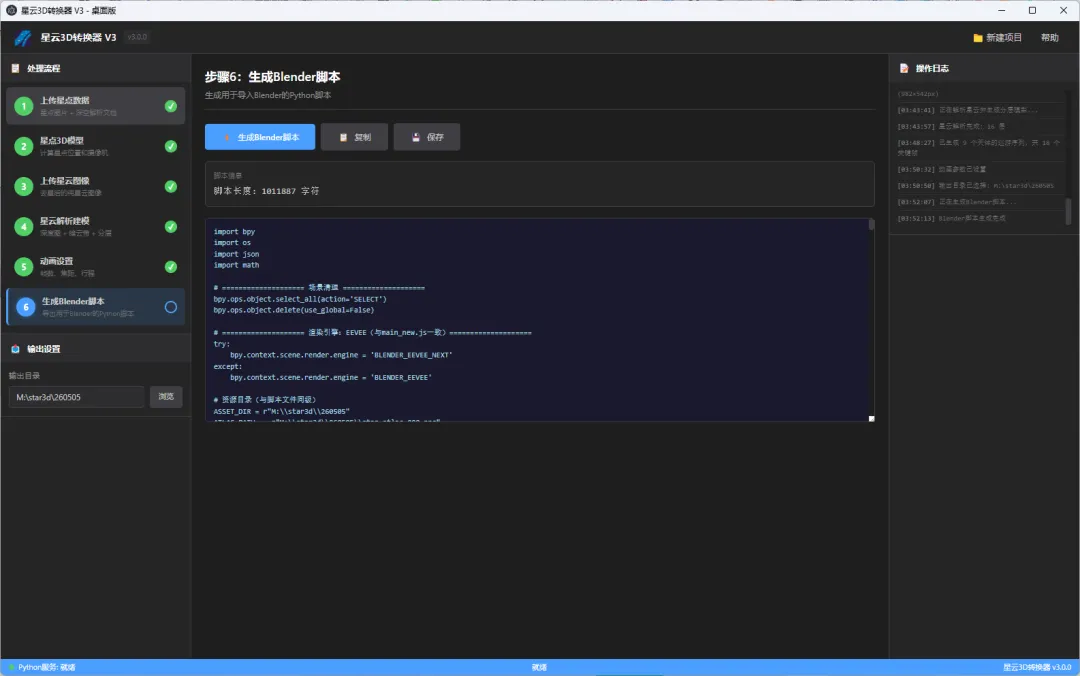
完成脚本生成后,点击右侧的“保存”按钮,程序就会把创建视频所需的所有脚本文件、贴图、深度图都保存到目标文件夹中。
接下来的操作步骤跟网页版一样,在Blender中导入脚本文件,直接生成最终的动画即可。这里需要注意的是,如果模型中的恒星星点很多,例如超过了2000颗,Blender构建3D场景的速度会比较慢,耗时会在数分钟到数小时不等,需要有足够的耐心。
下面就是我在前文提到的,正在实验中的星云真实3D效果,还有一些细节需要优化一下,但整体效果感觉已经可以接受了:
最后,再把这个工具的两个版本的地址贴出来,方便大家使用——
网页版:https://app.tickwhale.com/static/staranalyse
桌面版:
https://pan.baidu.com/s/1foMUGBJRDHt8Q6rfaK9-pg
提取码: haqv