 夜雨聆风
夜雨聆风平时用微信聊天、发工作消息,是不是经常遇到这样的麻烦:
给朋友发照片,想让对方一眼看到重点,却要反反复复打字解释;
发工作截图、证件照片,关键信息藏在里面,对方找半天找不到,还得一遍遍追问;
想圈出照片里的重要位置、文字、细节,还要特意下载修图APP,折腾半天才能发出去……
其实根本不用这么麻烦!微信自带的照片编辑功能,就能直接给照片画重点、圈细节,操作简单到老人小孩都能学会,全1程不用额外下载任何软件,看完这篇,以后发照片再也不用多费口舌啦!
今天就手把手、一步不落地带大家操作,不管是和家人朋友聊天,还是工作沟通,用这个小技巧,效率直接拉满!
第一步:打开微信对话框,选中要发送的照片
首先打开微信,随便进入一个聊天对话框,不管是和好友的私聊、群聊,还是和同事的工作对话,操作方法全都一样。
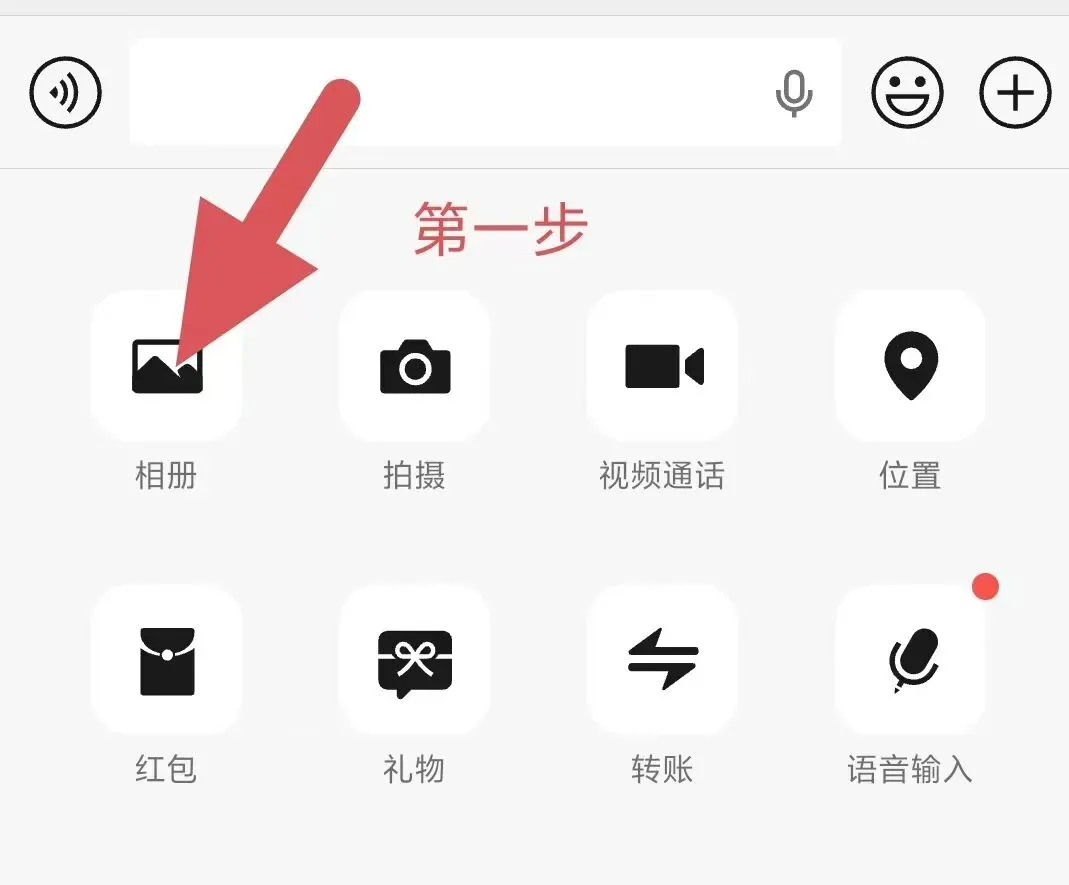
在对话框的输入框旁边,找到右下角的“+”号,点击之后,在弹出的菜单里选择“照片”选项。这时候就会自动跳转到你的手机相册,里面所有的照片、截图都会显示出来,想选哪张就点哪张。
这里要提醒大家,一次可以选一张,也可以多选,但如果只是单纯画重点,选一张操作起来更方便,不容易出错。
第二步:进入照片预览页面,找到编辑入口
选中想要标注重点的照片后,先别急着点发送!很多人就是这一步直接发出去,错过了编辑功能。
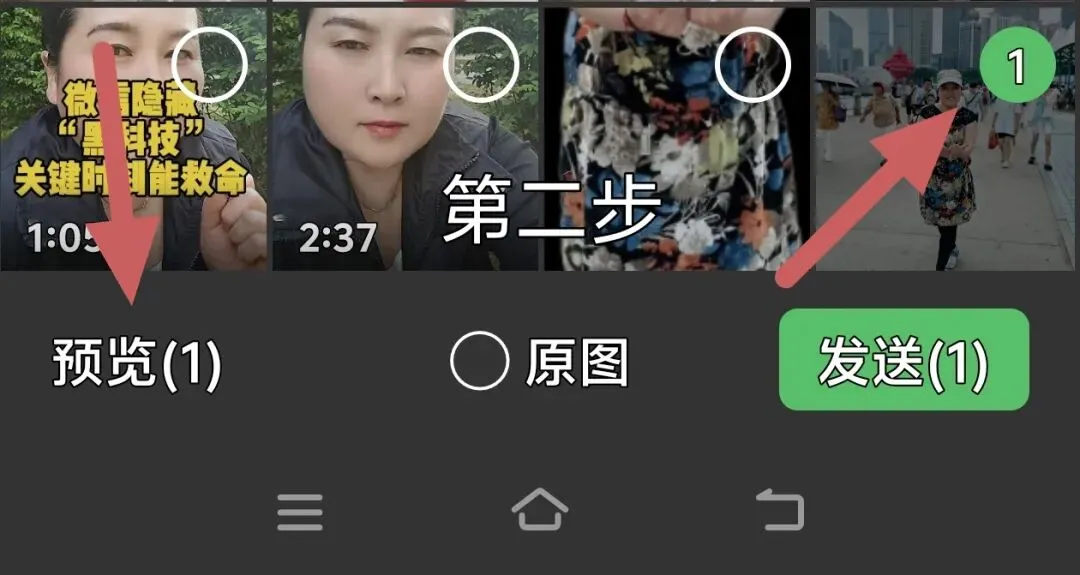
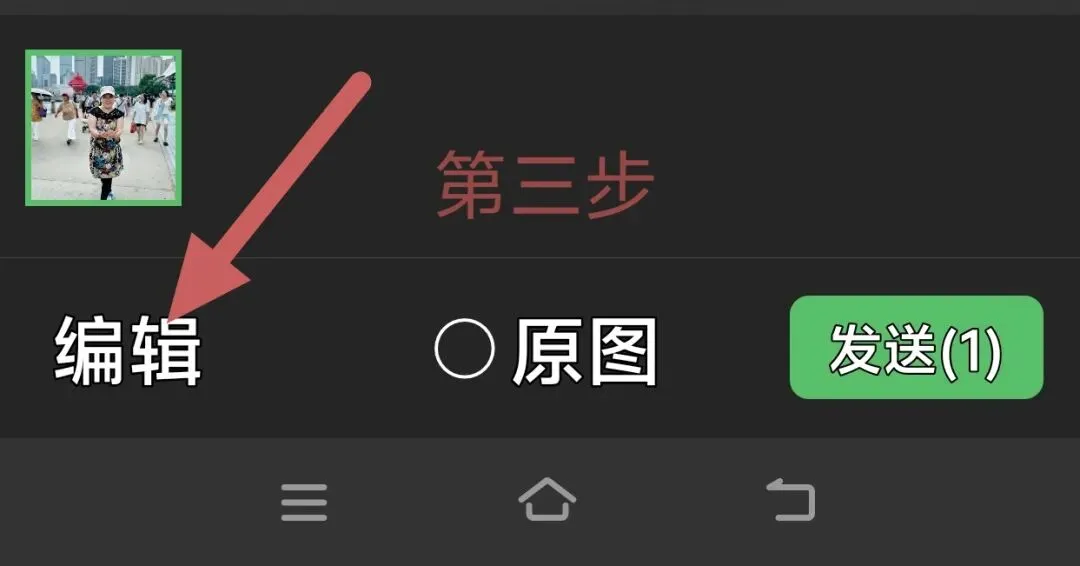
选中照片后,点击页面右下角的“预览”按钮,点击之后,这张照片就会全屏打开,呈现出预览状态。仔细看页面,能看到各种功能按钮,我们要找的“编辑”选项,一般在页面的左下角位置,非常显眼,轻轻点一下,就能进入照片编辑模式。
第三步:打开画笔工具,挑选喜欢的颜色
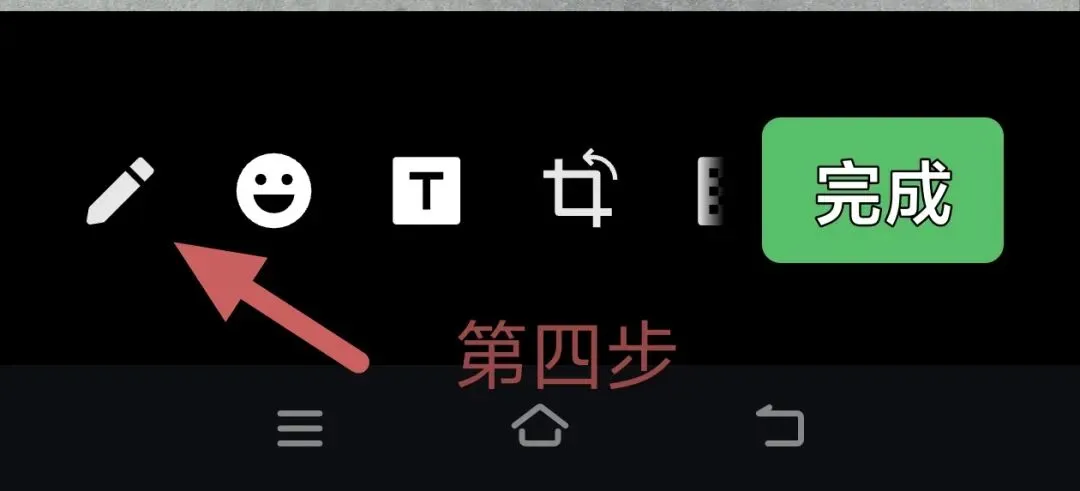
进入编辑页面后,底部会出现一排编辑工具,有画笔、文字、马赛克、裁剪等等,我们要用到的画重点工具,就是最左侧的画笔图标,看起来像一支小毛笔的样子,一眼就能认出来。
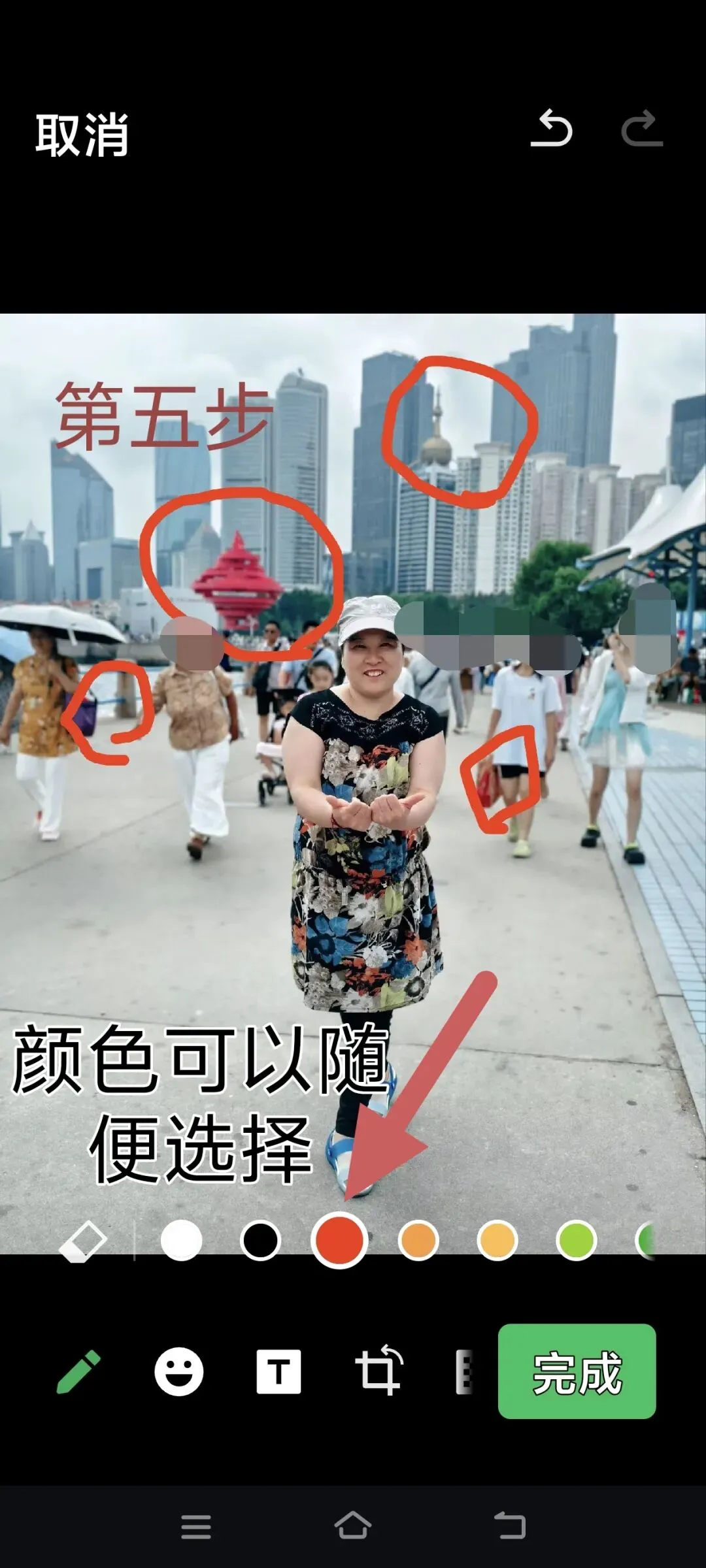
点击这个画笔按钮后,就可以开始选择颜色啦!页面下方会出现好几种颜色,红色、黄色、蓝色、绿色等等,建议大家选红色、黄色这种亮色,在照片上更醒目,对方一眼就能看到标注的重点;如果照片底色偏深,就选浅色,根据照片背景灵活搭配就好。
第四步:自由绘制,精准圈出照片重点
颜色选好之后,就可以用手指在照片上随意画啦!想圈出重点文字,就画个圆圈;想标注关键位置,就画条横线、箭头;想突出某个细节,直接涂抹或者勾画都可以。
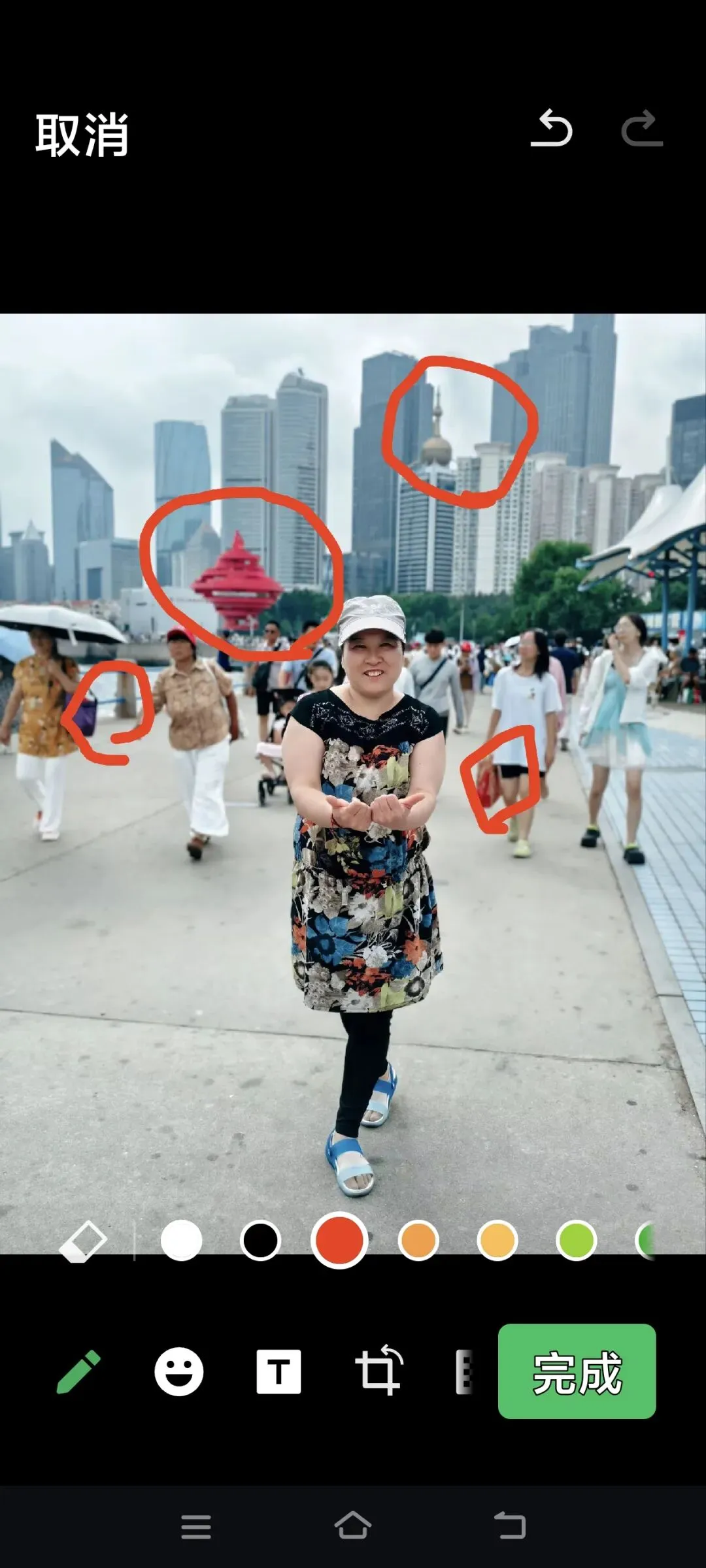
操作的时候手指轻一点,线条会更流畅,要是不小心画错了也没关系,编辑页面里有撤销按钮,点一下就能删掉错误的线条,重新画就好,完全不用重头再来。
不管是工作截图里的重要数据、聊天记录里的关键信息,还是生活照片里的特定位置、证件照里的重要内容,都能轻松标注,想怎么画就怎么画,完全满足日常需求。
第五步:保存编辑效果,点击发送即可
等把照片里的重点全部标注完,确认没有问题后,点击编辑页面右上角的“完成”按钮,这时候就会回到照片预览界面,编辑好的照片会自动保存。
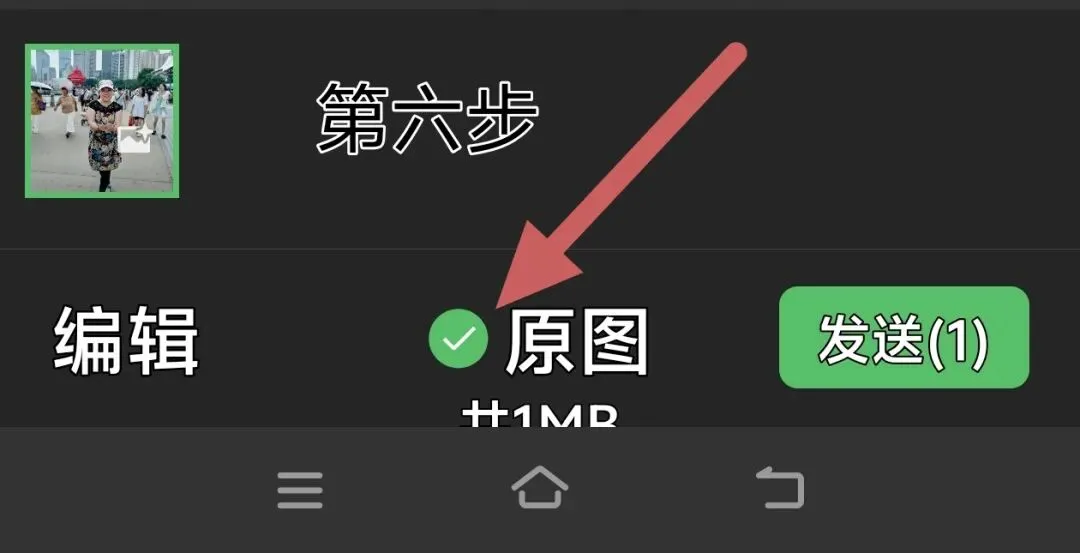
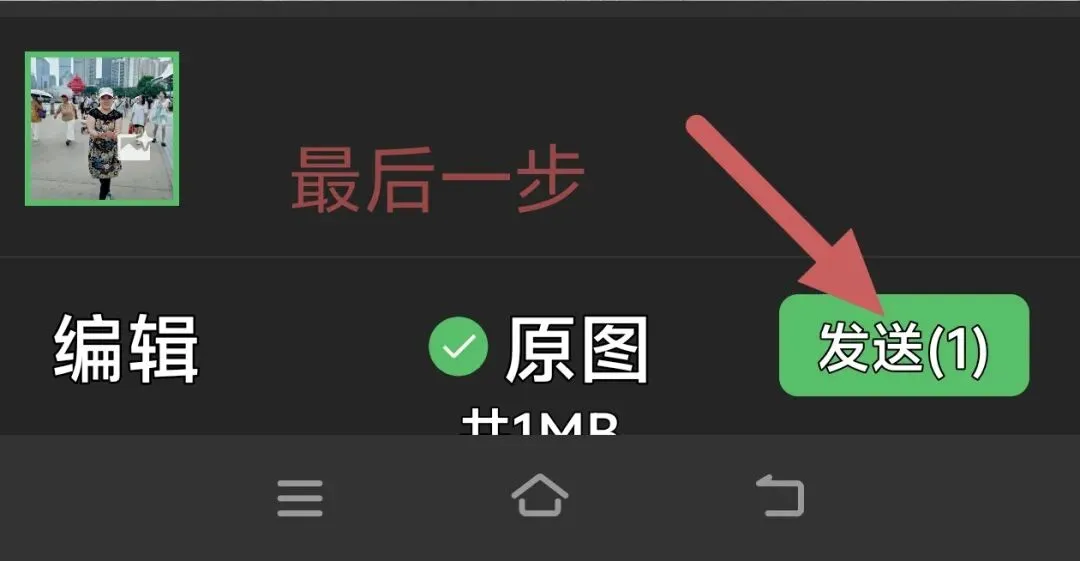
最后一步,直接点击页面右下角的“发送”按钮,这张画好重点的照片,就成功发送给对方啦!
整个过程下来,从头到尾不超过一分钟,不用下载第三方APP,不用复杂的操作,打开微信就能直接用,不管是年轻人还是不太会玩智能手机的长辈,看一遍就能学会,实用性拉满!
很多人用了好几年微信,都不知道还有这个隐藏小功能,平时发照片只会傻傻地直接发送,不仅沟通效率低,还容易让对方忽略关键信息。学会这个技巧,不管是工作汇报、日常聊天,还是给家人发照片,都能让对方快速get重点,省去无数不必要的解释,太方便了!
而且这个功能完全免费,没有任何套路,也不用占用手机内存,微信更新到最新版本,都能正常使用。如果大家找不到编辑按钮,记得先把微信更新到最新版本,就能顺利找到啦!
生活和工作中的小技巧,往往能帮我们省下大把时间,不用再为简单的事情费功夫。赶紧把这个实用的微信小技巧收藏起来,也转发给身边的家人朋友,让大家都能轻松学会,以后发照片再也不用麻烦啦!
#微信使用技巧 #微信隐藏功能 #手机实用小技巧 #照片标注方法 #微信聊天小妙招