夜雨聆风
夜雨聆风
点击蓝字 关注我们

办公必收藏:PDF电子签章+骑缝章,绿色单文件免安装
上周同事发来一份合同,说"帮忙盖个章再发回来"。我一看,PDF格式的。按老流程:先打印出来,拿实体章盖好,再扫描成PDF发回去。一份合同折腾了20分钟,章还盖歪了,又来一遍。
后来我用了PDF专业签章工具,同样的事30秒搞定——打开PDF,选签章图片,调好位置,导出。章盖得又正又好看,骑缝章也能一键加上。
今天就聊聊这款让我告别"打印-盖章-扫描"的办公神器。
01|为什么PDF盖章这么麻烦?
如果你在办公室工作,一定经历过这个流程:
收到PDF → 打印出来 → 拿实体章盖 → 扫描回电脑 → 发回去
听起来简单,做起来全是坑。
打印麻烦。 不是每台打印机都在手边,有时候还得跑到别的楼层。打印出来发现格式跑偏了?重新来。
盖章容易歪。 手动盖章,稍微手抖就歪了。合同这种东西,章盖歪了看着就不正式,对方可能还要求重盖。
扫描质量差。 扫描出来的PDF经常比原文件模糊,尤其是章的颜色,扫出来跟原件差很远。而且扫描仪也不是随时有空。
骑缝章更头疼。 多页合同要盖骑缝章,手动盖的时候每页对齐是个技术活,盖歪了整份合同都不好看。有些公司要求骑缝章必须精确对齐,手动操作根本做不到。
重复劳动。 一天盖5份合同,每份20分钟,光盖章就花掉快2小时。这些时间本可以用来做更有价值的事。
- 打印麻烦:跑楼层、等排队、格式跑偏重来 - 盖章容易歪:手抖一下,章就歪了,对方要求重盖 - 扫描质量差:章的颜色失真,文件变模糊 - 骑缝章难对齐:多页合同手动对齐,技术活 - 重复劳动:一天5份合同,光盖章花2小时
说白了,PDF盖章这件事,流程老旧、效率低下、质量不可控。明明是电子文档,非要走一遍纸质流程,这不是脱裤子放屁吗?
02|PDF专业签章工具:一个exe搞定所有签章
后来我发现了这款PDF专业签章工具,用了一段时间之后,真心觉得之前那些折腾都白费了。
它是什么? 一款专为PDF电子签章设计的工具,目前是v5.7正式版。最关键的是——它是绿色单文件版,一个exe搞定一切,不需要安装,不写注册表,不往系统目录塞东西,双击就能用,用完删了就走,干干净净。
绿色单文件,免安装,双击即用。支持普通签章+骑缝章+混合模式,实时预览,所见即所得。
操作就四步,简单到不需要教程:
PDF文件操作:选择要盖章的PDF文件,加载后右侧实时预览
签章操作:选择签章图片(PNG/JPG都行),选择盖普通章还是骑缝章
签章偏移度设置:调整签章位置、大小、透明度等参数
输出设置:导出为PDF或高质量JPG图片
全程所见即所得,右侧预览区实时显示盖章效果,调到满意再导出,不会出现"盖完才发现歪了"的尴尬。
双模式签章,覆盖所有场景。
普通签章模式:在PDF页面任意位置添加单个签章,适合盖公章、合同章
骑缝章模式:在多页PDF上添加跨页的骑缝章,自动按页数智能分割
混合模式:同时支持普通签章和骑缝章,一份合同两种章一起盖
骑缝章智能分割——这个功能太强了。
手动盖骑缝章最痛苦的就是对齐,每页显示多少、怎么分割全靠手感。这款工具直接帮你算好了:
自动将长条签章按页数分割,每页显示对应的部分
支持首页和其他页分别设置宽度(首页通常显示多一点)
可调节骑缝章重叠部分,确保翻页时章能对上
支持四个位置:左侧、右侧、顶部、底部——不管你的骑缝章盖在哪边都行
以前手动盖骑缝章,5页合同至少折腾5分钟,现在选好签章图片,点一下骑缝章模式,30秒搞定,每页精确对齐。
签章编辑功能,细节拉满。
盖上去的章不是死的,可以随时调整:
拖拽位置:鼠标直接拖,想放哪放哪
缩放大小:滚轮缩放,精确到像素
旋转角度:支持任意角度旋转
透明度:10%-100%可调,半透明章也能盖
图层控制:章可以置于文字上方或下方
正片叠底:支持正片叠底混合模式,章和底下的文字自然融合
这些调整全部实时预览,调完马上看到效果,不满意继续调,满意了再导出。
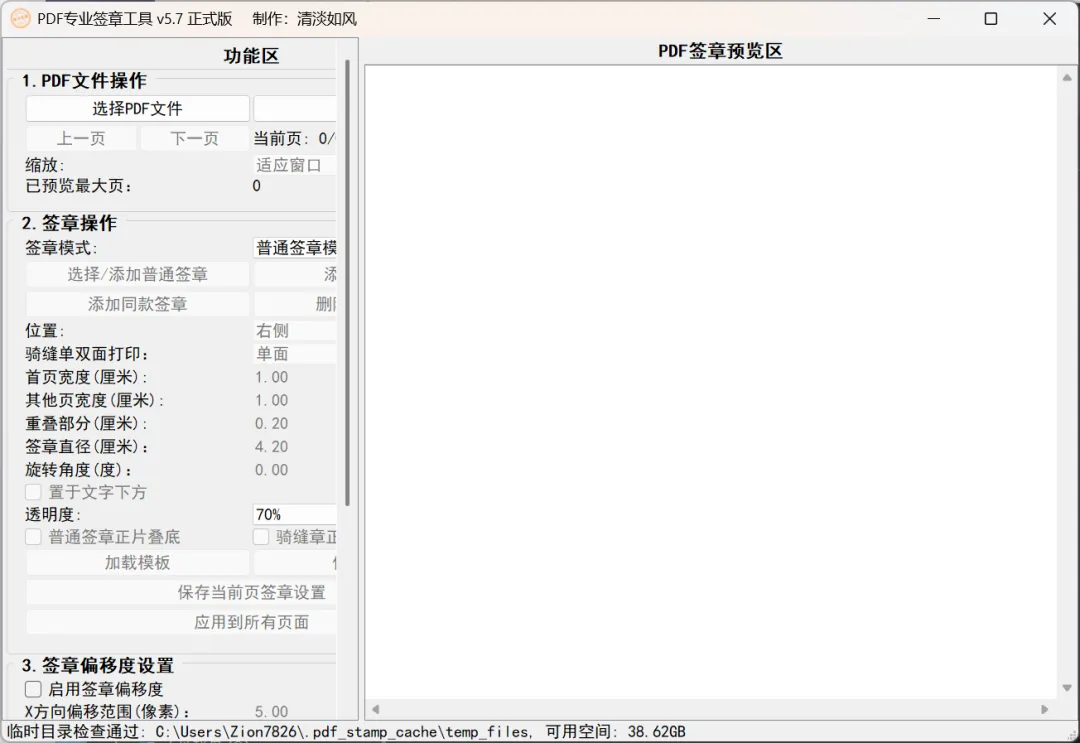
四步走:选PDF → 选签章 → 调参数 → 导出。右侧实时预览,调到满意再导出
03|模板+批量+导出:这三个功能让效率翻倍
除了签章本身,这款工具还有三个让效率翻倍的功能。
模板系统——下次盖章一键搞定。
调好一次签章设置(位置、大小、透明度、骑缝章参数等),可以保存为模板。下次遇到同样格式的合同,直接加载模板,签章自动应用,不用重新调。
比如你们公司的合同章总是盖在右下角、透明度80%、置于文字下方,调好一次保存模板,以后每次一键应用,10秒搞定。
批量处理——多页合同一次盖完。
应用到所有页面:当前页的签章设置一键复制到全部页面,不用逐页调
随机偏移:批量应用时可以添加随机位置和旋转偏移,让每页的章看起来不完全一样,更接近手动盖章的真实感
批量导出:一次导出整个PDF文档,不用逐页保存
随机偏移这个细节很用心。手动盖章的时候,每页的章位置都会有微小差异,完全一样的章反而显得假。加了随机偏移,电子签章也能有手动盖章的自然感。
多格式导出——PDF和图片都支持。
PDF导出:生成带签章的PDF文件,保持原始质量
图片导出:导出为高质量JPG图片,300DPI,打印出来也清晰
缓存优化:大文件用磁盘缓存处理,不会卡顿
04|避坑提醒:使用前知道这几件事
用了这么久,也踩过一些小坑,提前说几个注意事项。
第一,签章图片要提前准备好。 工具本身不带签章图片,你需要自己准备公章/合同章的电子版。建议用PNG格式,背景透明,这样盖上去才自然。如果签章图片有白色背景,盖上去会遮住底下的文字。
第二,签章图片质量影响最终效果。 签章图片分辨率越高,盖出来的效果越好。建议至少300DPI以上。如果用低分辨率的签章图片,放大后会出现锯齿,看着不专业。
第三,支持扫描版和矢量PDF。 工具会自动检测PDF类型并调整处理方式。扫描版PDF(图片型)和矢量PDF(文字型)都能正常处理,但扫描版PDF盖章后导出的文件会稍大一些。
第四,透明度设置有讲究。 透明度不是越低越好。太低了章看不清,太高了又像贴上去的。一般建议设置在70%-90%之间,既能看清章,又能透出底下的文字,最接近真实盖章的效果。
第五,骑缝章位置要选对。 骑缝章一般盖在右侧,但有些公司要求盖在左侧或底部。工具支持四个位置,盖之前确认一下你们公司的要求,免得盖完又得重来。
1. 签章图片:提前准备PNG透明底,不带白色背景 2. 图片质量:至少300DPI,低分辨率会出锯齿 3. PDF兼容:扫描版+矢量版都支持,扫描版文件稍大 4. 透明度:建议70%-90%,最接近真实盖章效果 5. 骑缝章位置:确认公司要求,支持左/右/顶/底四个位置
以前每次收到要盖章的PDF,心里就发怵——又要跑打印机、又要找章、又要扫描,一份合同折腾小半天。现在用这款工具,30秒搞定,章盖得又正又好看,骑缝章也能一键加上,再也不用为盖章发愁了。
绿色单文件、免安装、双击即用、普通章+骑缝章+混合模式、模板保存、批量处理、实时预览——这些词凑在一起,在PDF签章领域真的不多见。如果你经常需要给PDF盖章——不管是合同、协议、证明还是审批件——这款工具绝对值得收藏。
回顾一下,今天分享了:
PDF盖章的五大痛点:打印麻烦、盖章容易歪、扫描质量差、骑缝章难对齐、重复劳动
PDF专业签章工具:绿色单文件免安装,四步操作搞定签章
三个效率功能:模板系统+批量处理+多格式导出
五个避坑细节:签章图片准备、图片质量、PDF兼容性、透明度设置、骑缝章位置
如果觉得有用,点个「在看」让更多人看到,也欢迎收藏备用~
你平时PDF盖章都用什么方式?有没有更好的推荐?欢迎评论区聊聊!



END


来源:冲小趣小二
责编 RESPONSIBLE EDITOR
初审:谢佳锷
复审:吕子涵
终审:谢佳锷