 夜雨聆风
夜雨聆风很多人用 Excel 打印时,通常会遇到这几个问题:
1、表格太大,内容被分成好几页,打印不全; 2、每页都想显示表头,却只能手动复制,既麻烦又容易出错 3、只想打印部分数据,却总是把空白页也打出来
这节课,怎么一起解锁 2 个核心功能,一次性解决这些问题!
操作方法:
1. 设置打印区域:只打印你想打的部分
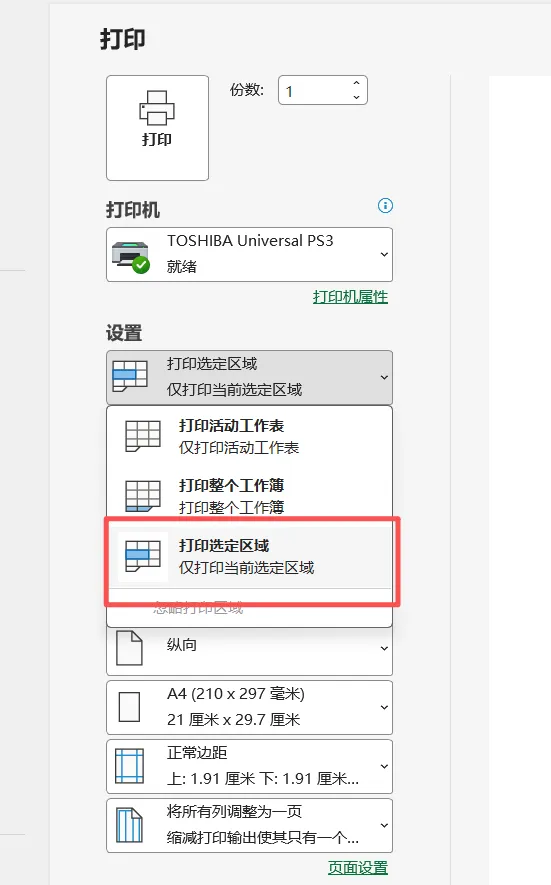
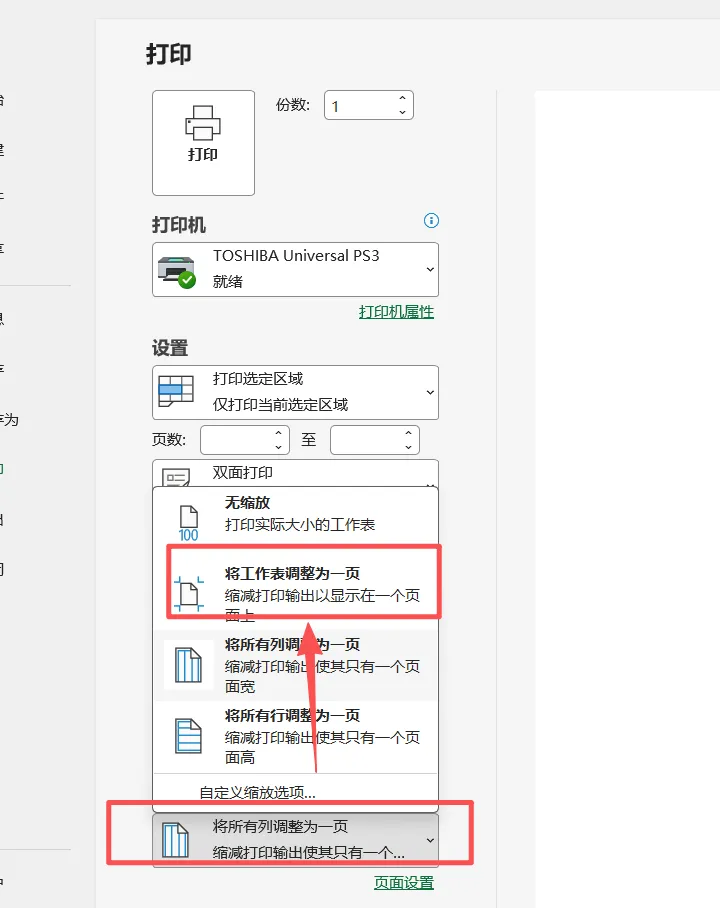
选中你要打印的单元格区域,按 Ctrl+P预览,设置 选择 打印选定区域,打印缩放选择将内容打印一页。如下3张图所示: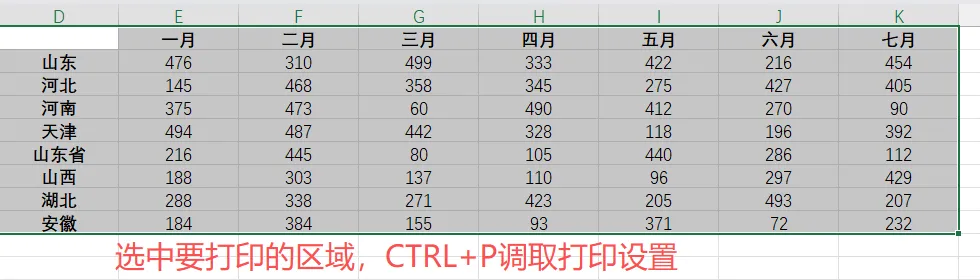
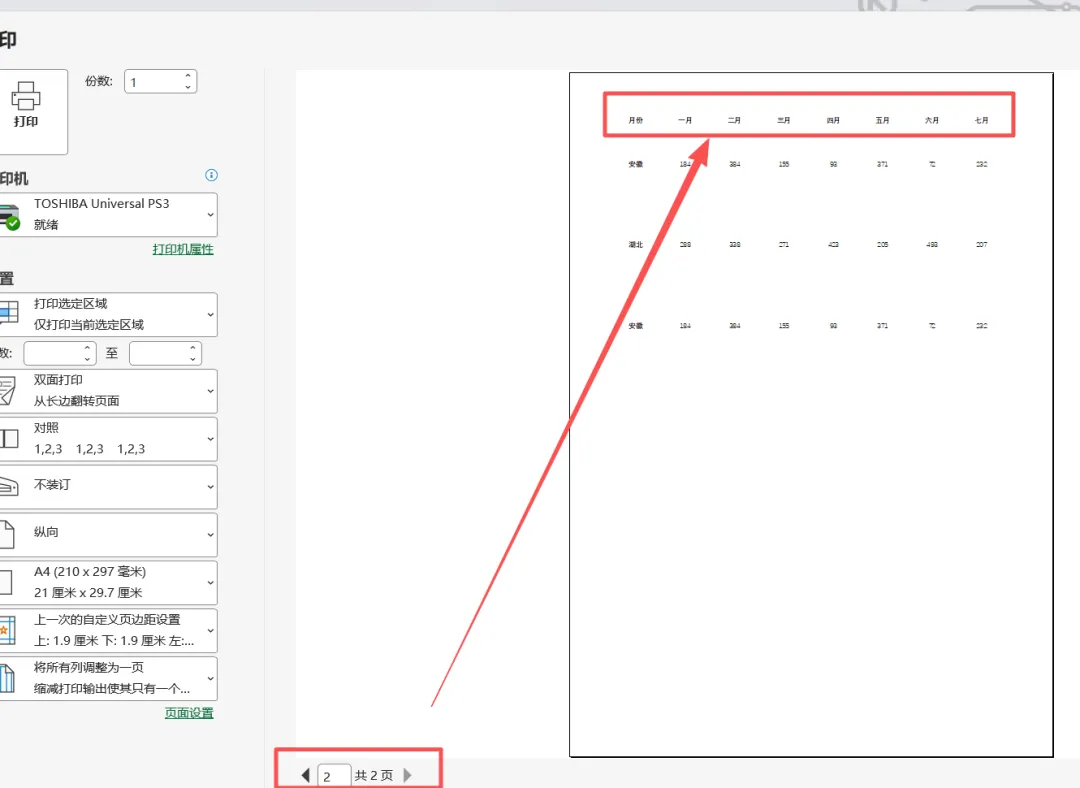
2. 设置打印标题:每页都显示表头
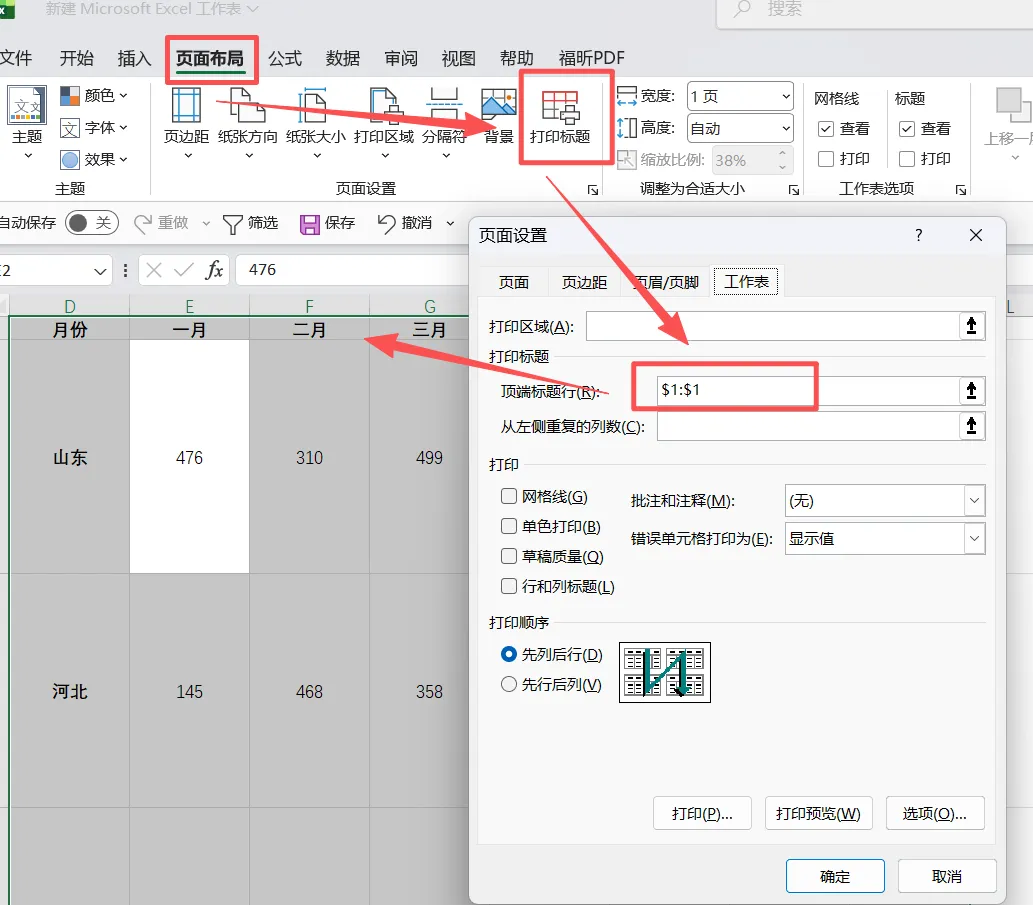
在【页面布局】选项卡,点击【打印标题】,弹出 “页面设置” 窗口在【工作表】标签下,找到【顶端标题行】,点击右侧的小箭头,用鼠标选中你的表头行(比如第 1 行),点击【确定】,再预览打印,就能看到每一页都自动带上表头。
- 调整页面方向:在【页面布局】→【纸张方向】,根据表格宽窄选 “纵向” 或 “横向”;
- 调整缩放比例:如果表格略大,可在【页面设置】→【页面】→ 选择 “调整为 1 页宽 1 页高”,一键适配纸张;
- 设置页边距:在【页面布局】→【页边距】,根据需要调整上下左右边距,避免内容被裁掉。