 夜雨聆风
夜雨聆风| 软件名称:CAD | |
| 软件语言:简体中文 | 专业制图软件 |
| 系统要求:Windows10或更高, 32/64位操作系统 | |
| 硬件要求:CPU@2.5+GHz ,RAM@4G或更高 | |
百度网盘下载链接https://pan.baidu.com/s/1Qo82sXZAUnYSnIMZhiCk8g?pwd=8888夸克网盘下载链接https://pan.quark.cn/s/81f2c5e77a08123云盘下载链接https://www.123865.com/s/j5j1jv-2DTTH 备用网盘总链接(上面链接失效用这个)https://www.kdocs.cn/l/crQ0aQ7xud0q?from=docs | |
『下载方法』将链接复制到浏览器网址栏,输入提取码,点击【下载】。 『解压密码』公众号菜单栏点击解压密码,获取软件密码后,如果遇到安装问题,我们会有专业人员免费解决安装问题,直到安装成功! 如果您觉得有用,可以推荐给自己的朋友、同学,或者给我们点个右下角的“在看”,您的支持是我们做下去的动力! |
安装步骤
第1步:下载并解压软件安装包
将软件安装包下载到电脑本地。 鼠标右键使用解压工具解压文件(注意:务必关闭杀毒软件和防火墙,否则注册机可能会被误删)。 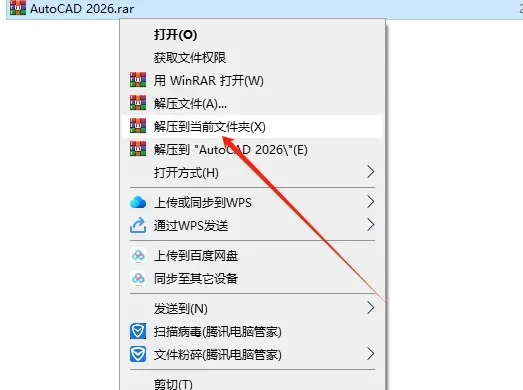
第2步:运行安装程序
在解压后的文件夹中,找到 Setup.exe安装程序,鼠标右键选择 以管理员身份运行。 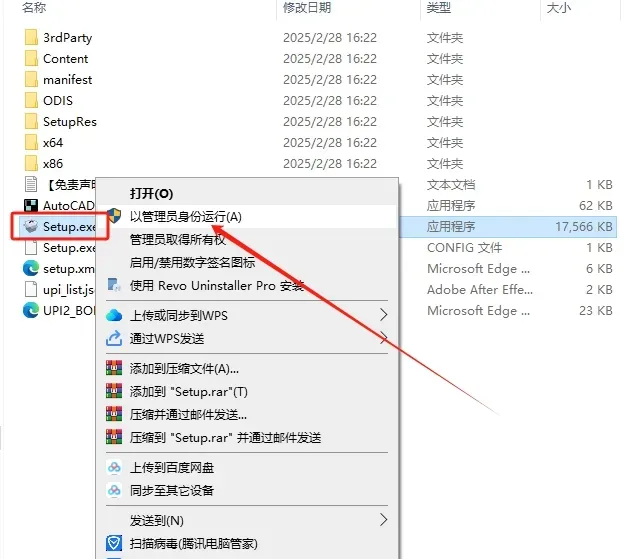
第3步:安装准备中
安装程序开始准备安装,耐心等待。 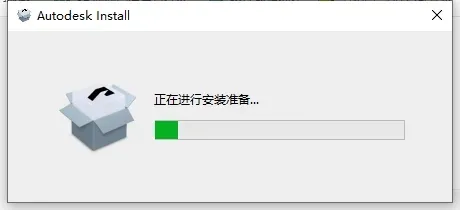
第4步:安装准备继续
等待程序进一步准备安装,稍等片刻。 
第5步:同意软件许可
在许可协议页面,勾选 同意 选项,然后点击 下一步。 
第6步:选择安装路径
选择安装位置,点击 ...进入修改路径(注意:安装路径不能包含中文或特殊字符)。 修改完成后,点击 安装。 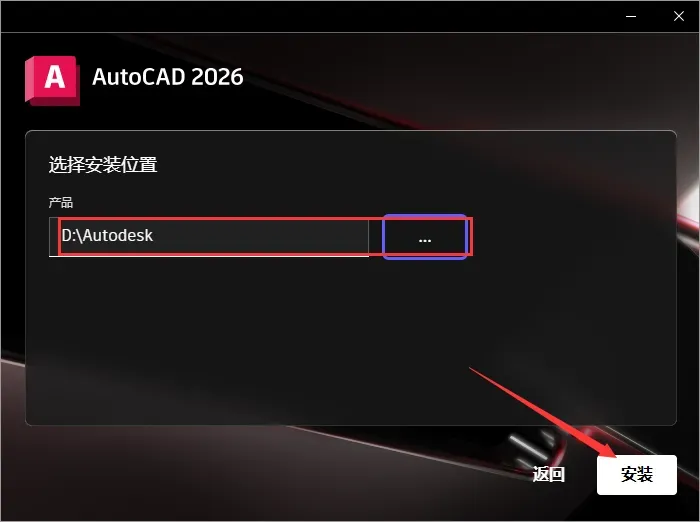
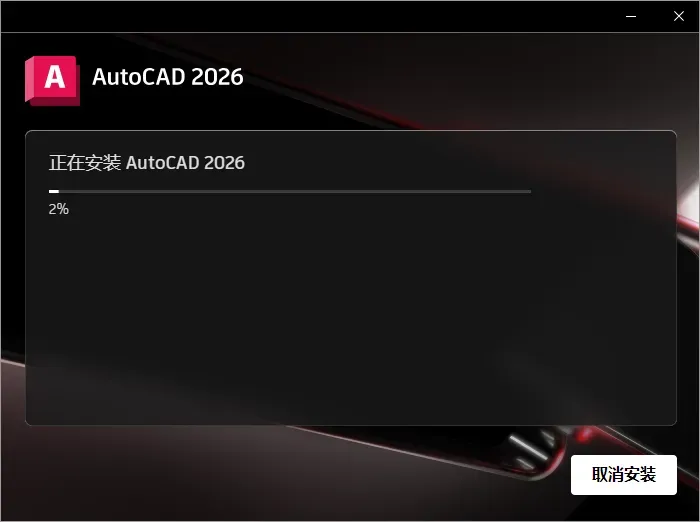
第7步:安装进行中
安装过程会自动进行,耐心等待安装完成。
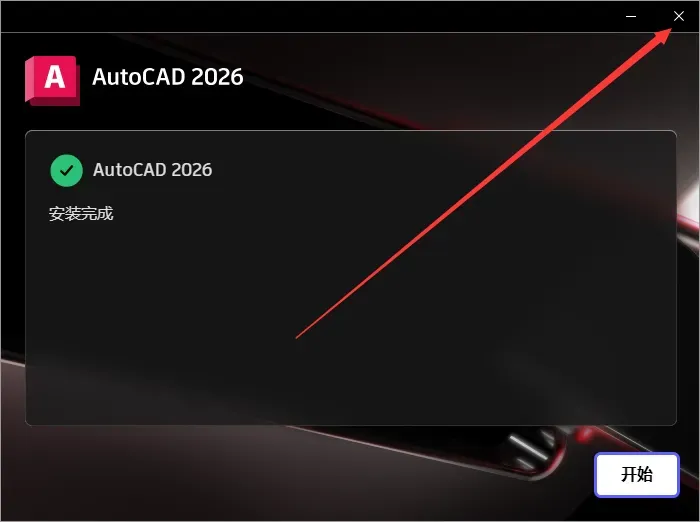
第8步:安装完成
安装完成后,点击 X关闭安装窗口,切勿点击 开始。
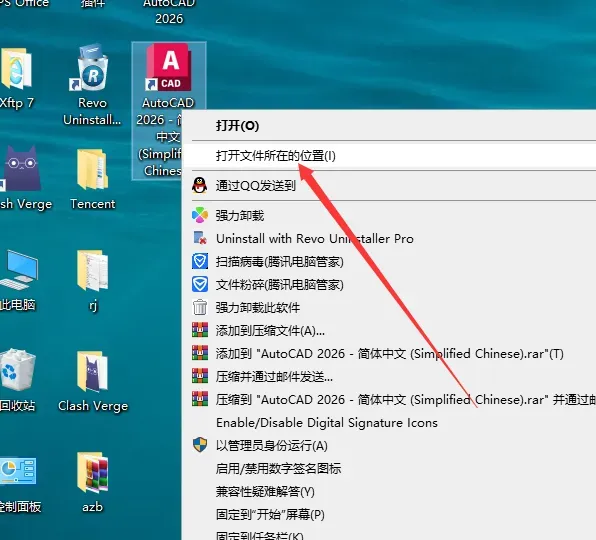
第9步:打开软件安装目录
在电脑桌面找到 AutoCAD 2026图标,右键点击并选择 打开文件所在位置。
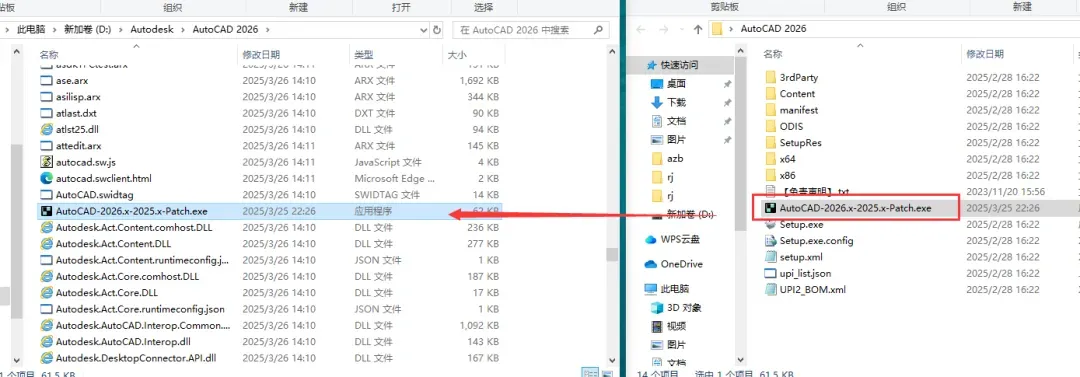
第10步:复制破解文件
将安装包中的 AutoCAD-2026.x-2025.x-Patch.exe文件(如果找不到此文件,可能是杀毒软件或防火墙拦截,请重新关闭后再试)复制到刚才打开的安装目录。 另外一种激活方式是:复制安装包激活文件夹里的acad.exe小文件,复制粘贴到软件的安装位置文件夹替换一下也可以激活。
第11步:运行注册机
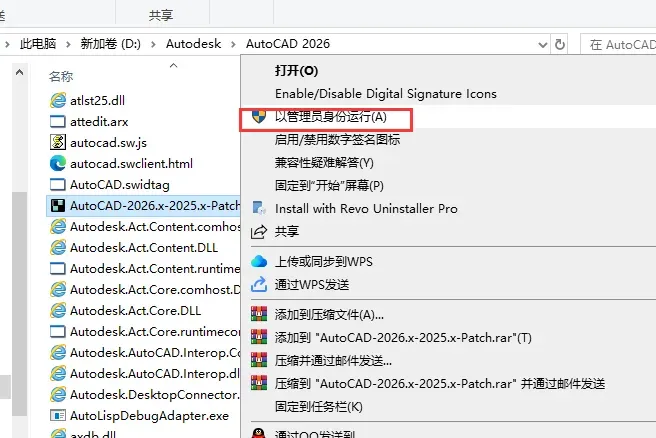
鼠标右键点击 AutoCAD-2026.x-2025.x-Patch.exe文件,选择 以管理员身份运行。
第12步:应用破解
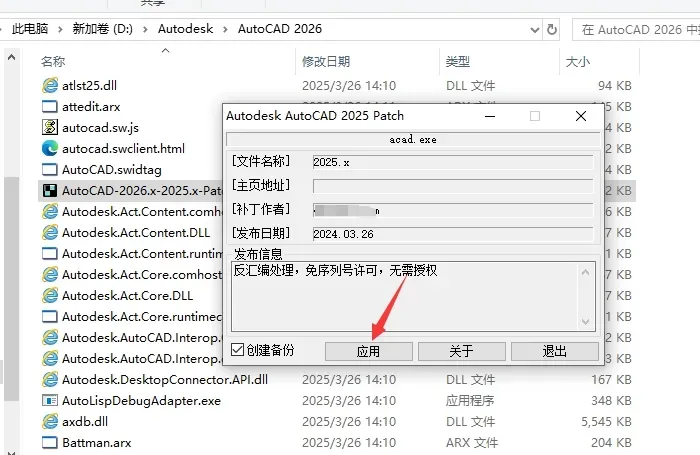
在注册机界面中,点击 应用 开始破解(提示:虽然注册机显示为 AutoCAD 2025 Patch,但同样适用于 AutoCAD 2026)。
第13步:破解成功
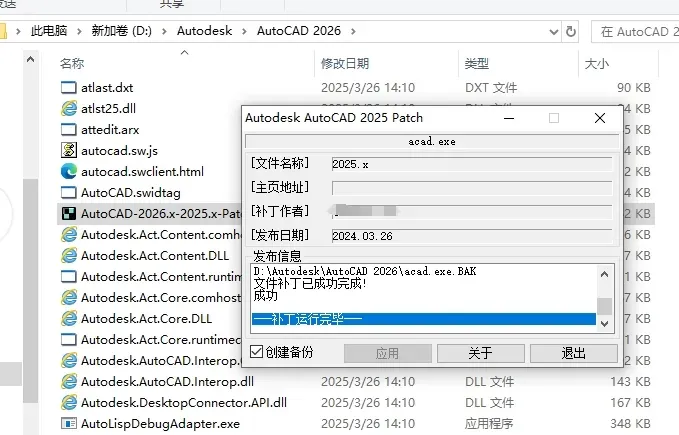
当提示 “补丁运行完毕” 时,表示破解成功,点击 退出。
第14步:启动软件
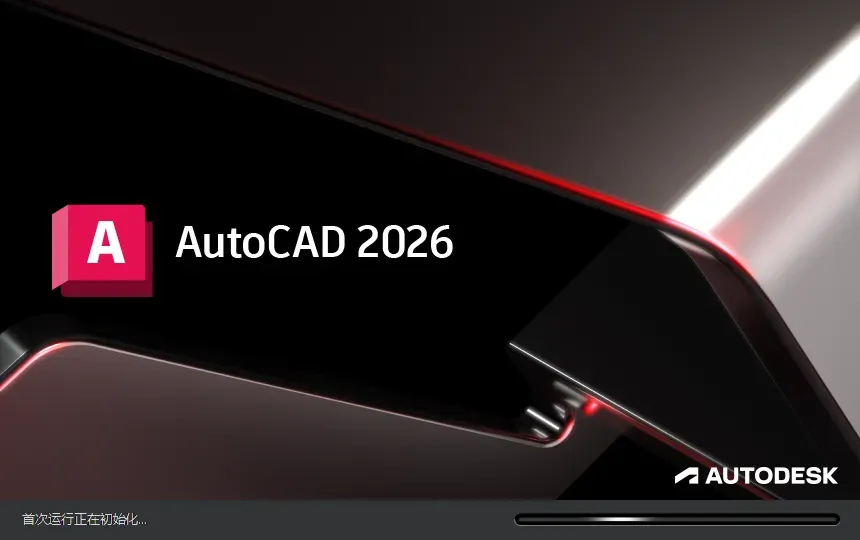
双击桌面上的 AutoCAD 2026图标,启动软件。
第15步:创建新项目
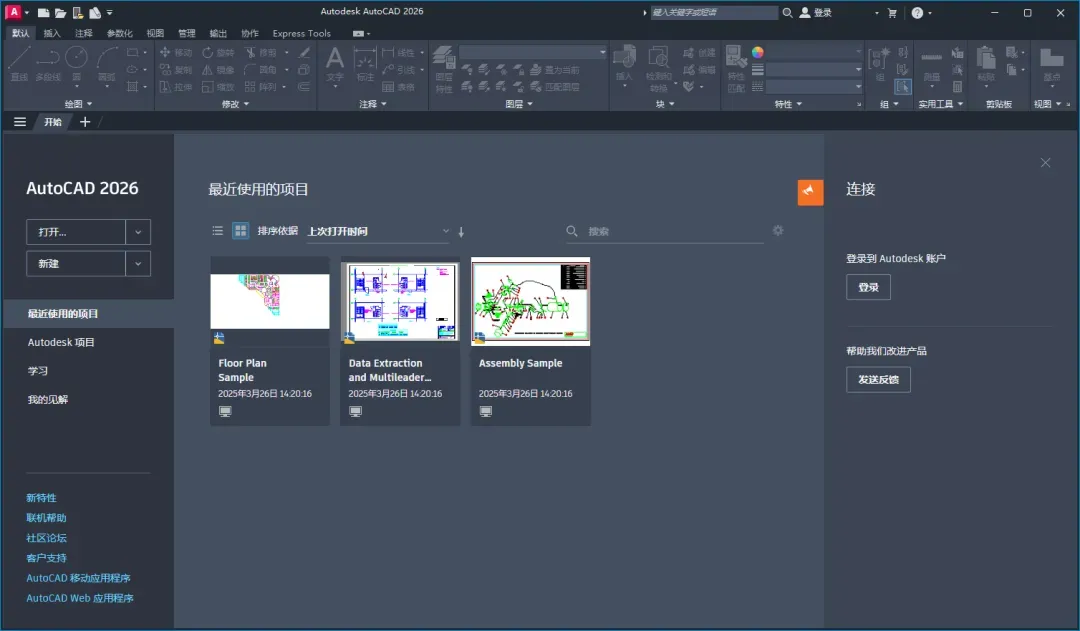
软件启动后进入主界面,可以开始创建新项目。
不管是学机械、建筑,还是做室内设计,CAD都是绕不开的坎。
身边很多人都说它难学,其实难的不是绘图命令,是那些藏在标注、图层、配置里的小坑,明明很简单的操作,偏偏被这些小问题卡住,半天都推进不了。
前几天做机械课设,画一个简单的齿轮零件图,就因为标注样式没调好,折腾了快俩小时。
标尺寸的时候,箭头小得像针尖,文字又大又乱,挤在一起根本看不清,调了半天标注样式,要么箭头变大了文字错位,要么文字调小了箭头又消失。后来才知道,是没设置比例因子,CAD默认的标注比例,和我画的1:1零件图不匹配,白白浪费了大把时间。
更糟的是,调标注的时候不小心点错了设置,导致后面所有的标注都跟着乱,只能全选删除,重新标注,课设进度直接滞后,差点赶不上提交。
有个同学,画建筑平面图,标注全是默认样式,箭头大小不一,文字字体混乱,老师看了直接打回重画。其实懂行的都知道,花五分钟设置好标注样式,保存成模板,以后画图直接调用,能省很多事,可新手总觉得麻烦,宁愿后面反复修改。
还有个更坑的,图层管理的问题。
同事说图省事,没建图层,直接画,可到了修改环节,反而更费时间。行业里的人都知道,绘图必须分图层,中心线、轮廓线、标注分别建层,不仅看起来清晰,修改起来也高效,可很多新手就是不注意这点。
还有个小细节,真的能气笑。CAD的捕捉功能,有时候就是“反向捕捉”。
而且捕捉灵敏度也很迷,调太高,稍微靠近线条就会自动捕捉,调太低,又捕捉不到,来回折腾好几次,才能找到合适的灵敏度。
我家里的旧笔记本,8G内存,画简单的零件图还行,要是画大型装配图,或者带三维模型的图纸,风扇就开始嘶吼,拖动图纸延迟好几秒,放大缩小的时候,还会出现图形残影,甚至卡顿闪退。后来才知道,CAD虽然对显卡要求不算极致,但单核CPU性能和内存很关键,单核主频越高,画图越顺畅,内存至少要16G才够用。
还有个小吐槽,CAD的打印设置,真的太繁琐了。
学校机房的CAD版本是2019,我用自己电脑2023版画的图纸,复制过去打开,标注样式全乱了,图层颜色也变了,只能在机房重新设置标注和图层,每次去机房做课设,都要多花一个多小时,特别耽误事。
哦对,还有个容易被忽略的坑,就是忘记清理图纸垃圾。画完一张复杂的图纸,里面会有很多冗余的线条、块文件,导致文件变大,卡顿严重,可新手根本不知道怎么清理,只能任由软件越来越卡。
对了,很多新手喜欢复制别人的图纸模板,不根据自己的需求修改标注样式和图层,结果画出来的图不符合行业规范,只能重新修改,反而更费时间。
哦对,还有个隐藏坑,CAD的部分版本和游戏显卡不兼容,装完后画图会出现卡顿、图形错乱,尤其是用RTX系列显卡的,得装Studio驱动,不能装游戏驱动,不然越用越卡。