 夜雨聆风
夜雨聆风导读OpenAI 给 Codex 装了一个 Chrome 插件。装上之后,AI 不再只是陪你聊天写代码,而是可以直接打开你的浏览器,操作你已经登录的网站。这听起来像是一个小功能更新,但它可能正在改变"AI 能帮你做什么"的边界。
你有没有算过,每天有多少时间花在了浏览器的重复操作上?
打开后台填表单、切换标签页复制数据、登录各种系统查信息、把网页内容整理成表格……这些活儿不累,但特别耗时间。更烦的是,很多 AI 工具虽然能读网页,但一遇到登录墙就束手无策——要么拿到的是登录页面,要么直接报错。你还得自己动手。
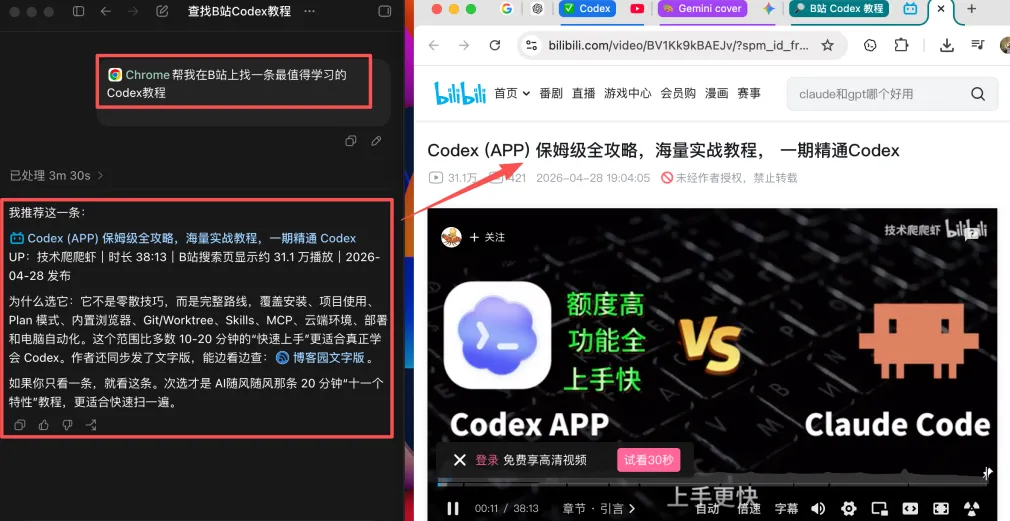
2026 年 5 月 8 日,OpenAI 给 Codex 发布了一个官方 Chrome 扩展。装上之后,Codex 可以直接调用你本机上已经登录的 Chrome 浏览器。你在哪些网站是登录状态,它就能访问哪些网站。不需要重新登录,不需要配置 Cookie,不用写一行脚本。它像是一个新来的实习生,坐在你旁边的工位上,帮你处理浏览器里的琐事。
这不是"让 AI 打开网页",而是让 AI 进入你的工作现场
很多人第一次听说 Codex Chrome 插件,会把它理解成"让 AI 打开网页"。这个说法太窄了。
准确地说,它解决的是一个长期存在的边界问题:AI 能读代码、能改文件、能跑命令,但一进入真实的网页环境,遇到登录、验证码、企业 SSO、内部后台,就很难继续。Codex Chrome 扩展的价值,正是让 AI 能在你本机 Chrome 的登录上下文里工作。
OpenAI 官方文档把这个功能定位为"让 Codex 使用 Chrome 处理需要登录态的浏览器任务"。也就是说,当你已经登录了 Salesforce、Gmail、公司后台或某个数据看板,Codex 可以在得到授权后读取页面、填写表单、更新记录、跨标签页处理任务。
这和普通的网页摘要插件完全不同,也不是一个简单的"浏览器侧边栏聊天"。它的重点是让 Codex 进入真实的浏览器环境,读取或操作需要登录态的网站。
换句话说,Codex 不再只是在代码仓库里写 patch,它开始进入"真实网页工作流"。


从 RPA 到 Agent:网页自动化正在换一种方式做
传统的网页自动化,比如 RPA 工具或 Playwright、Selenium 脚本,思路是"先录制流程,再反复运行"。你需要预先定义每一个步骤:点击哪里、输入什么、等待多久。页面结构一变,流程就可能中断。
Codex Chrome 插件走的是另一条路:Agent + 浏览器 + 自然语言。
你不用先录制一套流程,也不用写脚本。直接告诉 Codex:"打开这个后台,把前 20 条订单数据整理成表格",或者"访问这个页面,检查配置是否生效"。它会现场理解页面,现场生成操作,现场执行任务。
一个典型的使用场景可能是这样:
改完前端代码后,让 Codex 打开测试环境的后台,验证数据展示是否正确 收到用户反馈后,让它复现登录后的用户路径,查看报错信息,再回到代码里定位问题 根据会议记录,让它更新 CRM 或项目管理系统里的客户信息 把多个登录后才能看到的后台页面内容汇总成一份报告
更关键的是,它的操作是在后台进行的。Codex 会在 Chrome 里新开标签页,并给这些标签页加上高亮边框和任务分组。你可以继续写代码、看文档、刷网页,它在旁边默默完成任务。完成之后,把结果汇总发给你。
这种"并行协作"的体验,和传统 RPA 的"独占式执行"完全不同。
怎么装上、怎么用上:一条完整的路径
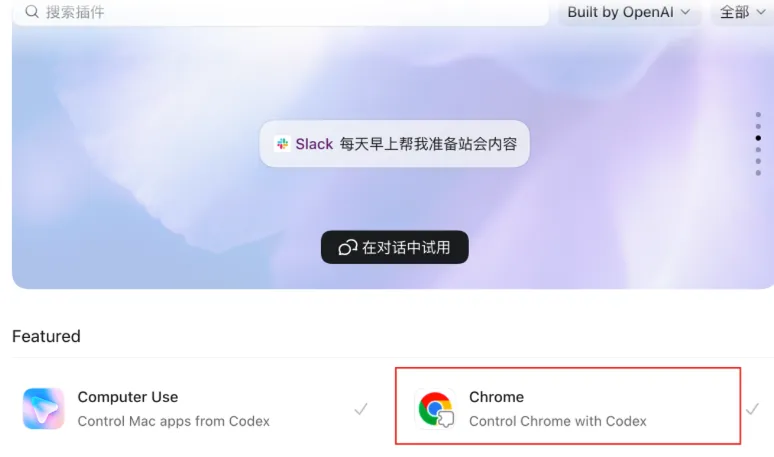
安装过程比想象中简单。OpenAI 官方给出的路径是从 Codex App 内部发起,而不是让你去 Chrome 商店自己搜。
具体步骤:
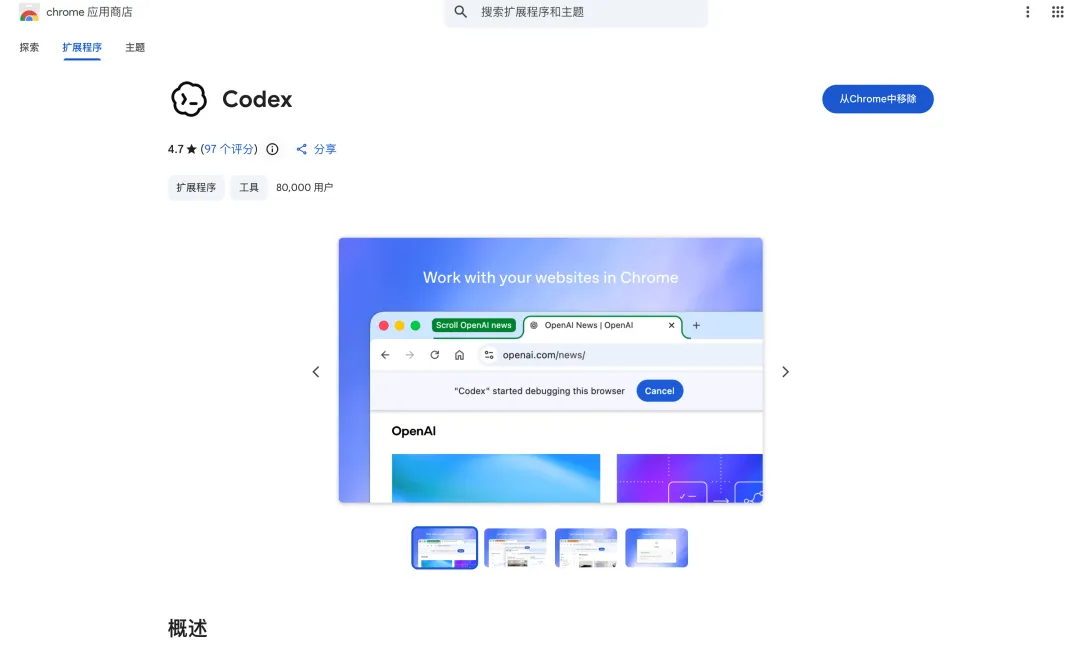
打开 Codex 桌面应用,进入 Plugins 菜单 找到 Chrome 插件,点击安装 按引导跳转到 Chrome 应用商店,添加扩展 确认 Chrome 工具栏里的 Codex 扩展显示"Connected" 回到 Codex 的 Computer Use 设置里,把 Google Chrome 开关打开
配置完成后,新建一个 Codex 线程。使用时有两种方式:
点击输入框左侧的加号,选择插件,再选择 Chrome 更快捷的方式:直接在输入框里输入 @Chrome,然后描述你要做的事
比如:"@Chrome 打开 Salesforce,根据这份通话记录更新客户账户信息。" Codex 会启动 Chrome,访问对应页面,读取内容,执行操作,最后把结果返回给你。
需要注意的是,这个功能目前存在区域限制。官方文档显示欧盟和英国暂未开放,部分亚洲地区也可能无法直接使用。如果在 Chrome 商店找不到扩展,可能需要切换网络环境后再试。
安全问题不是附加项,而是核心设计
让 AI 操作你已经登录的浏览器,能力很强,风险也很高。你的浏览器里可能有邮箱、CRM、后台系统、财务数据、内部文档。一旦权限失控,后果不言而喻。
OpenAI 在这方面的设计,至少做了四层控制:
第一层,新网站默认需要确认。 Codex 在访问每个新域名前会弹出提示,你可以选择"只允许本次使用"、"始终允许这个网站"或"拒绝"。不会默认全开。
第二层,支持白名单和黑名单管理。 在 Computer Use 设置里,你可以把常用工作网站加入 allowlist,减少重复确认;把敏感网站加入 blocklist,彻底禁止访问。
第三层,浏览历史被标记为高风险。 官方明确提醒,浏览历史可能包含内部 URL、搜索词、登录设备活动等敏感信息。如果允许 Codex 使用浏览历史,相关记录会进入任务上下文,且没有"永远允许"的选项。
第四层,敏感操作保留人工确认。 涉及付款、转账、删除生产数据、发布内容、导出敏感信息这类关键动作,建议只让 Codex 准备和核对,不要让它直接提交。
还有一个关键细节:OpenAI 官方说明不会从这个扩展单独保存完整的 Chrome 操作记录。但当浏览活动变成本次 Codex 上下文的一部分时,它会被处理和保存。这意味着你让 Codex 看了什么、操作了什么,理论上会进入 OpenAI 的服务器。
给普通用户一个务实的建议:能不用真实登录态,就不用真实登录态;必须用时,把权限收窄到当前任务。
这对谁有用?对什么场景有用?
Codex Chrome 插件不是万能钥匙。它的价值集中在特定类型的任务上。
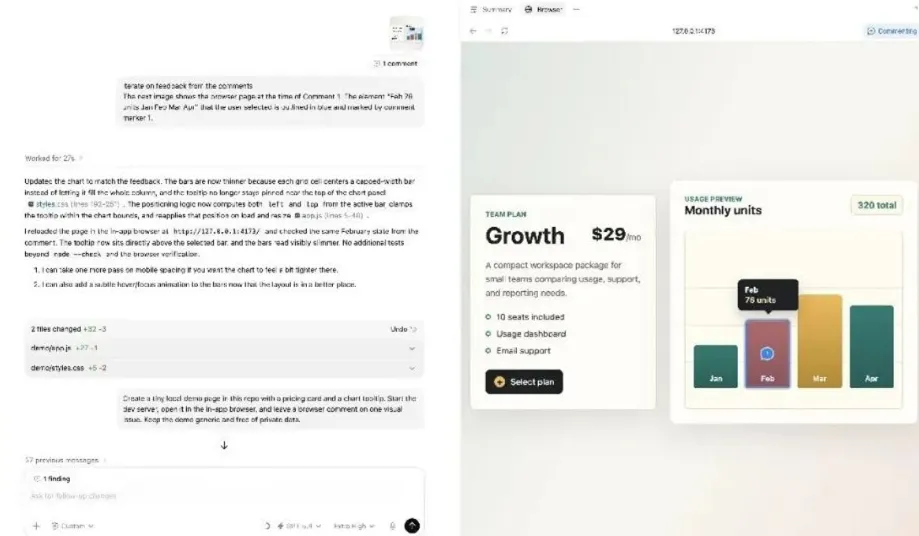
对开发者来说,最直观的改变是"开发-调试-验证"的闭环被缩短了。以前改完代码,你需要手动打开浏览器、登录后台、检查页面状态。现在 Codex 可以帮你完成验证环节,甚至能在发现异常后,自己回到代码里尝试修复,再继续验证。
对产品经理和运营来说,它能把一些"网页杂活"自动化:整理后台数据、批量核对信息、在不同系统之间搬运内容。不需要懂代码,不需要搭 RPA,用自然语言描述需求即可。
对需要处理大量网页信息的人来说,它解决了"登录墙"这个老大难问题。知乎热榜、微信公众号文章、需要账号才能查看的行业报告,Codex 可以直接用你已登录的状态去访问和整理。
但也有一些场景它暂时做不好。从早期用户的反馈来看,速度是个问题——它不像演示视频里那么丝滑,需要较长时间的思考才会执行下一步。另外,部分网站的安全策略会拦截自动化操作,这种情况下 Codex 会卡死,且无法清楚解释是哪一条策略导致的。
还有一个值得关注的变化:这款插件的发布,对市面上众多 browser use 类工具形成了直接冲击。当官方提供了免费或订阅内嵌的浏览器自动化能力,第三方工具的付费意愿可能会被稀释。不过,对于使用 Claude、Cursor 等非 Codex 生态的用户,第三方方案如 Open Browser Use(OBU)仍然提供了跨平台的替代选择。
写在最后:浏览器是数字工位,AI 终于走了进来
浏览器是我们绝大多数人的数字工位。写文章要开后台,做产品要查数据,写代码要验证页面,做运营要来回切换系统。每天大量时间,都消耗在这些"打开-登录-查找-复制-粘贴-关闭"的循环里。
Codex Chrome 插件的意义,不在于让 AI 多了一项"打开网页"的技能,而在于它让 AI 开始真正进入这个工位,处理那些你本可以不做、但又不得不做的琐事。
它还不够完美。有区域限制、有速度问题、有安全策略不透明的烦恼。但它指向的方向很清晰:AI 正在从"代码助手"变成"工程工作流助手",从"回答你的问题"变成"替你完成任务"。
如果你的工作里有大量浏览器操作,不妨装上试试。至少,以后整理后台数据、核对页面信息这类活儿,你可以派一个 Agent 去跑,自己继续做真正需要思考的事。
参考资料
- OpenAI 官方文档:Codex Chrome extension:https://developers.openai.com/codex/app/chrome-extension
- OpenAI 官方文档:Codex Plugins:https://developers.openai.com/codex/plugins
- OpenAI Codex GitHub 仓库:https://github.com/openai/codex