 夜雨聆风
夜雨聆风说实话,「PDF 批量转 JPG」这个需求,是学生党/律师党/设计党/打印店/电子书爱好者的全民日常刚需:电子书要做 iPad 阅读图片版、扫描合同要单页提取图片、PPT 要从 PDF 抠图、教辅资料要做错题集、网课讲义要转图发学生……而且 PDF 经常有几十上百页——手动一页一页"截图"或"导出",做到天黑都做不完!更别说敏感文件根本不能上传到在线工具——律师合同、财务凭证、内部资料一旦泄露责任谁担?
但是!今天包子哥给大家挖到一款国产民间作者出品的极简神器——唐见良创意程序 PDF 转 JPG 工具 v2.1,主打"整个文件夹批量转,300 DPI 高清离线,零会员零水印零上传"!整个软件就一个面板:选 PDF 文件夹 → 选输出文件夹 → 选分辨率 → 点开始转换——几百页 PDF 几十秒搞定,全程在你电脑本地完成,敏感文件再也不用担心泄密!
有需要的小伙伴先收藏,免得下次又要被在线工具逼疯!
———— 分割线 ————
唐见良创意程序 PDF 转 JPG 工具 v2.1(Windows免安装端)
唐见良创意程序 PDF 转 JPG 工具是一款国产民间作者"唐见良创意程序"出品的极简桌面级 PDF 转图片工具,目前版本v2.1——主打"整个文件夹的 PDF 一键批量转 JPG"。整个软件就一个主界面,全部参数 4 项一目了然:PDF 文件夹、输出文件夹、分辨率(150/300/600 DPI)、转换日志。没有引导教程、没有登录注册、没有会员入口、没有水印、没有上传,打开就用、用完就关——符合一切干活人对工具的终极幻想。
最核心的差异化:它不是"一次转一个 PDF",而是"丢一个文件夹给它,里面所有 PDF 一锅端"!也不是"转完压缩成 PDF",而是"每页 PDF = 一张高清 JPG"!对于做电子书阅读、扫描资料数字化、PPT 抠图等场景,这种"批量+独立成图"的输出方式才是真刚需!
而且这玩意是纯桌面绿色程序,所有计算在本地完成——敏感合同、内部资料、个人扫描件通通不用担心泄密!
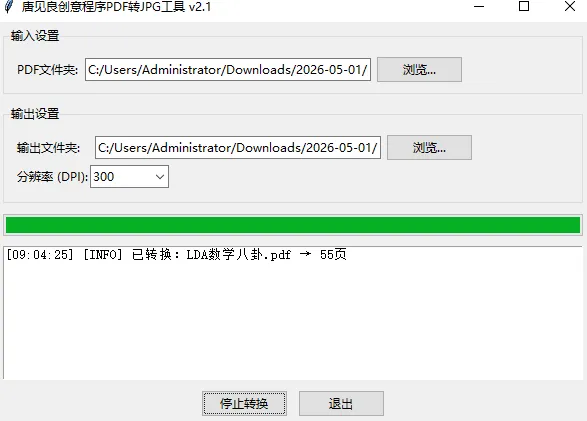
一句话总结:学生党/律师党/设计党/打印店党的福音——丢文件夹→选 DPI→点转换,几百页 PDF 几十秒变 JPG,离线无水印!
核心亮点
✦完全免费离线:纯本地转换,不联网,不上传——敏感文件零风险!
✦整文件夹批量:指定输入文件夹,里面所有 PDF 一锅端——不用一个个拖!
✦每页一张 JPG:N 页 PDF → N 张 JPG,做 iPad 阅读、PPT 抠图、错题集最合适!
✦300 DPI 高清默认:300 DPI 就是印刷级清晰度——字迹锐利、图片不糊!
✦三档分辨率可选:150 / 300 / 600 DPI一键切换——朋友圈/打印/印刷对应不同档位!
✦极致轻量:单文件EXE仅几MB,免安装、免依赖、不写注册表!
✦实时转换日志:[09:04:25][INFO]已转换:xxx.pdf→55页——进度一目了然!
✦可中途停止:点"停止转换"立即终止——转错文件夹也不慌!
✦无水印导出:JPG 干净到飞起,没有任何"由 XX 制作"的尾巴!
✦路径自动记忆:上次的文件夹路径自动填好,下次一键复用!
✦保留原文件名:书名.pdf → 书名_001.jpg、书名_002.jpg…,整理到自己的文件夹一目了然!
✦国产作者维护:唐见良创意程序,国产民间精品——有问题反馈作者会管!
注意:唐见良 PDF 转 JPG 工具专注做"PDF → JPG"这一件事——不做 OCR、不做编辑、不做合并、不做加密!要识别文字找 ABBYY / 白描;要编辑找 Adobe / 福昕;要合并 PDF找 PDF24 / 我之前推过的小工具。它的优势就是"批量、快、清、离线、无水印"——就干一件事并把它干到极致!
详细功能(拆开说)
一、PDF 文件夹(整个文件夹批量输入)
这是核心差异化设计——不是选单个 PDF 文件,而是选"装着 PDF 的文件夹"!
点PDF 文件夹后面的「浏览…」按钮,选定一个文件夹(例如 C:/Users/Administrator/Downloads/2026-05-01/),软件会自动扫描里面所有 PDF 文件——1 个 PDF 也行、100 个 PDF 也行,一次点确定全部排队转。
适合场景:
•整本扫描教材(有 N 章每章 1 个 PDF)→ 一次性全转
•整年合同存档(有 50 份合同 PDF)→ 一次性全转
•整个网课讲义(有 30 节每节 1 个 PDF)→ 一次性全转
二、输出文件夹(一键自动归档)
点输出文件夹后面的「浏览…」按钮,指定 JPG 保存位置——默认和 PDF 文件夹同目录(一般直接用默认就行)。
输出规则:每个 PDF 会按"原文件名+页码"命名 JPG——例如 LDA数学八卦.pdf → LDA数学八卦_001.jpg、LDA数学八卦_002.jpg…LDA数学八卦_055.jpg——几本书混在一起也不会乱!
三、分辨率 DPI(150 / 300 / 600 三档)
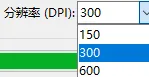
「分辨率 (DPI)」下拉菜单:默认 300,可选 150、300、600:
•150 DPI:网页/朋友圈/微信群发——体积小、加载快,手机看清楚就够
•300 DPI(默认):印刷级标准——字迹锐利、图片清晰,90% 场景首选——iPad 阅读、PPT 抠图、打印店冲印都用它
•600 DPI:专业印刷/学术档案——像素巅峰,体积也最大,做电子书归档/学术扫描用
选错了也没事——Ctrl+A 删图重转一遍就行,几十秒的事。
四、实时转换日志(进度实时跟踪)
转换过程中底部日志区会实时刷新:
[09:04:25][INFO]已转换:LDA数学八卦.pdf→55页
[09:04:32][INFO]已转换:合同2026-05-01.pdf→8页
[09:04:38][INFO]已转换:网课讲义第3章.pdf→27页
带时间戳 + 文件名 + 总页数——心里有数,不会担心"软件卡死"还是"在干活"!
五、停止转换 + 退出(随时可控)
•停止转换:任何时候点击立即终止——已转换的部分会保留,未转换的中止
•退出:点 X 直接退出——国产民间软件的耿直作风
使用方式
1.获取软件:在公众号后台回复 软件 获取下载链接
2.解压运行:下载后解压,双击主程序(绿色版免安装)
3.整理 PDF:把所有要转的 PDF 放到一个文件夹里——整理好的文件夹比一堆杂乱文件好处理
4.选 PDF 文件夹:点浏览…选定 PDF 所在文件夹
5.选输出文件夹:点浏览…选 JPG 保存位置(或用默认同目录)
6.选分辨率:手机/朋友圈选 150、iPad/PPT/打印选 300、学术/印刷选 600
7.点"开始转换":等待日志刷新,几百页 PDF 几十秒搞定
8.检查结果:打开输出文件夹,看 JPG 是否清晰、命名是否合预期——不满意 Ctrl+A 删图重选 DPI 转一遍
注意:输出文件夹建议用空文件夹——避免和原 PDF 混在一起,之后整理麻烦!600 DPI 出图体积巨大——100 页 A4 PDF 转 600 DPI 可能 1-2 GB,硬盘空间小的别乱选!部分加密 PDF(带打开密码)需要先用 PDF 解密工具去掉密码,否则软件读不到内容!部分扫描型 PDF(图像化 PDF)转出来的 JPG 就是扫描原件的样子——字不会比 PDF 更清晰,因为本身就是图!
———— 分割线 ————
聊几句:
包子哥前阵子帮我朋友处理一本她大学时代的"植物学手绘笔记"扫描 PDF——整本 200 多页,她想把每页都做成 iPad 上的"高清阅读图",配合 GoodNotes 手写批注。她原本打算用 Adobe Acrobat 一页一页"另存为 JPG"——点了 5 页就崩溃了:200 页 × 每页 30 秒 = 1 个半小时!她想用在线 PDF 转 JPG,结果 100MB 的 PDF 死活上传不上去,最后还提示"免费版限 50 页"——直接放弃!
我把唐见良 PDF 转 JPG 工具发她,把 PDF 拖到一个新文件夹 → 选输入 → 选输出 → 选 300 DPI → 点开始——屏幕上日志哗哗刷,45 秒后,输出文件夹里整整齐齐躺着 200 张 植物学笔记_001.jpg ~ 植物学笔记_200.jpg,每张都是 300 DPI 的高清原图——直接传到 iPad,配合 GoodNotes 手写笔记,体验比看 PDF 还爽!她当时的原话:"包子哥,这玩意应该是国产小工具天花板了——简单到我妈都会用!"——这就是国产民间小工具的力量——不打广告、不收费、不刷存在感,但是真能解决问题!
国产软件圈最缺的不是"功能炫技",是"专注做好一件事"的产品。唐见良这种把"PDF 转 JPG"做到极致简单的小作者,应该被更多人看见!希望大家用得开心顺手,也记得点一下关注支持一下做工具的小作者们。
你们平时把 PDF 转图片都用啥工具?被在线工具的水印/会员/上传慢逼疯过几次?评论区聊聊~今天就聊到这,拜里个拜拜拜~
有需要的小伙伴及时收藏!
维护不易,希望大家"点赞"和"关注",谢谢!