 夜雨聆风
夜雨聆风iPhone 恢复系统自带软件可以根据不同情况选择以下方法,操作全部基于官方功能,无需第三方工具:
一、先确认:应用是被移除桌面还是真的卸载了
部分系统应用无法被真正删除,只是被移除了桌面图标,可直接从应用资源库找回:
在主屏幕连续向右滑动,直到进入「App 资源库」 在顶部搜索框输入应用名称,或在分类文件夹中查找 找到应用后长按,选择「添加到主屏幕」即可,全程无需网络。
二、真正卸载后的恢复方法
方法1:单独恢复指定应用(推荐,不影响其他数据)
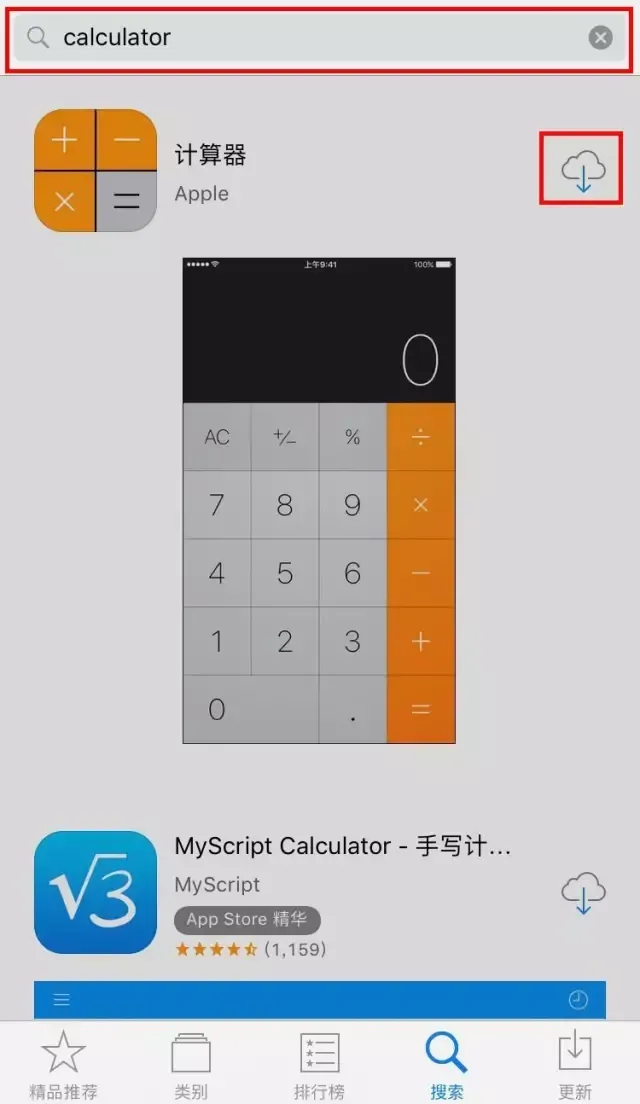
打开 App Store,直接搜索应用的官方准确名称(如“计算器”“提醒事项”“图书”),点击「获取」或云下载图标即可免费恢复。
小技巧:如果搜索不到,可进入 App Store 点击右上角个人头像 → 选择「已购项目」→ 切换到「不在此 iPhone 上」标签页,找到对应应用点击下载即可。
以下是可卸载/可恢复的iPhone自带软件中英文名称对照表,按常用度排序:
方法2:一次性恢复所有自带应用
如果需要批量恢复所有被卸载的自带应用,可以还原主屏幕布局:
打开「设置」→「通用」→「传输或还原 iPhone」 选择「还原」→「还原主屏幕布局」,确认后所有自带应用都会恢复到初始位置,但你自定义的桌面图标排列也会被重置。
三、特殊情况排查
如果在 App Store 和资源库都找不到应用,可能是被系统隐藏了:
打开「设置」→「屏幕使用时间」→「内容和隐私访问限制」 点击「允许的 App」,查看目标应用的开关是否被关闭,打开后应用就会重新显示在桌面。
四、注意事项
可卸载的自带应用包括:日历、计算器、备忘录、提醒事项、图书、天气、股市、音乐、播客等,总占用空间不到150MB,恢复速度很快。 恢复自带应用时,如果有配对的 Apple Watch,对应手表端的应用也会同步恢复。 如果需要连同应用内数据一起恢复,且此前开启过iCloud备份,可以在激活设备时选择「从iCloud备份恢复」(该操作会覆盖当前设备数据,建议优先尝试前两种轻量方法)。