夜雨聆风
夜雨聆风链接:https://pan.baidu.com/s/15r0rLWkJlcecUvBPKZo_MQ?pwd=mnsj提取码:mnsj
https://www.mizhushare.com/docs/

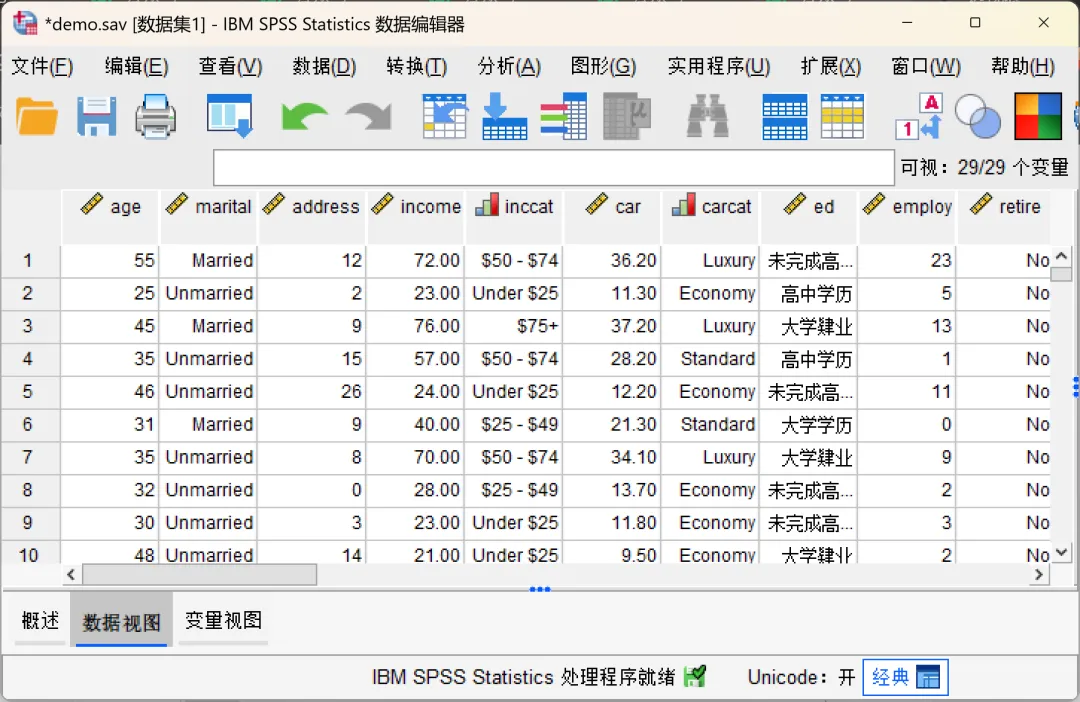
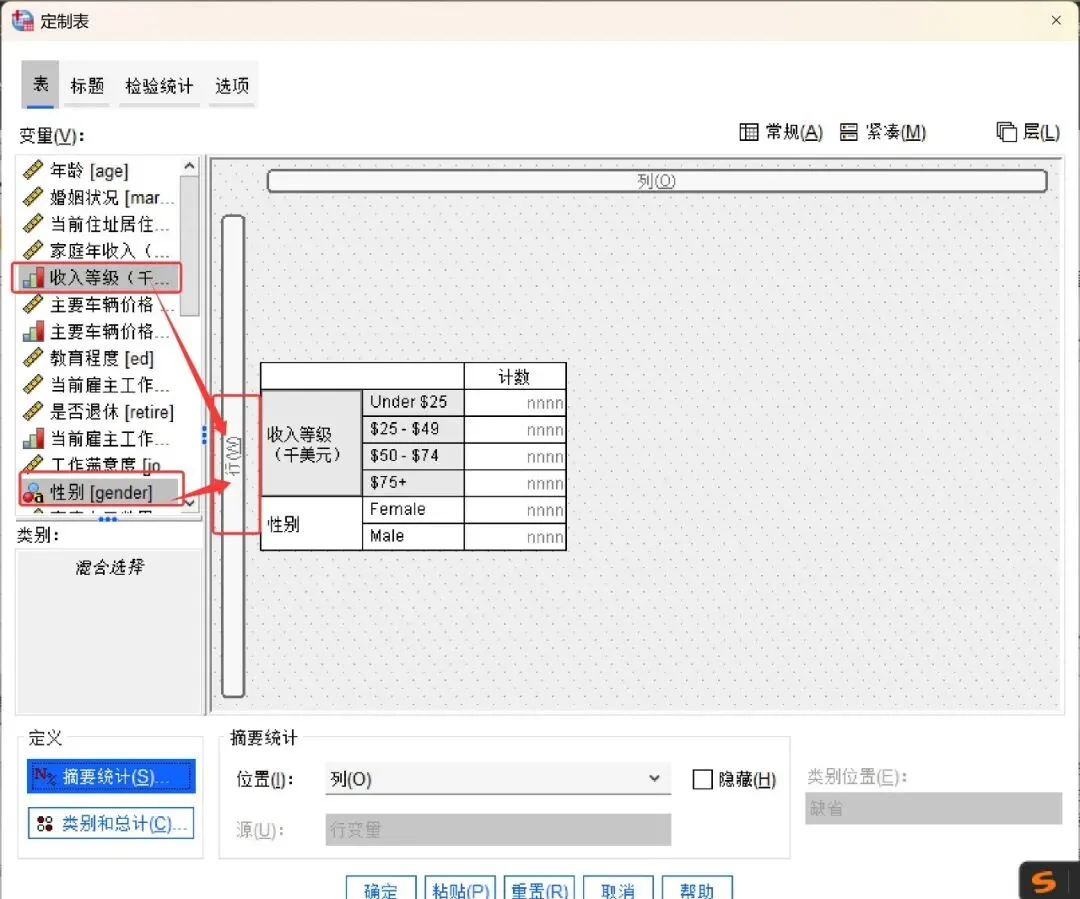
点击顶部菜单栏的【分析→表→定制表】会弹出「定制表」主界面,其左侧是「变量列表」(显示当前数据集中的所有变量),右侧是「画布窗格」(实时预览报表样式),下方是「编辑统计量」等设置面板。
步骤1:拖拽变量到画布,确定报表结构
从左侧变量列表中,找到需要分析的分类变量(按住Ctrl键可多选)将其拖拽到中间「画布窗格」的【行】区域(行区域用来设置要展示的分类变量,列区域可留空,后续用来放统计量)。本次拖拽变量为「inccat、gender」;
拖拽完成后,画布窗格会实时显示报表的预览样式,能看到变量的名称和对应的类别,此时统计量还未设置,显示为「计数」(默认统计量)。
如果想调整变量的顺序,直接在画布窗格的行区域拖拽变量上下移动即可。
步骤2:设置总计/小计
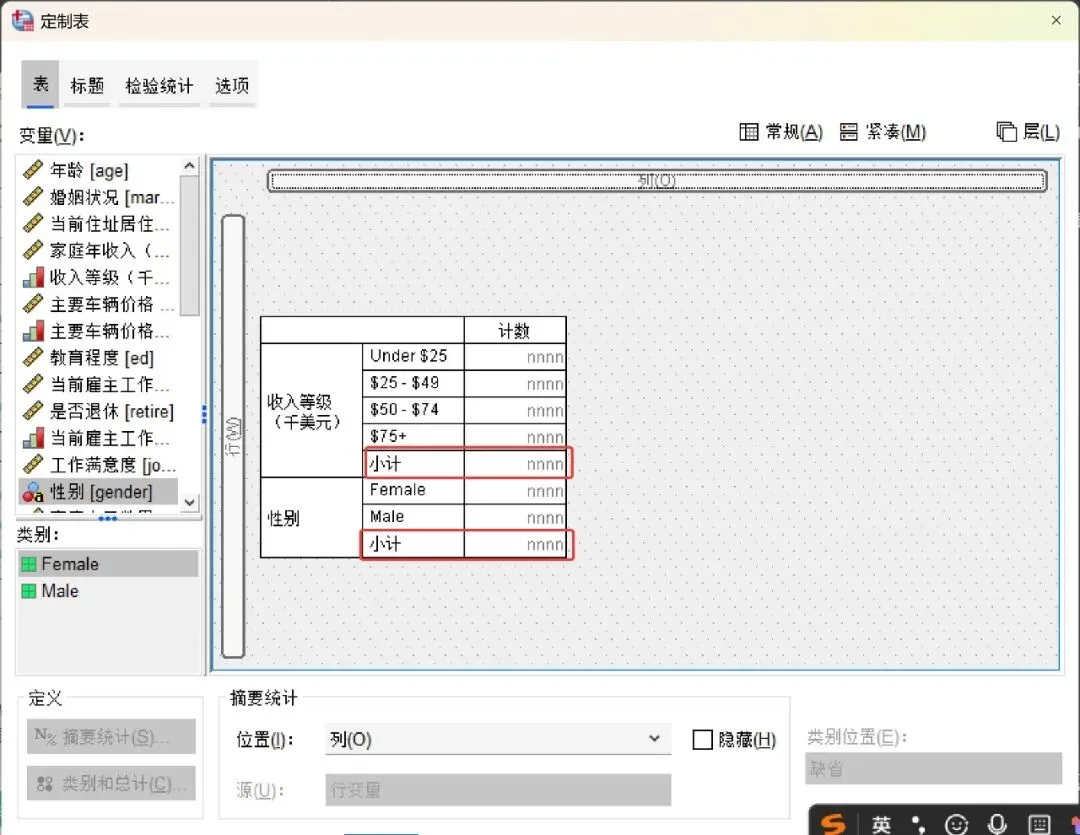
在画布窗格中,选择需要添加总计的变量名称(比如,性别),选中后变量会高亮;然后可以点击左下方的「类别和总计」按钮,即可打开「分类和总计」对话框。 在「分类和总计」对话框中点击「添加小计」按钮即可完成添加,此时会显示在「值」框内(可使用上下箭头按钮调整顺序)。在「显示」栏和「z总计和小计显示位置」栏根据需要进行设置。
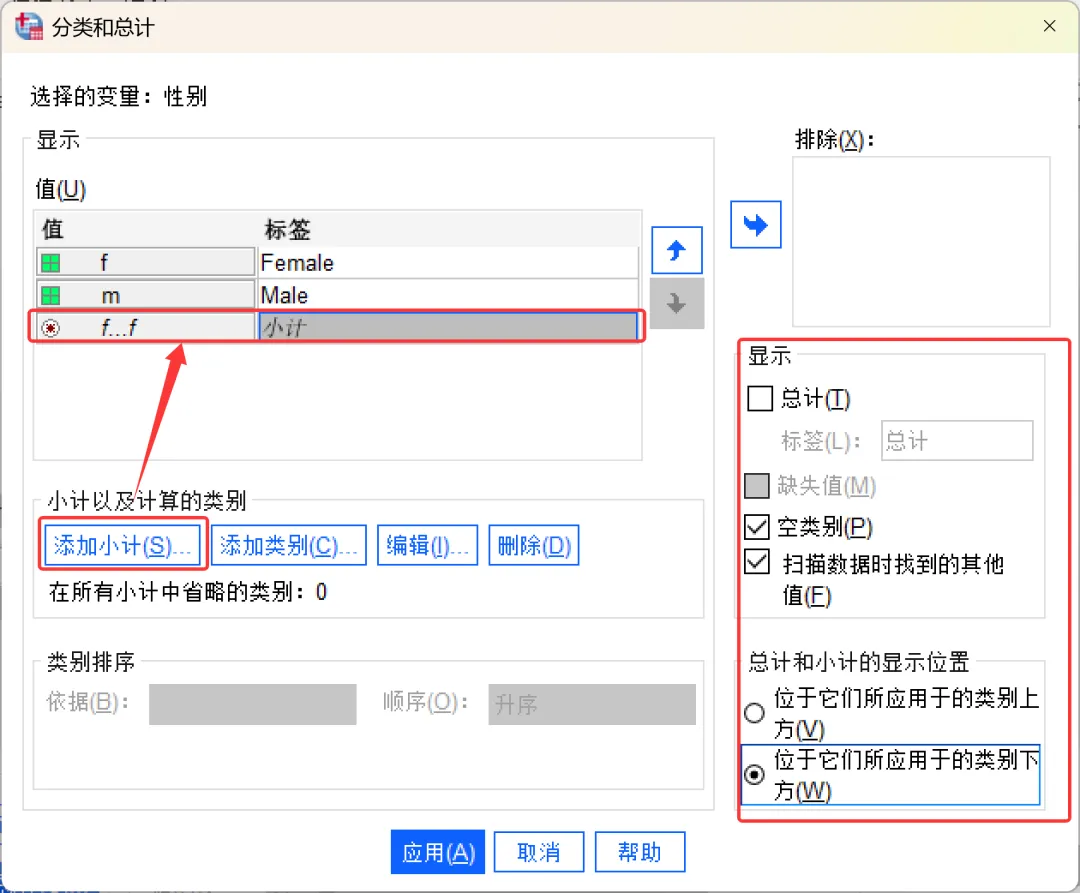
点击应用回到主界面,此时画布窗格的预览中,每个类别最后一行会显示「小计」行。
步骤3:设置统计量(添加频数和百分比)
除了默认的「计数」(频数),我们还可以添加其他统计量,使报表更有参考价值。设置方法:
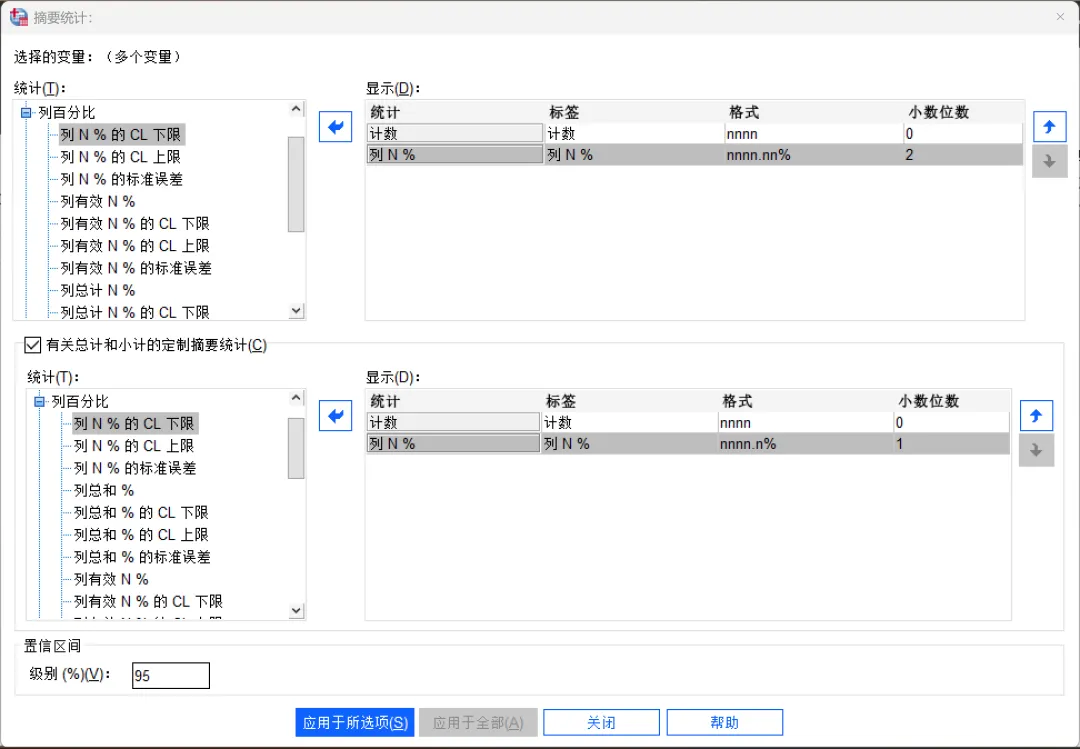
在画布窗格中,点击任意一个变量名称(比如,性别),选中后变量会高亮;然后点击左下方的「摘要统计」按钮,即可打开「摘要统计」对话框。 在「摘要统计」对话框左侧的「统计」框中根据需要选择需要添加的统计量,然后点击箭头按钮将其加入到右侧的「显示」框中(本次选择列百分比→列N%)。在「显示」框中中双击标签列可以修改标签内容,格式列和小数位数列可以通过单元格右侧的下拉框或箭头进行设置。 如果上一步设置了总计/小计行/列,可以勾选「有关总计和小计的定制摘要统计」选项,然后根据需要设置总计/小计行/列的统计量。 设置完成后点击下方的「应用于所选项」或「应用于全部」(在定制表主界面选择全部添加变量或者添加变量的数据类型一致时可选),将所选统计量应用于对应变量。
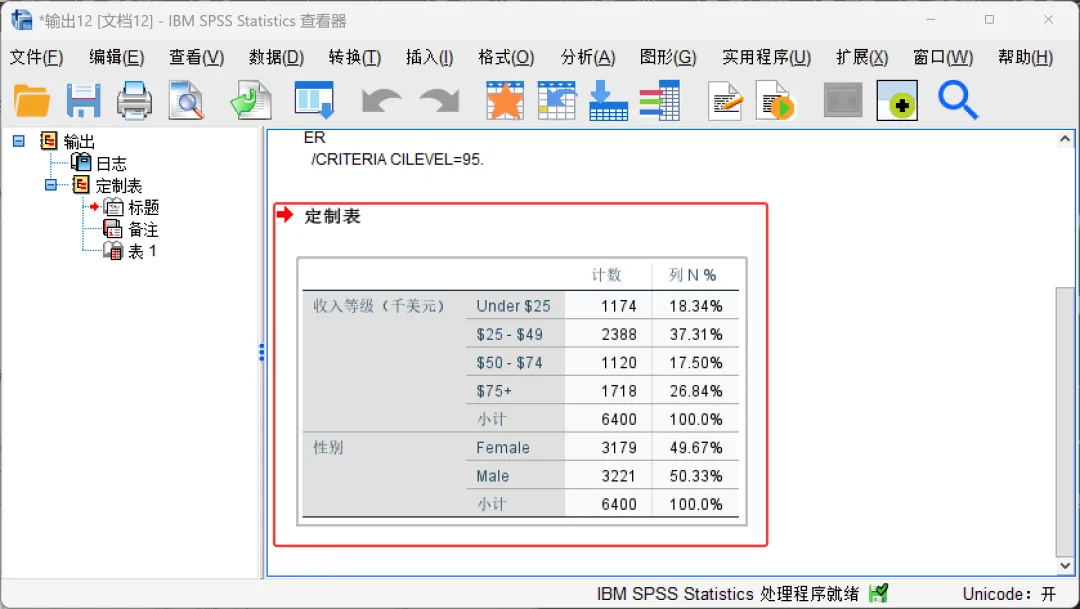
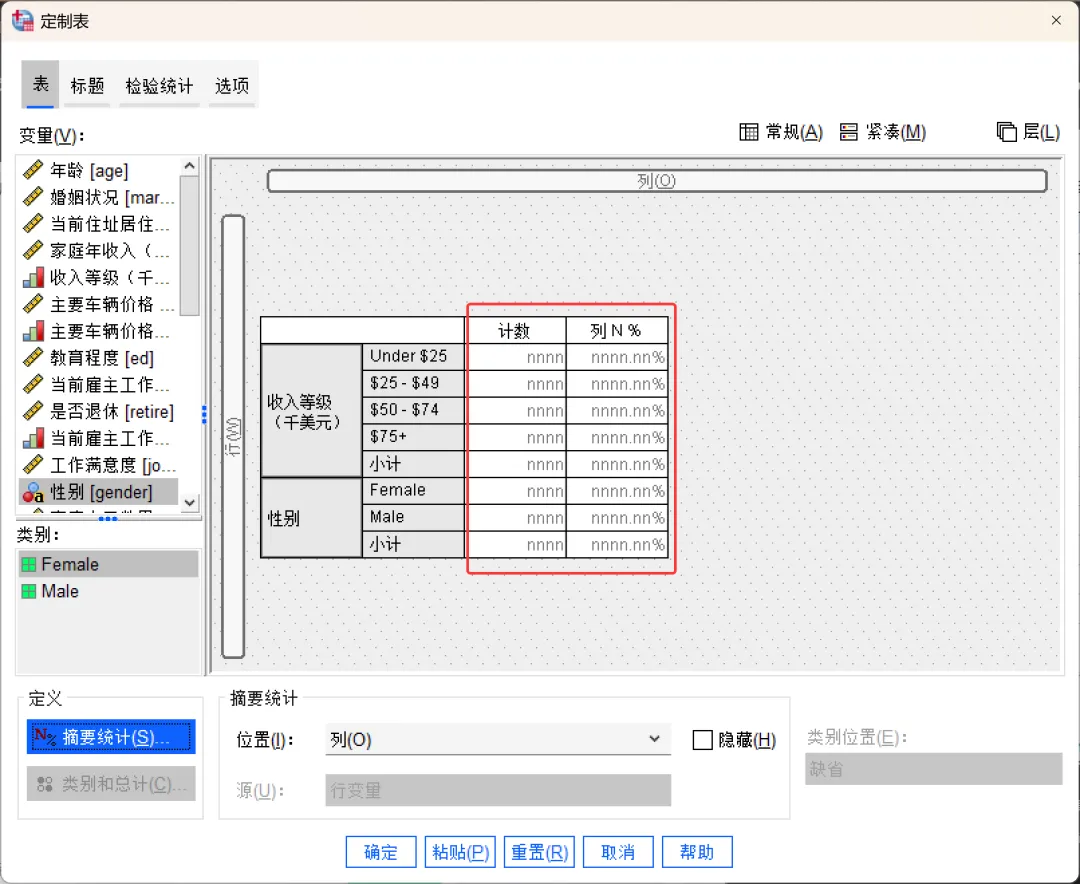
点击关闭回到主界面,此时画布窗格的预览中,每个类别后面会显示「计数」和「百分比」两个统计量。
步骤4:生成报表