 夜雨聆风
夜雨聆风
人生草稿

终写成诗
Jovy
老师的话
制表位是 Word 排版里实用又高级的核心功能,也是很多人忽略的排版神器。
在对齐姓名、分数、目录、标题等内容时,它能让文字按标尺位置精准对齐,还能一键添加美观的前导符,让文档排版工整又专业,告别手动空格对齐的杂乱与错位。
如何便利使用Word制表位?
本期内容简介
1.无序文字一键变有序
2.制表位制作目录
3.制表位制作合同下划线
4.制表位制作菜谱

1、无序文字一键变有序
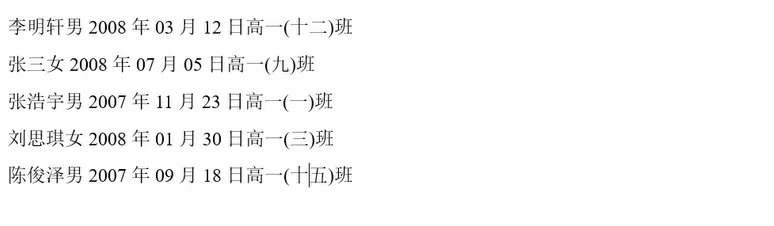
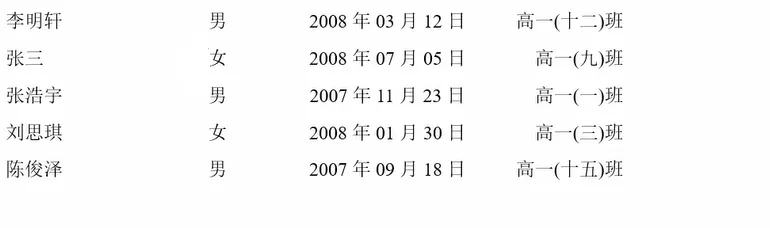
操作步骤
1、Ctrl+A 选中全部杂乱文本内容。
2、调出 Word 标尺,从右往左依次双击标尺刻度,添加制表位标记。
3、最右侧制表位:设置右对齐。
4、中间制表位:设置居中对齐。
5、提前定好的制表位位置,就是文字分隔后的固定间距,按 Tab 键即可自动对齐排版。
步骤演示
已关注
关注
重播 分享 赞
2、制表位制作目录

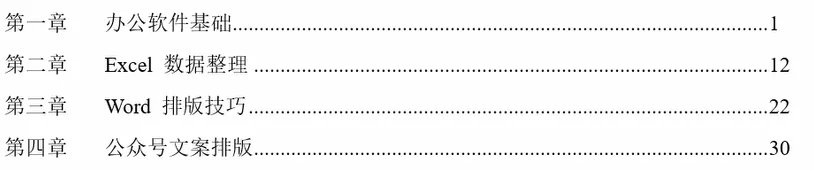
操作步骤
1、选中所有目录内容
2、鼠标在标尺右侧位置双击,打开制表位设置
3、对齐方式选:右对齐,前导符选:第 5 种(点线……),确定
4、在标题与页码之间按 Tab 键,自动生成虚线目录
步骤演示
已关注
关注
重播 分享 赞
3、制表位制作合同下划线

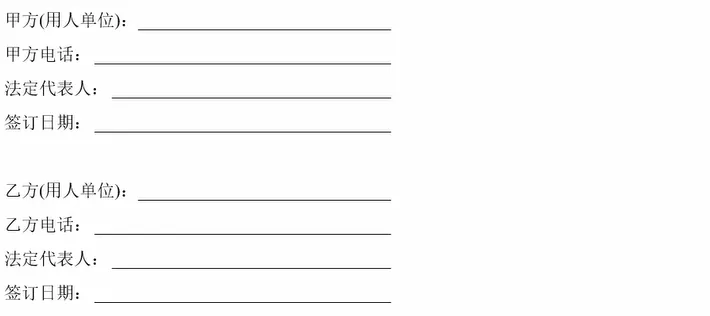
操作步骤
1、在标尺合适位置双击,添加制表位。
2、对齐选左对齐,前导符选下划线,确定。
3、文字末尾按Tab 键,自动生成整齐统一的填空下划线。
步骤演示
已关注
关注
重播 分享 赞
4、制表位制作菜谱


操作步骤
1、从右往左开始设置制表符定位
2、选择前导符
3、需要注意的是两种菜品之间的分隔无需添加前导符。
步骤演示
已关注
关注
重播 分享 赞
温馨提示:
本软件资源源自网络,仅供个人学习、交流研究使用。版权归属原版权方,请支持正版。用户下载后,请遵守法律法规,不得用于商业等用途,否则后果自负。

很高兴能在这里遇见你。
余生漫长,愿我们都能在彼此的草稿箱里,读到未曾言说的诗。

草稿箱的诗
人生草稿,终写成诗
学习技巧,提升自己