 夜雨聆风
夜雨聆风大家好,我是阿喵,本期给大家带来ClaudeCode的安装配置使用教程。

ClaudeCode是什么
Claude Code 是 Anthropic公司 推出的「Agentic 编程工具」,ClaudeCode最开始的用户设定为程序员,主要用于写代码的AI智能体,但随着更新不断扩展优化,ClaudeCode不仅仅能写代码,像市面上的AI智能体一样能够实现你的任何需求,只要你能说清楚你的需求,它就能够帮你实现。
安装ClaudeCode
安装只需要一行命令,这里针对Windows系统用户,使用管理员身份打开PowerShell
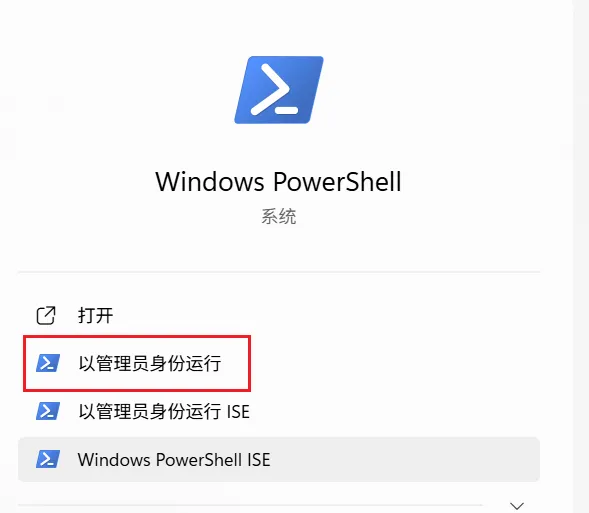
在命令行中输入以下命令,按下回车键,等待安装完成。
irm https://claude.ai/install.ps1 | iex因为是访问的国外网站,可能下载时间比较久,回车之后可以先去做别的事情。
安装完成之后,可以使用以下命令查询版本号,同时也是验证是否安装成功的方式:
claude --version配置ClaudeCode
首先明确关键点:ClaudeCode是一个Agent框架,它的工作需要一个“大脑”——也就是大模型。默认ClaudeCode是调用anthropic的云端模型,但是国内基本是访问不到的,所以我们使用需要配置一个国内的大模型,或者配置一个国内的中转站调用国外的大模型。
所以这里的核心内容就是配置一个大模型给ClaudeCode去使用,这样ClaudeCode才能真正的工作!
配置ClaudeCode推荐使用一个工具:CC Switch。
这个工具通过可视化界面的方式,让你去配置对应的参数、APIKey等等,非常方便,能够快速切换和管理,不需要额外的操作。
下载地址:https://github.com/farion1231/cc-switch/releases/tag/v3.14.1
拉到页面的最后,找到Windows的安装版本,点击下载:
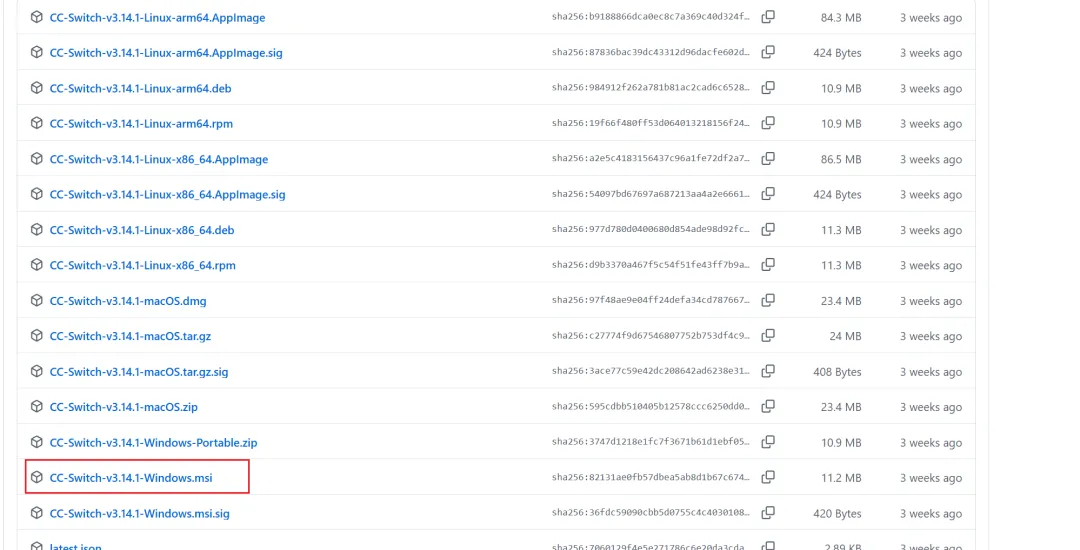
下载到本地后,双击打开然后无脑下一步安装即可。
安装完成打开就会得到一个可视化窗口界面,选中ClaudeCode——新增按钮
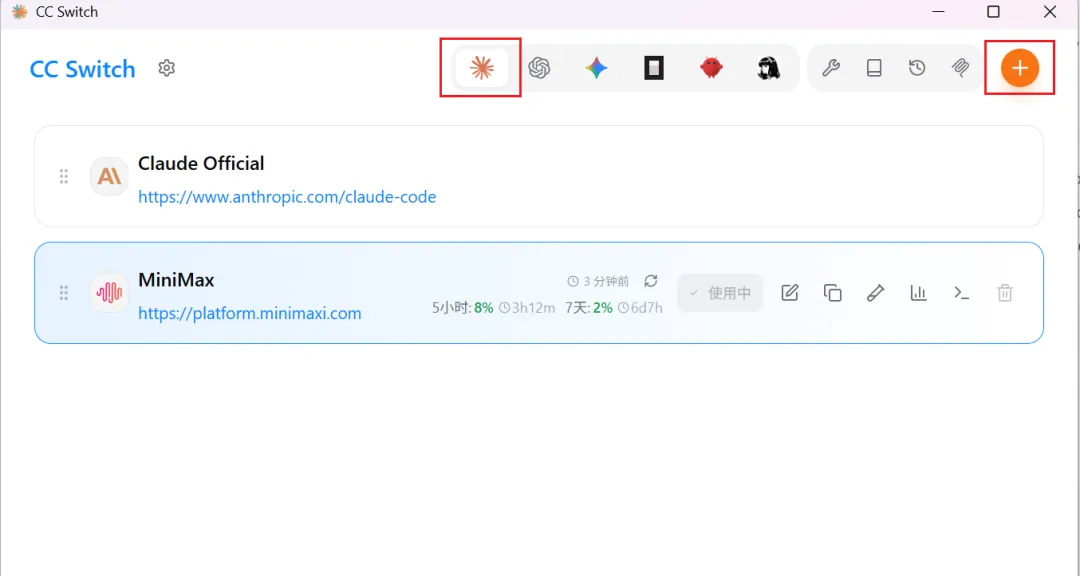
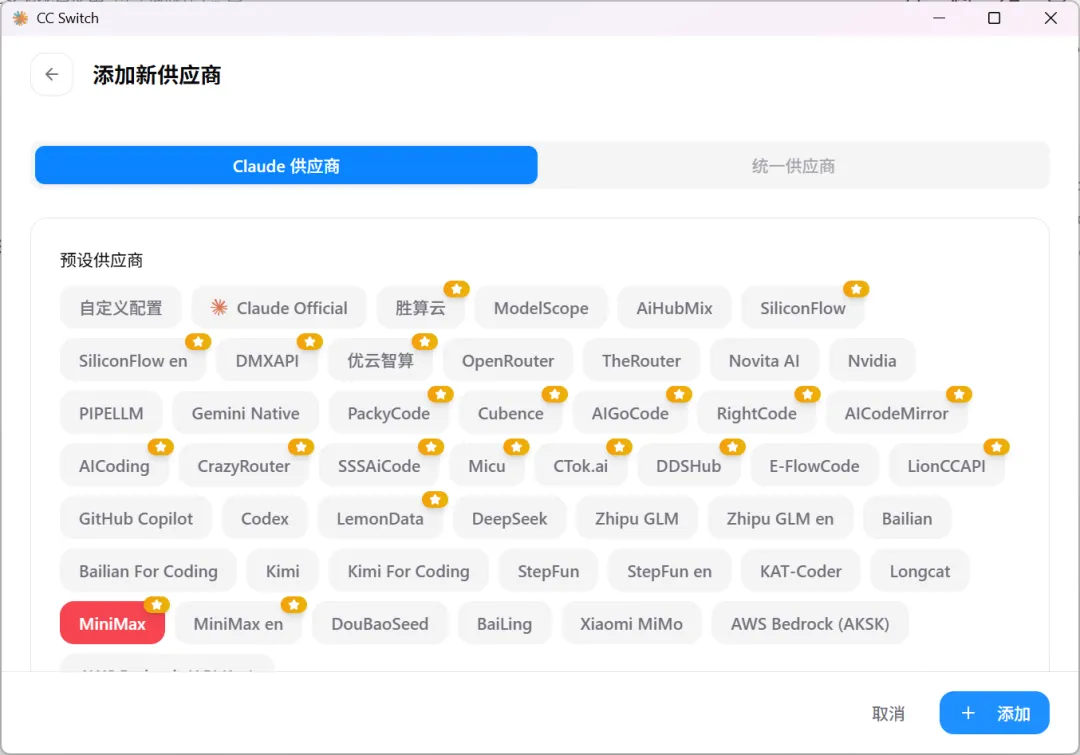
然后在新增页面中选择模型供应商,例如我用的是MiniMax就对应选择,往下滚动填写你的API Key,然后保存即可。
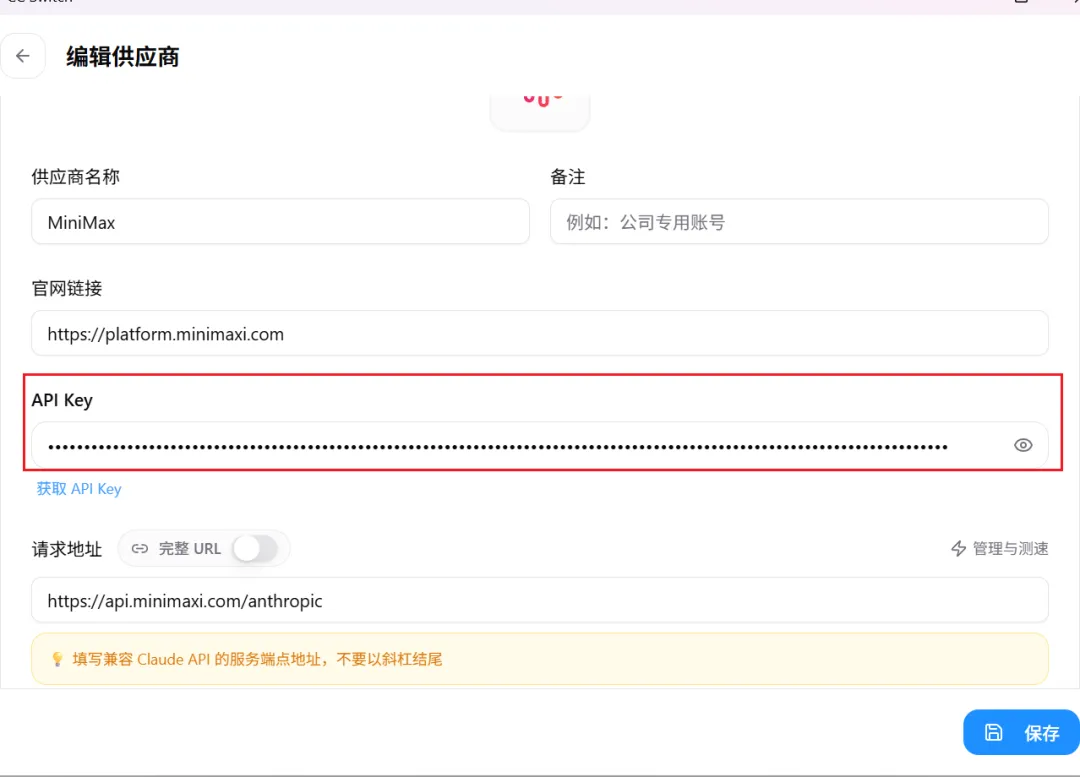
保存之后回到首页,启用刚刚新增的配置,配置完成。
使用ClaudeCode
在前面完成了ClaudeCode的安装、大模型的配置,现在进入最后一步:使用。
我这里用ClaudeCode来帮我实现一个事项管理程序,用这个来演示怎么使用ClaudeCode。
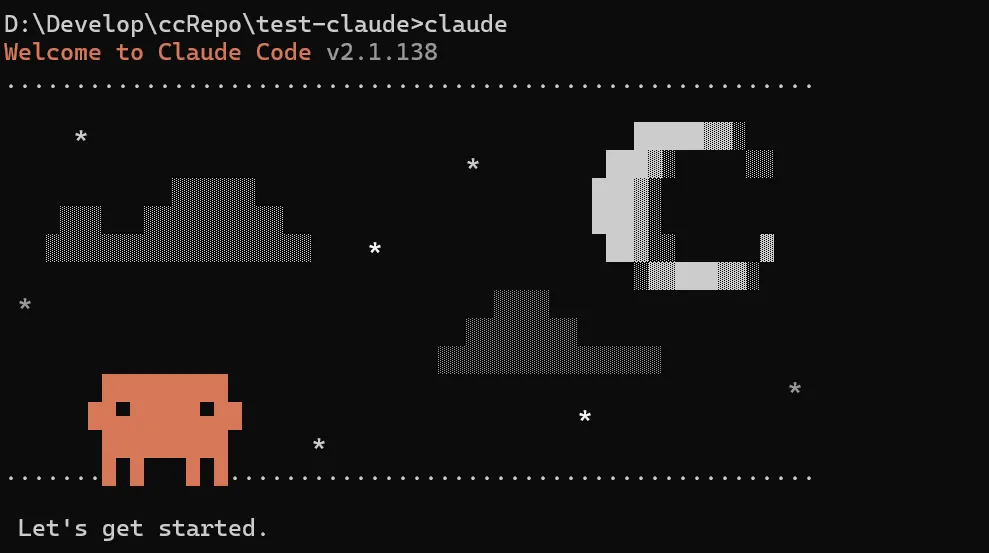
在桌面新建一个文件夹,尽量命令为英文。例如todo-app,使用命令行工具CMD进入到该文件夹目录下,然后输入:claude,运行ClaudeCode,如下图:
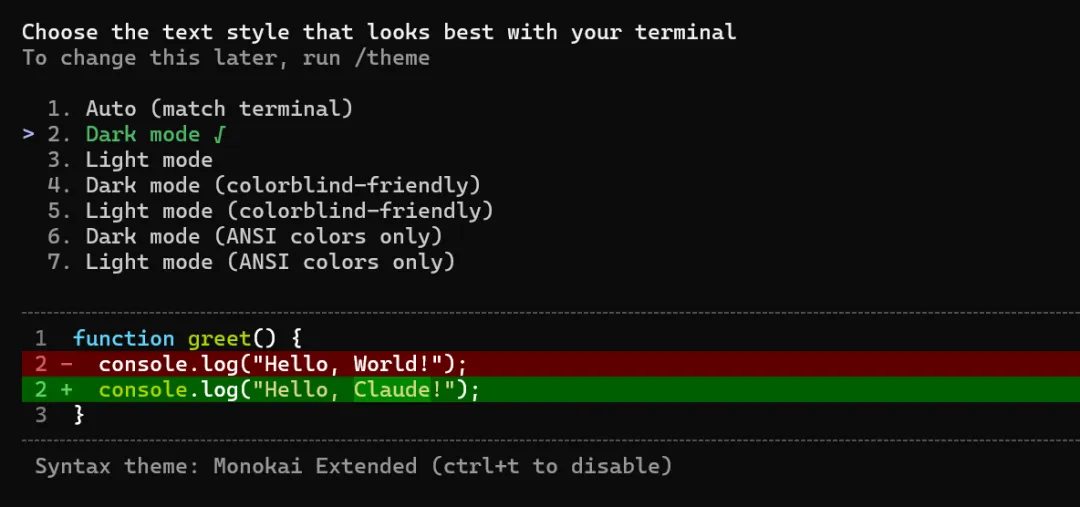
首次打开会让你选择主题风格,通过上下箭头键选择好然后回车即可。
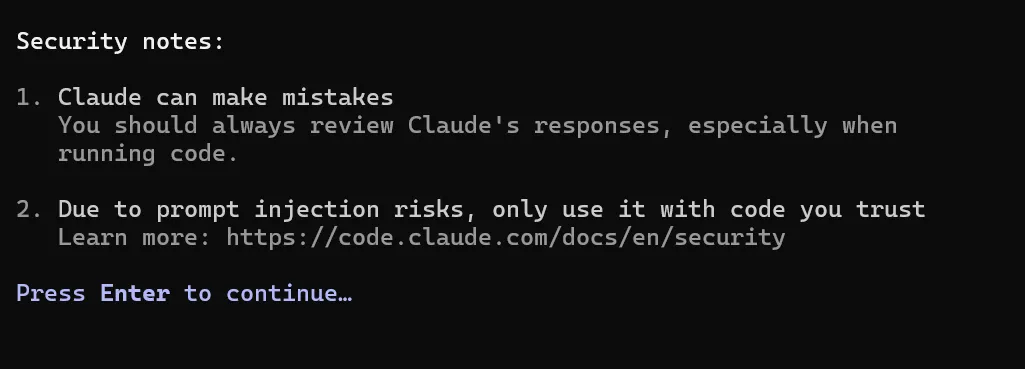
下面这是用户使用须知,直接回车确认即可。
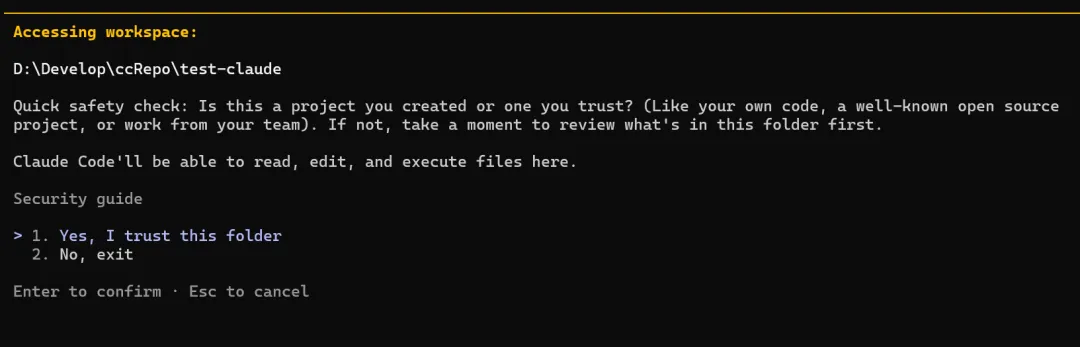
ClaudeCode运行针对具体的文件夹,通常会询问是否信任,选择“Yes,..”即可
然后进入对话框,可以输入问题测试是否可用、大模型配置是否成功:
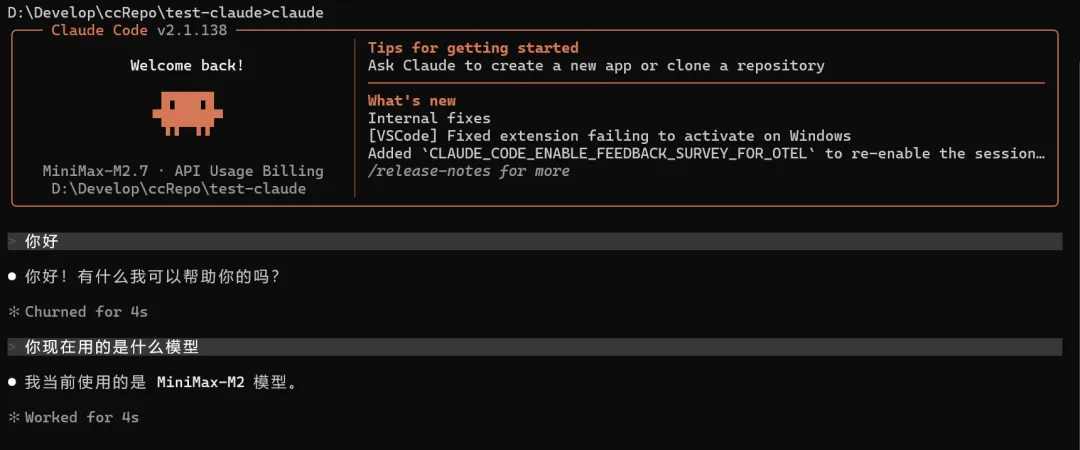
测试完成后,告诉它你要做什么:帮我做一个事项管理桌面程序。
然后它会先去思考实现这个程序可以需要用到什么技术栈、🐂、界面风格等等,你按需选择然后回车确认即可。
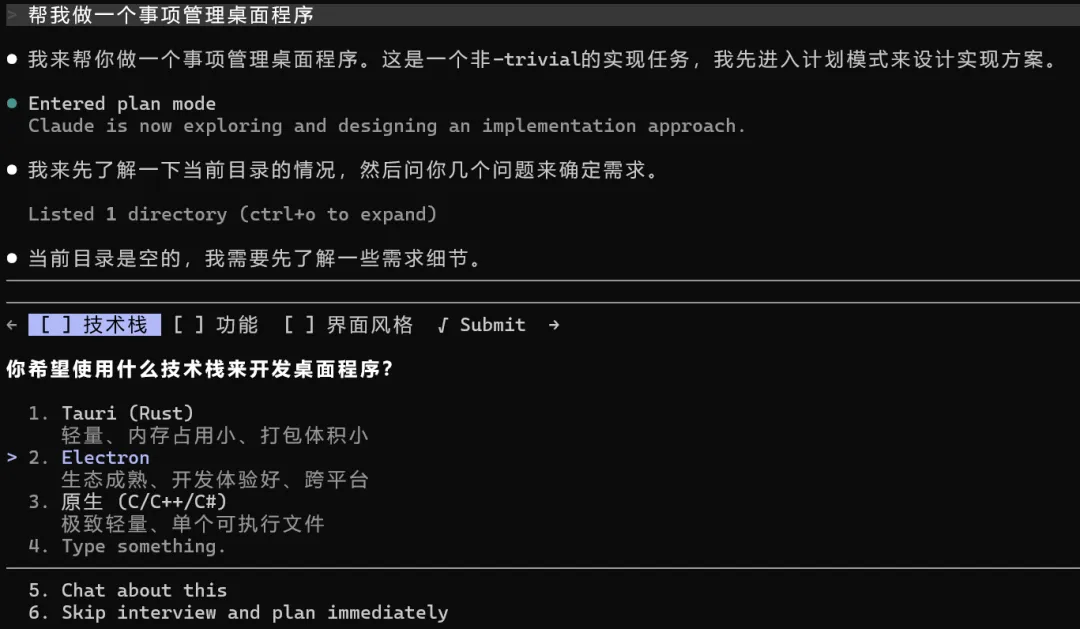
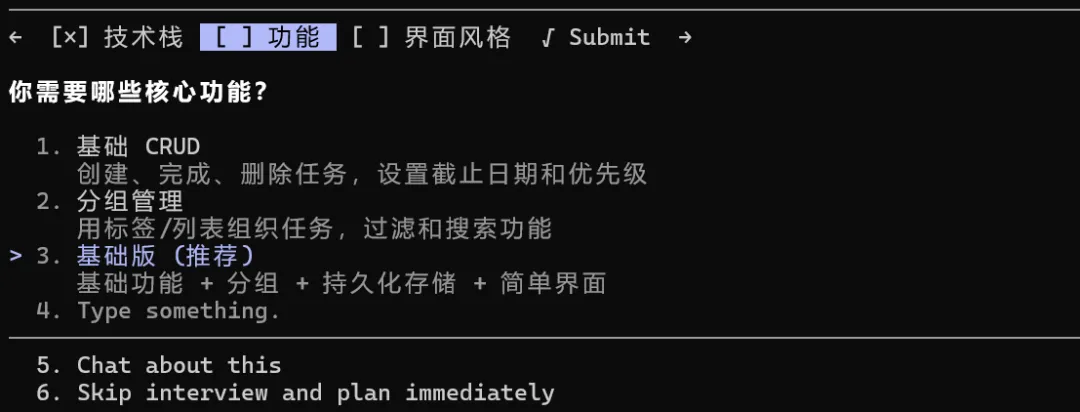
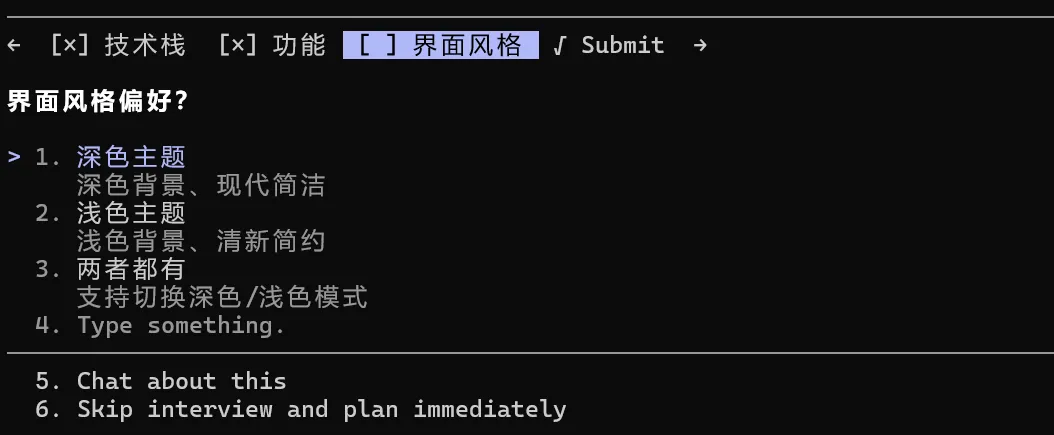
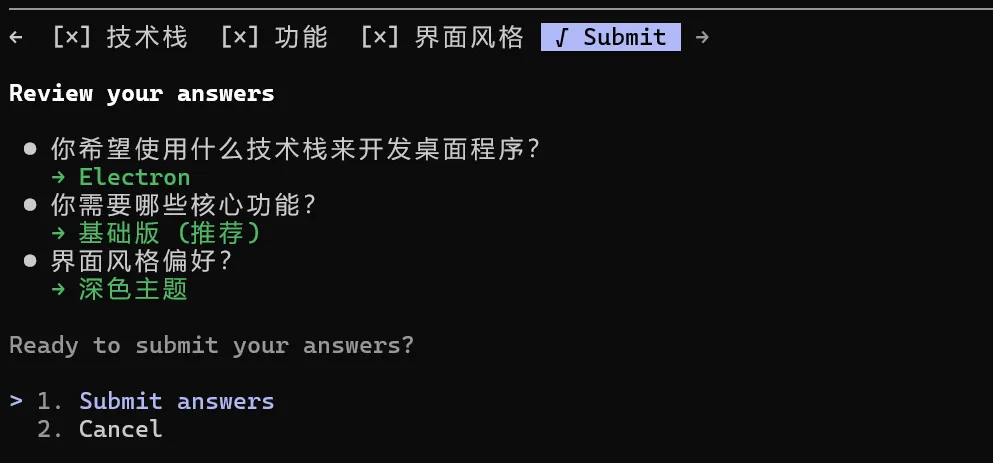
确认好上述几点内容,ClaudeCode会先梳理整体的内容、结构,让你再次确认再开始实现。
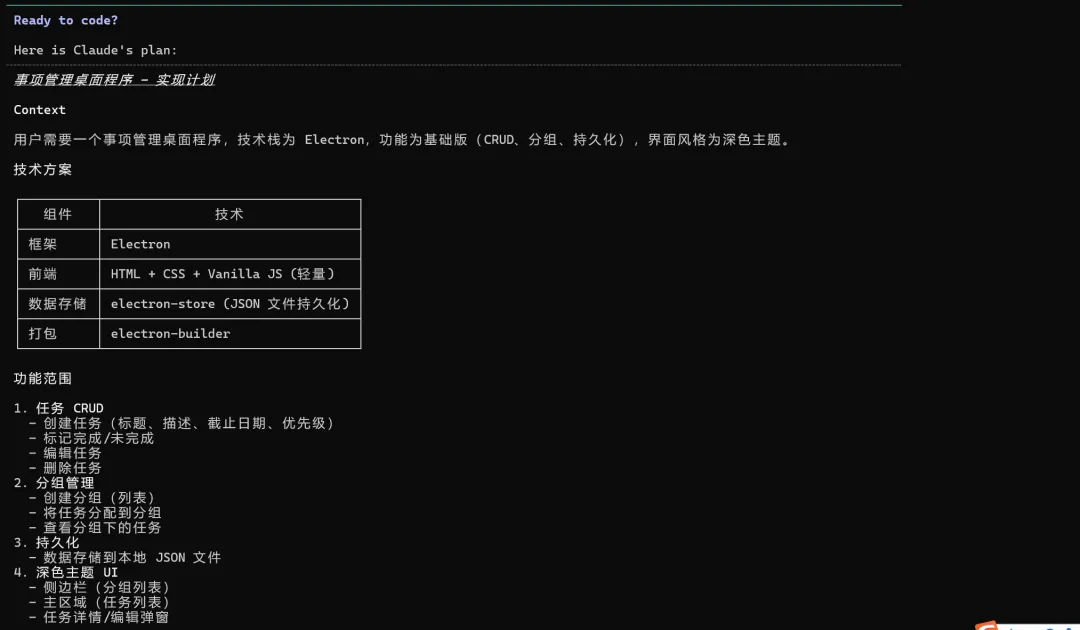
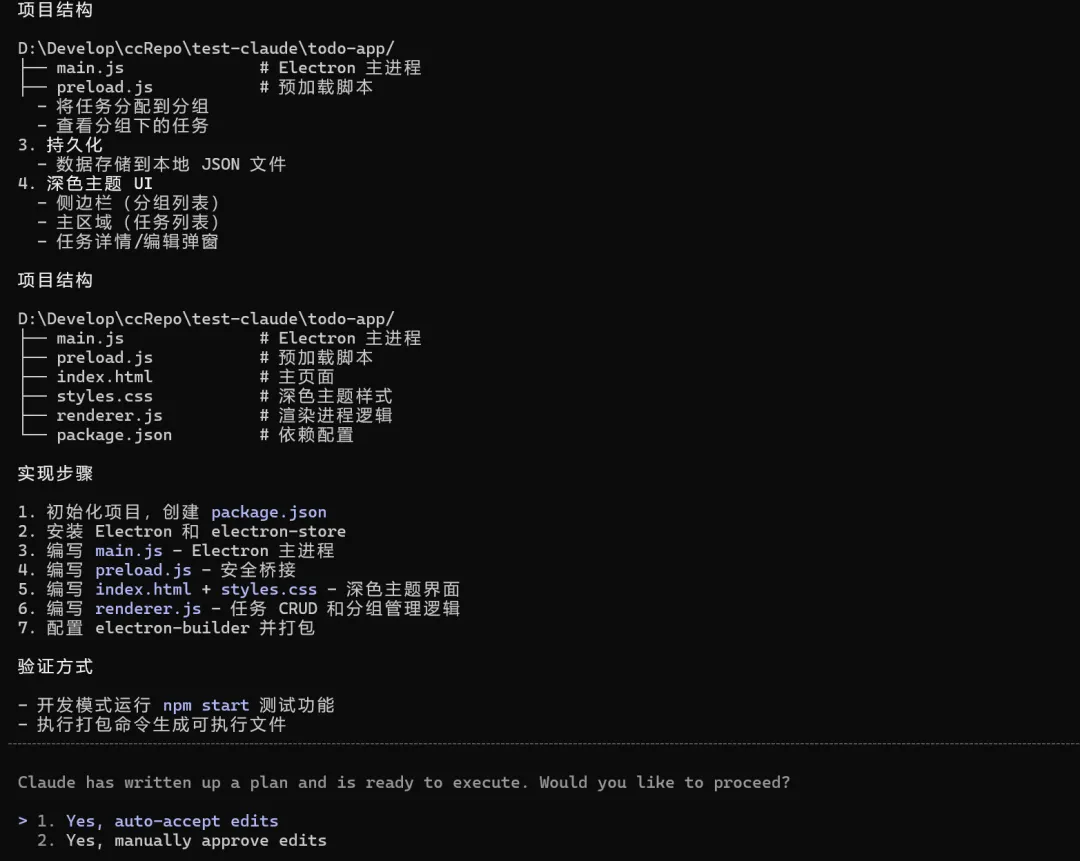
提交确认之后,它就会自己去实现你的需求,遇到错误也会自己解决,有些时候需要询问你,你只需要做出选择然后回车确认,它就会继续执行下去,直至任务完成。
经过15分钟左右,它完成了程序的开发,我继续问它怎么访问这个程序,它会告诉你怎么启用运行。我这里也是直接让它帮我启动:
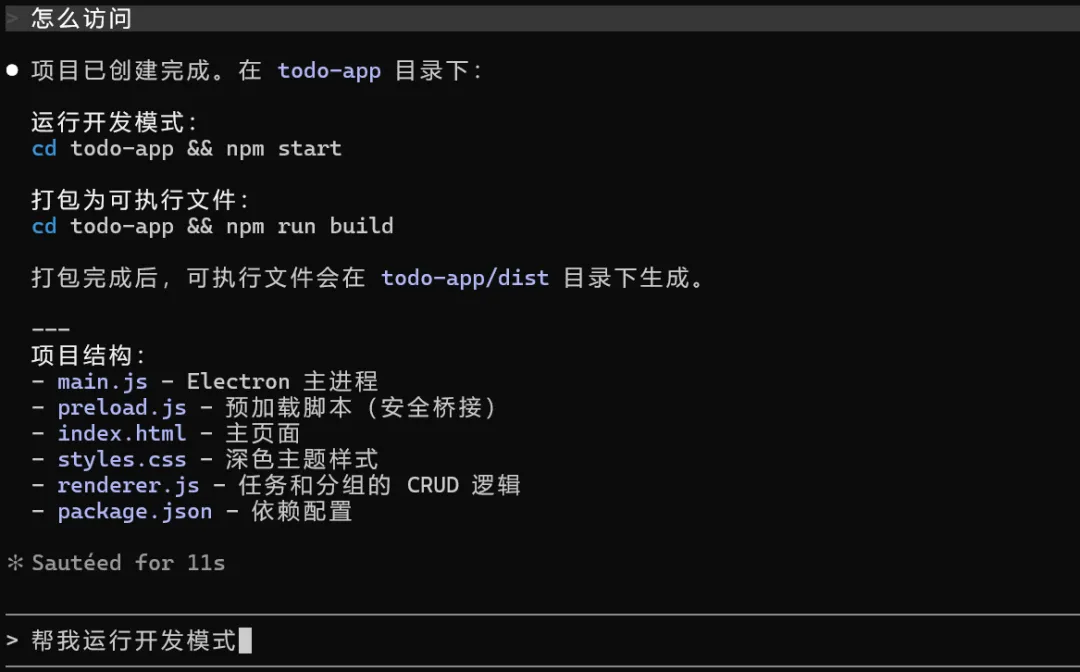
帮我启动之后,会自动打开开发好的程序,界面如下:
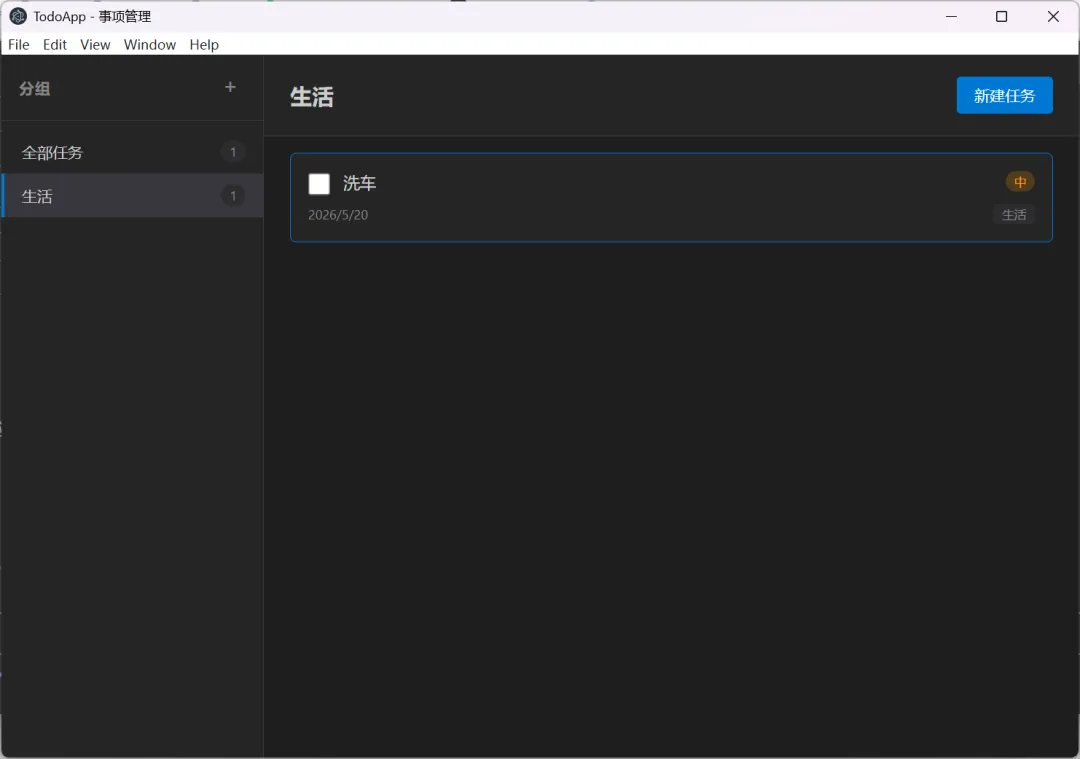
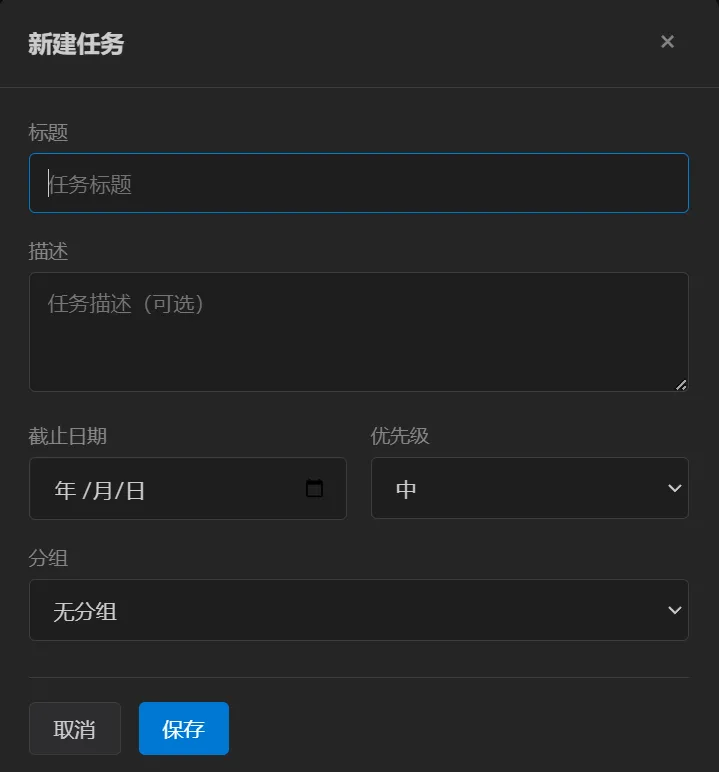
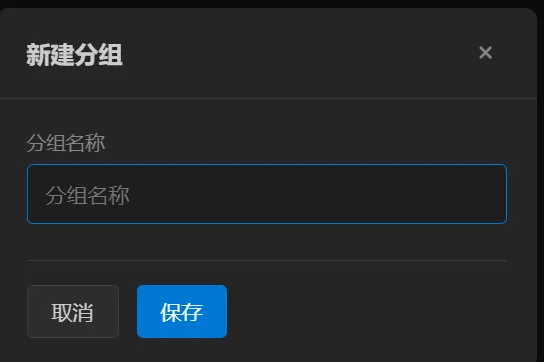
整体的功能虽然简单,但是也基本可用,后续需要新增什么功能,做什么调整都是这样跟它对话,让它去改就可以,全称不需要自己去写一行代码,就是跟它对话即可!
好了,至此ClaudeCode的入门教程:安装、配置、使用就结束了。
如果你觉得不错,欢迎转发分享~
感谢观看!希望有所收获~~~