 夜雨聆风
夜雨聆风📱 安卓↔苹果跨系统迁移:微信聊天记录一键搬家全攻略
有没有过这样的经历?刚拆开新手机的包装盒,喜悦还没消散,就被一个问题泼了冷水:旧手机里几百条工作对话、和家人的语音、旅行时的照片,怎么完整搬到新手机里?
别担心,今天就给你一套安卓↔苹果微信聊天记录跨系统迁移的完整方案,从官方工具到进阶技巧,从安全提示到避坑指南,让你轻松完成“数字记忆”的搬家。
📱 官方首选:微信自带迁移工具,安全又省心
这是微信官方提供的跨系统迁移方案,无需额外工具,全程加密传输,是大多数用户的首选。
配图建议:使用搜索到的「安卓微信聊天记录迁移入口截图」,展示旧手机中找到迁移功能的操作界面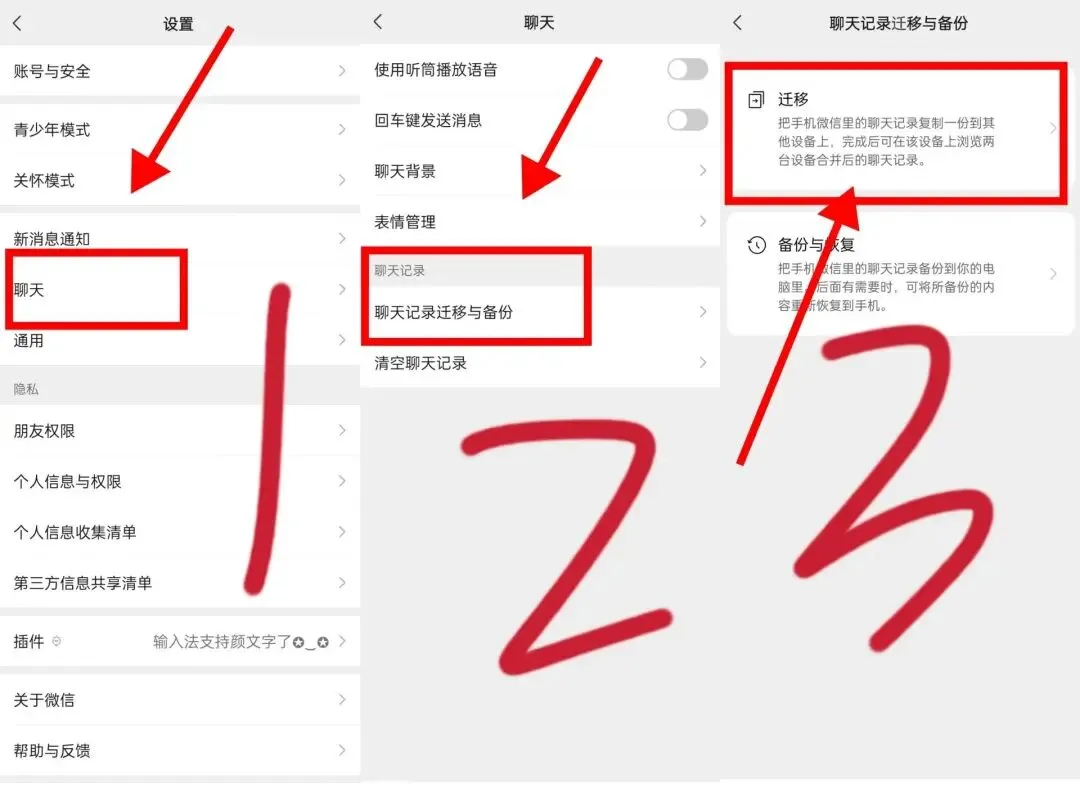
操作步骤:
- 准备工作
:确保新旧手机连接同一Wi-Fi网络,或开启旧手机热点让新手机连接(迁移走局域网,不耗流量) - 旧手机操作
:打开微信→「我」→「设置」→「聊天」→「聊天记录迁移与备份」→选择「迁移到另一台设备」 - 选择迁移内容
:可以选择「迁移全部聊天记录」,也可以手动勾选重要的对话和群聊 - 新手机操作
:登录同一微信账号,打开「扫一扫」扫描旧手机上的二维码 - 等待完成
:保持两台手机屏幕常亮,不要操作其他应用,等待进度条完成
💡 进阶技巧:如果Wi-Fi不稳定,建议使用旧手机开热点的方式,传输速度能达到10-20MB/s,比普通Wi-Fi快3-5倍
🔒 双保险方案:电脑端备份迁移
如果聊天记录特别多(超过20GB),或者需要长期备份,电脑端迁移是更稳妥的选择。
配图建议:使用搜索到的「微信聊天记录迁移到新手机的4个步骤」截图,展示电脑端备份的操作流程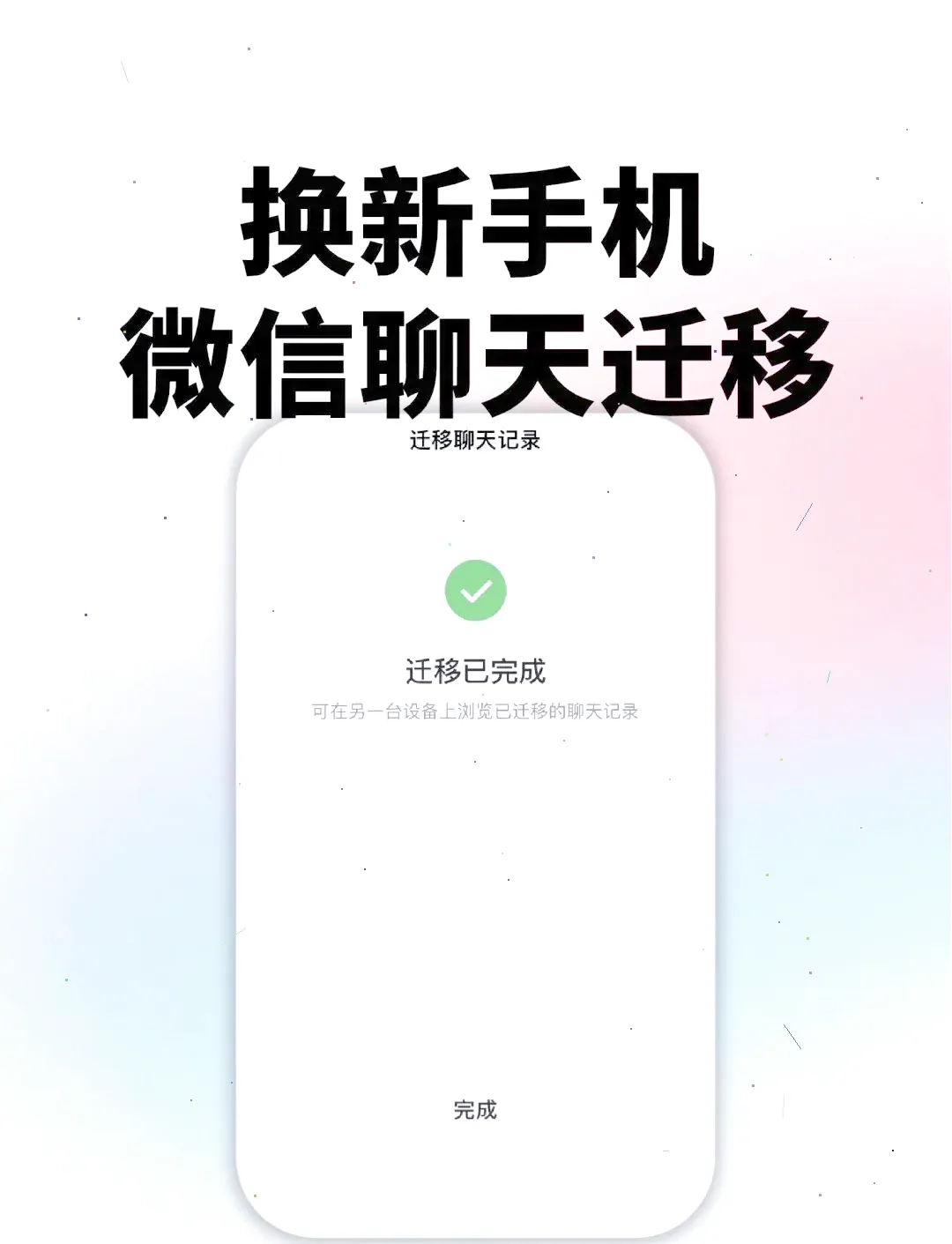
操作步骤:
备份聊天记录到电脑:
打开电脑端微信,点击左下角「≡」→「迁移与备份」→「备份与恢复」 选择「备份聊天记录至电脑」,手机端确认后选择需要备份的内容 保持手机和电脑在同一网络,等待备份完成 恢复到新手机:
新手机登录微信后,在电脑端选择「恢复聊天记录至手机」 手机端确认后,选择需要恢复的聊天记录即可
💡 优势:可以实现增量备份,后续只需备份新产生的聊天记录;电脑存储空间更大,适合备份大量数据
🚨 风险警示:这些坑千万别踩
在迁移过程中,有些细节如果不注意,可能会导致迁移失败或数据丢失,一定要格外留意:
配图建议:使用搜索到的「微信聊天记录迁移风险提示场景截图」,展示迁移失败的常见提示界面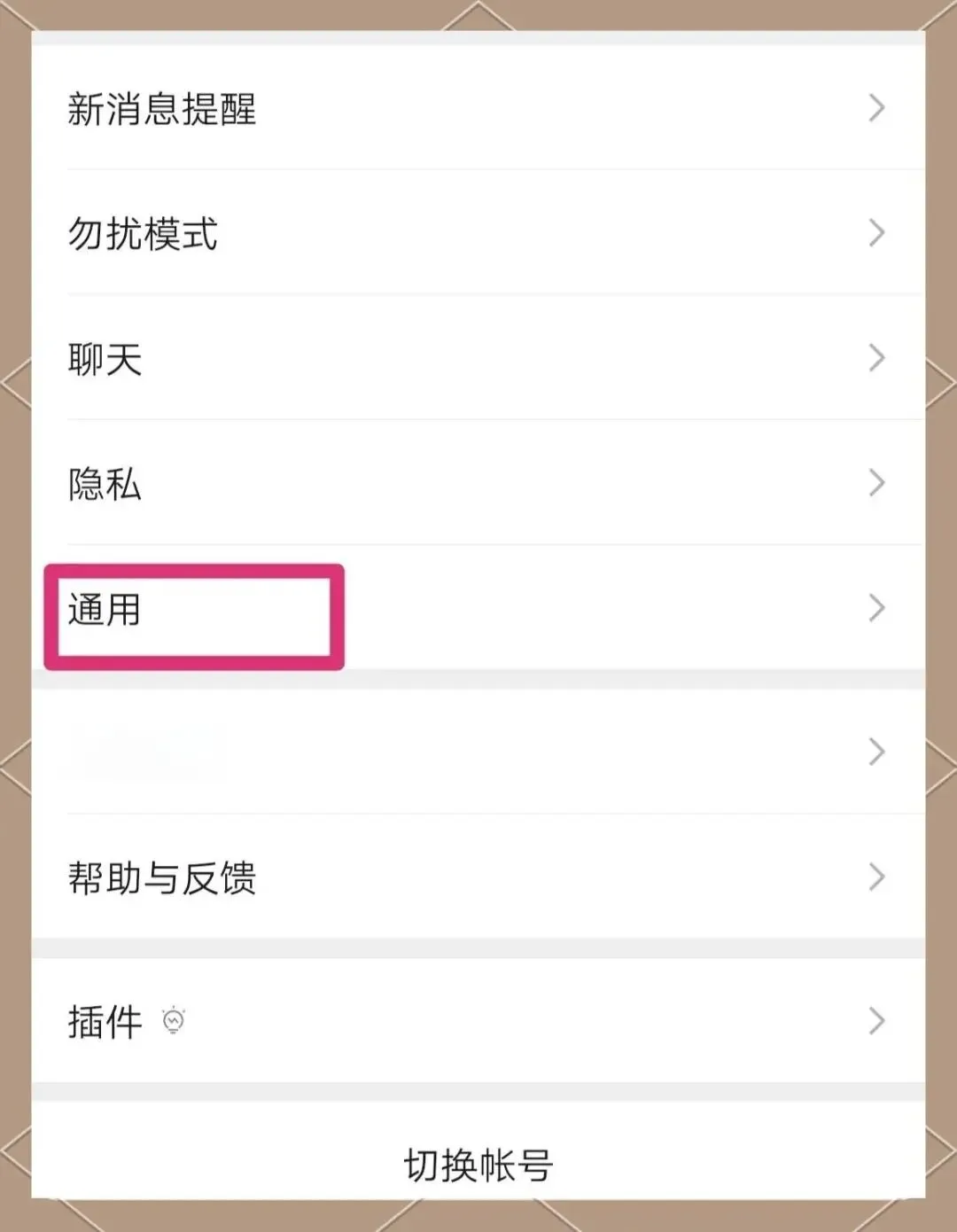
常见风险与规避方法:
- 🚨 网络不稳定导致中断
:迁移前关闭两台手机的其他耗流量应用,确保网络带宽充足;如果迁移中断,重新扫码继续即可,无需从头开始 - 🚨 版本不兼容
:确保新旧手机的微信版本都是最新版,旧版微信的备份可能无法在新系统中恢复 - 🚨 存储空间不足
:迁移前检查新手机的剩余空间,至少要比迁移的聊天记录大20%,避免因空间不足导致失败 - 🚨 隐私泄露风险
:不要使用来源不明的第三方迁移工具,尤其是需要Root或越狱权限的软件,可能会窃取你的聊天记录
💡 进阶技巧:让迁移更高效
- 优先迁移重要内容
:可以单独选择重要的群聊或对话进行迁移,节省时间和空间 - 迁移前清理缓存
:在微信「设置」→「通用」→「存储空间」中清理无用的缓存和文件,减少迁移的数据量 - 保持电量充足
:迁移过程中保持两台手机电量在50%以上,或连接充电器,避免因电量不足导致中断 - 验证迁移结果
:迁移完成后,随机打开几个重要的对话,检查图片、语音、文件是否都能正常打开
🔄 特殊场景解决方案
- 旧手机已丢失
:如果之前开启过电脑备份或云备份,可以直接从电脑或云端恢复;如果没有备份,联系微信客服尝试找回最近的聊天记录 - 企业微信迁移
:使用企业微信管理后台的「成员备份」功能,需要管理员权限操作 - 仅需迁移特定内容
:可以使用微信的「收藏」功能,将重要的对话、图片、文件收藏后,在新手机上登录同一账号即可查看
📝 最后总结
微信聊天记录已经不仅仅是沟通工具,更是我们的「数字记忆库」。无论是工作中的重要文件,还是生活里的温馨瞬间,都值得被妥善保存。
记住这三个原则:
- 优先使用官方工具
:微信自带的迁移功能和电脑端备份是最安全的选择 - 迁移前做好准备
:检查网络、电量、存储空间,更新微信版本 - 验证迁移结果
:迁移完成后务必检查重要内容是否完整
希望这篇指南能帮你顺利完成微信聊天记录的跨系统迁移,让新手机快速成为你的「新记忆载体」。