 夜雨聆风
夜雨聆风❝好的工具不是让你更忙,而是让你更闲。
❞
痛点:Claude Code虽好,但命令行劝退了多少人?
最近身边很多朋友都在聊Claude Code,说写代码挺强的。但让他们推荐给我,回复往往是:“先去配个终端环境,装个Node.js,再搞个API Key……”。听完我就懒得动了。
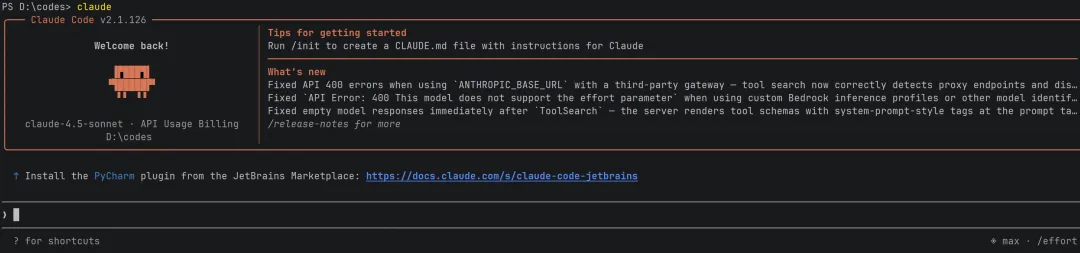
原生Claude Code的“三宗罪”:
「安装依赖复杂」——要装Node.js、配npm、还得处理各种版本兼容 「环境变量配置容易出错」——我跑了三遍才搞懂 .env文件到底该放哪「报错信息不直观」——终端里一堆红色文字,看得头皮发麻
说白了,开发者要的是“代码助手”,不是“终端管理员”。写代码已经够累了,为什么还要折腾这些?
救星:CC GUI是什么?它解决了什么问题?
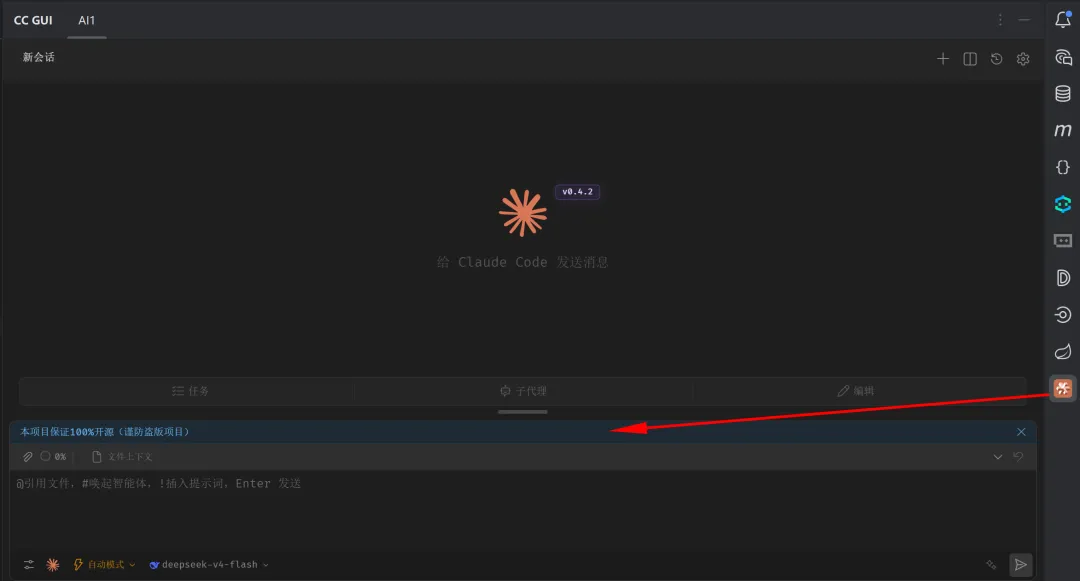
CC GUI是个IDEA插件,把Claude Code的能力封装成了图形界面。一句话概括:「无需配置PATH,无需记忆命令,点击即用」。
它的三大优势让我直接路转粉:
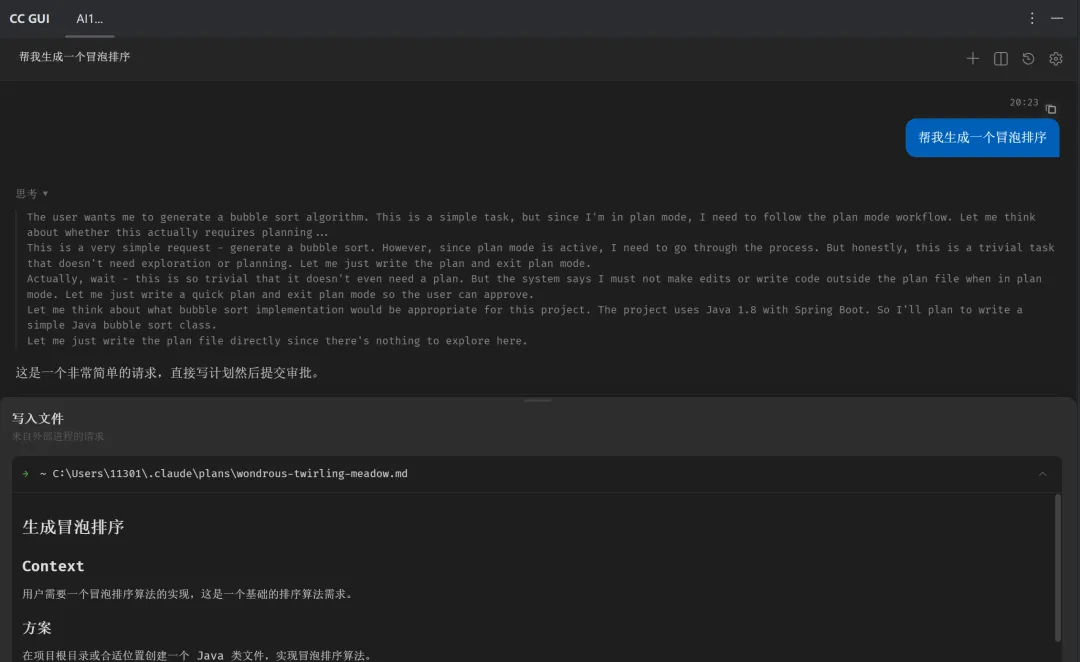
「零配置安装」——在插件市场搜索、安装,不到30秒搞定 「可视化对话」——直接在IDEA右侧面板里和AI聊天,代码上下文自动注入 「代码上下文自动注入」——选中代码就能问,不用手动复制粘贴
实操:3步实现“开箱即用”
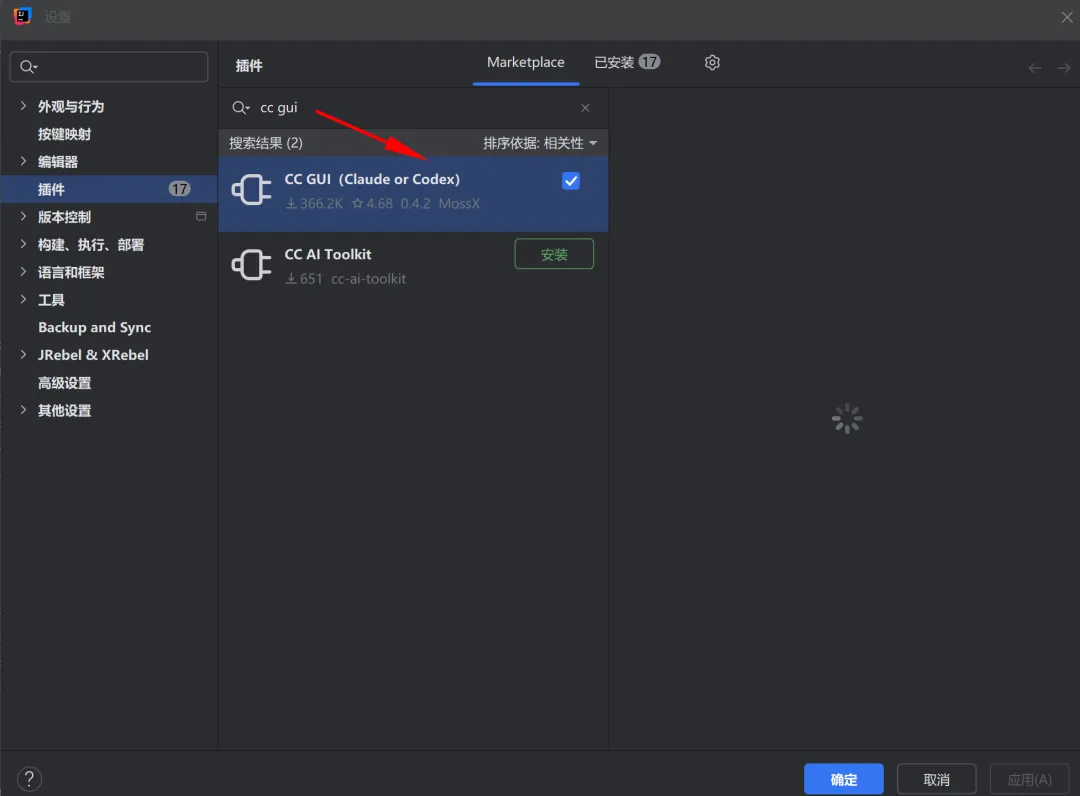
第一步:安装插件
打开IDEA,进入 Settings > Plugins,在搜索框输入“CC GUI”,找到插件点击安装。「注意:搜索时要区分大小写,我一开始打成了小写没搜到,尴尬。」
Settings → Plugins → 搜索“CC GUI” → Install
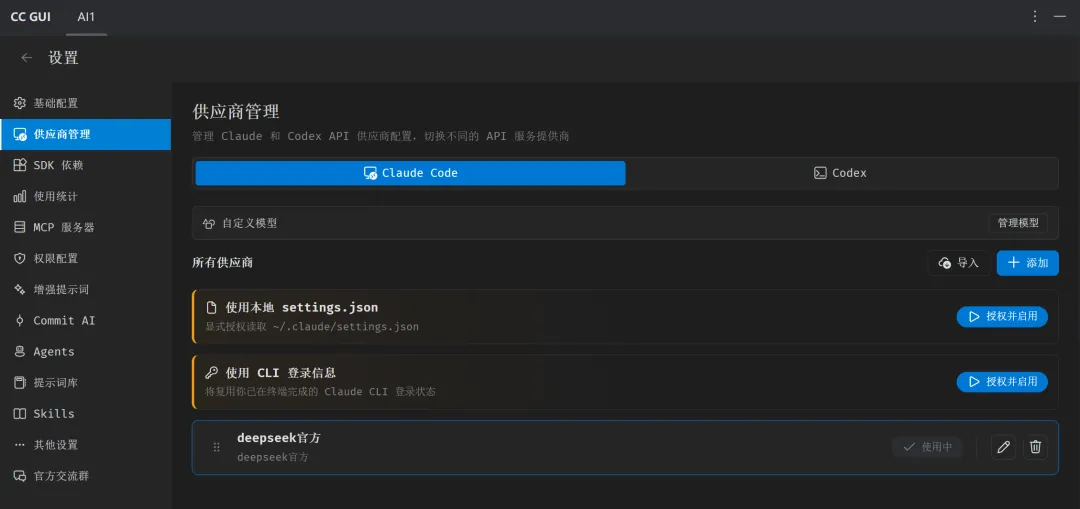
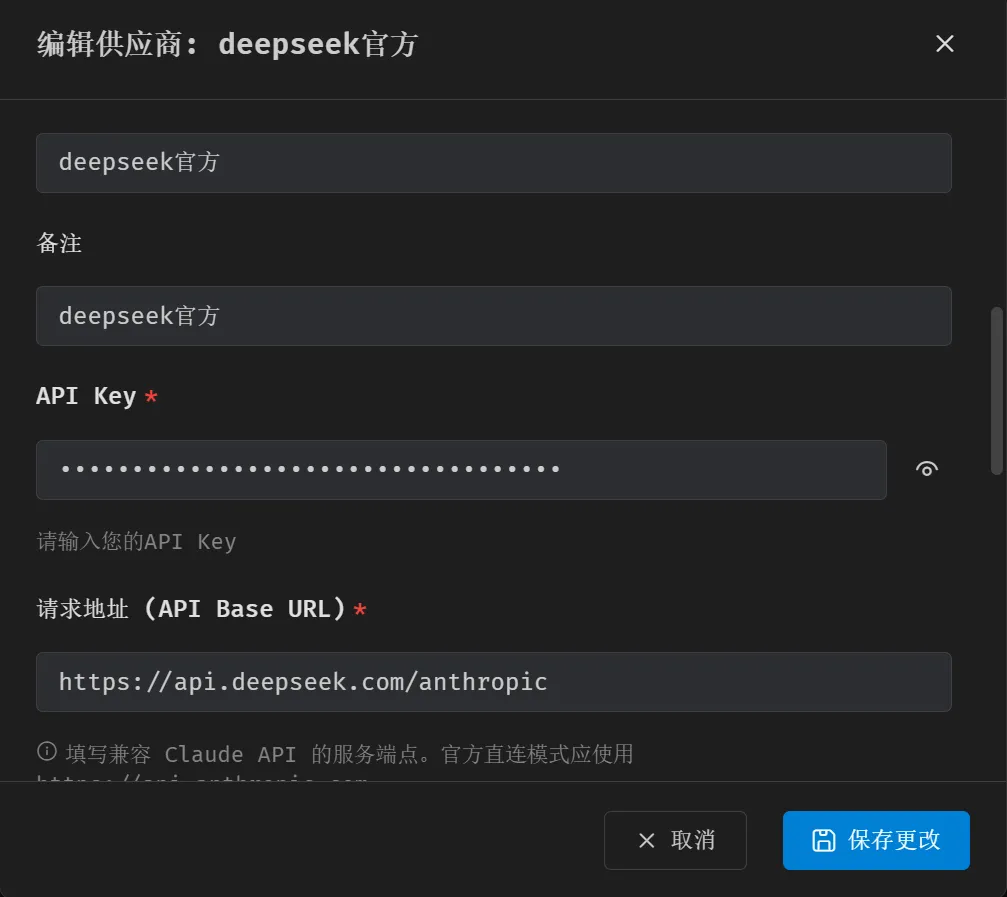
第二步:配置API Key
安装完重启IDEA后,右侧会出现CC GUI的面板。点击设置图标,粘贴你的Claude API Key。
这里有两个配置方式:
「直接输入」:临时测试用 「环境变量」:我推荐这种方式,方便多项目共享
配置自定义模型 Deepseek
第三步:开始对话
配置完成后,选中你代码里的某一段,右键选择“Ask CC”,或者用快捷键 Ctrl+Shift+C(Mac上是 Cmd+Shift+C)。
面板会显示当前文件的上下文,你直接输入问题就行。「注意:第一次使用时,它会自动索引项目结构,如果项目很大,可能会卡几秒钟。别慌,等它加载完就行。」
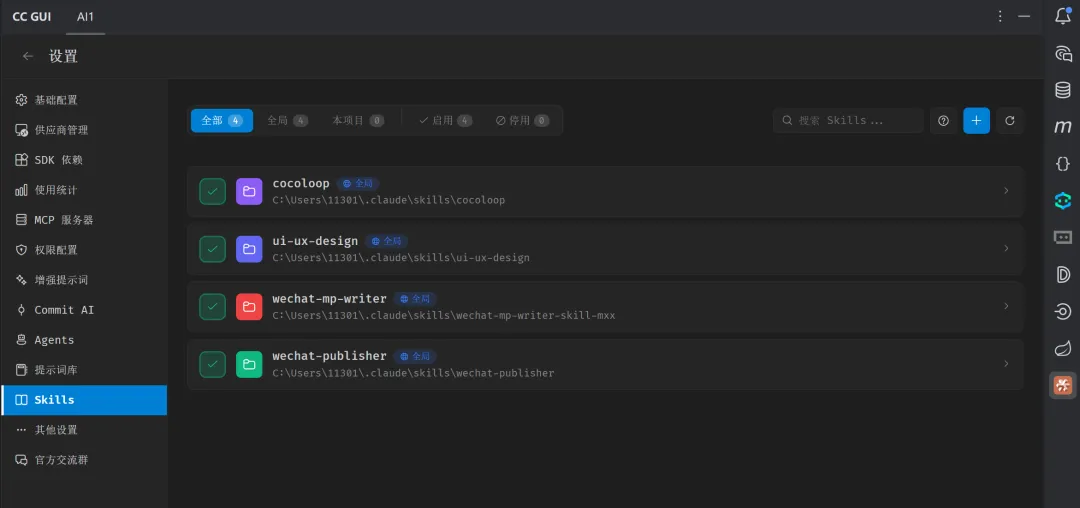
可视化查看安装的Skills/Mcp服务
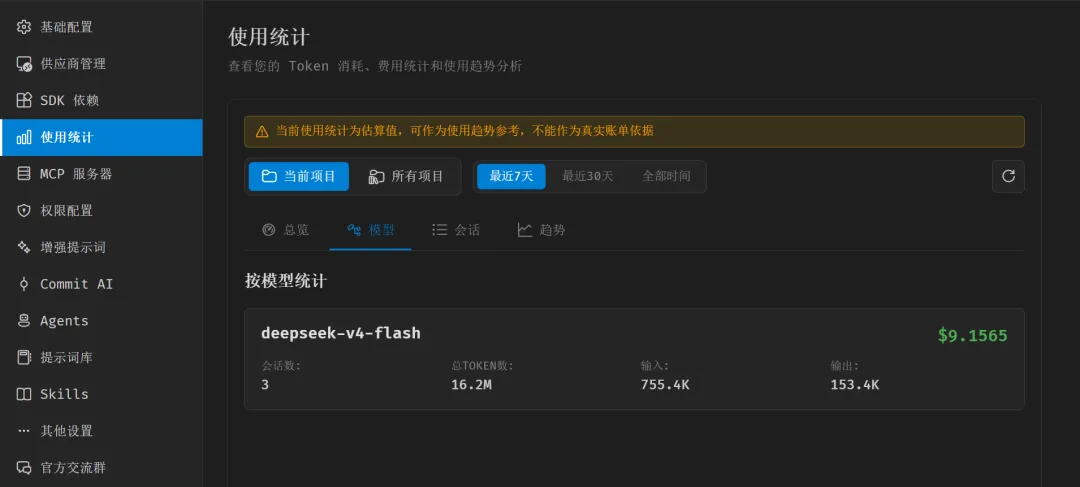
使用信息统计
可视化展示消耗的Token信息,消费金额,支持按模型统计,多种方式展示
总结:从此告别终端,专注写代码
核心要点回顾:
CC GUI = Claude Code + 零门槛 + 高效率 安装只需3步:搜索插件、配置Key、开始对话 踩坑三件套:API权限、代理配置、IDEA版本
「别犹豫了,现在就去打开你的IDEA,搜索并安装CC GUI。3分钟上手,你会发现之前的折腾都是多余的。」
好的工具不是让你更忙,而是让你更闲。CC GUI,就是把Claude Code从终端拖进你的IDE里的那块敲门砖。