 夜雨聆风
夜雨聆风前言
作为一名全栈开发工程师,画流程图是我日常工作中绕不开的高频需求。
- 技术方案评审
时,需要用时序图、架构图来说明系统交互; - 系统设计阶段
,需要用 UML 图、ER 图来对齐后端数据结构; - 业务需求梳理
时,需要用泳道图、状态机图来跟产品经理对齐流程; - 运维部署
时,需要用网络拓扑图来展示服务部署架构。
之前一直用的是某知名桌面端流程图软件(名字就不提了,懂的都懂),功能确实强大,但槽点也很多:每次冷启动要等十几秒,画到一半时不时弹出升级付费的弹窗,最烦的是换了电脑就得重新安装激活。临时要给同事看个图,还得先导出再传文件,协作效率极低。
直到最近我发现了这个在线工具——福兮流程工厂(forxi.cn/hub/flow-factory),抱着试试看的心态用了几天,结果把我用了三年的桌面软件直接卸载了。
下面从功能完整度、操作体验、应用场景、技术实现四个维度,来一次深度评测。
一、零门槛上手,打开浏览器就能画
这款工具最大的特点就是不需要安装、不需要注册、不需要登录,打开网址就能直接画。没有 splash 加载动画,页面秒开,画布直接可用。
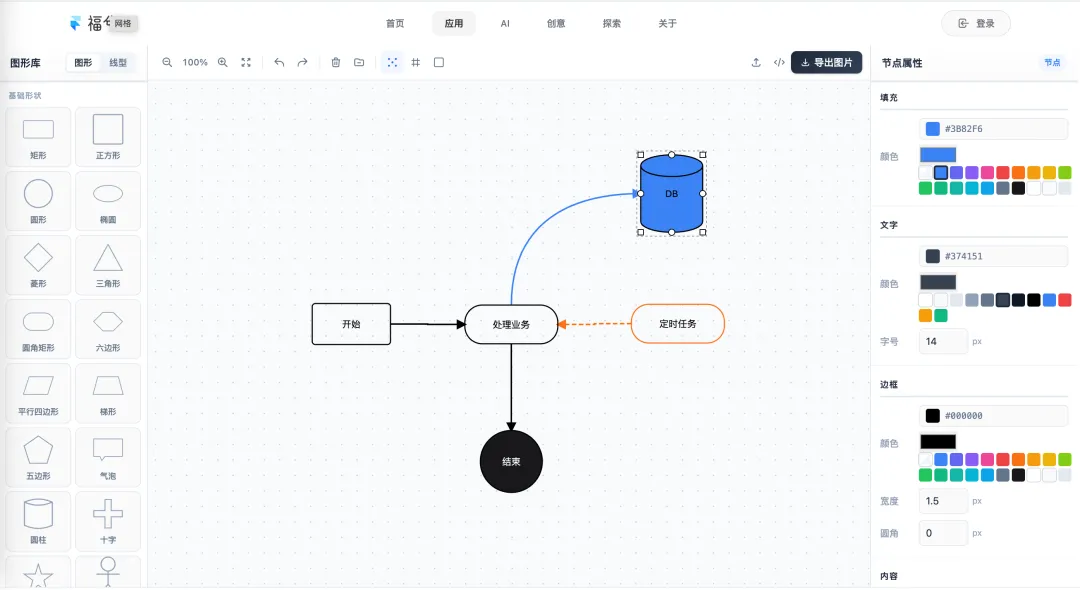
界面采用经典的三栏布局:
- 左侧
:图形库面板(192px 宽),提供所有可用的图形和线条样式 - 中间
:无限画布区域,自适应浏览器窗口大小 - 右侧
:属性编辑面板(272px 宽),选中节点或连线后显示对应属性
如果你用过 ProcessOn、draw.io 或 Visio,这个布局基本无缝切换,几乎零学习成本。
二、图形库详解——16 种原生图形 + 自定义渲染
左侧图形库提供了 16 种矢量图形,全部使用 SVG 渲染,放大不失真:
两种添加方式
- 点击添加
:直接点击图形卡片,节点自动出现在画布中央偏右的位置,多次点击会自动错位排列避免重叠。 - 拖拽添加
:按住图形卡片拖到画布任意位置释放,节点精确落在鼠标位置。支持 HTML5 Drag & Drop API,拖拽过程中有半透明预览效果。
连线操作
节点边缘有8 个连接锚点(上下左右 + 四个角),鼠标悬停节点边缘会出现蓝色连接点,按住拖出即可创建连线。连线会自动吸附到目标节点的最近锚点,支持智能路径调整(adjustEdge),拖拽节点时连线自动跟随重绘。
三、画布工具栏——10+ 种辅助功能
顶部工具栏从左到右依次是:
3.1 视图控制
3.2 历史操作
Ctrl + Z | ||
Ctrl + Y |
3.3 编辑操作
Delete | ||
3.4 背景模式切换
这是我觉得很用心的一个细节。支持三种画布背景:
- 点阵背景
:浅灰底 + CSS 径向渐变模拟的点阵图案(20px 间距),类似 Sketch/Figma 的画板背景,适合大多数场景。 - 网格背景
:CSS 网格线(24px 间距),适合需要精确定位对齐的场景,比如画系统部署架构图。 - 纯色渐变背景
:淡蓝到淡紫到淡橙的渐变,截屏导出时视觉效果更好,适合直接用于文档。
三种背景均为纯 CSS 实现,不依赖任何图片资源,切换瞬间完成零延迟。
3.5 文件操作
.json 流程图文件,恢复编辑状态,实现跨设备"云存档" | |
四、属性编辑面板——专业级定制能力
这是整个工具的精华所在。右侧属性面板根据选中对象的不同,展示不同的编辑界面。
4.1 单选节点——13 项属性可调
选中单个节点后,面板分为六个区块:
填充
19 种预设填充色(含 transparent 无填充),带颜色选择器取色 + 色板快速切换
文字
文本颜色:12 种预设色(白/灰/黑/蓝/红/黄/绿),覆盖浅色和深色填充场景 字号:8px–72px 可调,数字输入框精确控制
边框
边框颜色:同填充色板,19 种可选 边框宽度:0–12px 可调 圆角大小:0–60px 可调(矩形/圆角矩形适用)
内容
文本输入框:修改节点显示文字,支持双击节点直接编辑
形状
4 种形状快速切换:矩形 ↔ 圆形 ↔ 菱形 ↔ 椭圆,选中即可切换,无需删除重建
布局
X/Y 坐标:精确到像素的节点位置 宽/高:40–600 / 30–400 范围,精确控制节点尺寸
快捷操作按钮
复制节点:在右下方 30px 偏移处创建一个完全相同的节点 水平居中:将节点移动到画布水平中线 垂直居中:将节点移动到画布垂直中线 删除节点:移除当前节点
4.2 单选连线——9 项属性可调
选中单条连线后,面板分为三个区块:
标签
文字输入框:给连线添加说明文字(如"是/否"、“通过/驳回”),文字浮在连线上方带白色背景气泡
线条
颜色:19 种预设色 粗细:1–10px 可调 线型:实线 / 虚线 / 点线 / 点划线,四种线型通过 SVG stroke-dasharray 实现 实线: none虚线: 6 3(6px 实线段 + 3px 间隔)点线: 2 3(2px 实点 + 3px 间隔)点划线: 8 3 2 3(长段 + 间隔 + 点 + 间隔)线段类型:折线 / 直线 / 曲线(贝塞尔),三种路径算法 折线:LogicFlow 自动计算转折点,90° 直角拐弯 直线:起点到终点最短路径 曲线:三次贝塞尔曲线平滑过渡
箭头
方向:单向 → / 反向 ← / 双向 ↔ / 无箭头 —,四种方向 大小:4–24px 可调,控制箭头尺寸
4.3 多选批量编辑——效率杀手锏
这是最让我惊喜的功能。拖拽框选多个节点后(LogicFlow SelectionSelect 插件支持),右侧面板自动切换为批量编辑模式:
批量节点属性(框选多个节点时)
统一修改填充色 统一修改边框颜色和宽度 统一修改节点文字内容和颜色 统一修改文字字号 - 水平对齐
:以选中节点的 Y 轴平均值对齐 - 垂直对齐
:以选中节点的 X 轴平均值对齐 - 删除选中
:一键清除所有选中元素
批量连线属性(框选多条连线时)
统一修改线条颜色 统一修改线条宽度(1–10px) 统一修改线型(实线/虚线/点线/点划线)
批量操作在实际使用中非常高频。比如画完一个复杂流程图后,想统一把所有"判断节点"改成黄色填充加粗边框,框选后三秒搞定。
五、典型应用场景
5.1 业务流程图
最基础的用法。用矩形表示处理步骤、菱形表示判断条件、椭圆表示开始/结束,配合连线标签标注条件分支(“是/否”、“通过/驳回”)。适合需求文档、业务方案中的流程说明。
推荐图形:矩形 + 菱形 + 椭圆 + 圆角矩形推荐线型:折线 + 实线 + 单向箭头
5.2 系统架构图
用不同形状表示不同组件层级,用不同颜色区分服务类型。例如矩形表示微服务、圆柱表示数据库、六边形表示中间件。
推荐图形:矩形 + 圆柱 + 六边形 + 平行四边形推荐线型:直线 + 实线 + 双向箭头推荐背景:网格模式,方便对齐
5.3 组织架构图
人形图标天然适合表示岗位角色,配合矩形表示部门名称,可以快速搭建出清晰的组织层级关系图。
推荐图形:人形 + 矩形 + 圆角矩形推荐线型:折线 + 实线 + 单向箭头
5.4 UML 用例图 / 状态机图
圆形表示状态、椭圆表示用例、菱形表示分支、矩形表示实体,配合曲线连线可以画出规范的 UML 图。
推荐图形:圆形 + 椭圆 + 菱形 + 矩形推荐线型:曲线 + 实线/虚线
5.5 数据库 ER 图
圆柱体天然适合表示数据表实体,矩形表示字段属性,配合连线标注关联关系(1:1 / 1:N / N:N)。
推荐图形:圆柱 + 矩形 + 菱形推荐线型:直线 + 实线/虚线
5.6 思维导图 / 决策树
以椭圆或圆角矩形为根节点,向外发散子节点,配合折线或曲线连接,可以快速画出结构清晰的决策树。
推荐图形:圆角矩形 + 椭圆 + 菱形推荐线型:曲线 + 实线
5.7 泳道图(手动分区)
虽然没有内置泳道模板,但可以通过添加不同颜色的矩形作为"泳道背景",放置到最底层(调整 Z 轴顺序),再在上面摆放流程节点来手动实现泳道效果。
六、技术实现分析
出于职业习惯,F12 看了一下源码,技术栈这块也挺有意思:
6.1 核心引擎:LogicFlow
流程图的核心能力由 LogicFlow 提供,这是滴滴开源的一款专注业务场景的流程图编辑框架。主要用到的能力包括:
- 自定义节点注册
:16 种图形中除了内置的 rect/circle/ellipse/diamond,其余 12 种均通过 lf.register()注册为自定义节点,使用 SVG path 或 h 函数渲染 - SelectionSelect 插件
:实现框选和多选能力 - Snapshot 插件
:实现画布截图导出为 PNG 图片 - History 系统
:内置操作历史栈,支持撤销/重做 - Snapline
:拖拽节点时的对齐辅助线 - 键盘快捷键系统
:Delete 删除、Ctrl+Z/Y 撤销重做
6.2 前端框架:Vue 3 Composition API
整个页面使用 <script setup> 语法编写,状态管理全部通过 ref/reactive 在组件内完成,没有引入额外的状态管理库。组件设计上采用内联 defineComponent 的方式定义了 ColorRow 颜色选择器子组件(render function 写法),减少了文件碎片化。
6.3 纯浏览器端运行
所有图形渲染、JSON 解析、图片导出都在浏览器端完成,不会把任何数据上传到服务器。这得益于 LogicFlow 纯前端的架构设计和 FileReader API + Blob URL 的本地文件处理方案。
6.4 导出图片的实现
导出图片使用的是 LogicFlow Snapshot 插件,其底层原理是 foreignObject + Canvas 转换,将 SVG 画布内容渲染到 Canvas 上再导出为 PNG。支持配置背景色(白色)和内边距(40px)。
6.5 响应式处理
工具本身只适配桌面端(屏幕宽度 ≥ 768px),移动端访问时会显示全屏提示引导用户使用电脑。这是合理的取舍——在手机屏幕上拖拽画流程图体验确实很差,不如不做。
七、优缺点总结
优势
| 零成本 | |
| 16 种矢量图形 + 4 种线型 + 3 种线段路径 | |
| 极高 | |
| PNG 高清图片 + JSON 完整草稿 | |
| 流畅 | |
| 完全免费 | |
| 纯本地处理 | |
待改进
八、写在最后
作为开发者,我对工具的评判标准很简单:能不能让我专注于"画什么"而不是"怎么画"。
福兮流程工厂在这个维度上做得很好——图形库够用、属性面板直观、拖拽体验流畅、导出能力完善。它没有 Visio 那么重,也没有 ProcessOn 的文件数限制,定位就是一款纯粹、轻量、免费的在线流程图工具。
如果你也有以下痛点:
偶尔需要画流程图,不想为低频需求装一个桌面软件 需要在多台设备之间切换工作,不想反复安装激活 只是想快速画一张图贴到文档里,不想折腾复杂的功能
那么这款工具绝对值得一试。
在线体验:https://forxi.cn/hub/flow-factory
除了流程图工具,福兮还提供了文件预览(PDF/Word/Excel/PPT)、图片处理(压缩/裁剪/滤镜/水印)、OCR 文字识别、IT 开发工具箱(Base64/JSON/UUID/正则/时间戳等)、文件格式转换、超级计算器(科学/金融/进制/单位)、IP 归属地查询、临时邮箱等 40+ 款免费在线工具,全部无需安装注册,打开即用。