 夜雨聆风
夜雨聆风01:一键合并——多文件夹下百份 Excel 自动汇总至总表
第一阶段:Excel / 数据表高效处理(1-8)
场景引入
每月底,财务部门的同事小张总会遇到这样的噩梦:公司下属 12 个分公司各自把报表放在不同的文件夹里,每个文件夹又有 5-10 份 Excel 文件,格式基本一致但文件名五花八门。小张需要手动打开每一份文件,复制粘贴到汇总表里——每次都要花掉整整半天时间。
学完本节,你可以用 不到 30 行 Python 代码,一键遍历所有文件夹、读取所有 Excel 文件,自动合并成一张总表,全程只需 3 秒钟。
欢迎大家关注此公众号,后台点击按钮【免费资料】可免费获取【Python入门30节课】电子书
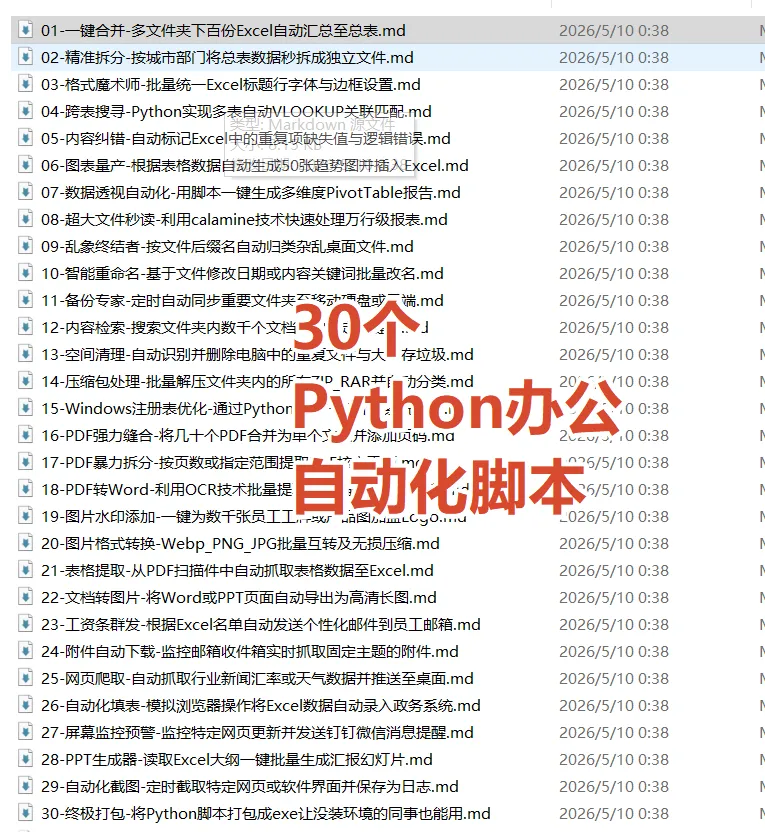
此外小庄推荐一本适合于新手\小白入手一本 Python基础书籍,欢迎大家订阅,也感谢大家支持,我才有更新的动力
技术原理
核心思路分三步:
遍历目录树:使用 Python 内置的 os.walk()或pathlib递归扫描所有子文件夹读取 Excel 文件:使用 pandas.read_excel()将每个 Excel 文件读取为 DataFrame纵向拼接:使用 pandas.concat()将多个 DataFrame 按行合并,最后导出为新的 Excel 文件
文件夹结构示意:数据源/├── 北京分公司/│ ├── 1月报表.xlsx│ └── 2月报表.xlsx├── 上海分公司/│ ├── Q1汇总.xlsx│ └── Q2汇总.xlsx└── 广州分公司/ └── 年度报表.xlsx ↓ Python 自动遍历 + 合并 ↓总表.xlsx(包含所有数据)环境准备
安装依赖库
pip install pandas openpyxlpandas | |
openpyxl |
完整代码
import osimport pandas as pdfrom pathlib import Pathdef merge_excel_files(source_dir, output_file="总表汇总.xlsx"):""" 遍历指定目录下所有子文件夹中的 Excel 文件,合并为一张总表 参数: source_dir: 包含 Excel 文件的根目录路径 output_file: 输出汇总文件的文件名 """ all_dataframes = [] # 存储所有读取到的 DataFrame file_count = 0# 统计处理的文件数# 将路径转为 Path 对象,方便操作 root_path = Path(source_dir)if not root_path.exists():print(f"错误:目录 {source_dir} 不存在!")return# os.walk 递归遍历所有子文件夹for dirpath, dirnames, filenames in os.walk(source_dir):for filename in filenames:# 只处理 .xlsx 和 .xls 文件if filename.endswith(('.xlsx', '.xls')) and not filename.startswith('~$'): file_path = os.path.join(dirpath, filename) file_count += 1try:# 读取 Excel 文件(默认读取第一个 sheet) df = pd.read_excel(file_path, engine='openpyxl' if filename.endswith('.xlsx') else 'xlrd')# 可选:添加一列来源信息,记录数据来自哪个文件 df['数据来源文件'] = filename df['数据来源路径'] = dirpath all_dataframes.append(df)print(f"[{file_count}] 已读取: {filename}")except Exception as e:print(f"[{file_count}] 读取失败 {filename}: {e}")if not all_dataframes:print("没有找到任何 Excel 文件!")return# 将所有 DataFrame 纵向拼接(按行合并)print("\n正在合并所有数据...") merged_df = pd.concat(all_dataframes, ignore_index=True)# 导出为新的 Excel 文件 merged_df.to_excel(output_file, index=False, engine='openpyxl')print(f"\n合并完成!")print(f"共处理 {file_count} 个文件")print(f"总数据行数: {len(merged_df)}")print(f"总数据列数: {len(merged_df.columns)}")print(f"汇总文件已保存: {output_file}")# ==================== 使用示例 ====================if __name__ == "__main__":# 修改这里为你的数据文件夹路径 SOURCE_DIR = r"D:\数据源"# 执行合并 merge_excel_files(SOURCE_DIR, output_file="总表汇总.xlsx")代码逐行解析
1. 导入模块
import osimport pandas as pdfrom pathlib import Pathos:操作系统接口,用于遍历文件夹pandas as pd:数据处理库,核心工具Path:面向对象的路径操作,比字符串拼接更安全
2. 递归遍历文件夹
for dirpath, dirnames, filenames in os.walk(source_dir):os.walk() 是 Python 内置的目录遍历函数,它会递归地进入每个子文件夹。每次迭代返回三个值:
dirpath | "D:\\数据源\\北京分公司" | |
dirnames | ["1月", "2月"] | |
filenames | ["1月报表.xlsx", "2月报表.xlsx"] |
3. 文件过滤
if filename.endswith(('.xlsx', '.xls')) and not filename.startswith('~$'):endswith(('.xlsx', '.xls')):只处理 Excel 文件not filename.startswith('~$'):排除 Excel 的临时锁文件(编辑时自动生成)
4. 读取 Excel 并标记来源
df = pd.read_excel(file_path, engine='openpyxl')df['数据来源文件'] = filenamedf['数据来源路径'] = dirpathpd.read_excel()将 Excel 文件读取为 DataFrame(类似表格的数据结构)添加两列来源信息,方便后续追溯数据出处
5. 合并所有数据
merged_df = pd.concat(all_dataframes, ignore_index=True)pd.concat() 是关键函数:
将列表中的所有 DataFrame 纵向拼接(上下连接) ignore_index=True重置行索引,避免索引重复
6. 导出结果
merged_df.to_excel(output_file, index=False, engine='openpyxl')index=False不导出 pandas 自动生成的行号最终得到一个包含所有数据的汇总 Excel 文件
进阶技巧
技巧 1:指定读取的 Sheet 名称
如果 Excel 文件有多个 Sheet,可以指定读取特定 Sheet:
df = pd.read_excel(file_path, sheet_name="Sheet1", engine='openpyxl')或读取所有 Sheet 并合并:
all_sheets = pd.read_excel(file_path, sheet_name=None, engine='openpyxl')for sheet_name, sheet_df in all_sheets.items(): sheet_df['来源Sheet'] = sheet_name all_dataframes.append(sheet_df)技巧 2:统一列名后再合并
如果不同文件的列名不完全一致,可以先做列名映射:
# 定义统一列名映射COLUMN_MAP = {'姓名': '姓名','员工姓名': '姓名','Name': '姓名','部门': '部门','所属部门': '部门','金额': '金额','金额(元)': '金额',}# 读取后统一列名df = pd.read_excel(file_path)df.rename(columns=COLUMN_MAP, inplace=True)技巧 3:添加进度条(大文件友好)
from tqdm import tqdmfor dirpath, dirnames, filenames in tqdm(os.walk(source_dir), desc="扫描文件夹"):for filename in filenames:# ... 处理逻辑常见问题
Q1:报错 ModuleNotFoundError: No module named 'openpyxl'
原因:没有安装 openpyxl 库,pandas 读取 .xlsx 需要此依赖。
解决:运行 pip install openpyxl
Q2:合并后列的顺序乱了怎么办?
pd.concat() 会自动对齐列名,但列顺序可能不一致。可以手动指定列顺序:
desired_columns = ['姓名', '部门', '金额', '日期', '数据来源文件', '数据来源路径']merged_df = merged_df[desired_columns]Q3:某些 Excel 文件读取出来是空的?
可能原因:
文件本身没有数据(只有表头) 文件被加密 文件格式不是真正的 Excel(如 .csv 改了后缀)
建议在读取后加判断:
if df.empty:print(f"警告: {filename} 为空,跳过")continueQ4:如何合并 .csv 文件?
只需将读取方式改为 pd.read_csv():
if filename.endswith('.csv'): df = pd.read_csv(file_path, encoding='utf-8-sig')总结
os.walk() | ||
pd.read_excel() | ||
pd.concat() | ||
to_excel() |
本节掌握了 Python 办公自动化中最常用的技能之一——多文件自动合并。无论是财务报表、销售数据还是调查问卷,只要格式一致,都可以用这套代码一键汇总。
下一节预告:02:精准拆分——按城市/部门将总表数据秒拆成独立文件,学完本节后你会知道如何反向操作,把一张大表按条件拆分成多个文件!