 夜雨聆风
夜雨聆风周一早九点,部门周会。
老板翻了两页PPT,突然说:"来,给我看下这个月各区域的汇总数据。"
你心里一紧——那张表有3000多行,同事正坐在你旁边,你不好意思满屏狂滚鼠标。
你慢慢拖滚动条,一行、两行、十行……好不容易找到了标题行,手一抖,又滚过头了。
边老张探头过来,按了一下键盘——
啪。
光标直接跳到了表头第一行,再按一下,飞到表格最末行。
全程不到3秒。
会这个操作的人,根本不跟你拼鼠标滚动的速度。
今天教你3个Excel快速跳转定位技巧,让你在大表格里像装了个GPS,想跳哪就跳哪,再也不用傻滚鼠标。
第一招:Ctrl+Home / Ctrl+End ★★★(最高频,必须会)
这是Excel里跳转速度最快的两个键,没有之一。
适用场景:快速回到表格左上角(第一行第一列),或者跳到数据区域的最末行末列——做汇报、核对数据、填完表格末尾时特别实用。
操作方法:
Ctrl + Home:无论光标在哪,按下去直接跳到当前工作表的最左上角(A1)Ctrl + End:跳到当前工作表中已使用区域的右下角(即最后一行、最后一列交汇处)
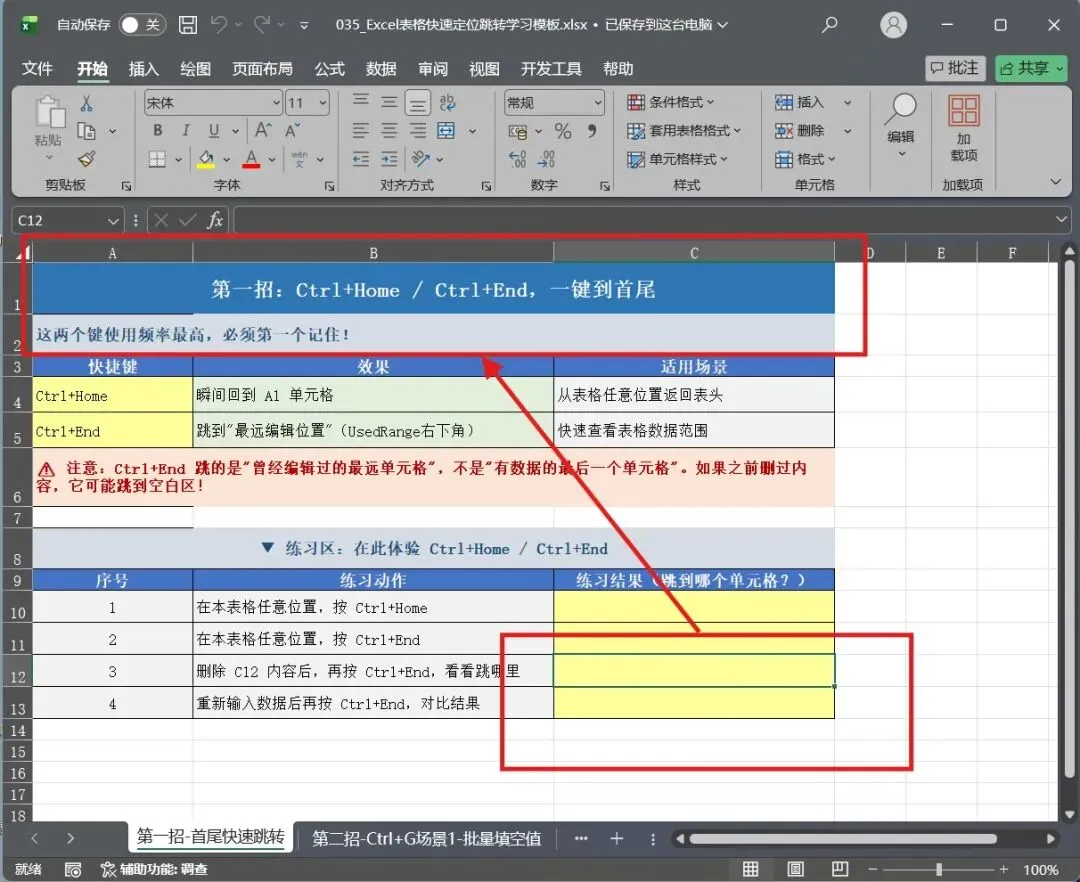
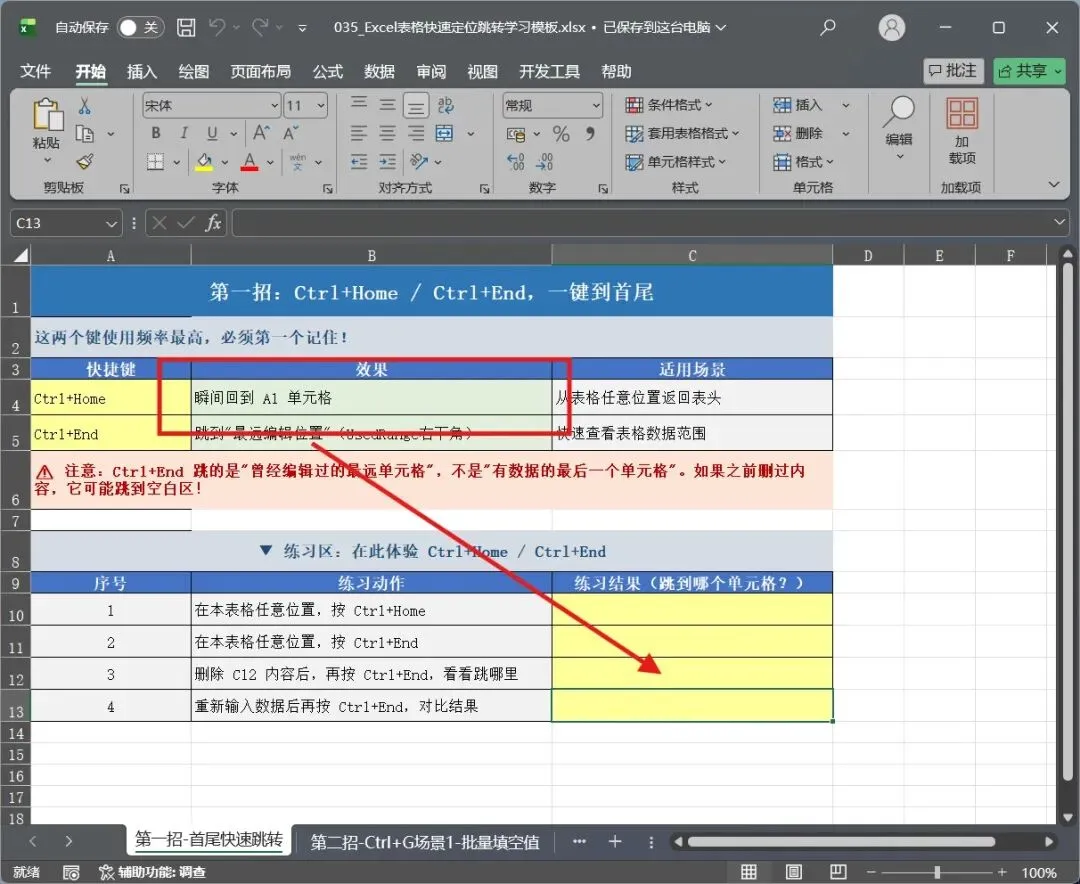
为什么这两个键最实用:
很多新手只知道拖滚动条,不知道Excel其实记录了"当前工作表里哪些地方有数据"。Ctrl+End就是利用这个记录,直接把你送到数据边界——不管表格有多长,按一下就到。
一个隐藏的实用技巧:
如果你的表格设置了筛选,Ctrl+End会跳到筛选结果的最后一行,而不是整个表格的最后一行。这意味着:筛选只看"北京地区"时,按一下就能跳到北京最后一行的数据位置,再按一下Ctrl+Home回到表头,核对数据超快。
版本兼容性:Windows/Mac/WPS通用,Mac对应Control+Home/End
避坑:
问题:按Ctrl+End跳到的位置比自己数据实际位置还远,多了好多空白行
原因:之前某处写入过数据后又删除,但Excel仍记录了那片区域为"已使用"
正确操作:删除多余行列(找到最远行列)→ 选中首行/末行外多余的空行 → 右键删除 → 保存文件,Ctrl+End就恢复正常了
第二招:Ctrl+G 定位功能 ★★(进阶,必学)
如果说Ctrl+Home/End是"点对点直飞",那Ctrl+G就是"精准制导"。
适用场景:跳到指定行号/列标、定位可见单元格(筛选后复制专用)、跳到特定单元格区域。
操作方法:
按 Ctrl + G(或直接按 F5),会弹出"定位"对话框:
① 跳到指定单元格
在「引用位置」里输入 B500,确定后光标直接飞到第500行B列。
② 定位可见单元格(筛选后专用)
先设置筛选(点数据列筛选器),然后按 Alt + ;(Mac:Command + Shift + O),Excel会只选中可见的非隐藏单元格,这时再复制粘贴,就只处理筛选出来的数据,不会把隐藏行的数据一起带走。
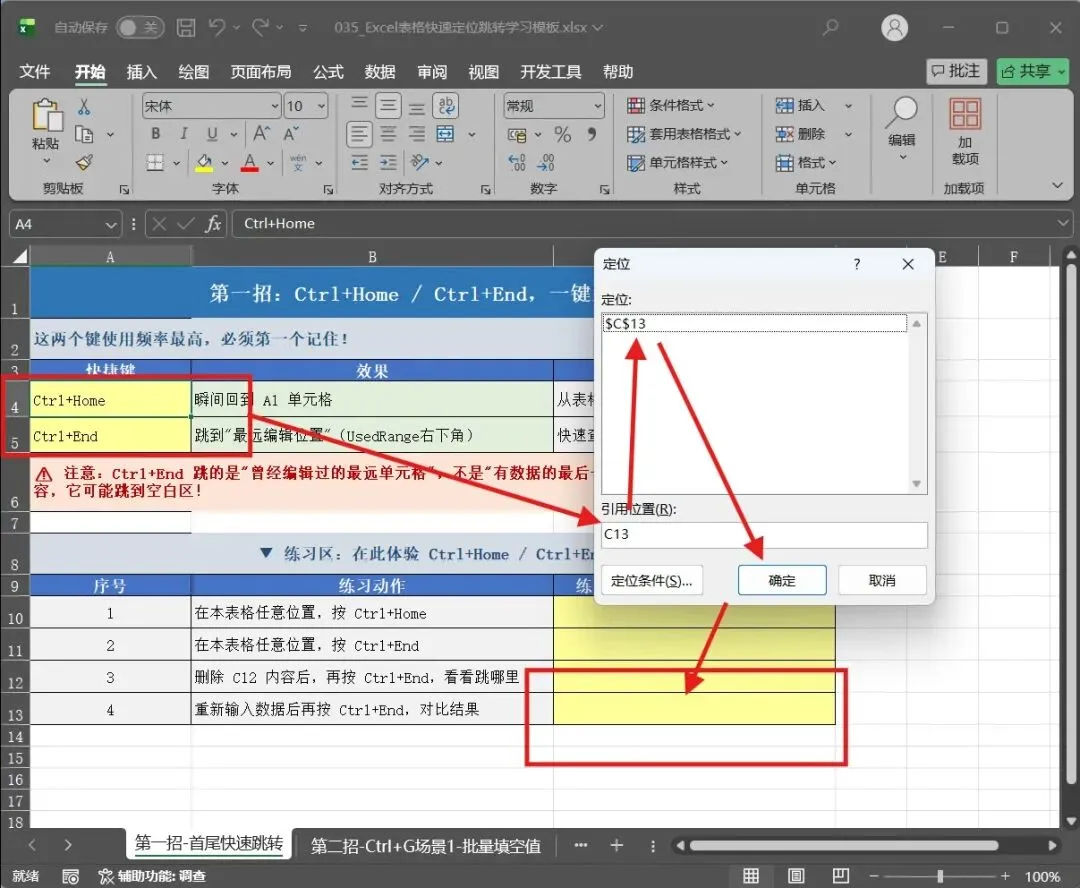
③ 定位到最后一个数据行(续上Ctrl+End的局限)
有时Ctrl+End会因为"幽灵区域"跳过头,这时可以在Ctrl+G里输入一个保守的列标,比如 A30000,直接跳到很远的第一列,再按一次↓键找到真正的最后一行,数据在哪就一目了然。
版本兼容性:Windows/Mac/WPS通用,Mac版Ctrl+G对应Control+G或 Fn+F5
避坑:
问题:筛选后按Ctrl+C复制,粘贴出来发现多了一堆空白行
原因:复制时选中了筛选前光标所在位置(包含被隐藏的行),粘贴时把整块区域粘进去了
正确操作:筛选 → 按Alt + ;选中仅可见单元格 → 再按Ctrl + C复制 → 粘贴,这才是筛选结果的准确数据
第三招:名称框直接输入 ★(日常加分项)
Excel左上角有一个"名称框",平时显示当前单元格地址(比如B2)。但你知道这里也可以直接输入坐标吗?
适用场景:知道目标行号/列标时,直接输入坐标跳转,不用打开任何对话框。
操作方法:
1.点击左上角名称框(显示"A1"的那格)
- 直接输入目标地址,比如
B5000或AD120 - 按 Enter,光标瞬间跳到指定位置
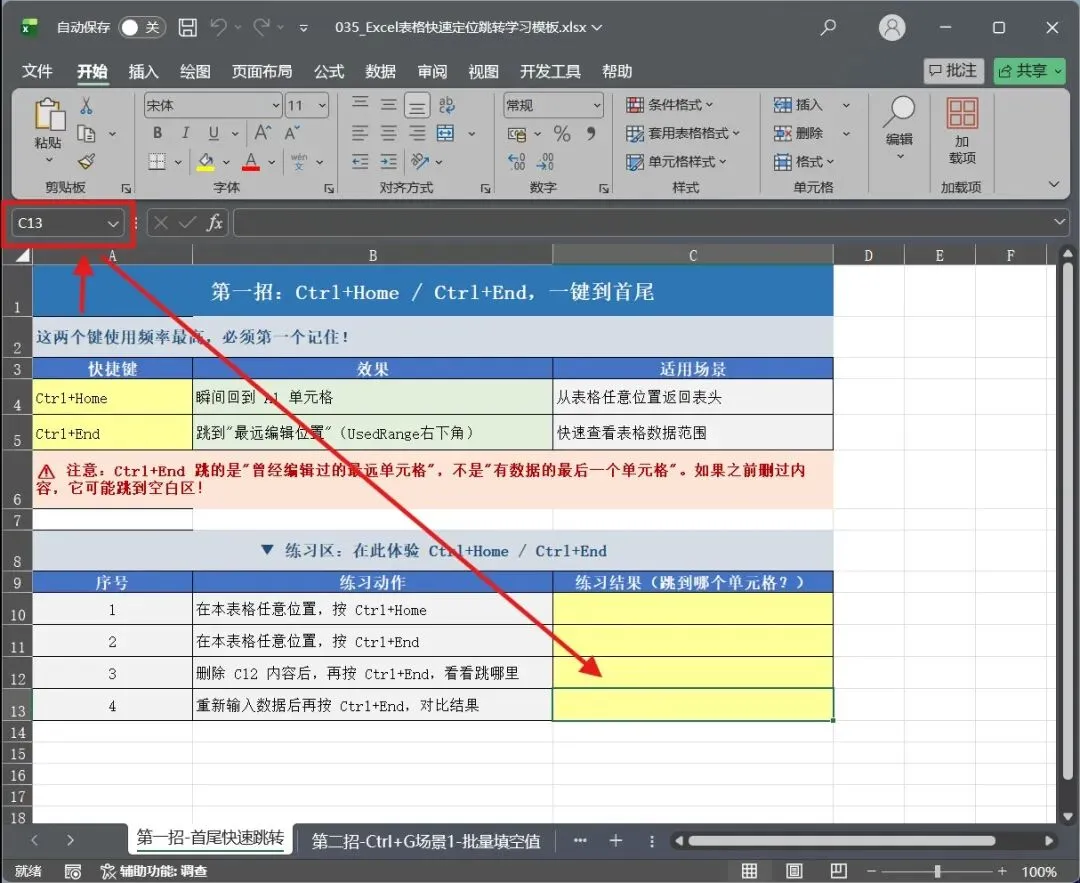
一个高段用法:
如果经常要在某两个位置之间来回跳转(比如月底对账时在表头和表尾之间核对),可以给这两个位置命名:
- 光标停在A1,名称框输入
汇总起点,按Enter - 光标停在B3000,名称框输入
汇总末行,按Enter
以后只需在名称框下拉菜单里选"汇总起点",一秒飞到表头;选"汇总末行",一秒飞到表尾——比Ctrl+Home/End还快,因为不用记快捷键。
版本兼容性:Windows/Mac/WPS通用
避坑:
问题:名称框里出现了一些莫名其妙的名称(比如"销售汇总"),删除不掉
原因:之前有人定义了命名区域,用完没有清理
正确操作:公式 → 名称管理器 → 找到不需要的名称 → 删除,名称框就干净了
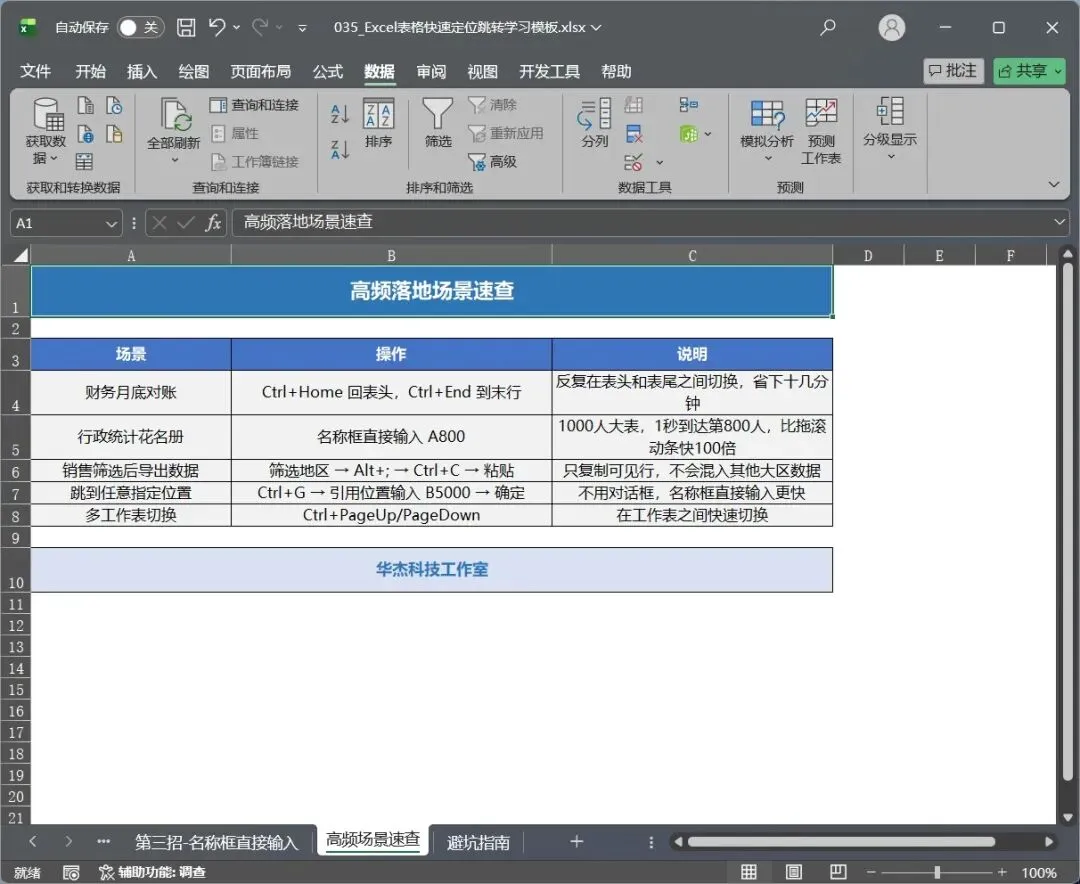
高频落地场景
场景1:财务月底对账
每月对账时要反复在"表头汇总行"和"最后一条明细"之间切换。按Ctrl+Home回表头按Ctrl+End到末行,一个月底账能省下十几分钟滚动鼠标的时间。
场景2:行政统计花名册
1000人的大表,老板说"给我看看第800到第850人的情况",不用拖滚动条,名称框直接输入A800,1秒到达,比任何鼠标操作都快。
场景3:销售筛选后导出数据
用地区筛选器只看某大区的订单,筛选后按Alt+;只选中可见行,复制粘贴到新表——这样导出的才是真正的筛选结果,不会混入其他大区的数据。
常见问题三段式避坑
问题1:Ctrl+End跳到的位置比自己数据末尾还远很多
- 错误做法:反复按Ctrl+End,每次都跳到同样错误的位置,以为是Excel坏了
- 原因:之前某处写入过内容或格式后又清空,但Excel仍把那个区域记录为"已使用"
- 正确操作:删除工作表中最右下角以外的所有多余空行空列 → 保存关闭 → 重新打开,Ctrl+End就精准了
问题2:筛选后复制粘贴,多出来很多空白行
- 错误做法:直接Ctrl+A全选再复制,以为选中了所有可见行
- 原因:Ctrl+A选中的是整片单元格区域,包含被隐藏的行,不是只看得到的行
- 正确操作:先按
Alt+;(仅选中可见单元格)→ 再Ctrl+C → 粘贴,这是筛选复制的标准动作
问题3:名称框里出现陌生名称,怎么删也删不掉
- 错误做法:忽略它,或者每次打开都被吓一跳
- 原因:之前定义了命名区域(如数据验证下拉列表、打印区域等),用完残留了
- 正确操作:按Ctrl+F3打开名称管理器 → 选中陌生名称 → 删除 → 确定,名称框恢复干净
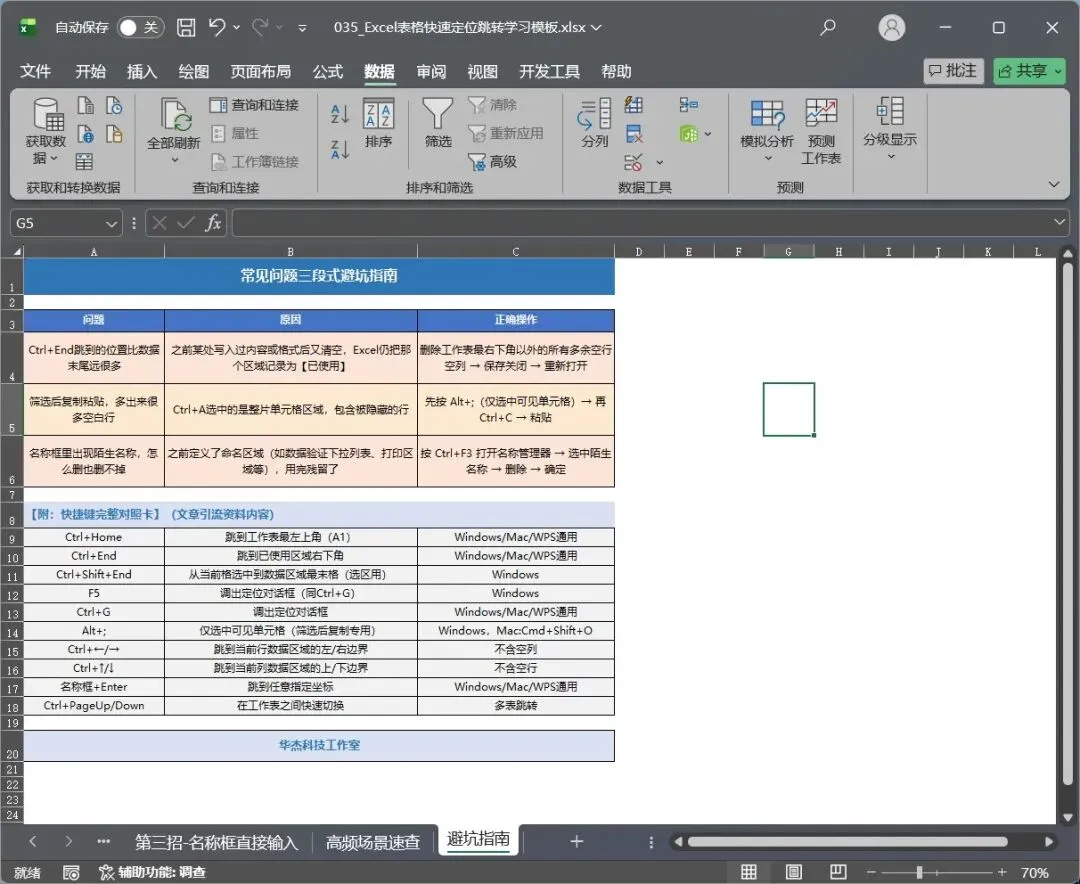
最后送你一份 「Excel 大表格快速定位跳转对照卡」,包含正文提到的所有快捷键,以及正文未覆盖的同类跳转技巧。
需要的朋友,关注「华杰科技工作室」,后台回【资料】 免费领取,长期有效。

关注「华杰科技工作室」,Excel快速跳转、筛选汇总、数据核对技巧持续更新,帮你省下那些"翻表格"的冤枉时间。
你的表格一般有多少行?超过500行还在用鼠标滚的朋友,评论区报个数,我看看有多少人需要这份对照卡,想学很多技巧可以领取下方技巧实操学习。