 夜雨聆风
夜雨聆风
每次要交PPT,我都会陷入同一个噩梦:
打开WPS,对着空白页发呆。
找模板,挑了30分钟,没一个满意的。
好不容易选了一个,开始往里填内容,发现排版全乱了。
调字体、对齐、换配色、找配图……
一看表,凌晨1点。
PPT还没做完,明天还要上班。
这件事我忍了很多年。
直到我发现了Gamma。

Gamma是什么?
一句话:你说主题,它帮你做完整个PPT。
不是"提供模板让你填",而是真正的"你说,它做"——
主题逻辑、章节结构、每页排版、配图、动画,全部AI自动完成。
从输入主题到拿到成品PPT:最快30秒。
我知道你现在的表情——
"不可能吧,AI做的PPT能看吗?"
做完你就知道了。

实操演示:从0到一份完整PPT,全程记录
今天用的主题:《副业搞钱:普通人的AI变现指南》
(就是选这个主题,一是符合我的账号调性,二是检验Gamma对中文内容的理解能力)
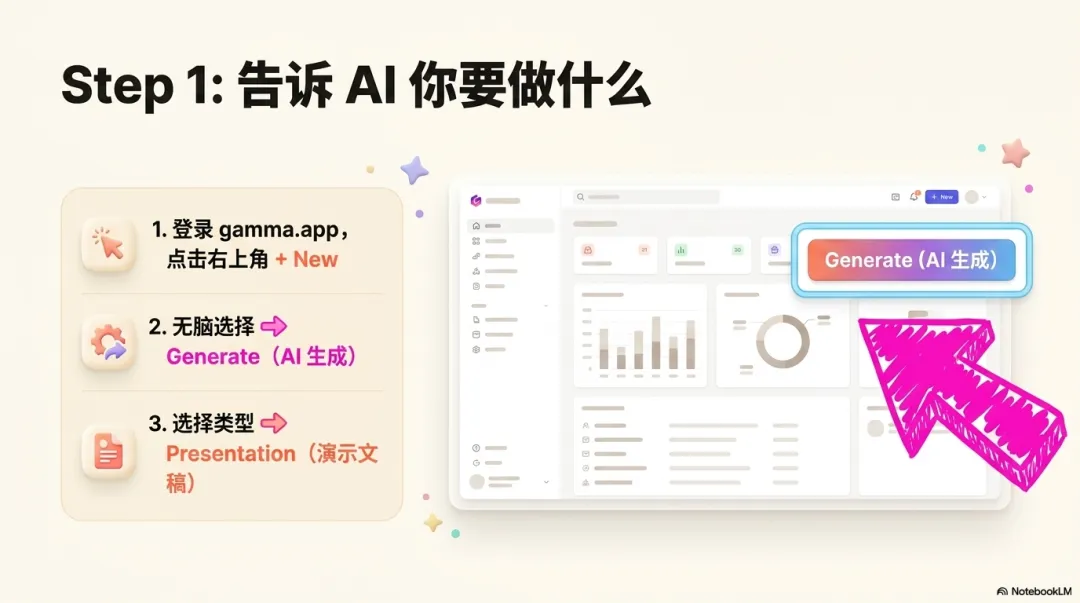
第1步:进入Gamma,选择模式
打开 gamma.app,用Google账号或邮箱注册登录。
登录后,点击右上角的"+ New"按钮。
弹出选择框,你会看到3个选项:
·Generate(AI生成)← 选这个
·Import(导入已有内容)
·Blank(空白开始)
点击"Generate",进入下一步。
然后选择你要做的内容类型:
·Presentation(演示文稿/PPT)← 今天选这个
·Document(文档)
·Webpage(网页)
第2步:输入主题,AI吐出大纲
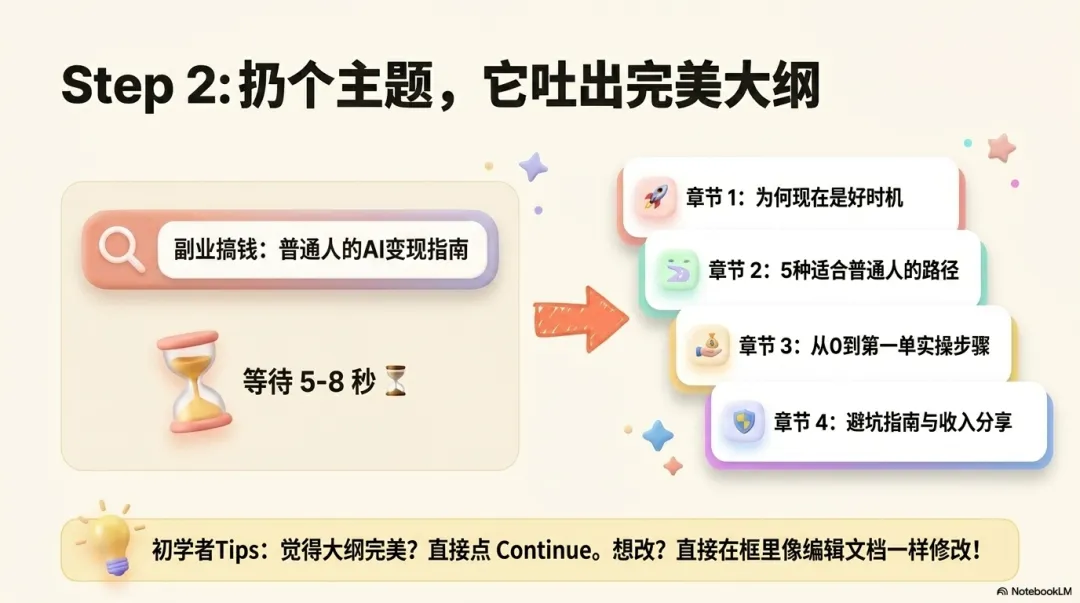
在输入框里,输入你的主题或一句话描述:
副业搞钱:普通人的AI变现指南
点击"Continue",等待约5-8秒——
AI自动生成了一份完整的章节大纲:
第一章:为什么现在是做AI副业的最好时机
第二章:5种适合普通人的AI变现路径
第三章:从0到第一单:完整操作步骤
第四章:常见误区与避坑指南
第五章:我的真实收入数据分享
结尾:行动清单——今天就能开始的第一步
这个大纲,逻辑清晰,层次分明,比我自己想的要好。
这时候你可以:
·直接用:觉得大纲没问题,点"Continue"进入下一步
·手动修改:想调整章节顺序或内容,直接在框里编辑,改完再继续
我稍微调整了第二章的顺序,把"从0到第一单"提前了——总共花了30秒。
第3步:选择风格——这一步很治愈
点击"Continue"之后,进入风格选择界面。
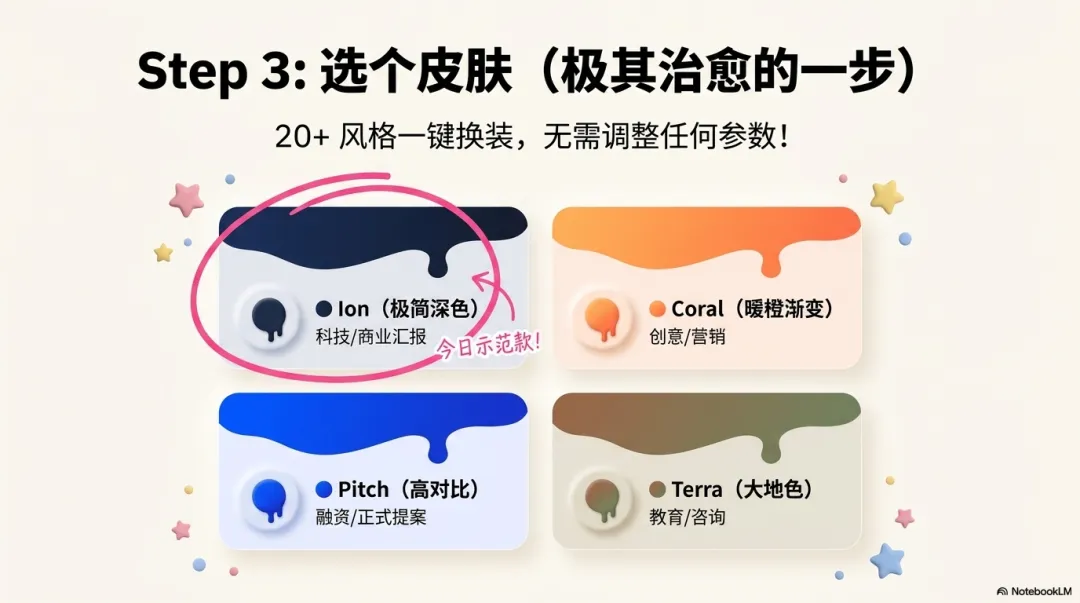
这里大概有20-30种不同风格的皮肤,每种点击可以实时预览效果:
几个常用风格的特点:
风格名称 | 视觉感觉 | 适合场景 |
Ion | 极简现代,深色背景 | 科技/商业汇报 |
Coral | 暖橙渐变,活泼感 | 创意/营销类 |
Pitch | 高对比度,专业感 | 融资/正式提案 |
Focus | 浅色简洁,通用性强 | 日常工作汇报 |
Terra | 大地色系,稳重感 | 教育/咨询类 |
我今天选的是"Ion"——深色背景,科技感,配合AI变现的主题刚好。
选好之后,点击"Generate"。
第4步:见证奇迹(这一步真的很上头)
点击生成之后,屏幕上开始发生一件很治愈的事——
PPT页面像纸牌一样,一张一张自动翻出来。
你能看到:
·标题页自动生成,主标题、副标题、背景图,全部在几秒内定位好
·第一章内容页出来,文字分块,配图自动匹配
·第二章出来,数据图表自动生成
·第三章出来,步骤条自动排好
·……
整个过程大概持续30-60秒。
我第一次看到这个过程的时候,真的愣了几秒——
这种感觉,不像在用工具,像在看一个设计师在你眼前现场设计。

第5步:看成品——比我熬夜做的好看
生成完成,我数了一下:
16页PPT,全部完成。
每页的感觉:
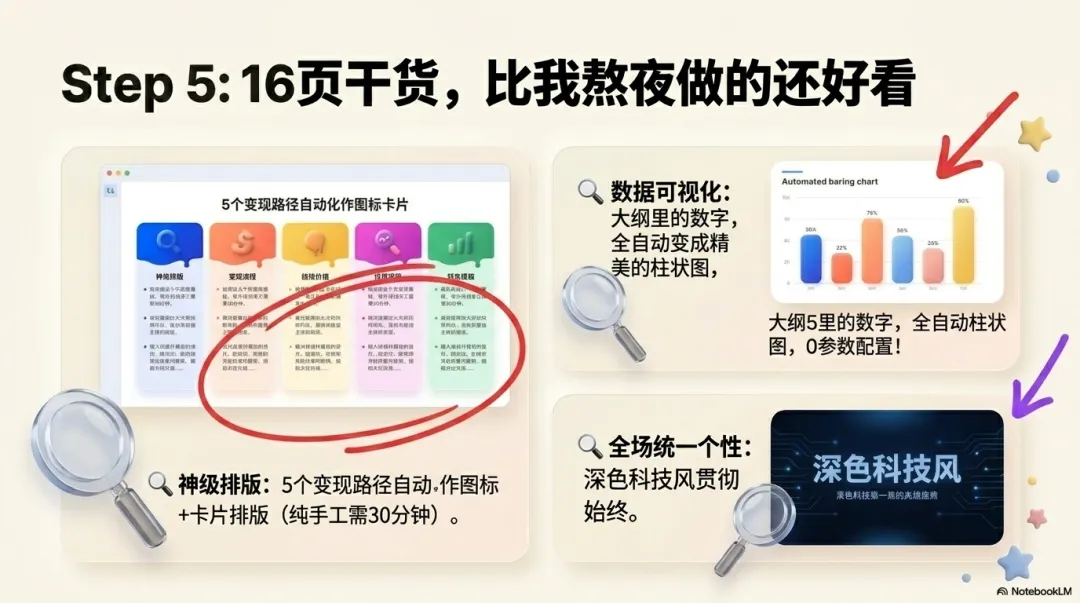
第1页(标题页):大标题居中,副标题在下方,背景是Gamma自动匹配的科技感渐变图,右下角有装饰性几何元素。
比我以前选模板加素材做的,好看不止一个档次。
第3页(5种变现路径): 5个变现路径,Gamma自动做成了5个卡片式布局,每个卡片有图标+标题+一句说明。
这种布局,我以前手动做要花至少30分钟。
第8页(收入数据): Gamma自动生成了一个柱状图,把我大纲里提到的数字可视化了。
没让我配置任何图表参数,直接就出来了。
3个让Gamma出图效果更好的技巧
技巧①:主题描述加上"风格关键词"
输入主题的时候,在后面加几个风格描述词,AI会更精准地理解你要什么感觉:
副业搞钱:普通人的AI变现指南
(风格:实用干货,有数据,像一份真实的行动手册)
vs
副业搞钱:普通人的AI变现指南
加了风格描述词的版本,生成的页面信息密度更高,更干货感。
技巧②:大纲调整比生成后修改更省时
在第2步大纲确认的时候,花2分钟认真检查一遍,把不合适的章节改好。
生成之后再修改单页内容,比改大纲效率低很多。
技巧③:用"Ask AI"修改单页
生成完成后,对任意一页不满意,点击该页右上角的AI图标,选"Ask AI":
直接用自然语言说你想改什么:
"把这页的文字减少一半,留下最重要的3个点"
"把这页的风格改得更活泼一些,加一些图标"
"这页的图和内容不太搭,换一张科技感的图"
AI会直接在这一页上修改,不影响其他页。

Gamma还能做什么?2个被低估的功能
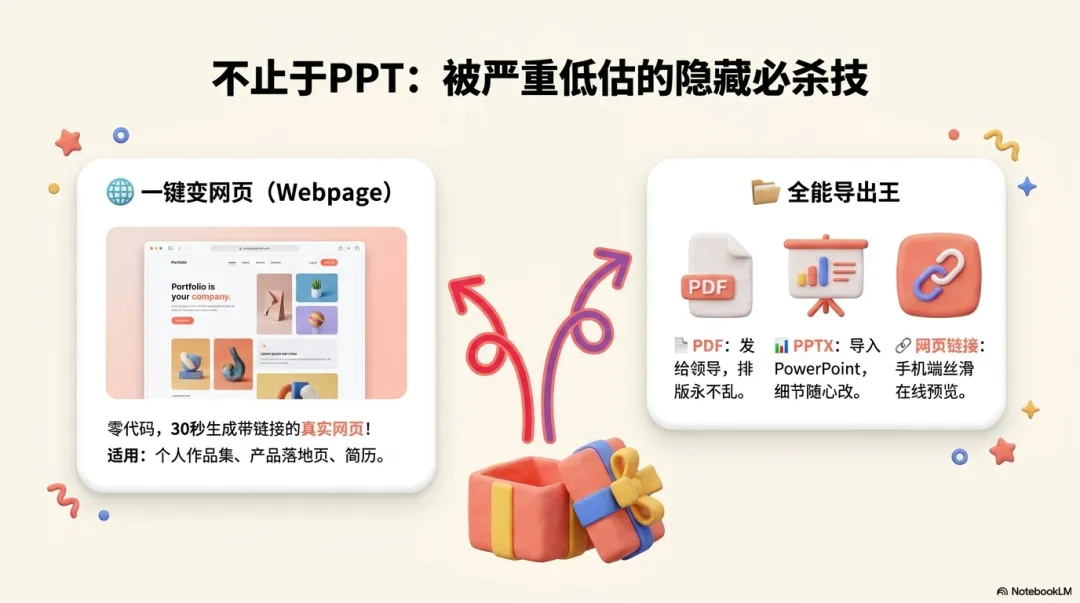
功能①:做网页,不需要会代码
除了PPT,Gamma同样可以生成网页。
输入内容,选"Webpage"模式,生成出来的是一个真实可以访问的网页——
有自己的链接,可以分享给任何人直接在浏览器里查看。
用途:
·个人作品集网页
·产品介绍落地页
·课程销售页
·个人简历网页
以前做这些,要么找开发,要么用复杂的建站工具。
Gamma里:输入内容,30秒,网页出来。
功能②:一键导出多种格式
Gamma支持导出为:
·PDF(最通用,打印也能用)
·PPT格式(.pptx)(可以在PowerPoint里继续编辑)
·网页链接(分享给别人直接在线查看,不需要下载)
工作汇报用PDF发给领导,需要修改细节用PPT格式在本地改,远程演示用链接分享——
三种场景,三种格式,一次生成搞定。
真实对比:Gamma vs 传统做PPT
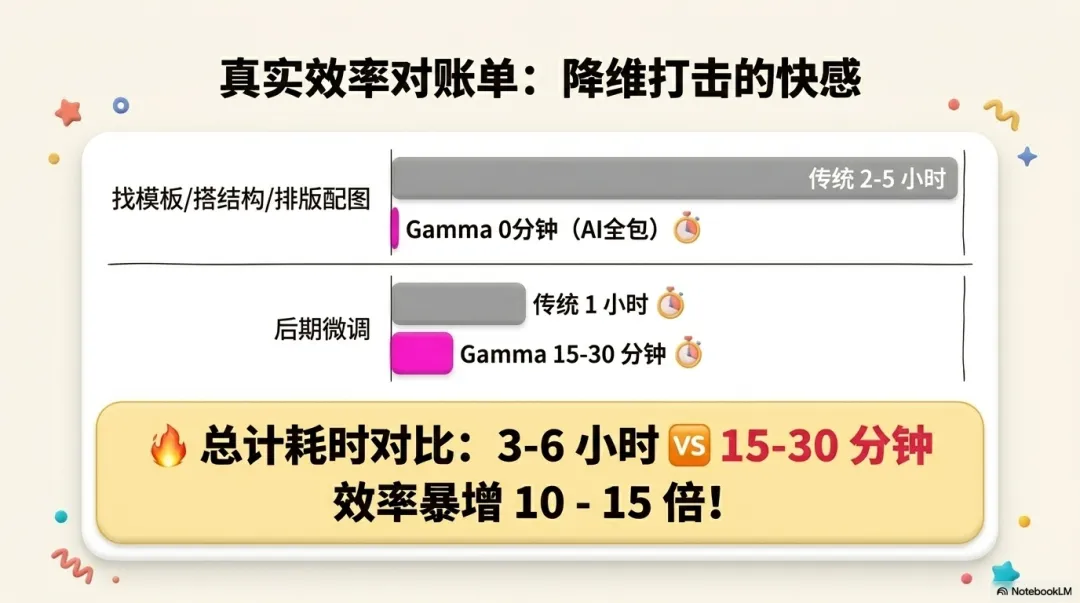
对比项 | 传统做PPT | 用Gamma |
找模板 | 20-60分钟 | 0(AI自动配) |
搭结构 | 30-60分钟 | 0(AI自动生成大纲) |
排版 | 60-120分钟 | 0(AI自动排版) |
找配图 | 30-60分钟 | 0(AI自动配图) |
做图表 | 20-40分钟 | 0(AI自动可视化) |
后期调整 | 30-60分钟 | 15-30分钟 |
合计 | 3-6小时 | 15-30分钟 |
效率提升:10-15倍。
适合用Gamma的4类人
✅ 职场人:月月要做汇报PPT,每次都要熬夜的那种
✅ 学生党:课程作业、毕业答辩、比赛提案
✅ 自由职业者:给客户做提案、做服务介绍PPT
✅ 内容创作者:把文章/课程内容转化成PPT格式分发
Gamma的费用
免费版:每个月有400个AI积分,大约可以生成8-10份完整PPT,日常体验完全够用。
付费版(Pro):约$10/月(约70元),无限积分,解锁高级主题和导出功能。
最省钱的用法:
免费版用来生成PPT,把满意的版本导出PDF或分享链接用,不需要付费导出PPT格式的话,免费版一直够用。

最后
我做了一个小测试:
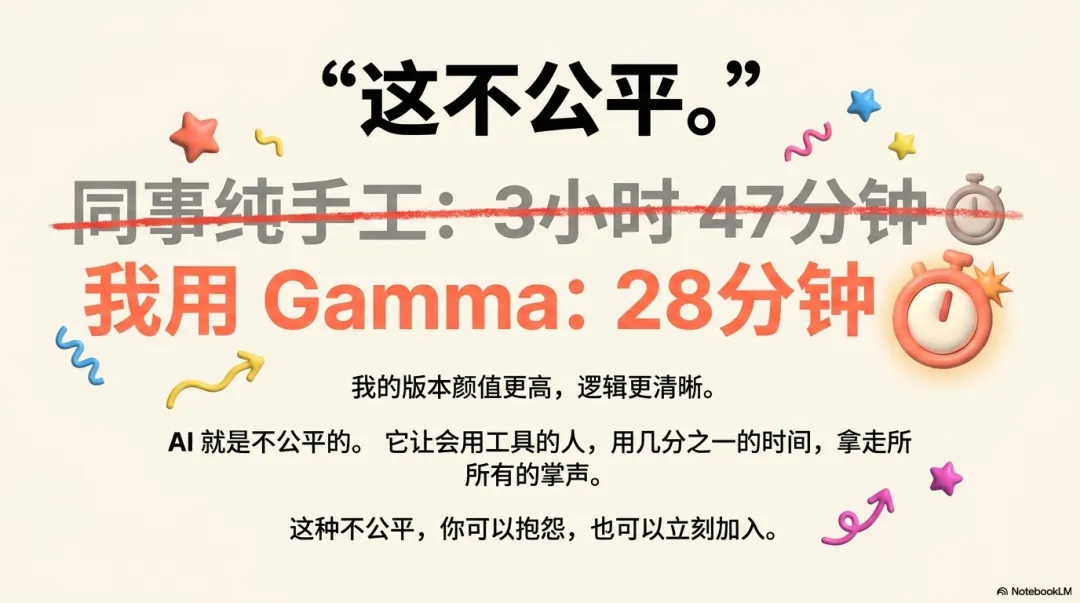
同样的PPT主题,让一个同事手动做,我用Gamma做。
他用了3小时47分钟。
我用了28分钟(包括看效果、调整细节、导出)。
我的版本,颜值更高,结构更清晰,他本人看了之后说了一句:"这不公平。"
是的,不公平。
AI就是不公平——
它让会用工具的人,用几分之一的时间,做出更好的结果。
这种不公平,你可以抱怨,也可以加入。
今天打开 gamma.app,输入你明天要用的PPT主题。
30秒后,你会站在和我同一个地方:
看着屏幕上一页一页自动生成的PPT,说出那句话——
"我以前怎么没发现这个东西。"

你最近要做什么PPT?评论区说说主题,我来帮你出提示词,让Gamma生成最好的版本。
觉得有用就收藏——下次要做PPT的时候你会庆幸自己收藏了这篇。
关注我,AI效率工具实战教程持续更新。