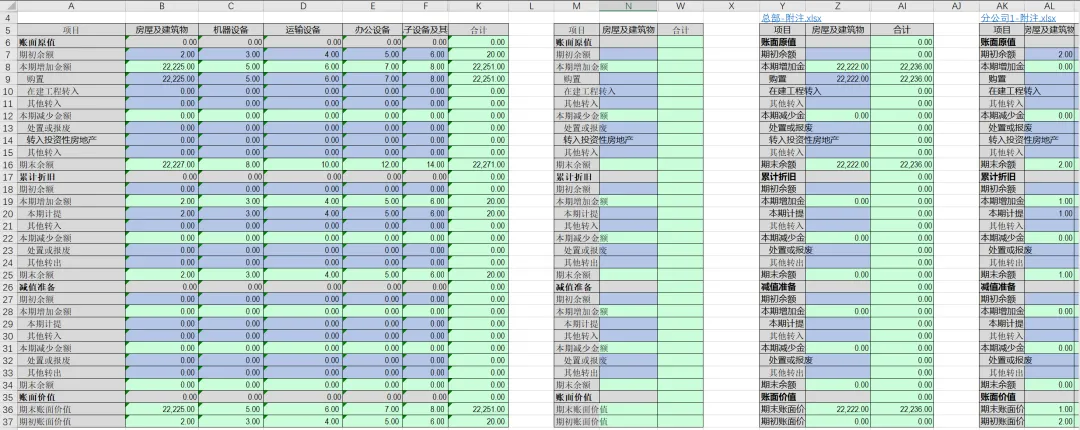
Excel 附注模板之 自动取数工具(二)上一篇,介绍的"自动取数工具(一)"主要是为了汇总"2列多行"区域的简单内容,但是有科目的汇总是复杂的,如固定资产、应付职工薪酬科目汇总,其数据量大,且列数较多,需要进行自定义的操作,为此,我设计了自动取数工具(二),专门为了汇总不规则的附注科目而生!
一、它到底能干啥?
简单来说,这个VBA程序就像一个不知疲倦的“数据搬运工”。你只需要在操作界面上填好参数,点一下按钮,它就会:整个过程你只需要喝口水的功夫,以前半小时的工作,现在3秒钟完成!
二、操作界面参数详解(学会就能自己配)
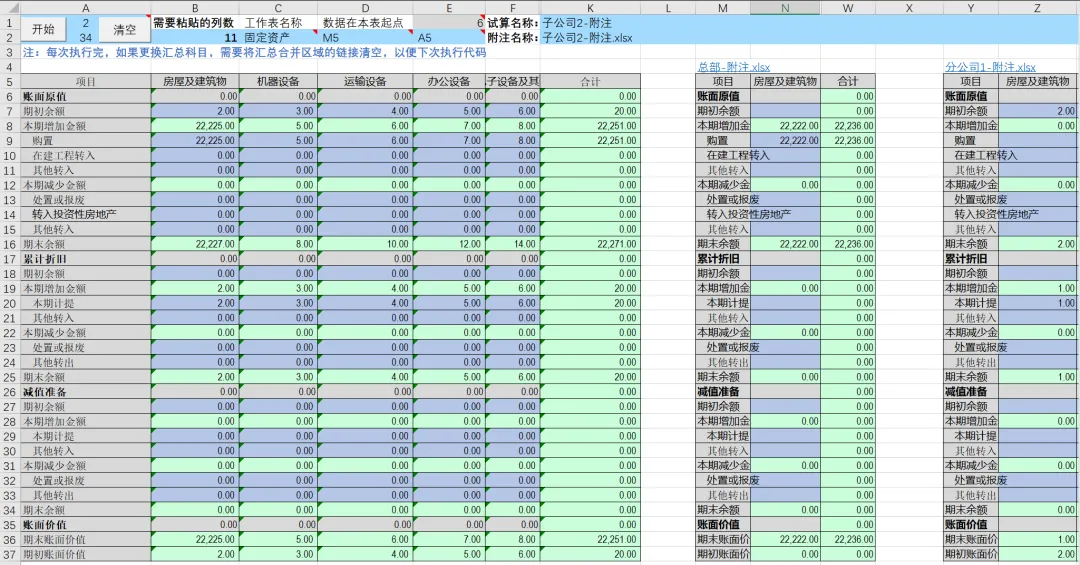
这个工具的核心是一张参数配置表,你只需要填好下面几项,剩下的全自动: | | |
|---|
| 需要粘贴的列数 | | 每个文件要抓几列数据?比如固定资产表有原值、折旧、净值等11列 |
| 工作表名称 | | |
| 数据在本表起点 | | 从哪个单元格开始抓?比如Y5表示从第Y列第5行开始往右往下抓 |
注:E2单元格的参数”A5“系汇总合并数据的起点,含标题行。①设成“Y5”,程序就会从每个文件的Y5单元格开始,往右抓11列(因为上面填了11),往下抓到你数据结束的位置。②每次抓到一个公司数据,往右空一行,再抓第二个公司的数据,以此类推。③直至完毕后,将数据自动添加合计的公式放在以A5为起点的表格中。④设成“Y5”,主要是考虑增加了一个合并抵消的表格,方便汇总完成后,将抵消数放进去,最终形成合并数据。注:2和34(A1、A2)系目标区域需要粘贴的起点行和终止行数。6(E1)为需要粘贴的工作薄的数量。程序会逐个扫描文件夹,只要文件名包含你写的关键词,就把它拉进来汇总。⚠️ “每次执行完,如果更换汇总科目,需要将汇总合并区域的链接清空,以便下次执行代码”
翻译成人话就是:这次你汇总的是“固定资产”,下次想换“无形资产”,得先把上次汇总出来的数据手动清空,否则新旧数据会摞在一起乱掉。
三、一个完整的操作流程
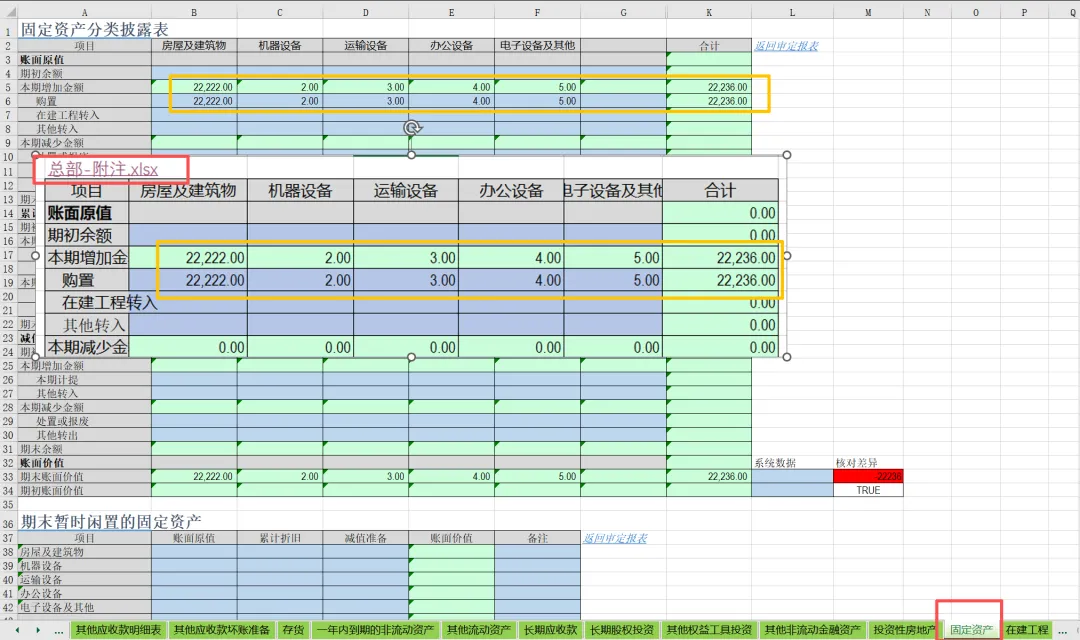
第2行开始:总部-附注、分公司1-附注、分公司2-附注……从每个文件的“固定资产”sheet的Y5单元格开始,抓11列数据汇总完成后,数据会自动填到汇总表里,每个文件的数据一行,11列整整齐齐,并生成每个数据源的超链接,方便跳转查找。
四、核心参数速查卡
五、常见问题
A:防止新旧数据叠在一起。如果你这次汇总的是不同科目,一定要先清空。A:支持!填“分公司”就能匹配所有带“分公司”的文件。A:当然可以。Y5只是例子,你的表头在第几行,数据从第几行开始,也可以从M5开始(即不要合并抵消的表格)通过网盘分享的文件:自动汇总-配套附注模板 之二.zip
链接:
https://pan.baidu.com/s/1zxuQFf_AfX1h5lE7Qc2yxw?pwd=44rf 提取码: 44rf
 夜雨聆风
夜雨聆风