 夜雨聆风
夜雨聆风每到报销,最怕听到的一句话:
「帮我看看发票对不对?」
员工提交报销,你是否要先初审发票——
核对公司名、金额、日期、税号,再一张张录进表格转财务。
票一多就是噩梦:
手动核对发票号码、金额、购买方信息,看串行是常事 录入Excel还得反复切窗口,贴错行又要重来 全部核完录完,眼睛已经花了
今天教你用扣子(Coze)搭一个PDF发票识别自动录入工作流——
发票电子文档往里一丢,AI自动识别关键信息,直接写进飞书表格。
手把手搭建教程
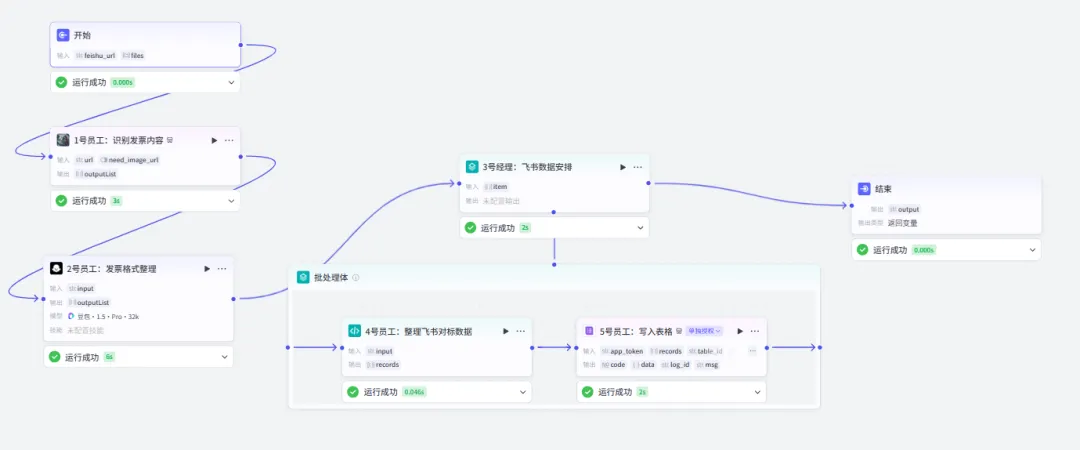
整体工作流如下
01:创建工作流
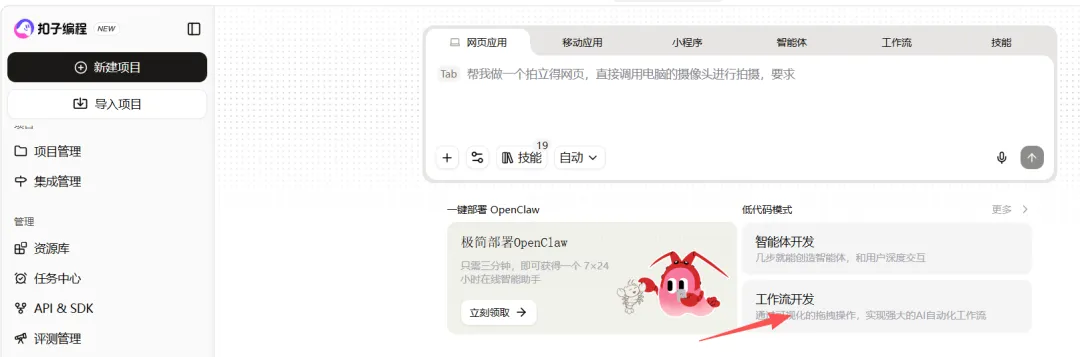
打开 Coze编程,点「工作流开发」
登录网址:
https://www.coze.cn/overview?invite_code=070865cdaebd4ee9b06aca596c3b6202
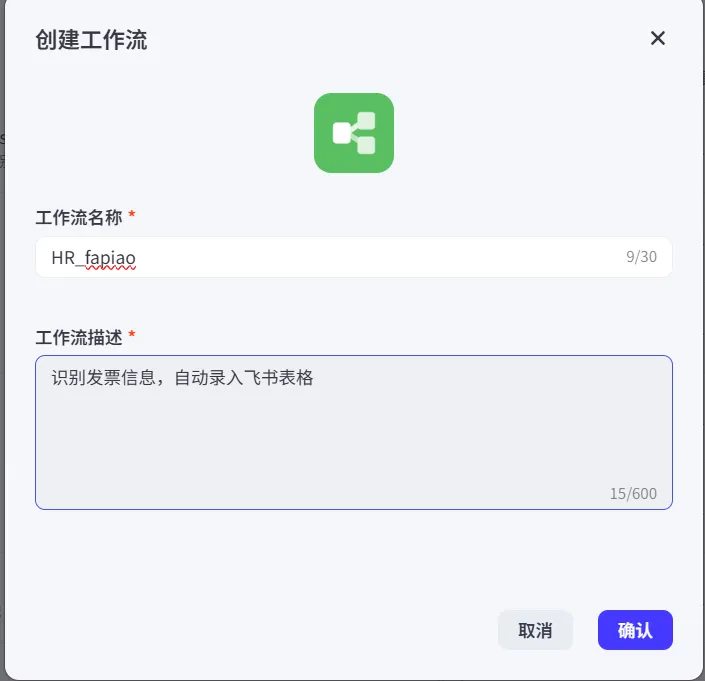
02 开始节点配置
点击【开始节点】
默认只有一个输入变量,点击【+】添加
按照如下命名
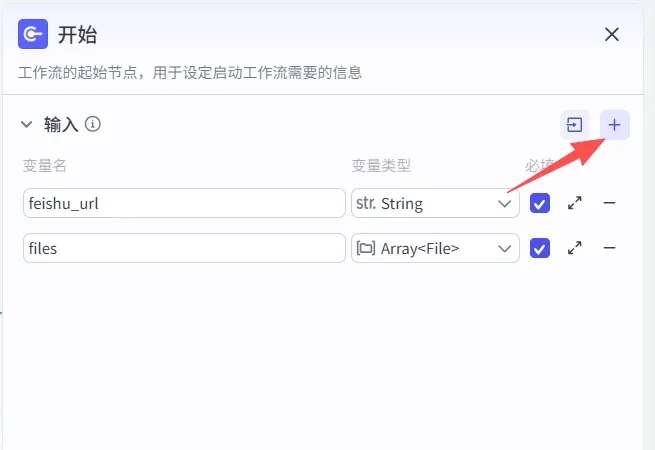
变量类型按照以下选择
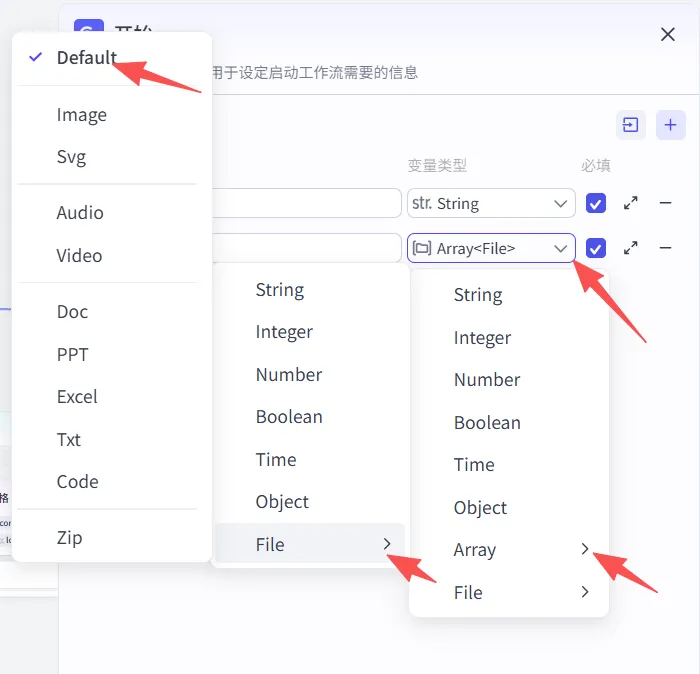
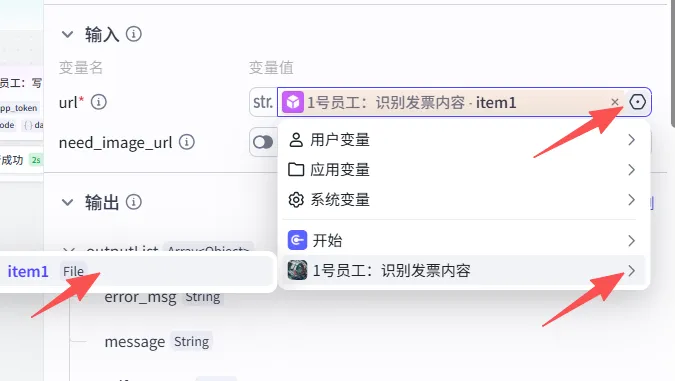
03 文件读取节点
读取你输入的发票数据
点击「添加节点」点【插件】
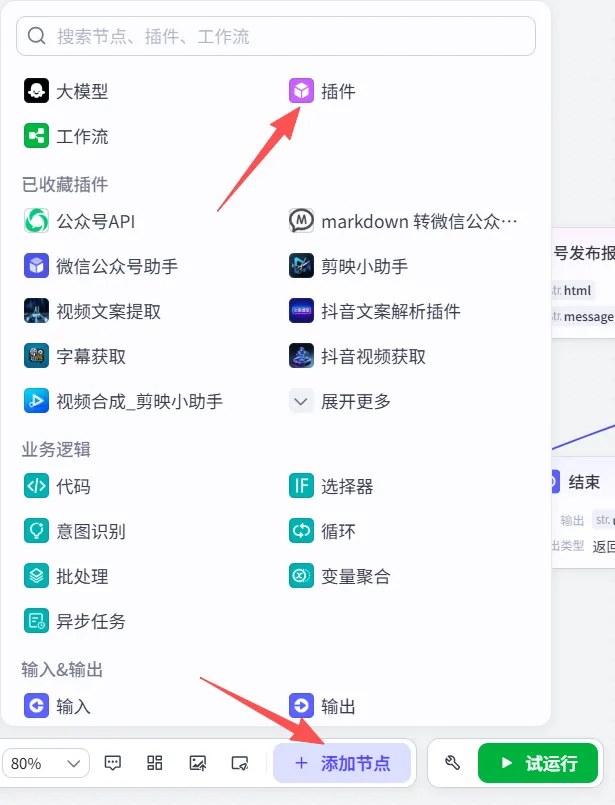
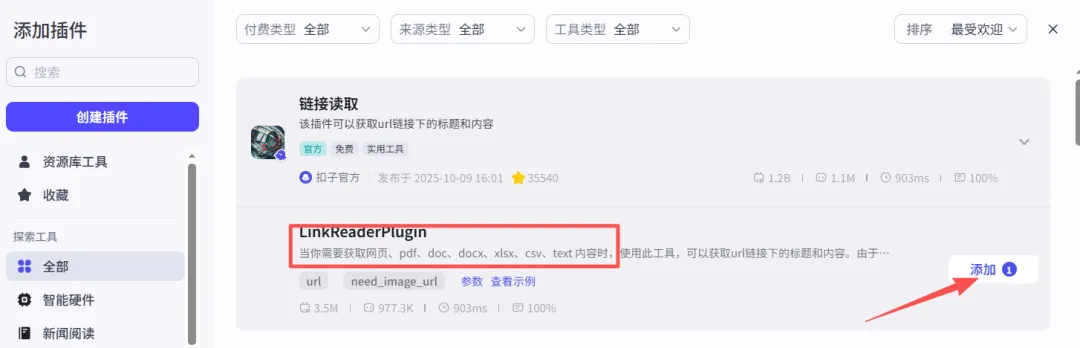
搜索【链接读取】
官方插件,可以读取网站链接以及各种文档格式
批处理设置
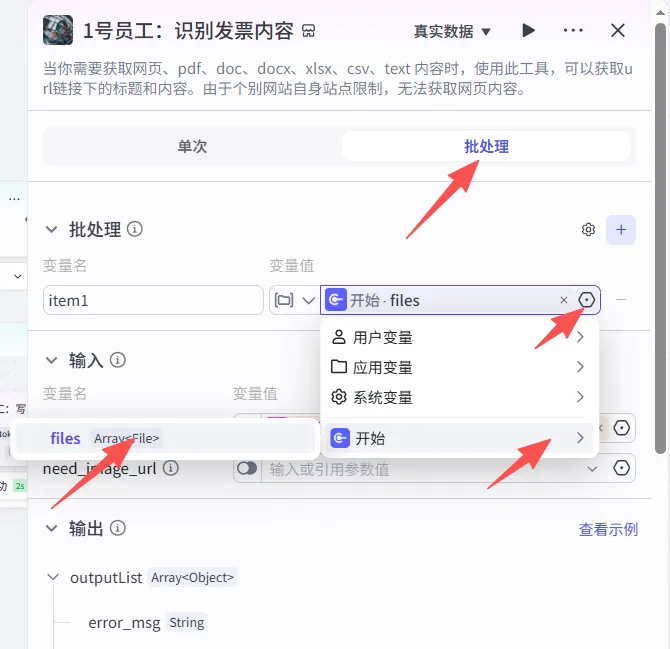
输入设置
04 大模型节点配置
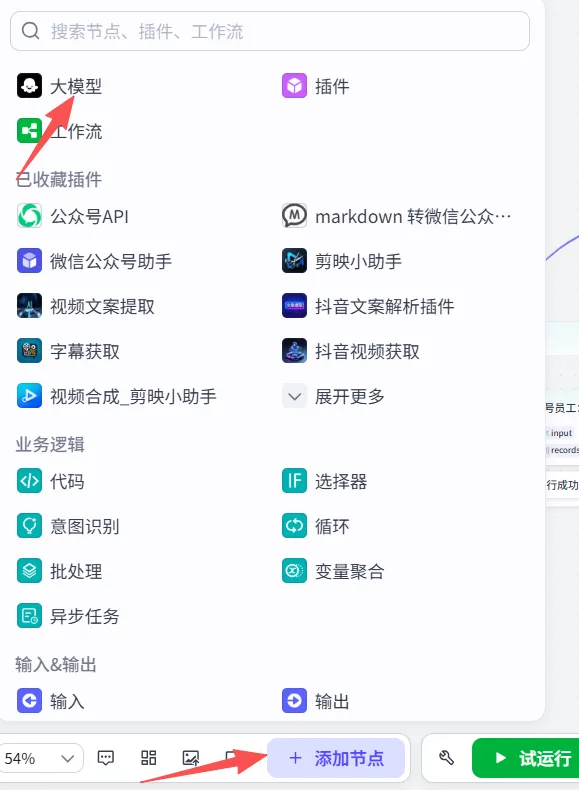
批处理设置
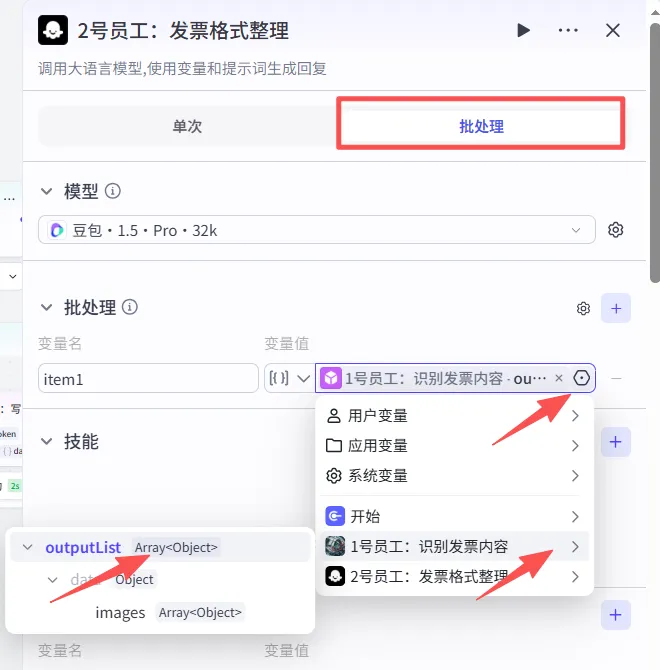
输入设置
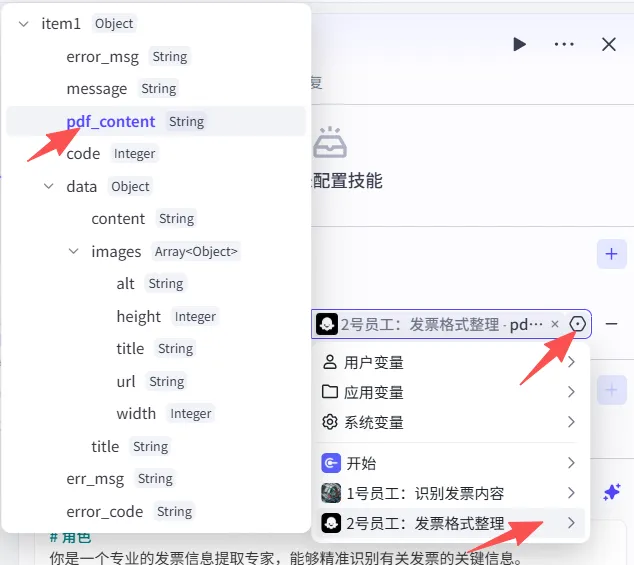
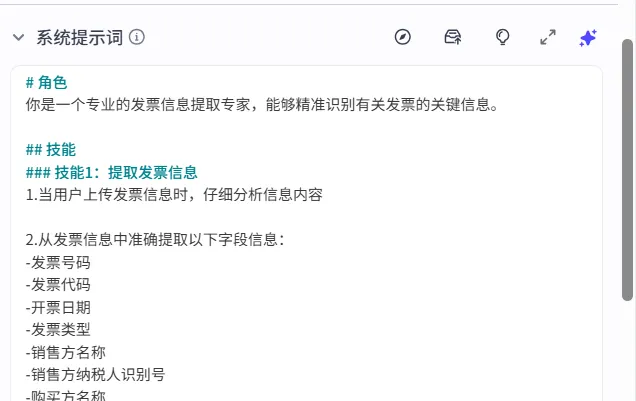
系统提示词设置
公众号后台回复【发票助手】获取完整提示词
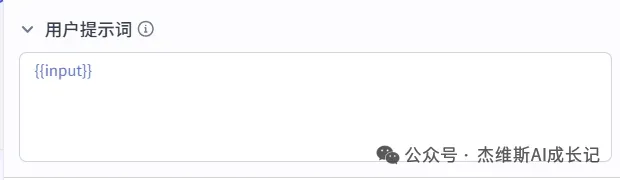
用户提示词设置
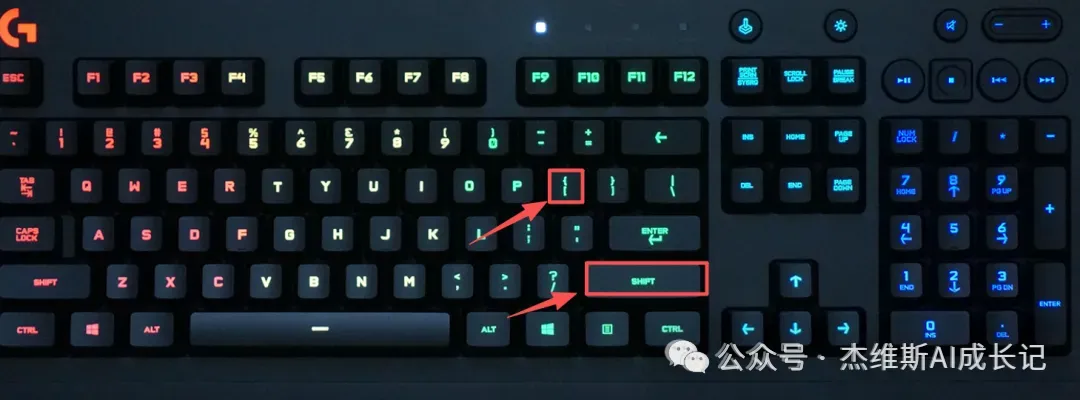
同时按住shift+{键,将上面的input变量引用进来,变成蓝色的说明引用成功了
05 批处理节点配置
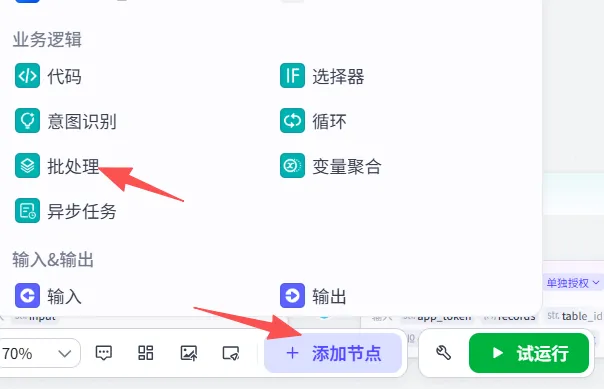
批处理输入设置
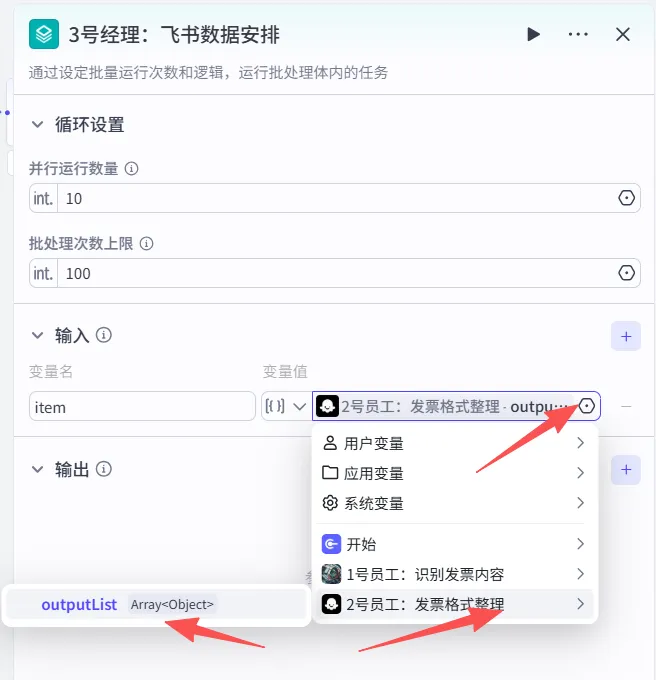
06 代码节点配置
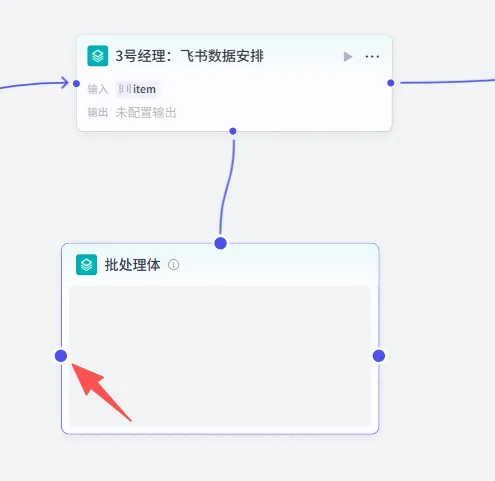
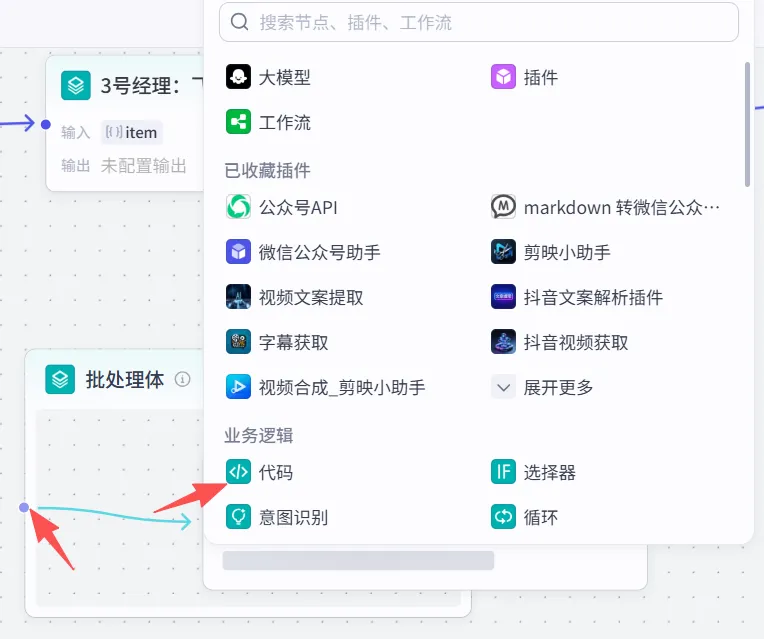
添加完成如下
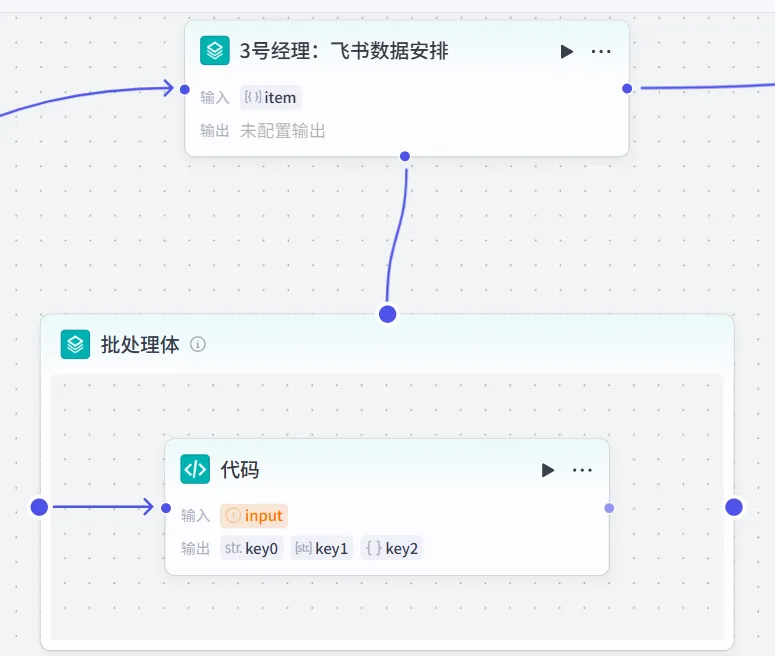
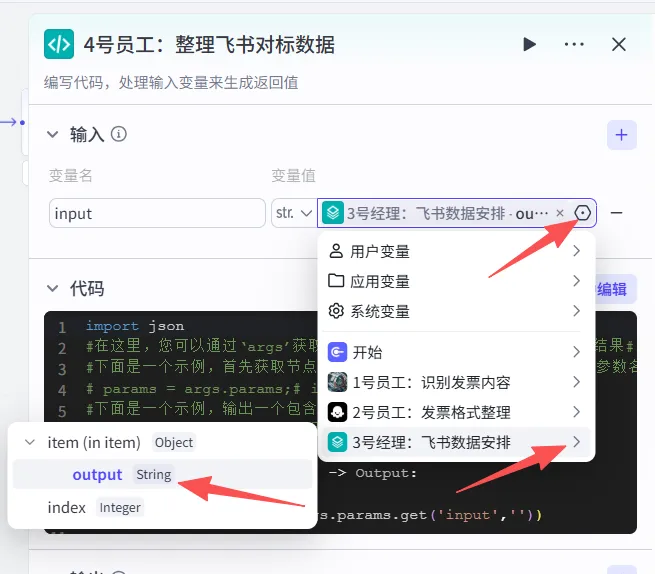
代码节点输入配置
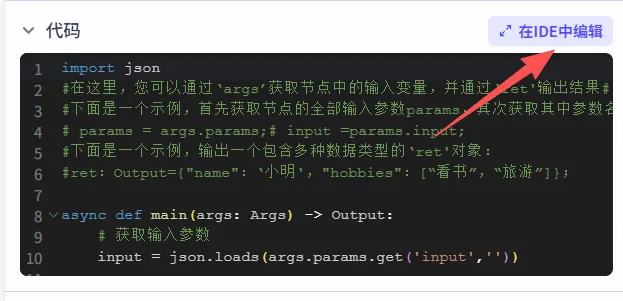
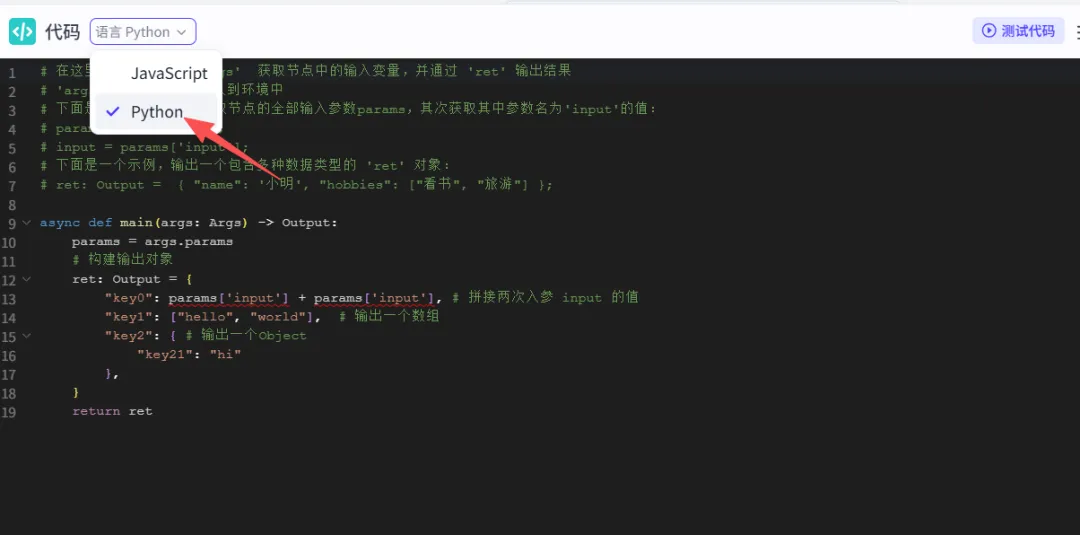
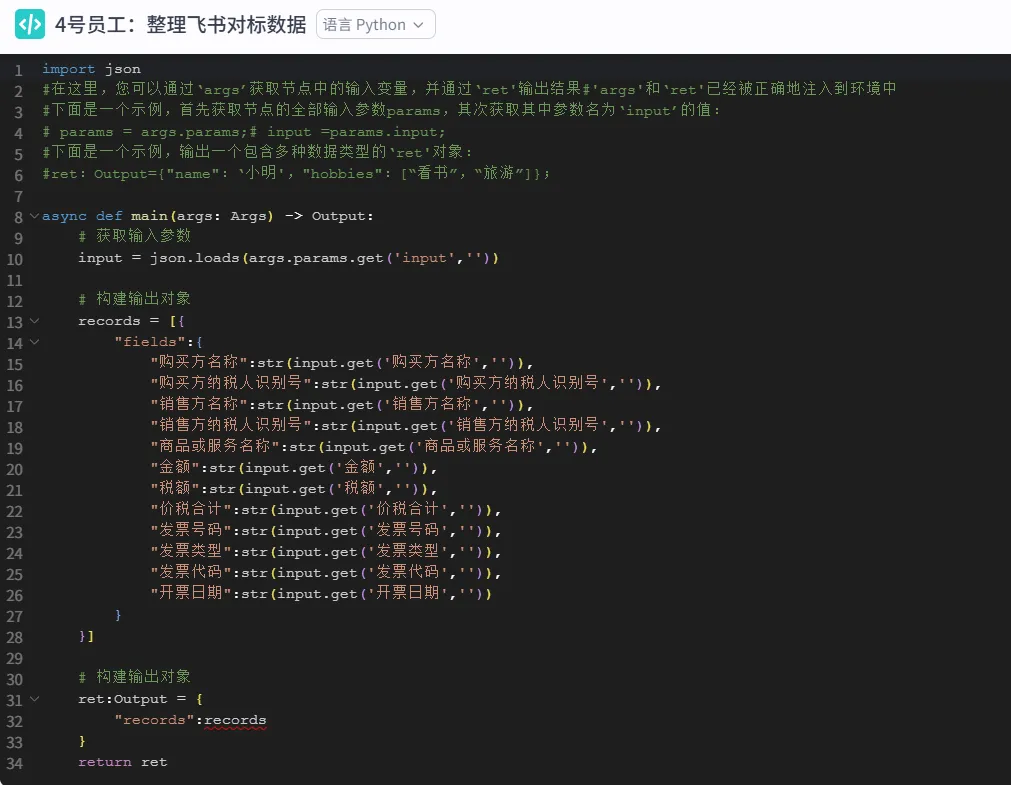
代码节点代码设置
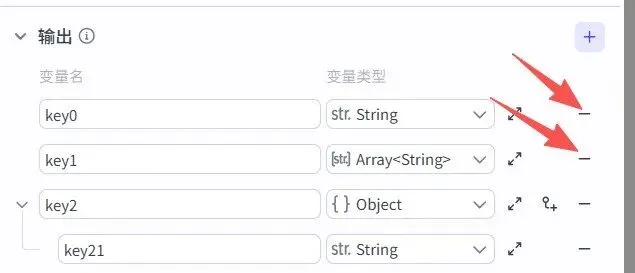
输出设置
点击【-】删除不需要的输出项目
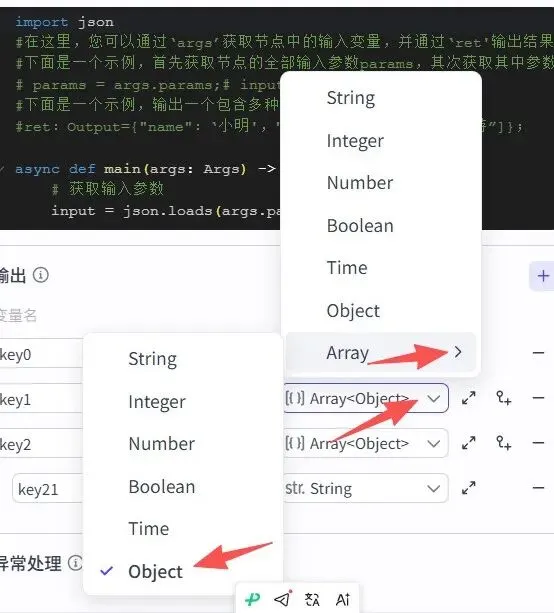
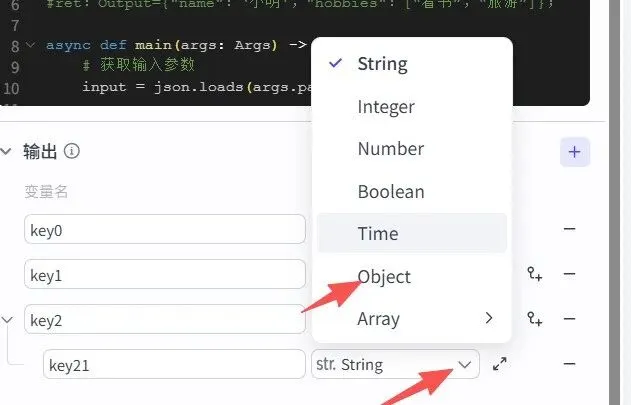
修改变量名
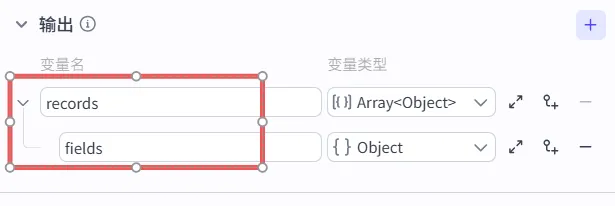
07 飞书表格节点配置
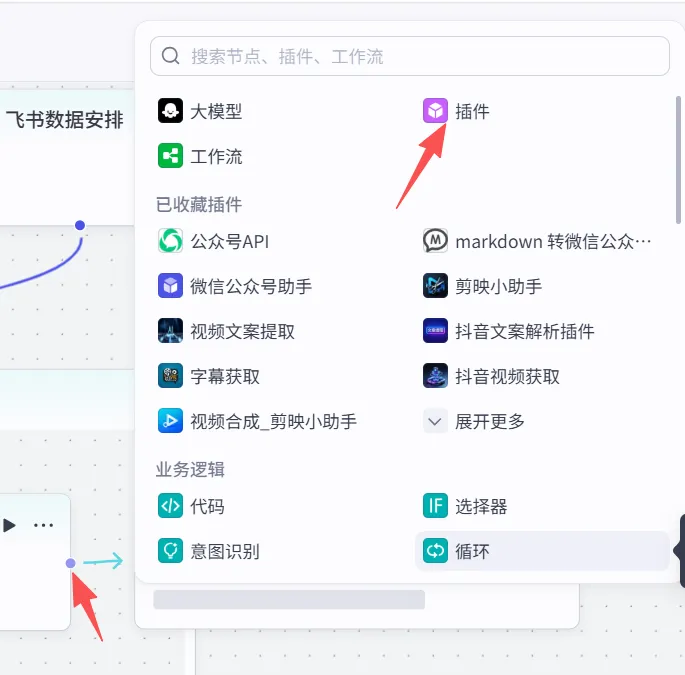
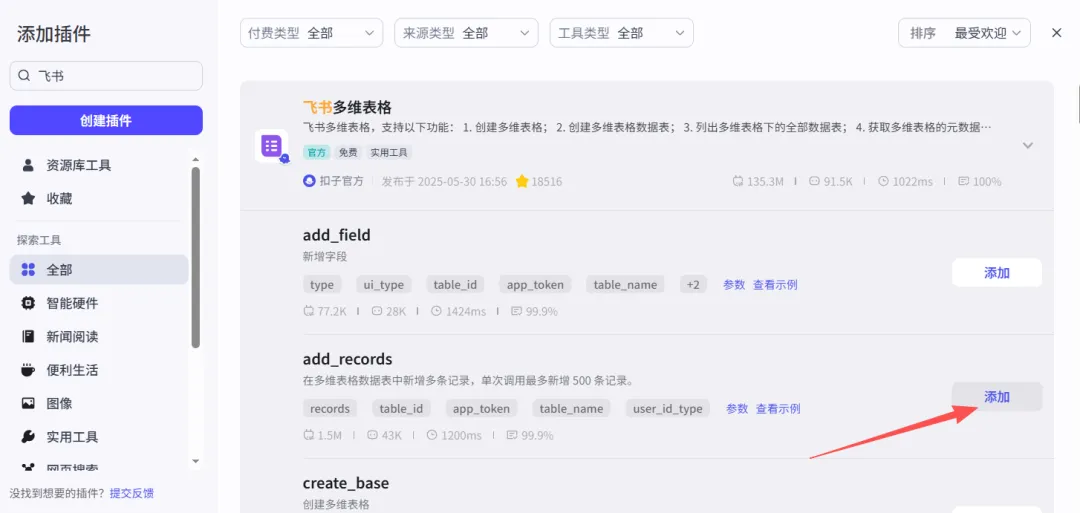
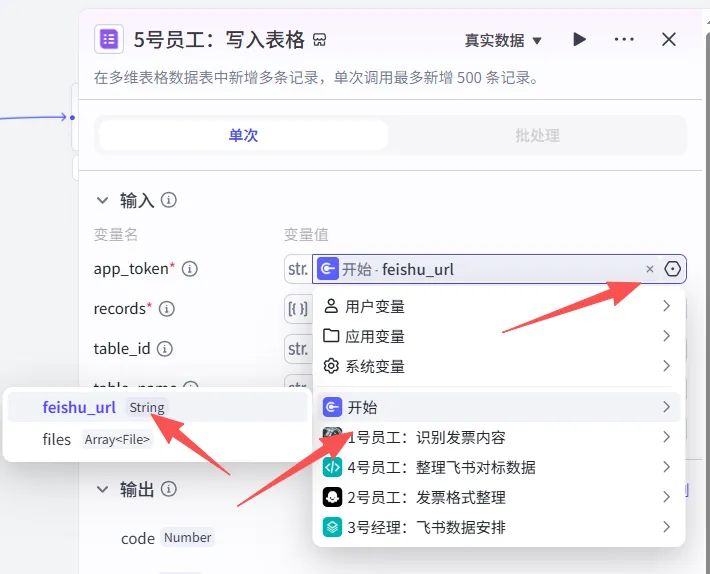
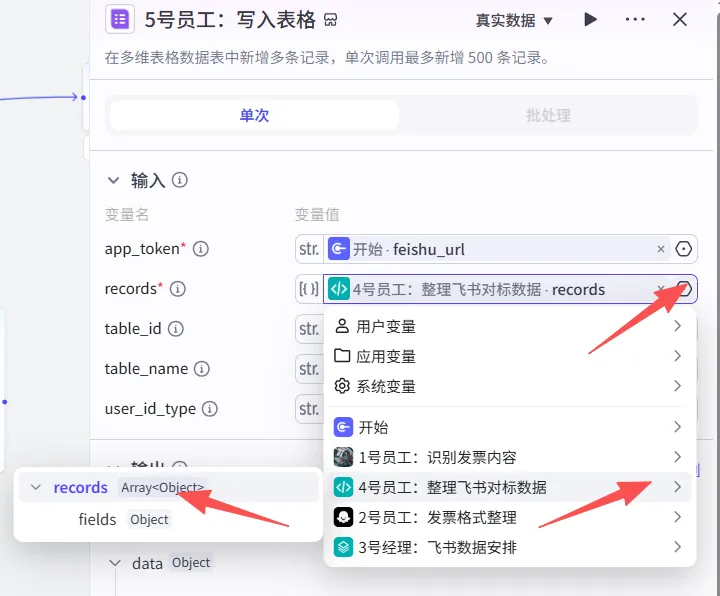
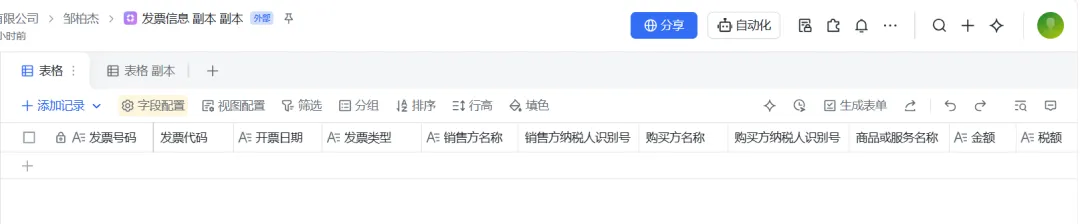
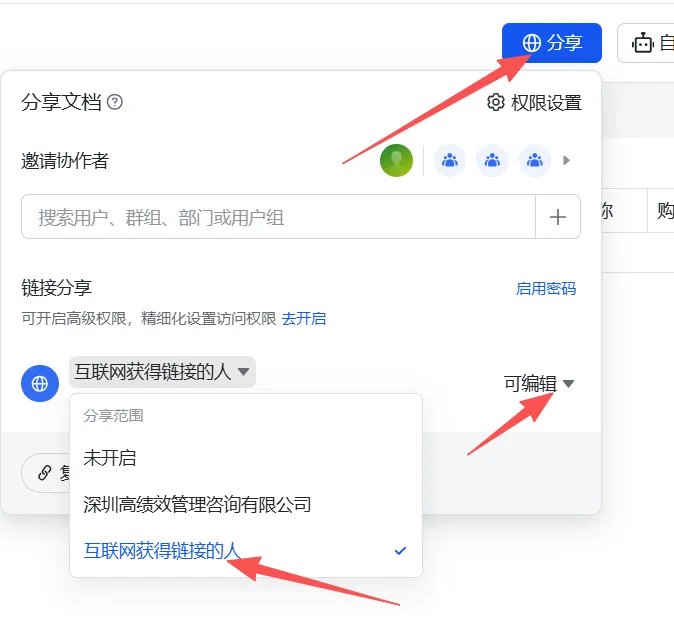
提前准备
1.创建一个飞书表格(表头务必与代码节点输出的一致)
2.设置好权限(复制链接)
08 结束节点
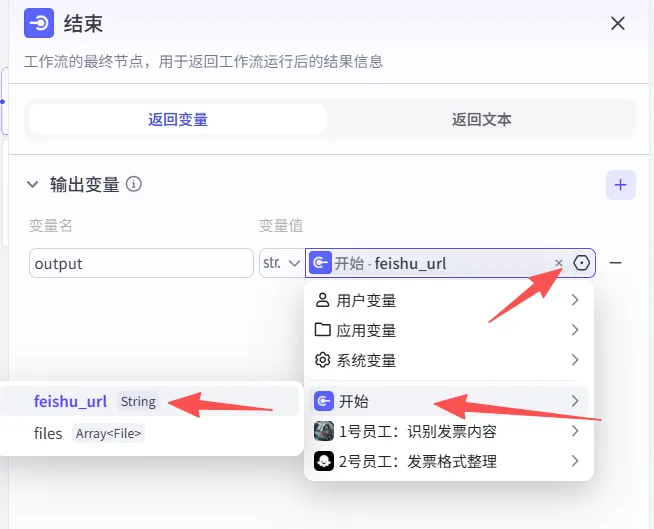
到这里,已经搭建完成
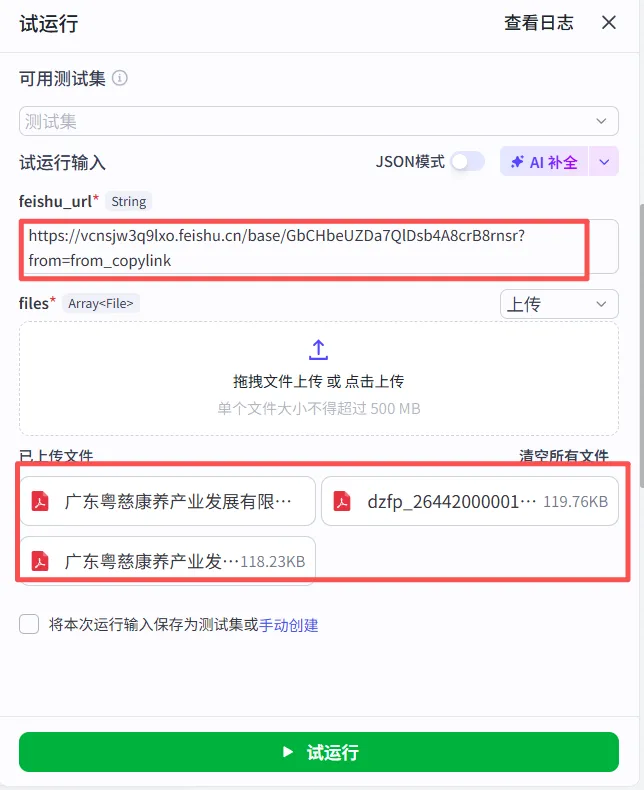
测试效果
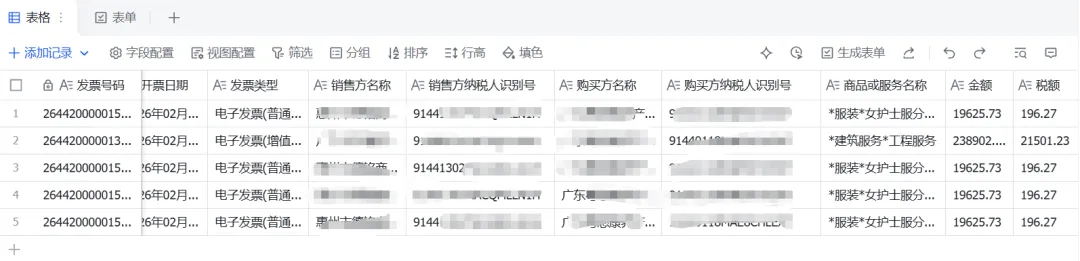
重复劳动
用AI智能体,把这个流程固化下来
公众号回复关键词「发票助手」
完整代码/系统提示词发给你,照着复制就能用
🚀 想系统学以上工作流?这门课从零带你上手
如果你觉得今天的内容有用,想系统地学会用AI提升工作效率,可以看看杰克老师推荐的「智能体系统课程」:
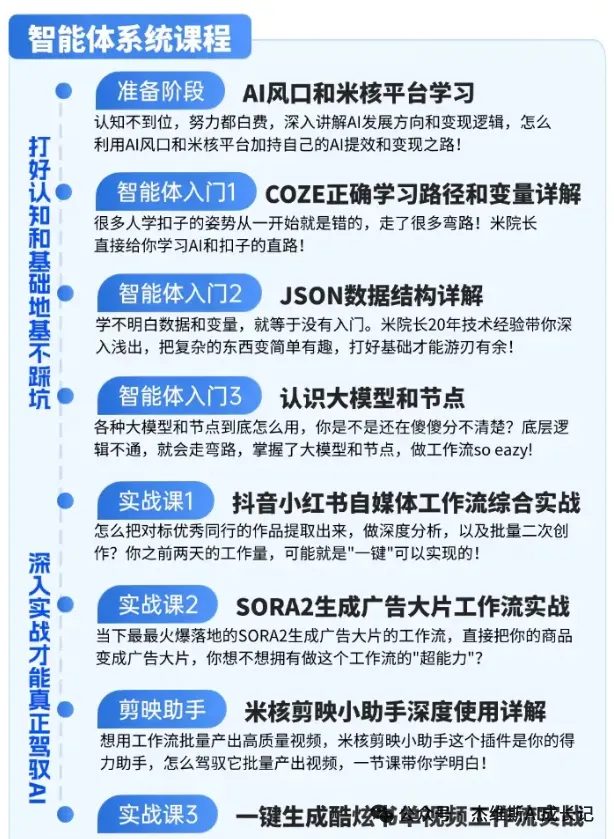
从AI认知到Coze平台搭建,再到自媒体工作流和视频生成实战,9大模块手把手教。不用懂代码,跟着做就能跑起来。
查看课程详情 →
联系杰克老师微信号jiebaizou
—— 杰克老师 Jack
杰维斯的真人搭子 | 一个"养AI防老"的职业培训师
杰维斯AI成长记 — 用AI视角记录真实成长