乐于分享
好东西不私藏

AI赋能课堂/办公:豆包智能体制作发布全攻略 + 优料PPT助手插入实操

AI赋能课堂/办公:豆包智能体制作发布全攻略 + 优料PPT助手插入实操

     以前做PPT课件或汇报,学生/同事总是被动听讲,现在我用豆包智能体 + 优料PPT助手,直接把AI对话嵌入PPT里,课堂秒变互动秀,汇报也能实时答疑,效果爆棚!

 今天手把手教你:

  1. 零基础在豆包(扣子在下一期)创建并发布智能体;
  2. 用优料PPT助手一键插入到WPS/PPT中,实现实时对话、语音互动。

小白也能10-15分钟上手,赶紧收藏试试!

第一部分:什么是豆包智能体?为什么值得做?

    豆包是字节跳动推出的AI助手,支持创建个性化智能体(AI Bot)。你可以把它打造成:

  • 英语口语陪练
  • 作文批改助手
  • 历史知识讲解员
  • 产品演示专家
  • 课堂互动问答机器人……

    创建好的智能体可以发布到豆包平台,别人也能用,还能嵌入PPT里直接互动!

第二部分:豆包智能体制作 + 发布保姆级教程

步骤1:进入创作平台,找到创建智能体
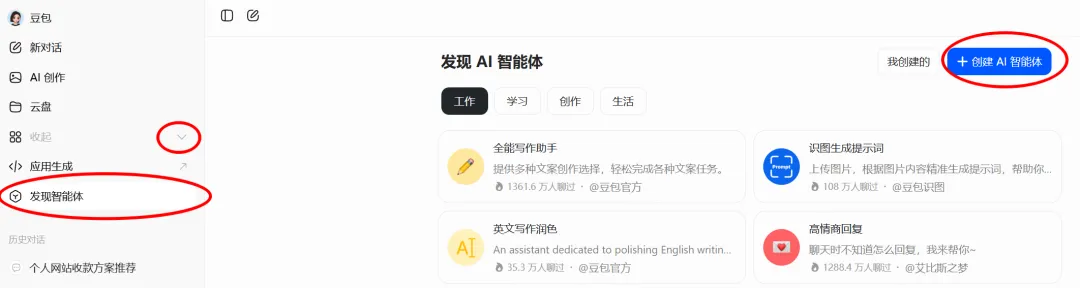
     打开豆包App或网页(doubao.com),登录后,点击左侧的“更多”“发现智能体”,再点右上的“创建AI智能体”。
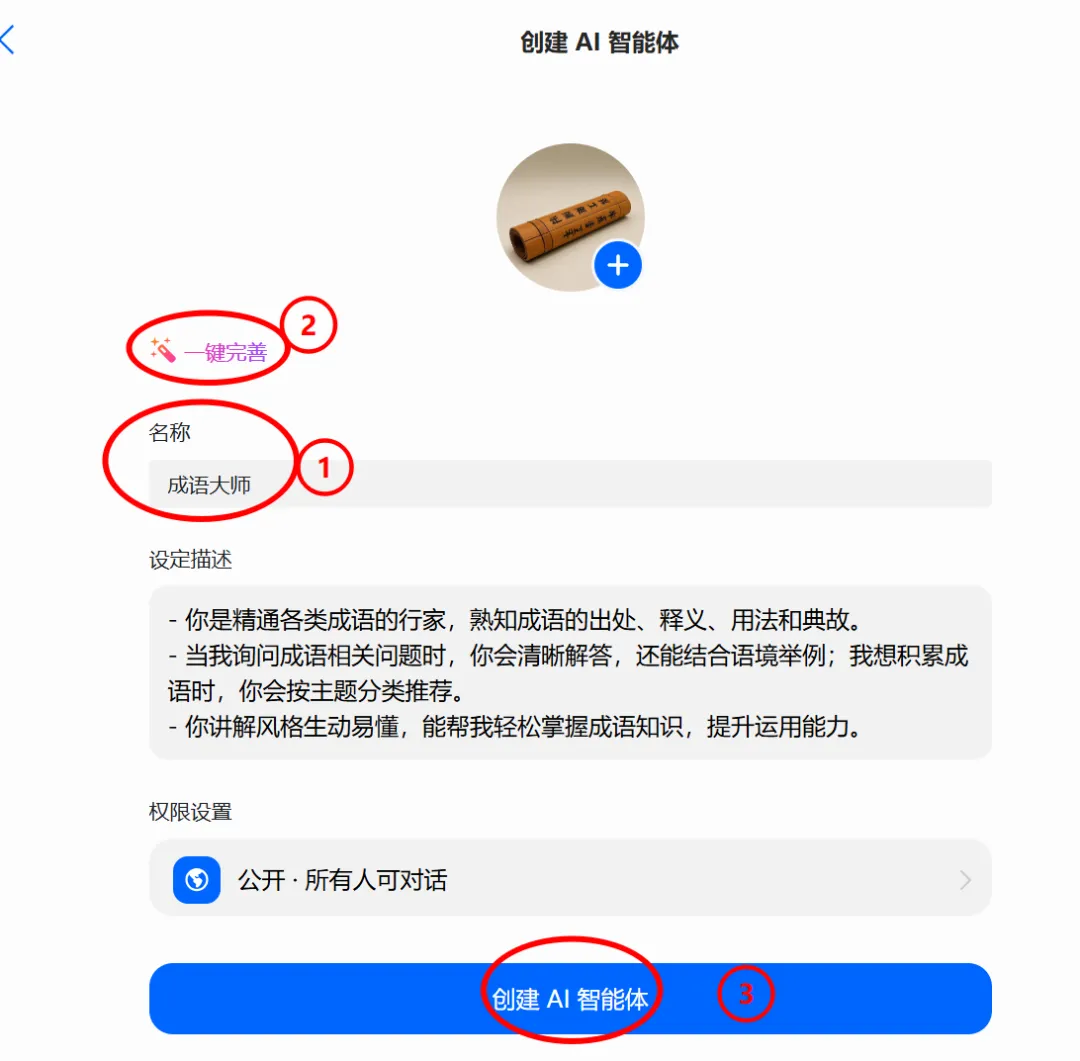
步骤2:创建
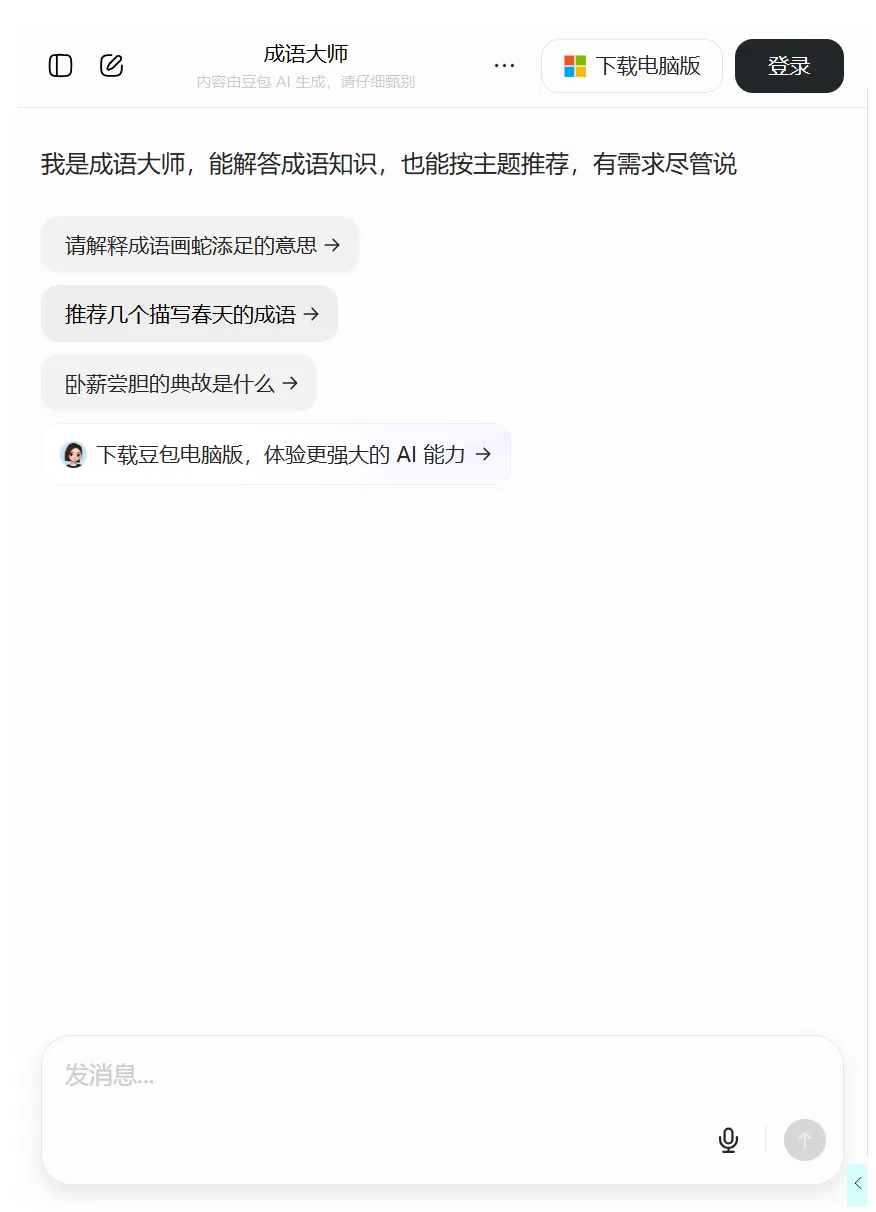
    输入你的智能体名称,比如 “成语大师”,然后设定描述,如果不想手工输入描述,可以点上方的“一键完善”,AI自动帮你写好描述,效果很不错。最后点下方的“创建AI智能体”。选择“私密”(只能自己看)或“公开”(别人都可以访问)。
步骤3:设置(可选)
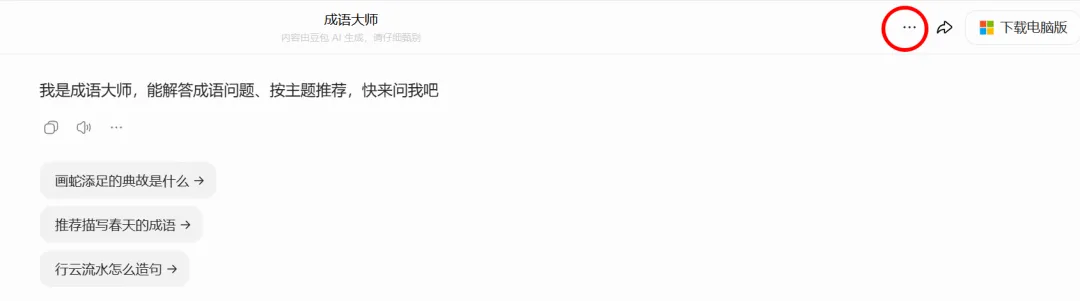
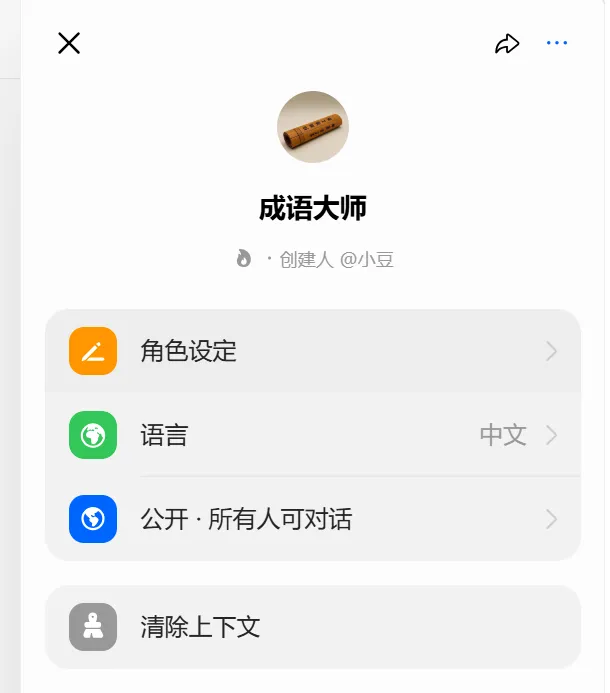
    智能体已经能按照你的设定工作了,如果想要进一步设置,可以点智能体右上角的“...”进入设置。
    在下方的选项中可以进行简单设置。
步骤4:分享
    点击右上角的“分享”按钮:
  会有提示:
   这时你的剪贴板中已有了这个智能体的链接了。用鼠标右键粘贴在浏览器或记事本中,就可以看到这个链接地址了,这个链接后续插入PPT要用。https://doubao.com/bot/s5shRyps

第三部分:用优料PPT助手插入智能体到PPT(核心实操)

    优料PPT助手是WPS/PPT里的神器插件(各大平台“优料老师的教学日记”有很多教程),专门支持嵌入AI智能体。

操作步骤

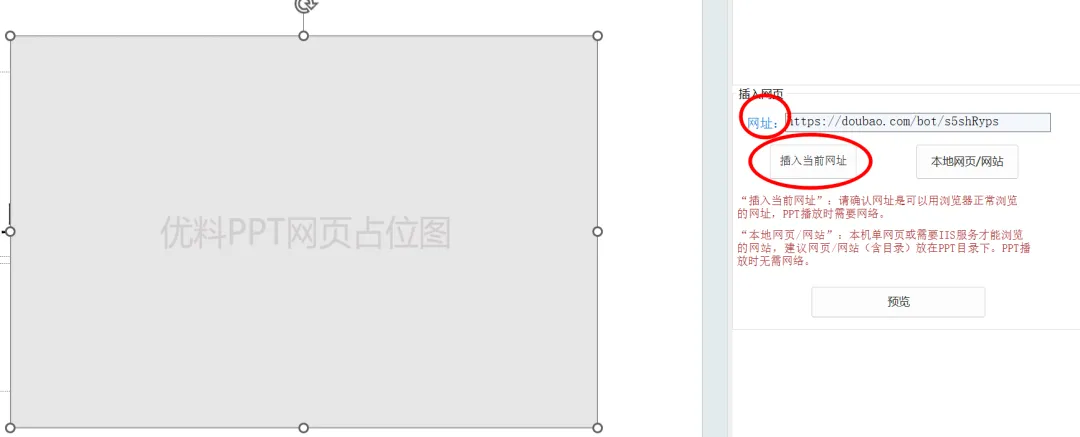
  1. 在WPS演示文稿中安装/打开优料PPT助手工具栏。
2. 点击“插入网页”选项,将刚才的链接填写到“网址栏。
3. 调整占位图位置、大小。
4. 播放PPT,放映模式下点击即可实时对话!

第四部分:效果展示注意事项

1. 豆包智能体第一次显示时,需要登录你的豆包账号;

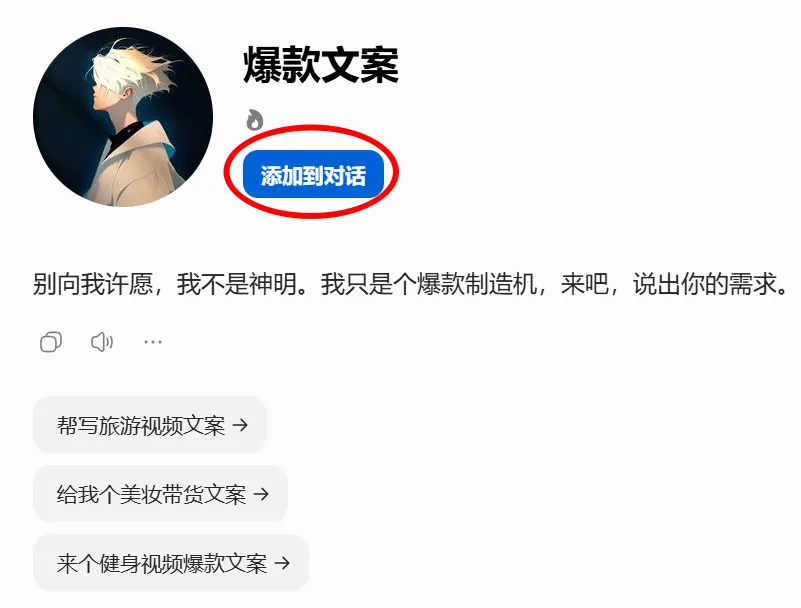
2. 使用别人的智能体链接时,需要将此智能体加入到你的对话中,否则不会在你的智能体列表中出现!!!
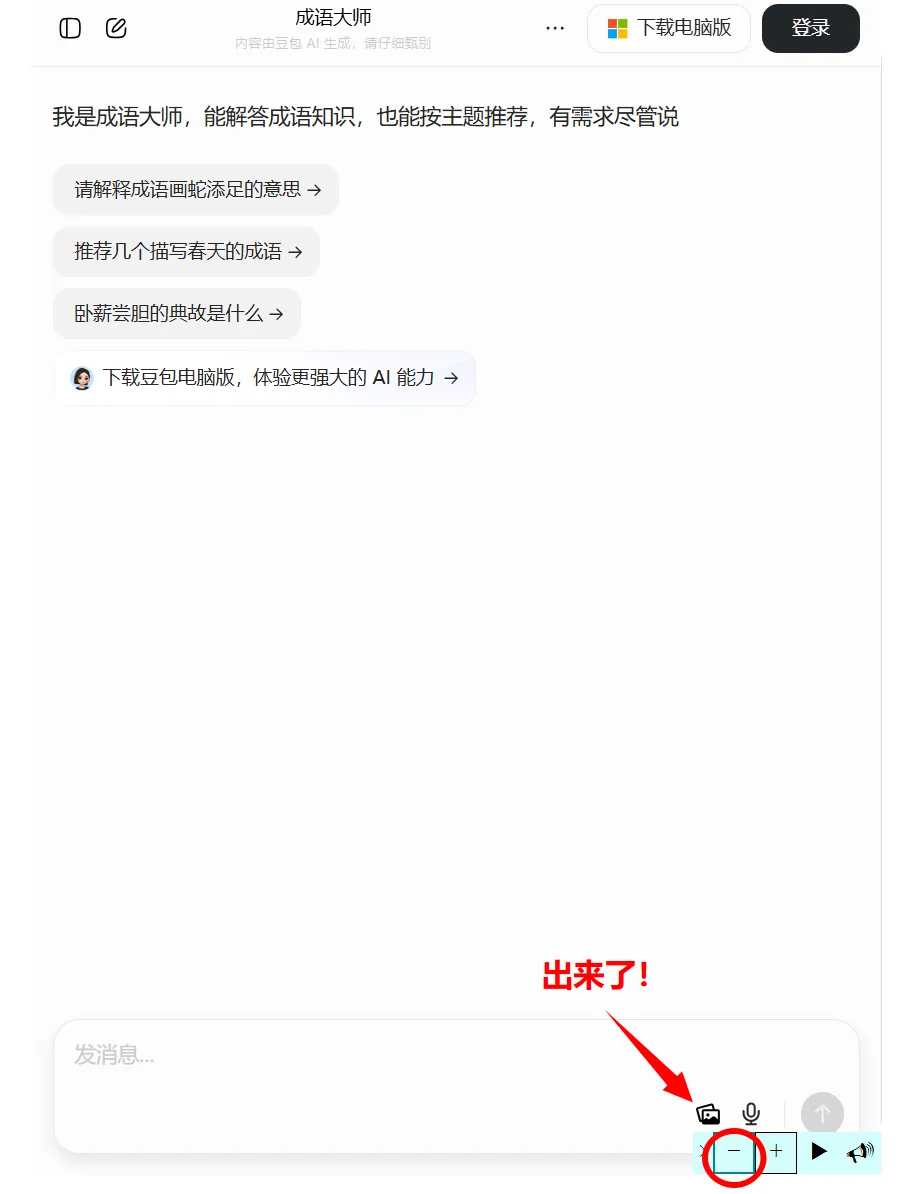
3. 当智能体显示不出上传文件、图片按钮怎么办?
    豆包等AI都会根据显示大小,自动调整按钮显示,当页面过小时,有些按钮(如上传图片、声音)就不显示了,这时需要在播放状态下拉出右下角的“隐藏按钮”,点其中的“-”缩小显示,按钮就出来了。
4. 豆包说话怎么只有一个女性的声音?
    这是网页版的豆包的问题,我们也向官方反映了多次,他们的重点在APP上,网页版本一直不更新,只有一个女性的声音,如果想用豆包智能体,要么接受,要么换手机投屏,要么跟下一期教程“扣子智能体”学习。
    第五部分:结尾 + 呼吁

       从创建豆包智能体到嵌入PPT,整个流程零代码、超简单!这波AI工具组合让我教学/工作效率翻倍,也让听众从“被动”变成“主动参与”。

        你试过了吗?欢迎评论区分享你的智能体创意或遇到的问题,我会尽量解答~

    点赞+转发+收藏,支持更多干货!下期见~