 夜雨聆风
夜雨聆风亲爱的各位同学、老师和电子爱好者们,你们好!
还在对着复杂的代码望而却步?担心自己不会写程序,就没法做有意思的电子项目?
别担心!今天我们就来玩点不一样的 —— 用AI辅助编程玩转 Arduino Uno,从零基础开始,一步步做出一个会 “思考” 的智能交通灯!。
既适合大学生课堂实训,也适配中小学STEM科创教学,带你真正掌握完整开发流程。
🧠 核心认知:AI辅助硬件编程的正确逻辑
首先纠正一个误区:AI不是替你偷懒的工具,而是你的开发辅助助手。
AI辅助电子项目开发的核心能力:逻辑表达能力 + 硬件认知能力。
做项目,有一套通用、标准的AI开发流程,所有科创项目都适用,跟着我一起做吧。
1. 项目方案分析:先想清楚你要做什么
如同列大纲,正式开发前,必须梳理清楚项目核心信息:硬件清单、功能需求、运行时序、循环逻辑。先明确“要做什么、怎么运行”,再借助AI完善方案,杜绝模糊需求开发。以本次交通灯项目为例,需提前确定红绿灯亮灯时长、闪烁规则、循环模式等核心逻辑。
2. 提示词输入:给 AI “说清楚” 你的需求
AI代码的精准度,完全取决于你的提示词细节。
划重点!为了保证生成的代码和你的硬件能完美适配,你必须给 AI 提供三大核心信息:硬件型号、接口名称(硬件电路板针脚旁都有)、具体功能要求。你给的信息越详细,AI 生成的代码就越靠谱!
3. 功能编译测试:代码跑起来,看看对不对
将AI生成的代码编译、上传至Arduino开发板,实景测试硬件运行状态。核心注意点:必须保证实际硬件接线引脚,与程序代码中定义的引脚完全一致,引脚错位会直接导致项目功能失效。
4. 项目迭代优化:让你的代码更 “聪明”
AI生成的初始代码并非最优版本,可能存在延迟冗余、逻辑漏洞、运行卡顿等问题。需根据实际测试效果,指令AI优化代码逻辑、精简冗余语句、修复bug,提升程序稳定性与适配性,完成项目迭代升级。
🛠️ 手把手教学:AI+Arduino交通灯,零基础入门
我们的开发软件环境,大家可以先看我的第一篇文章:手把手教你:轻松搭建Arduino+VSCode+TRAE AI开发环境,这里就不重复讲啦。
接下来,我们跟着具体实施步骤,一边学流程,一边做项目!
步骤1:新建你的工程文件夹
- 新建一个文件夹,注意!文件夹名字里不能有中文和特殊字符(比如空格、感叹号),建议用英文或数字组合,比如traffic_light。
- 用VSCode打开这个文件夹。
步骤2:创建Arduino代码文件
在VSCode里,新建一个后缀为.ino的文件,文件名必须和你的工程文件夹名字完全一样!比如你的文件夹叫traffic_light,那文件就叫traffic_light.ino。同时确保一个工程中只能有一个ino程序文件,否则会报错。
步骤3:写好提示词,让AI帮你生成代码
这是最关键的一步!你要像和一个“懂Arduino的工程师”对话一样,把你的需求说清楚。
我们的第一个项目是基础交通灯控制,硬件是Arduino Uno和LED红绿灯模块,功能要求是:绿灯先亮10秒,然后黄灯闪烁3秒,最后红灯亮8秒,循环执行,每次只有一个灯亮。
给大家看一个标准的提示词模板,照着改就行。提示词一般3段式:第一段写人设及总体要求;第二段是详细描述硬件型号及接口名称;第三段是详细描述硬件控制要求,这部分逻辑要清晰。
plain text 你是专业的Arduino工程师,我在使用Arduino Uno设计智控电子电路,请根据我的要求给出硬件连接说明和Arduino程序,同时确保程序具有标准化的注释,每行代码后面都有中文注释。 我的硬件还有:LED红绿灯模块,该模块有4个硬件接口分别是GND、R、Y、G。我需要将三个灯的控制引脚接在Arduino的2、3、4口上。 我的控制要求是:绿灯先亮10秒,然后黄灯闪烁3秒,最后红灯亮8秒,依此逻辑循环进行,每次只有一个灯亮。 |
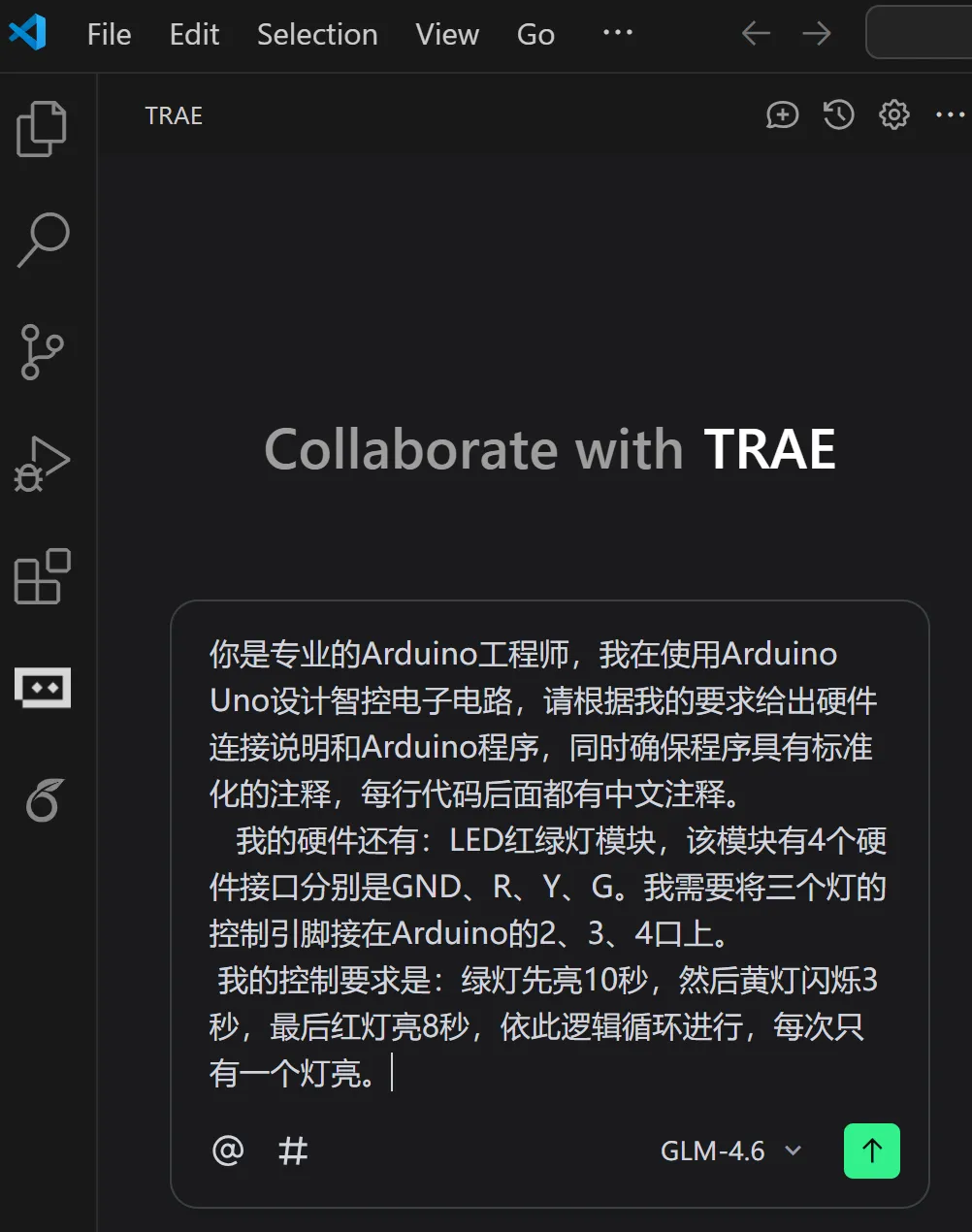
你看,只要把你的硬件型号、接口定义、功能要求写清楚,AI就能给你生成带详细注释的代码啦!具体如何用AI 快速生成代码及编译下载见我的下一篇公众号文章。
步骤4:复制代码,编译检查
把AI生成的代码,复制到刚才新建的.ino文件里,然后在VSCode里编译一下,看看有没有报错。如果报错了,别慌!把错误信息发给AI,让它帮你修改就行。
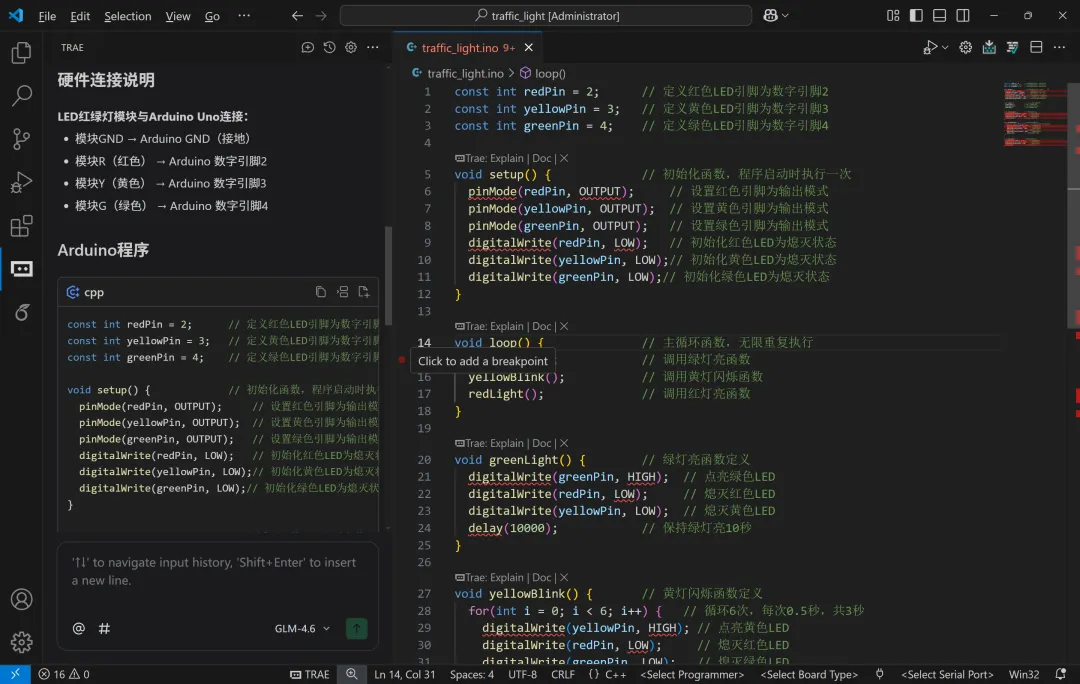
步骤5:先接硬件,再下载程序
一定要先把电路接好,再给Arduino下载程序! 不然很容易因为接线错误,导致程序下载失败,甚至损坏硬件。
我们的接线很简单,照着下面接就行:
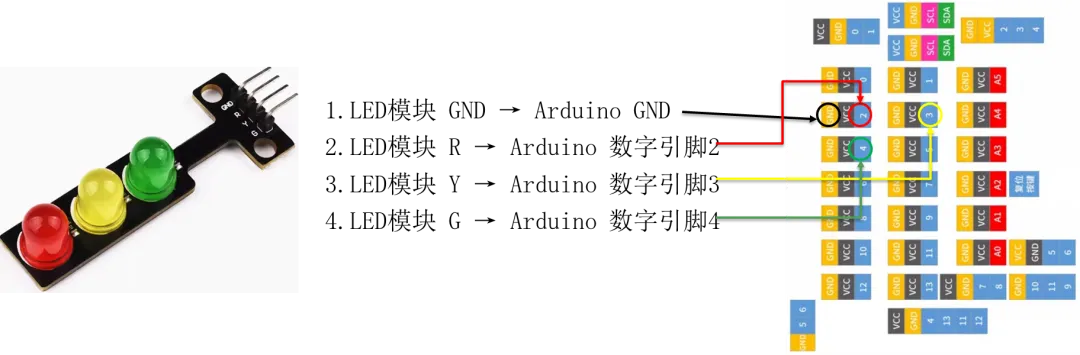
接好线,再把程序下载到Arduino里,你的基础交通灯就跑起来啦!
步骤6:反复测试,优化方案
下载完程序,看看灯是不是按照你想要的逻辑亮起来了?
如果绿灯只亮了5秒,或者黄灯没闪烁,别担心!把问题告诉AI,让它帮你修改代码,反复测试几次,就能完美运行了。
五、基础版完整可运行代码
// 定义交通灯引脚 int redPin = 2;// 红灯引脚定义为2号引脚 int yellowPin = 3; // 黄灯引脚定义为3号引脚 int greenPin = 4;// 绿灯引脚定义为4号引脚 // 初始化配置函数,仅上电运行一次 void setup() { pinMode(redPin, OUTPUT);// 设置红灯引脚为输出模式 pinMode(yellowPin, OUTPUT); // 设置黄灯引脚为输出模式 pinMode(greenPin, OUTPUT);// 设置绿灯引脚为输出模式 // 初始化所有灯熄灭,避免上电乱亮 digitalWrite(redPin, LOW); digitalWrite(yellowPin, LOW); digitalWrite(greenPin, LOW); } // 主循环函数,程序持续循环运行 void loop() { // 1. 绿灯常亮10秒 digitalWrite(greenPin, HIGH);// 打开绿灯 digitalWrite(yellowPin, LOW);// 关闭黄灯 digitalWrite(redPin, LOW);// 关闭红灯 delay(10000);// 持续10000毫秒(10秒) // 2. 黄灯闪烁3秒 digitalWrite(greenPin, LOW);// 关闭绿灯 for(int i=0; i<3; i++){// 循环3次,实现闪烁效果 digitalWrite(yellowPin, HIGH); // 黄灯点亮 delay(500);// 亮0.5秒 digitalWrite(yellowPin, LOW);// 黄灯熄灭 delay(500);// 灭0.5秒 } // 3. 红灯常亮8秒 digitalWrite(redPin, HIGH);// 打开红灯 digitalWrite(yellowPin, LOW);// 关闭黄灯 digitalWrite(greenPin, LOW);// 关闭绿灯 delay(8000);// 持续8000毫秒(8秒) } |
🚀 进阶实战:倒计时数码管+蜂鸣器智能交通灯
基础版仅实现了灯光逻辑,适合新手入门练手。接下来我们进行项目升级,新增TM1637四位数码管倒计时+蜂鸣器报警功能,打造完整的智能化交通灯系统,适配高阶STEM科创教学与课程实训。
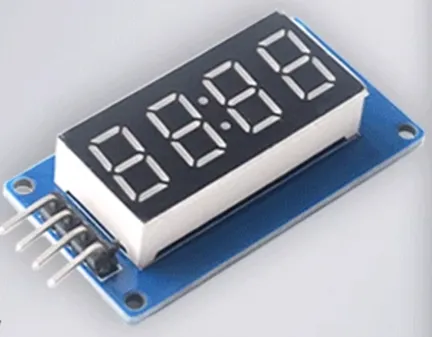
一、进阶项目新增硬件
TM1637四位数码管模块、无源蜂鸣器模块(低电平触发)
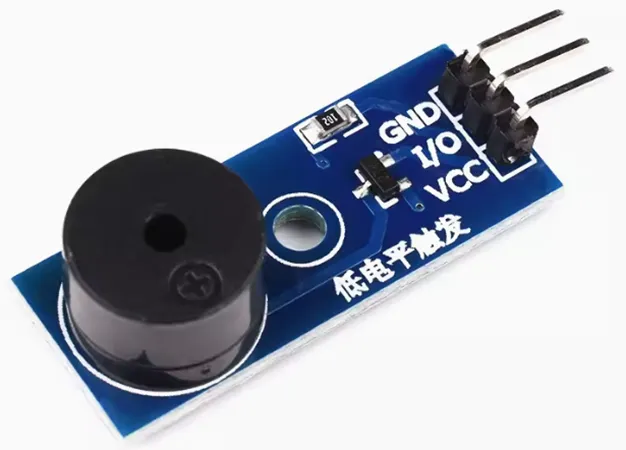
二、进阶项目核心功能
红绿灯运行全程,数码管同步实时倒计时(绿灯10s、黄灯3s、红灯8s)
黄灯闪烁期间,蜂鸣器同步“嘀嘀嘀”间歇报警提示
三、进阶AI提示词模板(可直接复制)
plain text 我在Arduino Uno基础交通灯项目上进行升级,原有LED红绿灯模块R、Y、G分别接2、3、4引脚,保留原有亮灯逻辑:绿灯亮10秒、黄灯闪烁3秒、红灯亮8秒循环。升级的项目同样需要给出硬件连接说明和程序。 新增硬件:TM1637驱动4位共阳极数码管模块、无源蜂鸣器模块。TM1637数码管硬件接口分别为GND、VCC、DIO、CLK;无源蜂鸣器硬件接口为GND、IO、VCC,需要输出特定频率方波才能发声。新增硬件从Arduino D5口依次使用。 新增功能要求: 1、各LED灯运行期间,数码管同步显示对应倒计时数值; 2、黄灯闪烁的3秒内,无源蜂鸣器输出2000Hz频率方波,以0.5秒间隔间歇鸣响报警; 3、代码添加完整中文注释,逻辑清晰、运行稳定。 |
四、进阶版硬件接线补充
TM1637数码管 CLK → Arduino 5号引脚
TM1637数码管 DIO → Arduino 6号引脚
无源蜂鸣器 IO引脚 → Arduino 7号引脚、蜂鸣器VCC接Arduino 5V、蜂鸣器GND接Arduino GND
五、进阶版完整可运行代码
// 引入TM1637数码管驱动库 #include <TM1637.h> |
💡 给大学生&STEM老师的核心学习建议
1. AI是工具,绝非学习拐杖:AI仅负责代码生成、方案辅助,项目核心逻辑、硬件原理、调试思路必须自己独立思考,杜绝纯复制粘贴,避免“会用不会懂”。
2. 提示词精准度决定项目上限:模糊的需求只会得到无效代码,详细说明硬件型号、接口名称、功能要求,是AI辅助硬件开发的核心技巧。
3.区分有源/无源蜂鸣器,拒绝低级错误:有源蜂鸣器高低电平即可触发响/停,无源蜂鸣器必须输入固定频率方波才能发声,单纯高低电平无法工作,这是硬件实训高频易错点,实操和写代码时一定要区分清楚。
🌟 持续深耕Arduino STEM教育,陪你高效进阶
本次智能交通灯项目,完整覆盖了AI+电子电路的融合开发流程,从基础灯光控制,到数码管倒计时、声光报警的智能化升级,适配高校实训、中小学STEM科创课程。
我长期专注于Arduino开源平台STEM教育、零基础硬件项目开发、科创课程设计,持续更新零基础实操教程、进阶科创项目、AI辅助开发技巧。
喜欢硬件开发、想学习更多Arduino科创项目、需要STEM课程设计指导的朋友,欢迎持续关注+私信交流,一起解锁更多智能硬件原型开发玩法!