夜雨聆风
夜雨聆风职场小白零基础|Excel身份证一键提取(性别+出生日期+年龄)
可以跳过前言直接看案例,复制公式直接用
一、前言:了解规则,吃透Excel函数
利用Excel公式提取(性别+出生日期+年龄)完成版
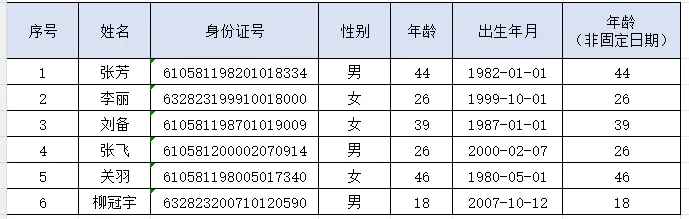
规则简说:
提取项 | 规则 | 运用函数 | 公式 | |
1性别 | 身份证第17位(倒数第2位)代表性别,奇数=男,偶数=女 | IF、MOD、MID | =IF(MOD(MID(C3,17,1),2),"男","女") | |
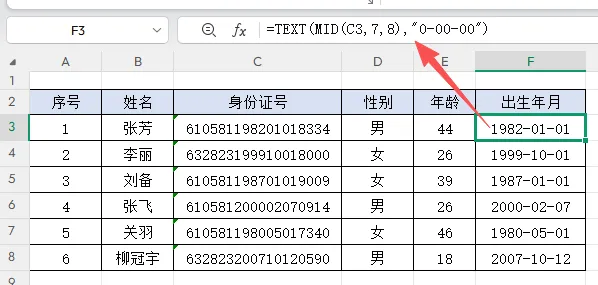
2出生日期 | 身份证第7~14位代表出生年月日 | TEXT、MID | =TEXT(MID(C3,7,8),"0-00-00") | |
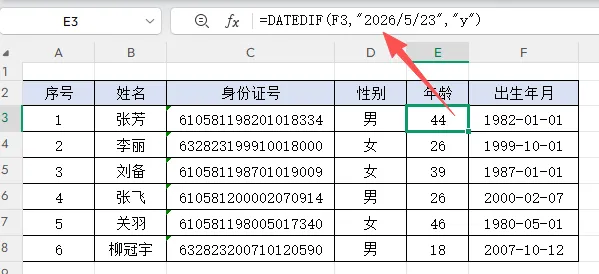
3年龄 | 利用出生日期算两个日期之间差值 | DATEDIF | 固定日期 | =DATEDIF(F3,"2026/5/23","y") |
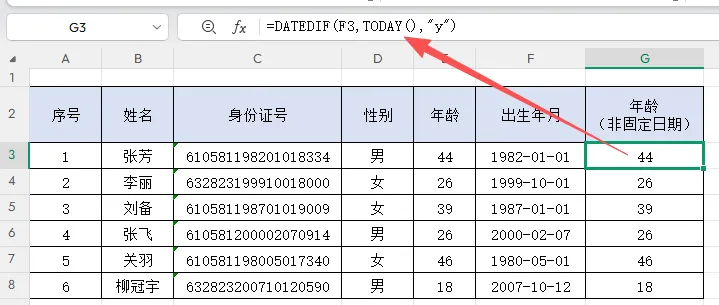
非固定日期 | =DATEDIF(F3,TODAY(),"y") |

二、看实际案例~
根据下述身份证号提取性别、出生日期、年龄
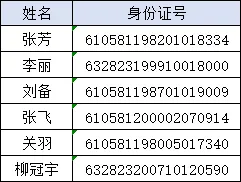
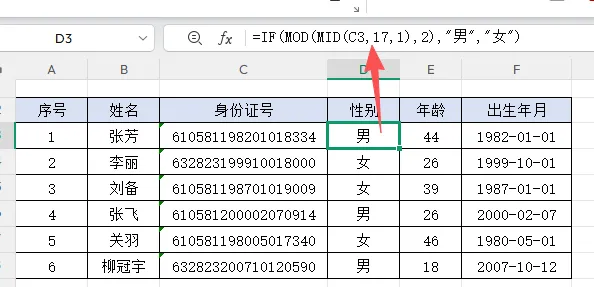
(一)利用Excel根据身份证号一键提取 男/女 性别
=IF(MOD(MID(C3,17,1),2),"男","女")
(二)利用Excel根据身份证号一键提取出生日期
=TEXT(MID(C3,7,8),"0-00-00")
(三)利用Excel根据身份证号计算年龄
1.固定日期-
以(2026年5月23日)为例
=DATEDIF(F3,"2026/5/23","y")
2.非固定日期
自动跟着系统当天更新,每年打开表格,年龄自动涨一岁,不用改公式
=DATEDIF(F3,TODAY(),"y")

三、小白一键操作三步走
1.粘贴对应公式到对应单元格
(根据实际情况做适当修改)
2.鼠标放到单元格右下角,出现黑色小十字。
3.按住往下一拖,所有人瞬间全部批量算完!

四、新手常见坑&避坑
1. ⚠️注意身份证号码格式。
要设置为文本格式,否则长数字会变成科学计数法,提取时会出错。
2. 目前只支持大陆18位二代身份证。
3. 不要手动改身份证单元格里的空格,容易出问题。

五、运用AI帮助提取
AI很便捷,小伙伴们也可以试一下用AI,不过,目前我不太建议,因为自己就踩过坑。
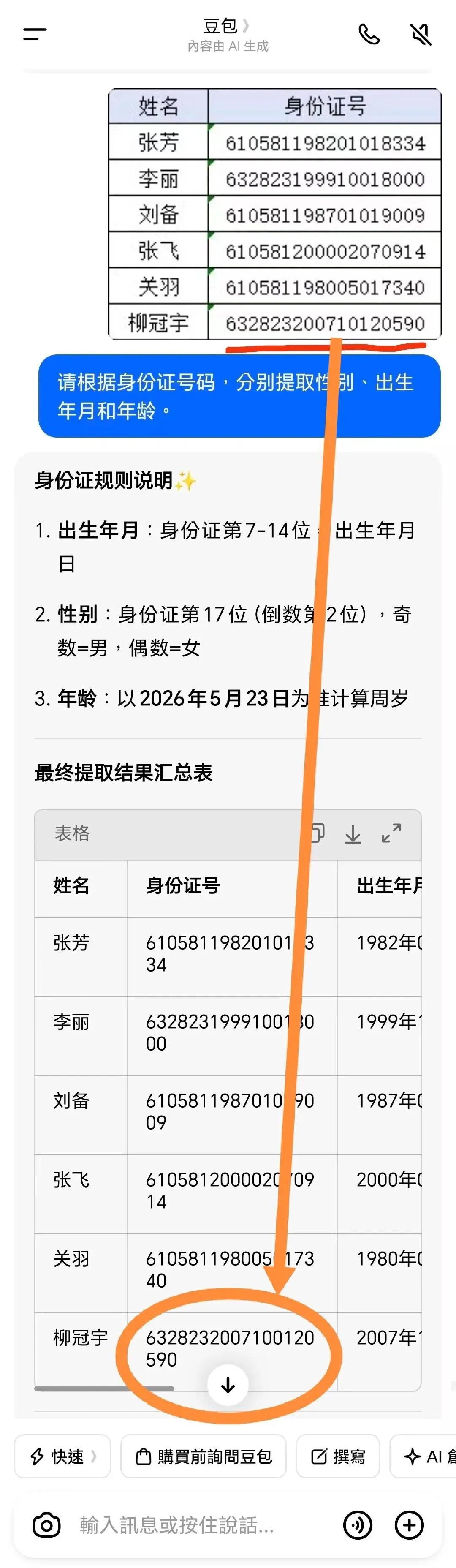
踩坑历史:用豆包提取,给豆包发的截图,结果豆包反馈回来的身份证号莫名其妙多了一位。如果非要用,建议仔细纠错!
AI的优点是不用自己动脑思考,处理快速。缺点是容易出错,容易形成依赖,长期不利于个人成长。
建议:可以尝试使用AI,不建议频繁使用,相对来说,利用Excel更有利于锻炼大脑!