 夜雨聆风
夜雨聆风已经数不清这是今年以来第几次 Codex 限额重置了。奥特曼前两天在 X 发文,让 Codex 负责人 Tibo 再一次重置了使用限额。网友做了一张梗图:每当有人想转向 Anthropic 或 Gemini 时,奥特曼就站在后面默默按下重置按钮——这个人就会回到 OpenAI。
这不是营销,这是产品力。
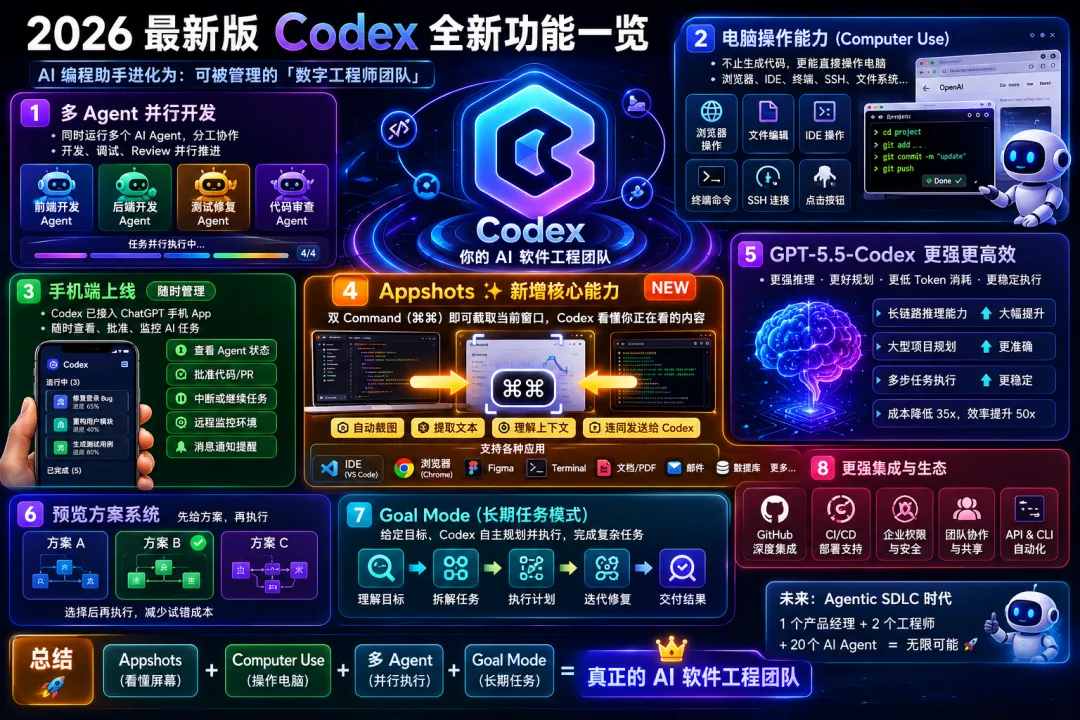
一、Appshots:Codex 可以"看懂"你的整个窗口
最重磅的更新叫 Appshots(应用快照)。名字听起来平平无奇,但用起来真的有点东西。
怎么用? 同时按下键盘上左右两个 Command 键,就是空格键旁边那两个。Codex 会自动抓取当前应用窗口的截图,然后把整窗口的信息作为上下文送入 AI。
但这不是简单的截图+OCR。
我实测了一个场景:在飞书文档里打开一篇文章,同时按下两个 Command 键,然后问 Codex "这篇文章讲了什么?" Codex 没有只读截图上的文字,而是调用了 Chrome 工具,自动浏览了整个网页来获取更多上下文。
关键区别在这: 普通截图只能看到屏幕可见区域,但 Appshots 会读取窗口中所有内容,包括需要滚动才能看到的部分。它还会把窗口来自哪个应用、窗口状态等元数据一并传给 Codex。
我发现的几个实际用法:
1. 看长文档不求人。 打开一篇万字长文,按下 Command-Command,问 Codex "总结一下"。它完整读完后再给你提炼要点。 2. 调试代码超方便。 打开 IDE,选中一段代码,按 Command-Command,直接问 "这段代码有 bug 吗?" 3. 微信文章也能读。 我在微信公众号里读一篇文章,Appshots这里有一个小坑:Codex 用 Computer Use 控制微信窗口时,上下滑动、退出图片预览时直接把微信登出了。建议用小号尝试。
开启方式:
更新 Codex 后,在应用设置中找到"应用快照"选项,里面有一段视频教程,还可以自定义快捷键。默认就是同时按两个 Command 键。
💡 温馨提示: 两个 Command 键要同时按下,不是按两次。同时按下后,Codex 会自动捕获窗口截图并打开输入框,你就可以针对窗口内容提问了。
二、锁屏也能远程控制:ChatGPT App 操控你的 Mac
上次更新加入了"在 ChatGPT App 内操作电脑上的 Codex"的功能,这次又升级了。
之前你需要保持 Codex 常开才能远程操作。现在 即使电脑锁屏了,ChatGPT App 同样能远程操作 Codex。 也就是说,你可以在 iPhone 上打开 ChatGPT,让 Codex 帮你操作已经锁屏的 Mac。
这对经常忘带电脑、或者人在外面需要让 AI 帮你处理电脑文件的人来说,太实用了。想像一下——
• 你在回家的地铁上,忽然想起有个文件没发。打开手机上的 ChatGPT,让 Codex 在锁屏的 Mac 上找到文件、整理好并发送。 • 出差时电脑放在酒店,想跑一段代码?手机远程让 Codex 帮你搞定。
但我们也要正视隐私问题: 锁屏远程意味着你电脑上的所有文件理论上都可以被远程访问。建议只在信任的网络环境下使用,并定期检查 Codex 的使用记录。
三、/goal 命令正式上线:把任务当项目管理
/good 命令这次从实验室走向了正式版本。如果你用过多 Agents 协作,大概不会对 /goal 感到陌生——它把一个复杂的任务当作一个项目来管理,有完整的目标生命周期、迭代机制和进度追踪。
简单说:以前你让 Codex "帮我做一个网站",它可能只给你一个 HTML 文件。现在你用 /goal 下达同样指令,它会自己拆解任务、规划步骤、逐步完成并自我检查。
/goal 最早是 4 月底出现在 Codex CLI 中的,这次正式推出说明 OpenAI 对这个功能已经比较有信心了。
四、一个必须面对的现实:目前全是 Mac 专属
这次更新的两个核心功能——Appshots 和锁屏远程控制——目前都是 macOS 专属。
有网友调侃说:"Mac 用户总是能享受到好东西,而 Windows 用户只能眼巴巴地看着,哈哈。"
我认可这种感受。从最早的 Codex 发布、到 Computer Use、再到现在的 Appshots,OpenAI 的节奏一直是Mac 优先。Windows 版本的支持时间表目前还是未知数。
如果你正在考虑"为了用 Codex 要不要换 Mac",我的建议是:如果你日常 AI 编程需求频繁,Mac mini 是目前性价比最高的 AI PC 之一。 但如果你的主力工具链依赖 Windows,建议再观望一下——Windows 版的 Codex 迟早会来,OpenAI 不可能放弃这个市场。
五、国内用户的使用指南
对于国内用户,使用 Codex 有几个注意事项:
1. 手机号绑定问题: 下载 Codex 后有时会要求绑定手机号。我的实测经验是:先在浏览器中登录 OpenAI 账号(auth.openai.com/log-in),然后再回到 Codex 中登录。这样弹出的授权页面只会要求授权,不会出现手机号绑定提示。 2. 网络环境: Codex 需要稳定的海外网络连接,建议自备可靠的工具。 3. 费用考虑: Codex 包含在 ChatGPT Plus/Pro 订阅中。Plus 每月 20 美元,Pro 每月 200 美元。对于重度用户来说,Pro 的更高限额和更快速度更划算。 4. 安全性: 锁屏远程控制功能虽然方便,但也意味着更大范围的数据访问权限。建议不要在公用设备上开启此功能。
六、结论
OpenAI 正在把 Codex 从"AI 编程助手"变成"AI 电脑管家"。
Appshots 本质上打通了 AI 和本地应用的最后一公里——AI 不再局限于聊天窗口里的对话,而是能理解你在电脑上做的每一件事。锁屏远程控制则把这种能力延伸到了你不坐在电脑前的场景。
如果继续这个趋势,一年后的 Codex 可能不再是一个"工具",而是你电脑的默认操作系统层——AI 永远在后台待命,随时准备帮你处理任何窗口里的任何内容。而这一切,目前只有 Mac 用户能完整享受。
对于还没入手的朋友,我的建议是:先把手头的 Codex 更新到最新版,从最简单的 Appshots 开始体验,你试过之后就懂了。