 夜雨聆风
夜雨聆风你的电脑是不是经常遇到这种崩溃时刻:C 盘突然变红,Windows 不停弹出 “磁盘空间不足”,游戏更新失败、浏览器卡顿到打不开?打开 C 盘属性,明明显示已用空间爆满,却死活找不到到底是什么文件占了地方。
用 360、电脑管家这类软件清理,扫上几分钟只清出几百兆缓存,完全是杯水车薪;TreeSize、SpaceSniffer 这些专业工具,要么扫描慢到离谱,要么界面杂乱、还要付费解锁功能,普通用户根本用不明白。
其实想解决 C 盘空间问题,根本不用这么麻烦,一款仅 2MB 的免费神器 ——WizTree,就能轻松搞定所有磁盘分析难题。
一、为什么传统磁盘工具都不好用?
日常我们用的磁盘分析软件,都是靠 Windows 系统 API 逐个文件夹遍历扫描,硬盘里文件越多,扫描速度就越慢。扫一个 200 多 GB 的 C 盘,TreeSize 要 8 分钟,WinDirStat 甚至要 20 分钟,等扫描结束人都等麻了。
而且这类工具要么功能阉割严重,免费版看不了深度信息;要么捆绑一堆附加软件,不仅占内存,还找不到真正的大文件,越清理越心烦。
二、WizTree:靠黑科技碾压所有同类软件
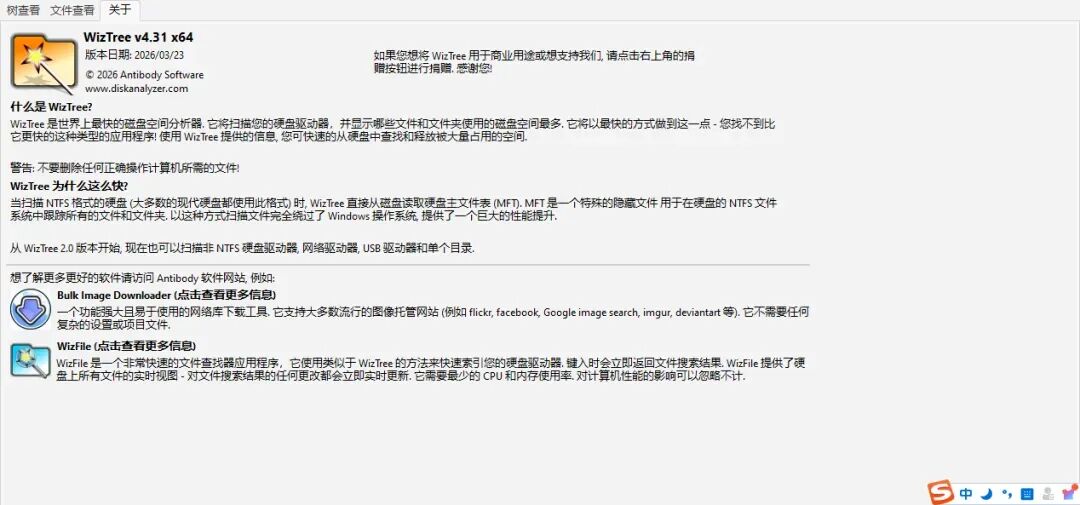
WizTree 是澳大利亚 Antibody Software 公司开发的磁盘空间分析工具,凭借NTFS MFT 主文件表直读的核心技术,直接跳过 Windows 系统的遍历流程,一次性读取硬盘所有文件的元数据,扫描速度快到颠覆认知。
它的优势简单直接:
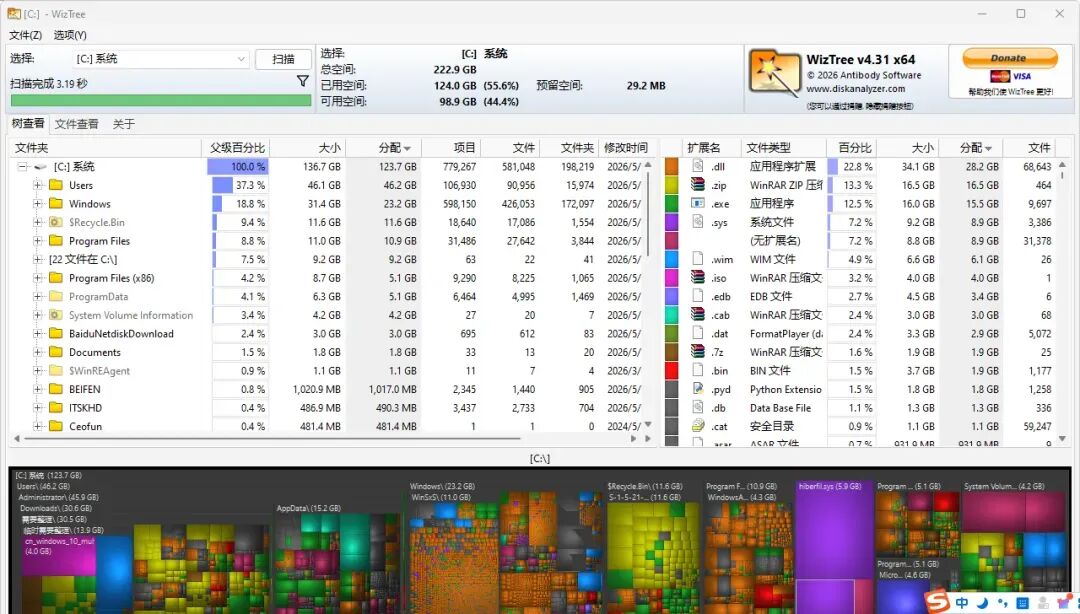
- 极速扫描:220GB 的 C 盘,仅需 3 秒就能完成扫描,速度是传统工具的 50-100 倍;
- 极致轻量:单文件免安装,整个程序不到 2MB,不占系统资源,解压就能用;
- 个人免费:个人使用完全无费用、无广告、无捆绑,商业使用仅需自愿捐赠;
- 全能兼容:支持 SSD、机械硬盘、U 盘、移动硬盘,甚至网络驱动器和单个文件夹。
三、3 步上手,快速释放 C 盘空间
这款工具操作极简,电脑小白也能轻松学会:
- 获取工具:关注公众号回复:20260522;
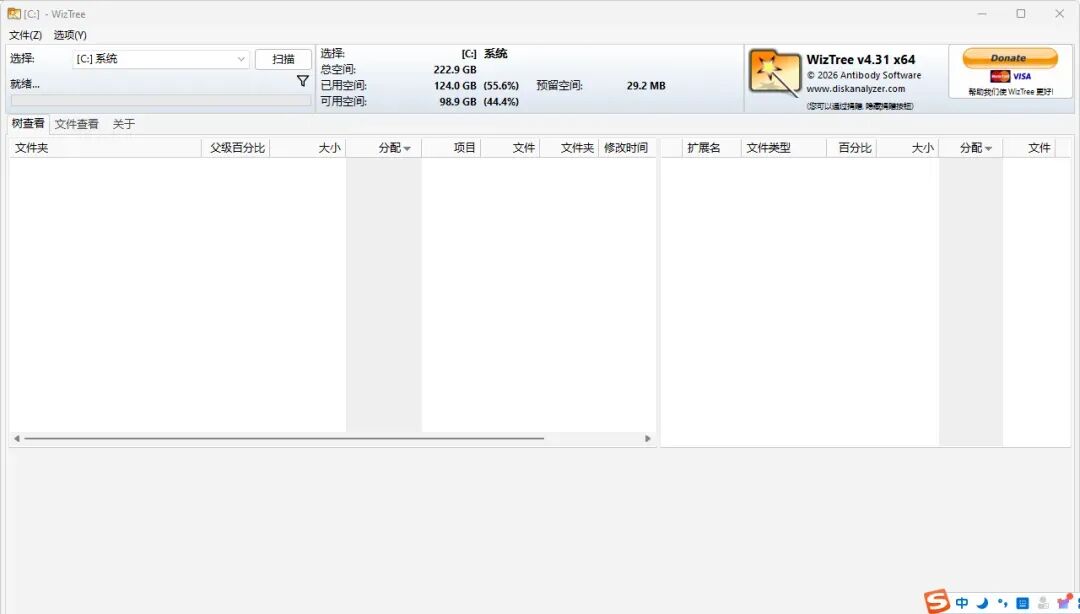
- 快速扫描:解压后双击运行 exe 文件,选择要分析的盘符,点击 “扫描”,等待 3 秒即可出结果;
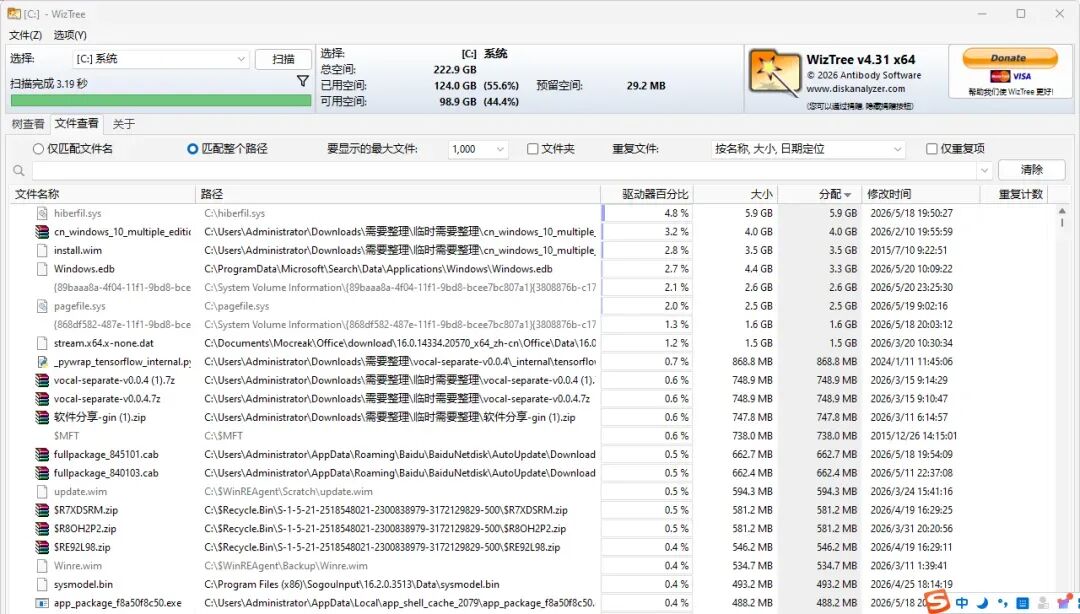
- 精准定位:通过三大视图轻松找到空间占用大户。 树查看:文件夹层级展示,按大小排序,最大的文件夹直接排在最前,一眼锁定元凶; 文件查看:扁平化列出所有文件,支持按大小、修改时间排序,还能检测重复文件; 彩色矩阵图:可视化展示文件大小,色块越大占空间越多,直观又好懂。
四、安全清理指南,别删错系统文件
WizTree 是分析工具,不会自动删除文件,清理时一定要牢记这些原则:
✅ 可以放心清理:下载文件夹的旧安装包、未清空的回收站、重复的视频 / 镜像文件、微信 QQ 缓存;
✅ 可优化释放:通过命令powercfg -h off禁用休眠,释放休眠文件空间;
❌ 绝对不能删:Windows、System32、Program Files、WinSxS 等系统文件夹,误删会导致电脑崩溃。
清理时建议先移到回收站,不要直接永久删除,避免误删重要文件;不确定的文件,先搜索路径确认用途再处理。
五、不止个人好用,职场场景也全能
WizTree 不只是家用电脑救星,在工作中也超实用:
- 企业 IT 运维:用命令行批量扫描公司电脑,导出 CSV 报表,快速盘点磁盘使用情况;
- 服务器维护:磁盘空间告警时,快速定位爆炸的日志文件,及时处理避免故障;
- 日常维护:亲戚朋友电脑卡顿,远程用它 3 秒找到问题,高效又方便。
写在最后
在充斥着捆绑、付费、广告的软件市场,WizTree 堪称一股清流。它只专注做磁盘分析一件事,却做到了极致,个人免费、无广告、速度拉满,是每台 Windows 电脑都该必备的装机神器。
下次 C 盘爆红不用再焦虑,打开 WizTree,3 秒定位问题,几分钟就能释放几十 GB 空间,省心又高效。
下载链接:
https://pan.quark.cn/s/2bd7a18f83f6 |
关注公众号回复数字获取:20260522