夜雨聆风
夜雨聆风我们平时用Excel只是简单用来列表统计,但它的妙用不只是那么简单。
比如怎么将一列文字拆分成三列,怎么快速选出这一列最大数字,怎么快
速对成绩进行合格判断。
掌握它的快捷键可以大大节省我们的时间,提高我们的工作效率。
下面让我们介绍一些基础快捷键。
一、核心界面认知
单元格:表格最小单位,行号(数字)+列标(字母) 组成地址,如A1、B5
工作表/工作簿:一个文件=工作簿,底部标签为工作表,可新建、重命名、切换。
功能区:开始、插入、页面布局、公式等菜单栏,日常多用开始、公式
二、高频基础操作
1. 选中区域
单击:选中单个单元格
摁住鼠标拖动:选中连续区域
Ctrl+单击:选中不连续单元格
2. 行列操作
插入/删除行/列:右键行号/列标,选择对应选项
调整行高列宽:鼠标放在行列分隔线,按住拖动即可
3. 快捷小技巧
*复制单元格内容——粘贴到另一个单元格:Ctrl+C——Ctrl+V
*撤销前一个操作:Ctrl+Z
*快速复制同步多个单元格:
框选多个单元格—输入内容(或公式)—Ctrl+Enter:
4.必学常用函数
函数格式: 函数名(参数) ,所有符号必须是英文半角,输入以 = 开头。
1)SUM 求和(最常用)
作用:计算单元格区域数值总和
语法: =SUM(数据区域)
示例:计算A1:A10总和: =SUM(A1:A10)
多区域求和: =SUM(A1:A5,C1:C5)
实操:统计一列业绩、收支总额
2)AVERAGE 求平均值
作用:计算一组数据平均值
语法: =AVERAGE(数据区域)
示例:计算B1:B8平均分: =AVERAGE(B1:B8)
3)MAX / MIN 最大值/最小值
MAX:提取区域内最大数
语法: =MAX(区域) 示例: =MAX(A1:A20)
MIN:提取区域内最小数
语法: =MIN(区域) 示例: =MIN(A1:A20)
场景:找最高业绩、最低销量
4)IF 条件判断(职场万能函数)
作用:满足条件返回一个结果,不满足返回另一个
语法: =IF(判断条件,成立结果,不成立结果)
示例1(简单判断):A1分数≥60为及格,否则不及格
=IF(A1>=60,"及格","不及格") ,
再次强调当前输入法必须为英文模式,引号必须为英文模式下的",而非中文模式的“”。
5)COUNT / COUNTA 计数
COUNT:只统计数字单元格数量
语法: =COUNT(区域)
COUNTA:统计所有非空单元格(文字、数字都算)
语法: =COUNTA(区域)
场景:统计人数、有效数据条数
6)ROUND 四舍五入
作用:保留指定小数位数
语法: =ROUND(数值,保留位数)
示例:C1数值保留1位小数
=ROUND(C1,1)
保留整数: =ROUND(C1,0)
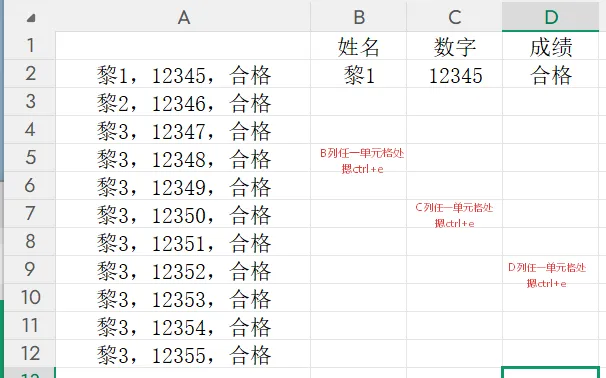
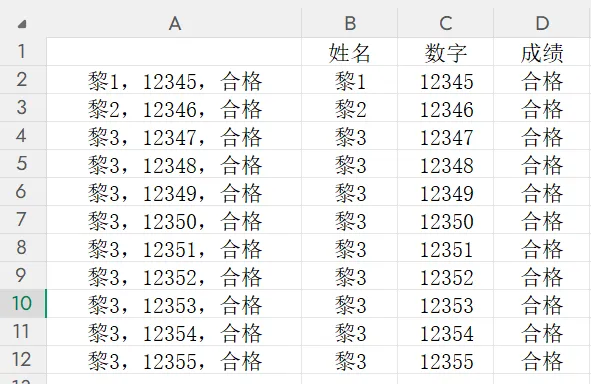
7)ctrl+e : 智能填充
作用:快速将一列拆分为多列
例如:A列姓名+数字+合格,拆分为姓名、数字、合格三列
将第一行手动拆分到B、C、D列
B1 填:姓名(如“黎1”)
C1 填:数字(如“12345”)
D1 填:成绩(如“合格”)
选中 B2:B12任一空白单元格 → 按 Ctrl+E → 自动提取所有姓名
选中 C2:C12任一空白单元格 → 按 Ctrl+E → 自动提取所有数字
选中 D2:D12任一空白单元格 → 按 Ctrl+E → 自动提取所有成绩