 夜雨聆风
夜雨聆风面对海量数据,你还在手动汇总吗?Excel数据透视表是职场必备神器,只需简单拖拽就能快速分析数据。今天用5分钟带你从零掌握这个高效工具,让报表整理变得轻松简单。
表姐整理了552页《Office从入门到精通》,私信【教程】即可领取!↑↑↑
一、创建数据透视表
数据透视表是Excel中最强大的数据分析工具,它能快速将杂乱无章的原始数据转化为结构清晰的汇总报表。
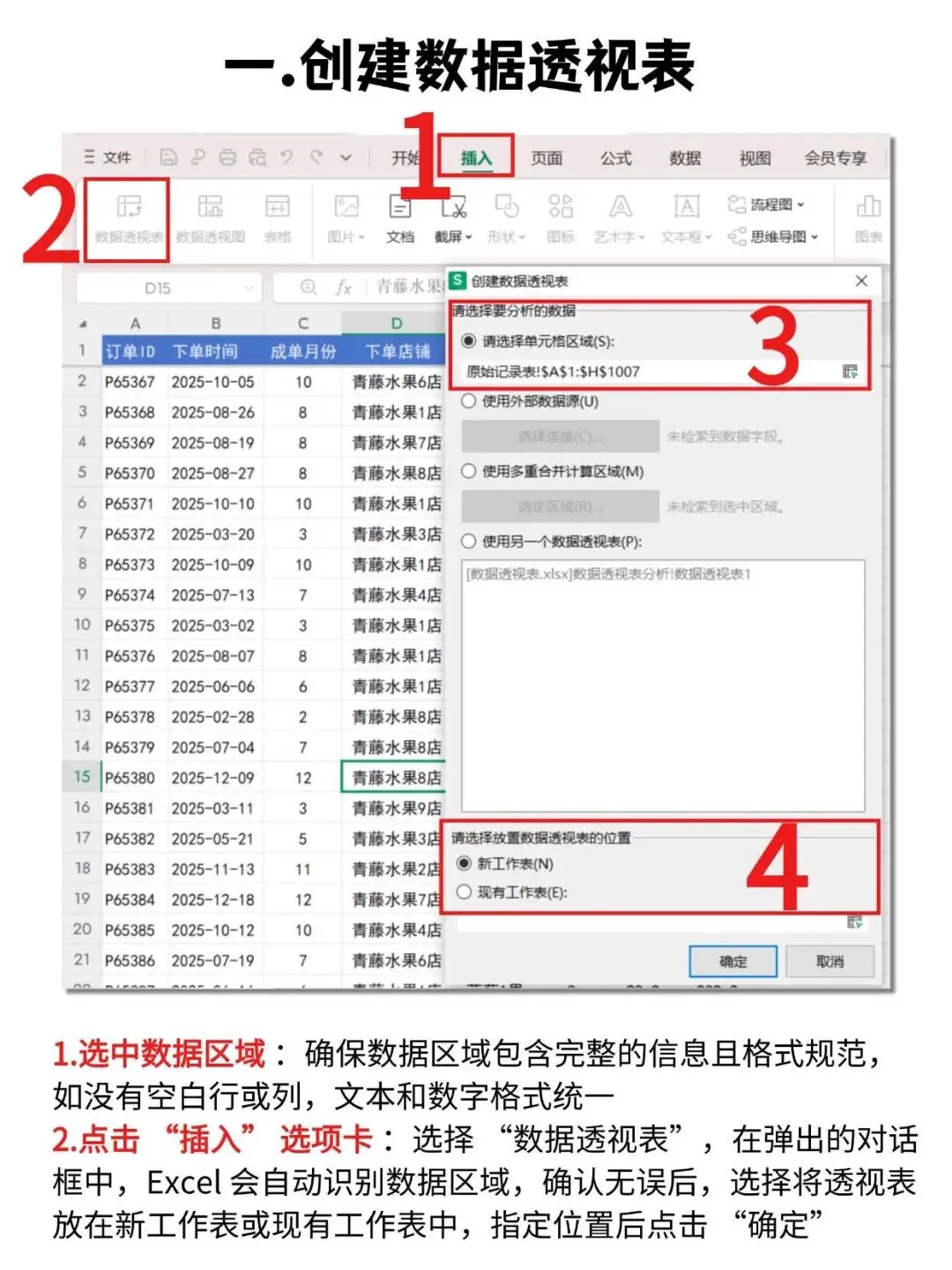
在实际工作中,当你面对成千上万条销售记录、库存数据或客户信息时,只需选中数据区域,点击"插入"选项卡中的"数据透视表",Excel会自动识别数据范围。
创建时可以选择将透视表放在新工作表或现有工作表中,建议初学者选择新工作表,这样不会破坏原始数据结构,便于后续修改和对比分析。
二、熟悉数据透视表界面
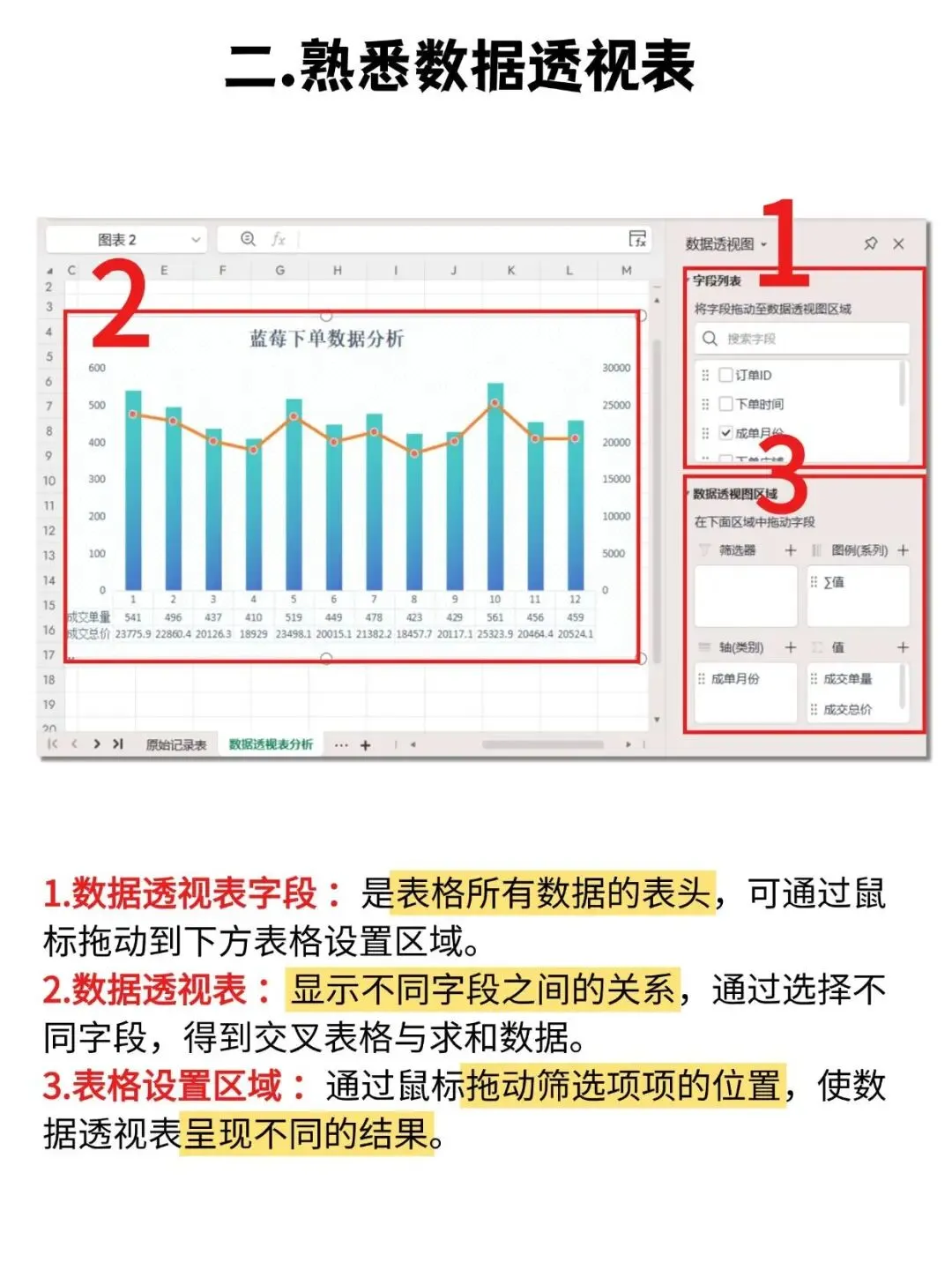
创建透视表后,右侧会出现"字段列表"面板,这里显示了你原始数据中的所有列标题。
通过鼠标拖拽字段到下方的"行"、"列"、"值"区域,就能即时生成不同维度的数据分析报表,无需编写任何公式。
下方的"数据透视表区域"是核心操作区,你可以随时调整字段位置,透视表会实时更新结果,这种所见即所得的操作方式大大提升了数据分析效率。
三、理解数据透视表的作用
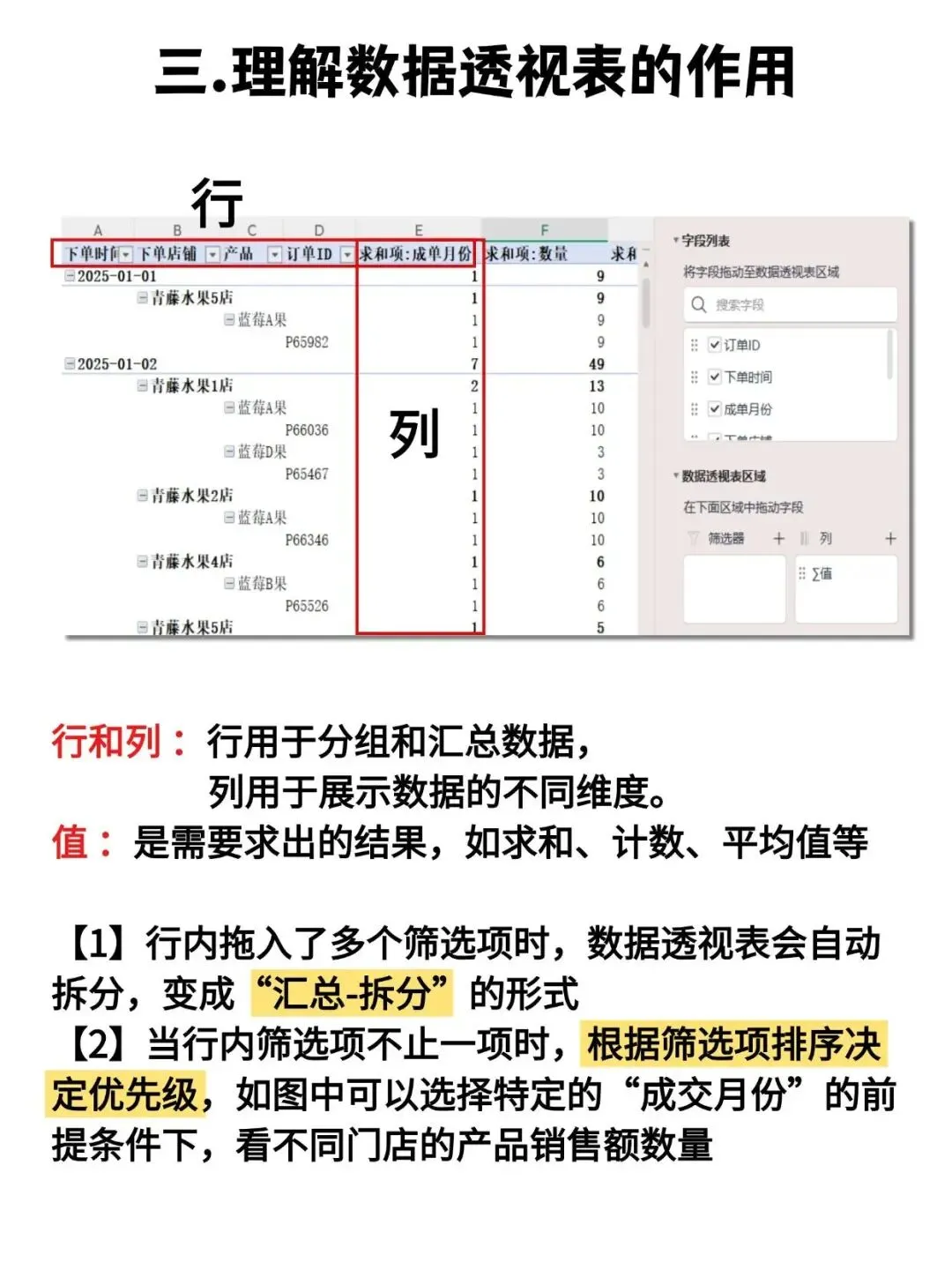
数据透视表的精髓在于"行"、"列"、"值"三个维度的灵活运用。行区域用于分组汇总数据,比如按月份、按部门、按产品分类;列区域用于展示数据的不同维度,实现交叉分析。
值区域则是你要计算的结果,可以是求和、计数、平均值、最大值、最小值等多种统计方式。
当行内拖入多个字段时,透视表会自动按层级拆分,形成"汇总-拆分"的层级结构,让你既能看到总体概况,又能深入查看明细数据。
四、数据透视表的值汇总运算
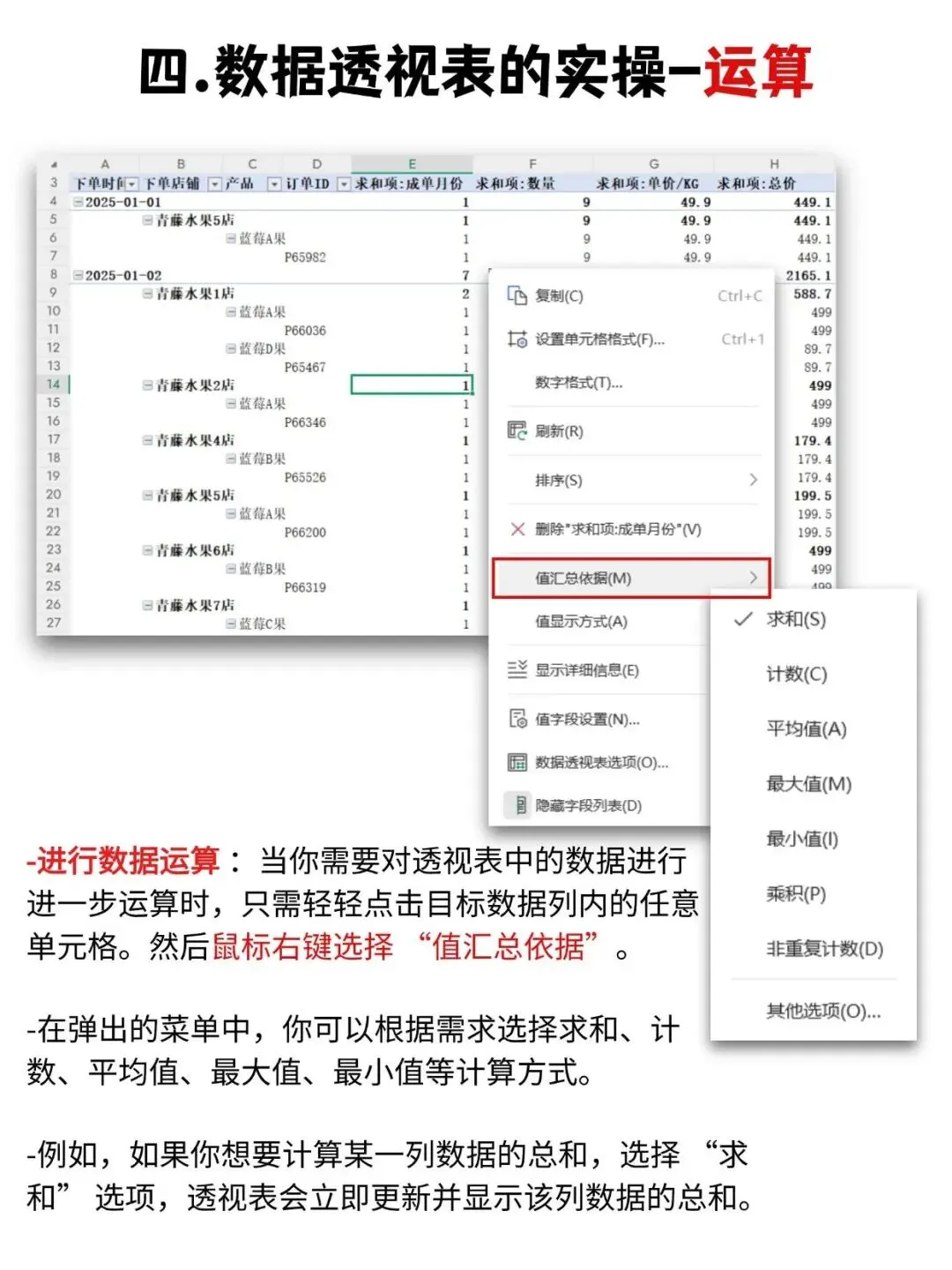
默认情况下,透视表对数值字段使用"求和"运算,对文本字段使用"计数"运算,但你可以根据分析需求随时更改。
右键点击透视表中的任意数值单元格,选择"值汇总依据",即可在弹出的菜单中切换为计数、平均值、最大值、最小值、乘积等计算方式。
例如分析销售额时选"求和",统计订单数量时选"计数",计算客单价时选"平均值",灵活切换让数据分析更加精准高效。
五、数据透视表的数据更新
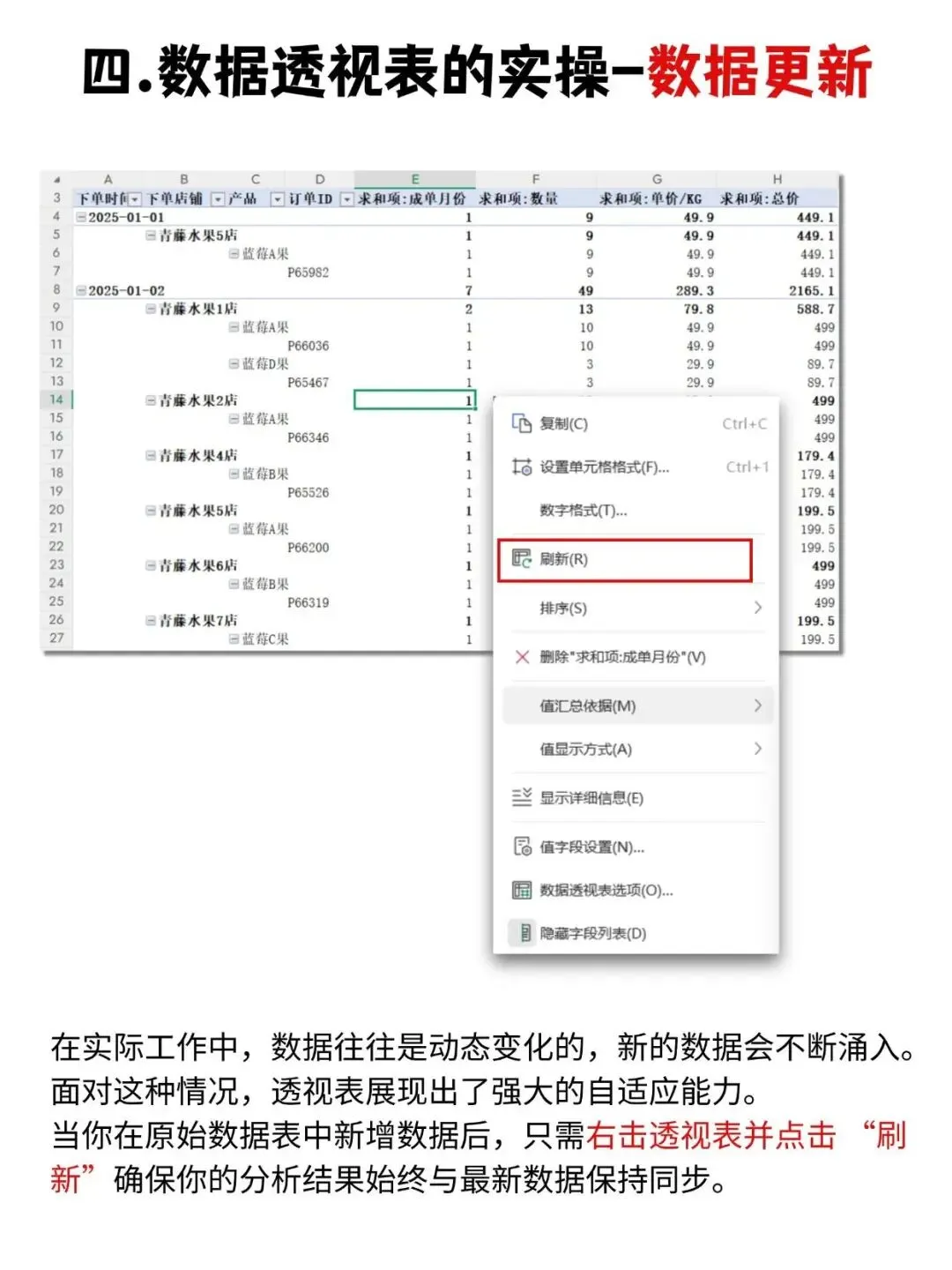
透视表与原始数据是动态链接关系,当源数据发生变化时,透视表不会自动更新,需要手动刷新。
在原始数据表中新增、修改或删除数据后,只需右键点击透视表任意位置,选择"刷新",透视表就会立即重新计算并显示最新结果。
这个功能在实际工作中非常实用,比如每天录入新的销售数据后,一键刷新就能得到最新的汇总报表,无需重新创建透视表。
六、数据透视表的切片器
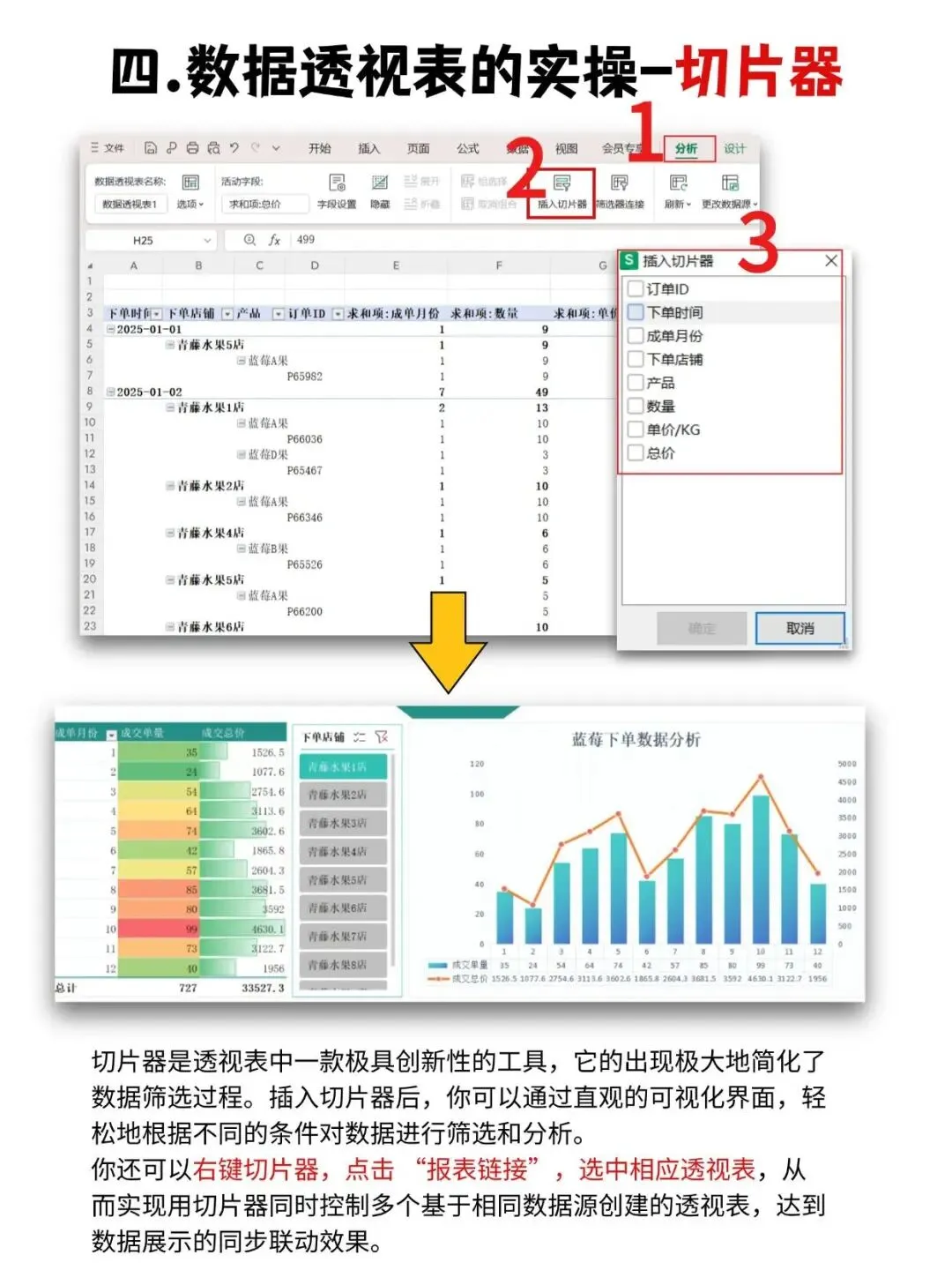
切片器是透视表中极具创新性的可视化筛选工具,它以按钮形式展示字段的所有唯一值,让数据筛选变得直观便捷。
点击"分析"选项卡中的"插入切片器",选择要筛选的字段,即可生成一个美观的筛选面板,点击按钮即可快速过滤数据。
更强大的是,一个切片器可以同时控制多个基于相同数据源创建的透视表,实现数据联动效果,在数据看板制作中非常实用。
七、数据透视表的数据提取
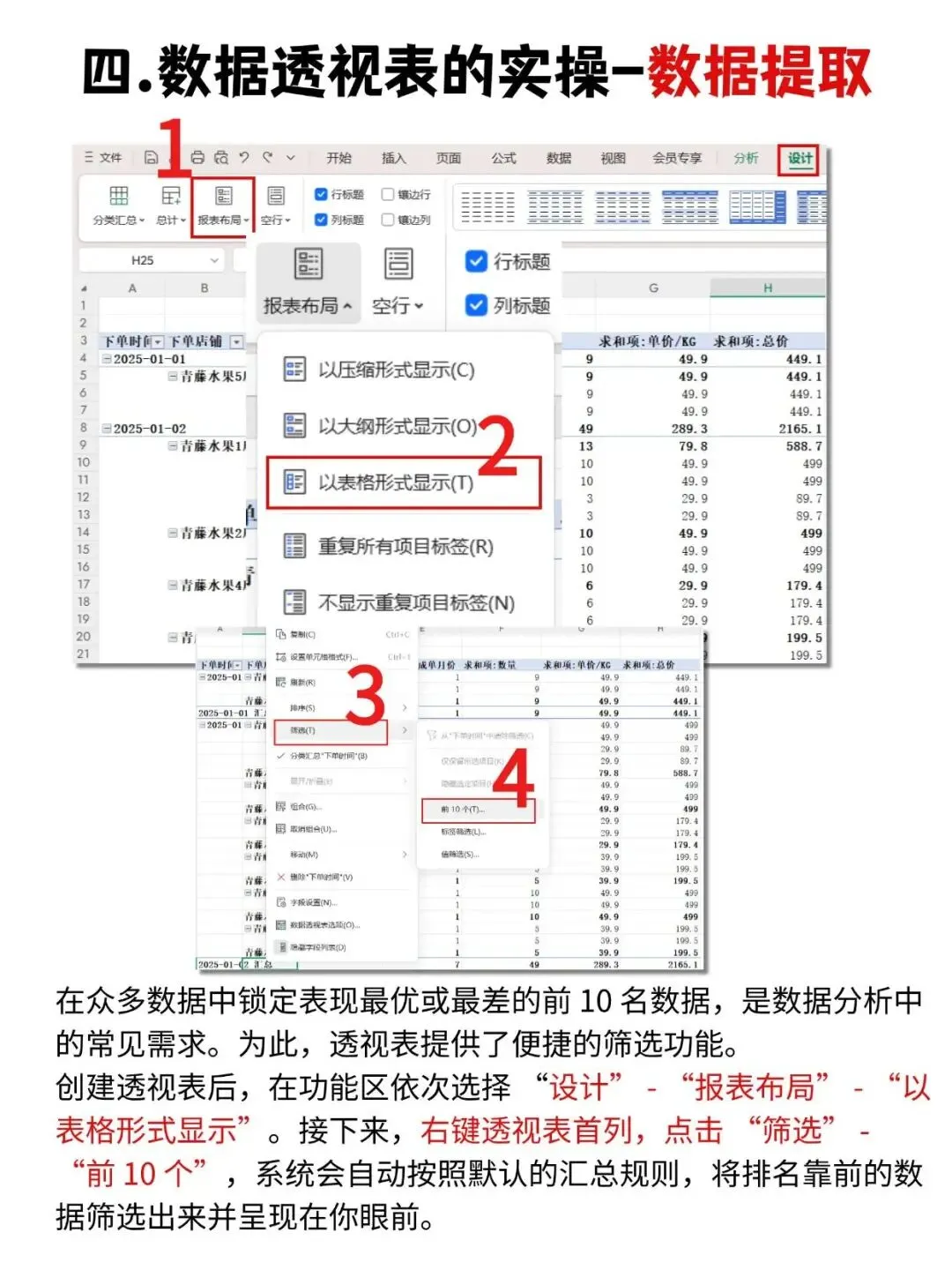
在数据分析中,经常需要快速找出表现最优或最差的前N名数据,透视表提供了便捷的筛选功能。
首先将透视表布局改为"以表格形式显示",然后右键点击要筛选的列标题,选择"筛选"→"前10个",即可按指定条件提取排名靠前的数据。
这个功能在销售业绩排名、库存预警分析、客户贡献度评估等场景中非常实用,帮你快速锁定关键数据。
数据透视表是Excel数据分析的核心利器,掌握创建、字段拖拽、值汇总、数据刷新、切片器筛选和数据提取这六大技能,就能轻松应对各类报表需求,大幅提升工作效率。