 夜雨聆风
夜雨聆风每天推荐一款好用、最新的AI工具,附详细介绍与上手教程。
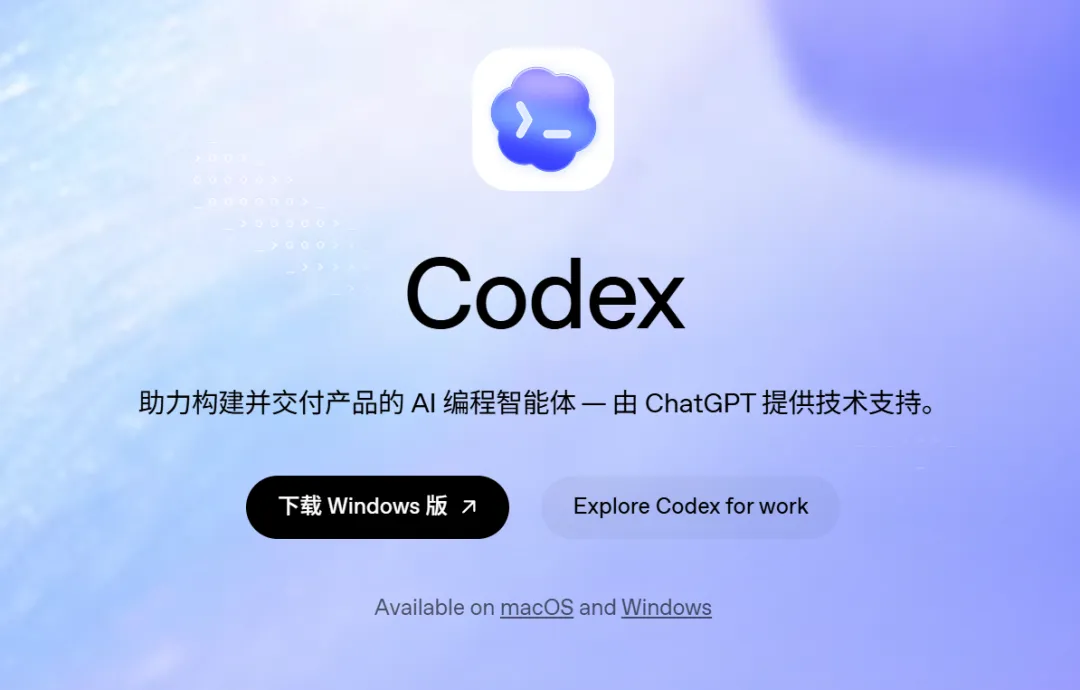
OpenAI Codex — 从终端到桌面的全平台 AI 工具
一、Codex 是什么?不是程序员也能用!
很多人听到 "Codex" 就以为它是一个程序员专属的命令行工具。实际上,2026 年的 Codex 早已不只是终端里敲代码的 Agent——它现在是一个覆盖桌面应用、VS Code 扩展、网页版的全平台 AI 助手。
2025 年 4 月 OpenAI 发布了开源终端版 Codex CLI,用 Rust 语言从零编写。一年后,截止 2026 年 4 月,Codex 已拥有 75K+ GitHub Stars、1450 万月下载量、300 万周活用户。更重要的是,2026 年 4 月 16 日,OpenAI 发布了 "Codex for (almost) everything" 大更新,正式推出 Codex 桌面应用,把它从程序员工具变成了人人都能用的桌面超级助手。
一句话总结:Codex 现在有三种形态——桌面 App 双击即用、VS Code 扩展可视操作、网页版浏览器打开就能用。不管你写不写代码,它都能帮你做事。
二、三种桌面使用方式(总有一款适合你)
方式一:Codex 桌面应用(⭐ 首推!适合所有人)
• Windows 用户:Microsoft Store 搜索 "Codex" 一键安装
• macOS 用户:官网下载,首周 Mac 下载量就突破 100 万
• 启动后是一个清爽的图形界面,和普通软件一样用——有聊天窗口、项目面板、插件商店
• 核心亮点:Computer Use(电脑操控)——Codex 可以直接操作你电脑上的 Figma、Notion、浏览器等任何应用
• 内置 90+ 插件市场:一键连接 GitHub、Notion、Figma、Linear 等常用工具
• 支持生成图片(gpt-image-1.5)、记忆偏好、后台定时自动化任务
方式二:VS Code 扩展(适合轻度开发者)
• 在 VS Code 扩展商店搜索 "Codex" 安装(发布方:OpenAI)
• 安装后在右侧出现 Codex 聊天面板,像微信聊天一样直接提需求
• 支持图形化差异对比(diff view):AI 改了什么代码,左边旧右边新,一目了然
• 可直接拖入图片:给 Codex 一张设计稿截图,它直接生成对应前端代码
• 如果装了 ChatGPT macOS 桌面应用,还可以选 "Work with VS Code" 联动使用
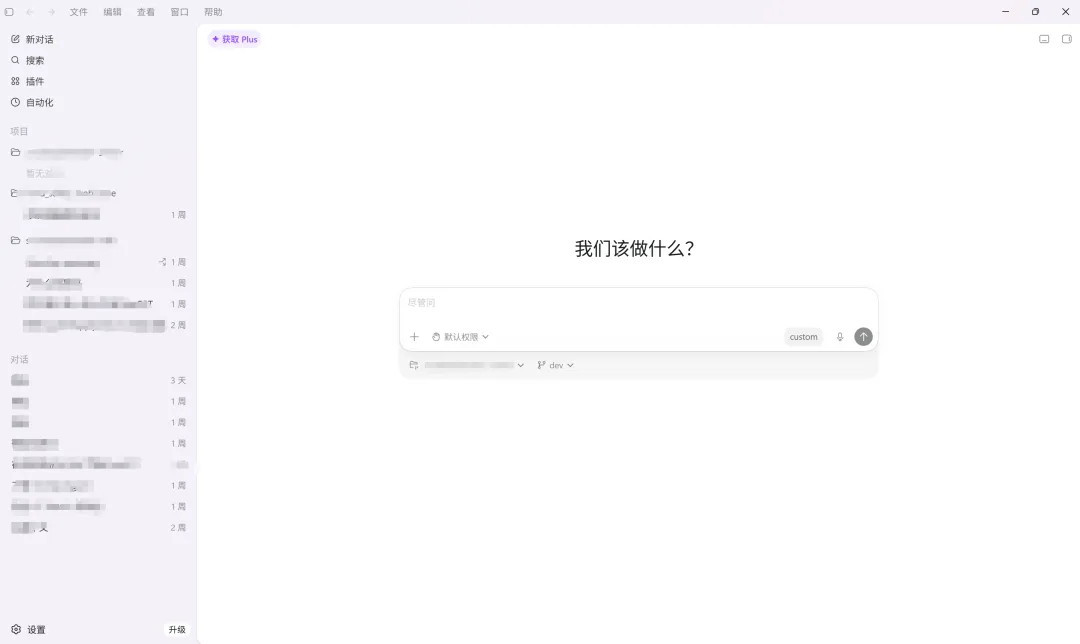
Codex界面
方式三:网页版(零安装,最轻量)
• 浏览器打开 chatgpt.com/codex 就能直接用,无需安装任何东西
• 界面和 ChatGPT 一样熟悉,但专门优化了编程和工作任务
• 支持多轮对话、长任务持续运行
• 适合偶尔使用、或者在无法安装软件的办公电脑上用
对比维度 | 桌面 App | VS Code 扩展 | 网页版 |
安装难度 | Microsoft Store 一键 | 扩展商店一键 | 无需安装 |
上手门槛 | 最低,双击即用 | 需安装 VS Code | 最低,打开即用 |
电脑操控 | ✅ 可操控其他应用 | ❌ 仅限编辑器内 | ❌ 不支持 |
插件生态 | 90+ 插件市场 | 依赖 VS Code 插件 | 有限 |
离线使用 | 部分功能离线 | 需联网 | 完全在线 |
适合人群 | 所有人 | 轻度开发者 | 偶尔使用者 |
三、安装教程(3 分钟搞定)
方案 A:桌面 App(推荐大多数用户)
Windows 用户:
1. 打开 Microsoft Store,搜索 "Codex"
2. 点击 "安装",等待下载完成
3. 启动 Codex 桌面应用,用 OpenAI 账号登录即可使用
macOS 用户:
1. 访问 openai.com/codex 下载 macOS 安装包
2. 拖拽到应用程序文件夹
3. 打开 Codex,登录 OpenAI 账号(ChatGPT Plus 用户零额外费用)
方案 B:VS Code 扩展(适合已有 VS Code 的用户)
1. 打开 VS Code,点击左侧扩展图标(或按 Ctrl+Shift+X)
2. 搜索 "Codex",找到发布方为 OpenAI 的扩展
3. 点击 "安装",重启 VS Code 后右侧会出现 Codex 面板
4. 点击 Codex 图标登录 OpenAI 账号,就可以开始对话了
方案 C:命令行安装(适合喜欢终端的用户)
确保 Node.js 版本 ≥ 22,然后:
npm install -g @openai/codex
codex login
codex
四、实际应用场景(不止写代码)
场景 | 具体用法 | 使用方式 |
快速做网页/App | 输入"帮我做一个记账小程序",Codex 自动生成完整可运行的代码 | 网页版 / VS Code |
设计稿一键转页面 | 截图 UI 设计稿丢给 Codex,它写出 HTML/CSS 代码 | 桌面 App / VS Code |
自动处理文档表格 | Codex 操控 Excel/Notion,批量整理数据、生成报表 | 桌面 App(电脑操控) |
跨应用自动化 | 自动同步 Gmail → Notion → Slack,构建个人工作流 | 桌面 App(90+ 插件) |
学习编程 | 遇到不懂的代码,选中后问 Codex"这段代码什么意思?" | VS Code 扩展 |
写推广文案 / PPT | 用自然语言描述需求,Codex 生成完整文案和排版 | 桌面 App / 网页版 |
五、同类竞品速览
维度 | OpenAI Codex | Claude Code | Gemini CLI |
桌面 GUI | ✅ 官方桌面应用 | ❌ 仅终端 | ❌ 仅终端 |
VS Code 扩展 | ✅ 官方扩展 | ✅ 第三方 | ❌ 无 |
网页版 | ✅ chatgpt.com/codex | ❌ 无 | ❌ 无 |
电脑操控 | ✅ 可操作 Figma 等 | ❌ 不支持 | ❌ 不支持 |
插件数量 | 90+ 官方插件 | MCP 社区 | 有限 |
内存占用 | 约 80MB | 约 200MB+ | 约 150MB |
Token 效率 | 高(约为 Claude 1/4) | 较低 | 免费额度 |
使用成本 | ChatGPT Plus 免额外费 | $20/月 + API 用量 | 免费有限额 |
上手难度 | ⭐桌面应用双击即用 | ⭐⭐⭐需熟悉终端 | ⭐⭐终端操作 |
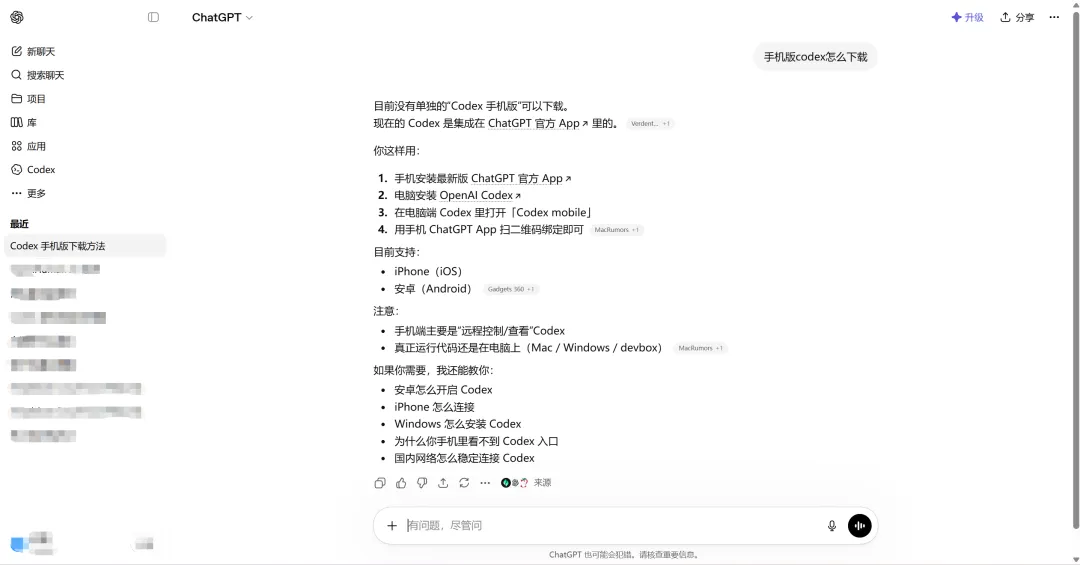
Codex手机端下载
六、总结
2026 年的 OpenAI Codex 早已不是那个只有程序员才会用的命令行工具。随着桌面应用、VS Code 扩展和网页版的全面铺开,它变成了一个真正意义上 "人人能用" 的桌面 AI 助手。
它的三大核心优势:一是桌面 App 的 Computer Use 能力,可以操控你电脑上的 Figma、Notion、浏览器等任何应用;二是 90+ 官方插件一键接入,打通日常使用的所有工具链;三是 ChatGPT Plus 用户零额外费用,不需要操心 API Key 和账单。
如果你是 ChatGPT Plus 用户,打开 Microsoft Store 花 30 秒装一个 Codex 桌面应用——它可能是你今天对工作效率最有价值的一笔投资。
官网下载:https://openai.com/codex
网页版试用:https://chatgpt.com/codex
GitHub 仓库:https://github.com/openai/codex
如果你有想了解和推荐的 AI 工具,欢迎留言告诉我们!