 夜雨聆风
夜雨聆风将上千份杂乱的文档(包含Word、Excel、PPT、PDF等格式)从零构建成知识图谱,你可以通过结合 Claude Code 和 Obsidian 来实现。整个过程不需要写一行代码,大约30多分钟即可跑完。以下是具体的5个操作步骤:
第一步:将所有文档转换为 Markdown 格式Obsidian 只能识别 Markdown 格式的文档,如果不转换它将无法读取。你可以使用微软开源的 markitdown 工具(可以使用图形化整合包)进行一键转换。只需选择文档存放目录并指定输出目录,它会自动识别文件类型(老的 doc 也会自动转成 DOCX)并跳过无关文件,完成后所有文档就准备好被 AI 理解了。
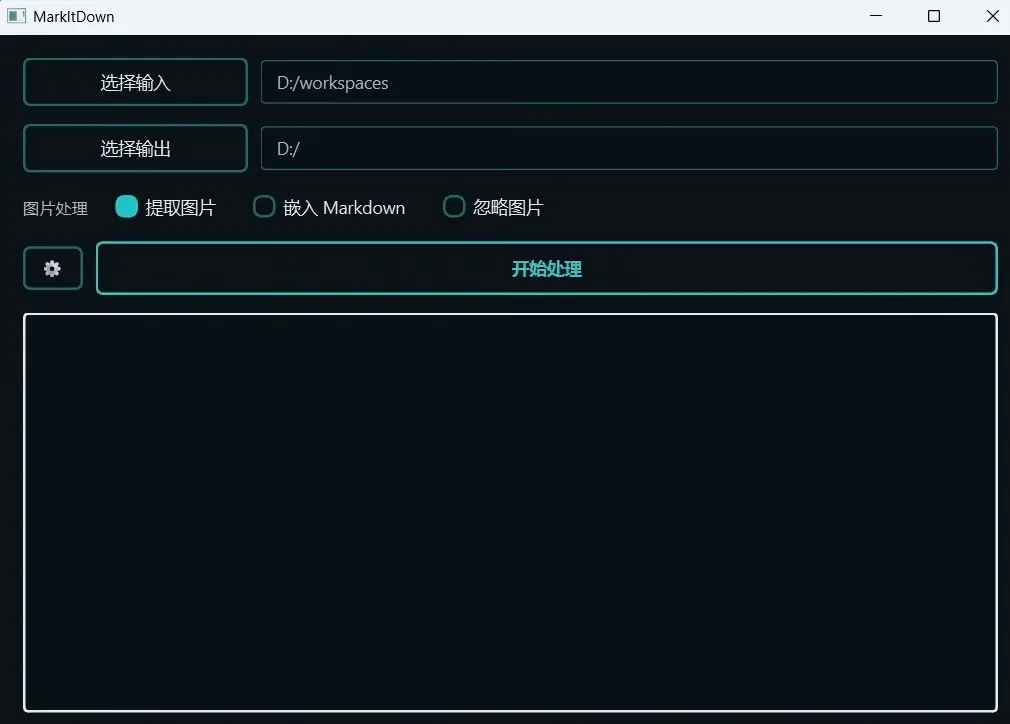
https://github.com/microsoft/markitdown
makitdown界面版整合包
项目地址:https://github.com/kigner/markitdown_ui
整合包地址:
Google Drive: https://drive.google.com/drive/folders/1qEXSxqU44FhShZ2FeorBypxsO9-DUIEg Baidu Drive: https://pan.baidu.com/s/1RHSeEBj2KDscC_XYCU9auA?pwd=gacr (code: gacr)
第二步:安装 Claude Code安装 Claude Code 的目的是为了让后续的 Obsidian 插件能够调用它。只需要通过一条指令运行跑完即可,安装结束后不需要再手动打开该软件。
claude code官方地址:https://github.com/anthropics/claude-code
在 powershell 安装
irm https://claude.ai/install.ps1 | iex第三步:安装并配置 Obsidian 仓库从官网下载安装 Obsidian 后运行,创建一个新的仓库(例如命名为 work doc)。接着,将第一步转换出来的 Markdown 文件夹整个拖入该仓库中。Obsidian 会花费十几秒的时间加载所有文档,此时文件已全部进入软件,但它们之间还没有任何关联。
第四步:安装 Claudian 插件并接入大模型
在 Obsidian 的设置中,进入“第三方插件”并关闭安全模式,点击浏览并搜索安装 claudian 插件,安装后将其启用,并将语言改为中文。 切换到 Claude Code,在底部环境设置栏填写接入模型的配置(例如接入 DeepSeek 并填入你的 API Key)。此时侧边栏会多出一个小机器人图标,说明已成功连接。 - (保护数据隐私的替代方案)
:如果你的文档涉密,担心 API 走外网不安全,你可以接入本地的 Ollama 模型(例如 Qwen3.5)。在本地安装 Ollama 并下载模型后,在插件中填写本地接入的写法,这样数据一个字节都不会离开你的电脑。
第五步:指令驱动 Agent 自动构建关系图谱
在侧边栏对话框中输入提示词:“为我的仓库创建关系索引和知识图谱”,并告诉它做一个**“成长型”**的图谱,以便未来新增文档时它可以自动归档。 Agent 会先扫一遍所有目录和文件,给出一份诊断报告和重构方案,你确认后,它就会自动开始重命名、归类并建立索引文件。 - 解决离散节点问题:
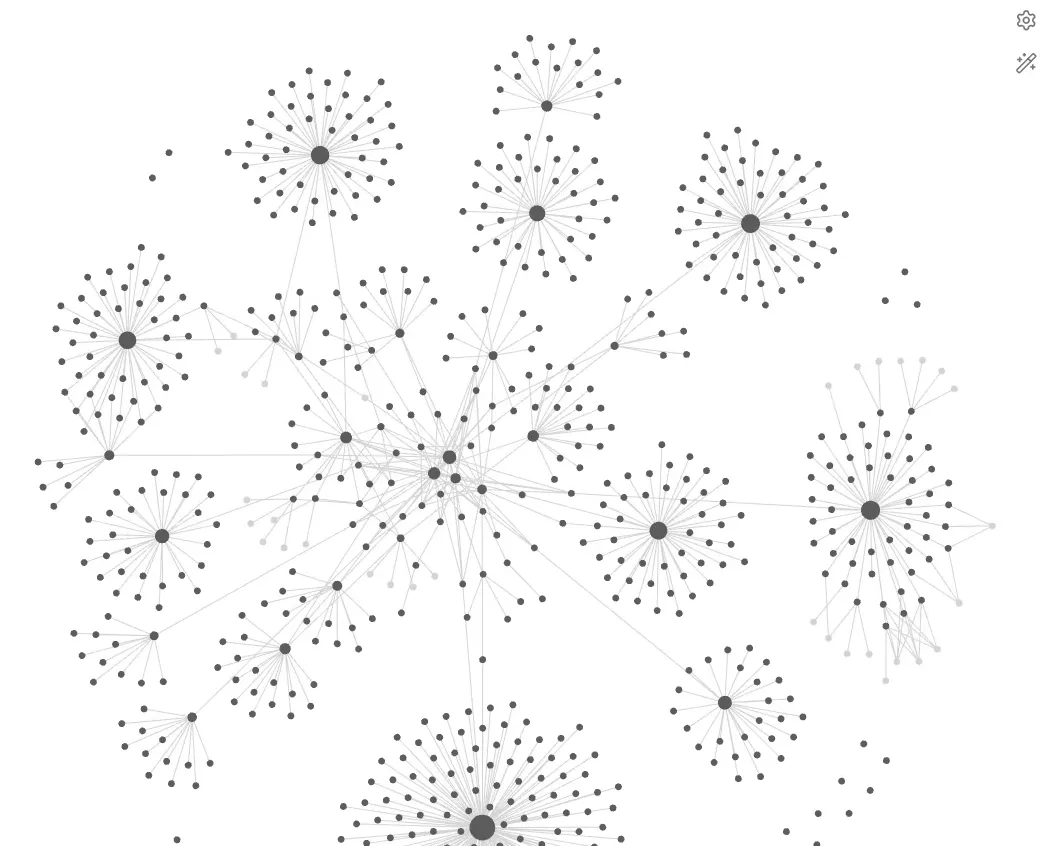
初步建好后,图谱中的文档往往只是被归类放在一起,并没有真实的连线。你只需告诉 Agent:“大部分归档内容在关系图谱中并没有建立连接,都是离散的点”。 Agent 会自动制定解决方案,为产品线创建桥接文件,在其中塞满指向所有归档文档的真实 wikilink 链接。这会打通一个三级链路:第一级产品索引指向桥接文件,第二级桥接文件指向归档文档,第三级归档文档之间互相引用。
链路打通后,几百上千份孤立的文档就会真正连成一张网,点击任何一个节点都能直接跳转到关联文档。更重要的是,利用这套建好的知识库,你可以让 Agent 像同事一样帮你撰写新方案,它能在3分钟内写出带目录、带流程图且每一段都能精确溯源到原始归档文件的内容。
~~~~~~~~~~~
如果你的文档涉密,担心 API 走外网不安全,接入本地 Ollama 是最好的解决方案。通过这种方式,模型会在你自己电脑上跑,数据一个字节都不会离开本机,从而完全保证文档的安全(不过这对电脑的显存有一定要求)。
具体接入步骤如下:
- 下载与安装 Ollama
:前往 Ollama 官网下载安装程序,保持默认安装即可。 - 下载本地大模型
下载安装Ollama
https://ollama.com/download
安装好后,你可以选择下载本地模型(注意不要选带云小图标的订阅模型,直接选带下载图标的模型)。 也可以去官网手动查找需要的模型。例如,如果你想使用 Qwen3.5 模型,可以根据你的显卡配置选择合适的版本(比如 8G 显存可以跑量化版的 9B 参数模型)。复制官网给出的下载指令,新开一个命令窗口,粘贴进去进行下载。 如果不确定本地已经下载了哪些模型,可以在命令窗口输入 ollama list进行查看。- 保持后台运行
:模型下载完毕后,可以关闭命令窗口和 Ollama 界面,但必须要保证系统右下角的 Ollama 小图标在后台运行,不要退出。 - 配置 Claudian 插件
: 回到 Obsidian 的 Claudian 插件设置中。 填写接入本地 Ollama 模型的配置代码。 - 关键点:必须将配置中的模型名称,替换为你刚刚在本地 Ollama 中已经下载的模型的准确名称
。 如果你平时也使用 Claude Code,需要回到插件设置上方,将“加载用户claude设置”这一项关掉。 - 对话测试
:完成以上设置后,进行一下对话测试。如果能够正常回复,就说明已经成功连接上本地的 Ollama 模型了。
https://www.youtube.com/redirect?event=video_description&redir_token=QUFFLUhqbURjUndTOXRIelJSSGRZX0tyVUhxM2wtU1p6UXxBQ3Jtc0tuM2wwWk5tSFN0QzRxNnpwT0R0ektteWRGQ3pCN1V0SFY3d3gwdVJxZzhzSGZOQkljLUhBZGRQbnFOcUhNMWZjMVNTRHI2UVU2OTB0N3FjVzRHdFcxNXFMMi1vT3hqWUtQeGhLWlBhT1FVdjZxc2hhYw&q=https%3A%2F%2Faidiscovery2045.notion.site%2FAgent-3510720c676680009e8fd257f0c391e2&v=OnkZHb3X-jA
