 夜雨聆风
夜雨聆风“以图搜图” 搜图神器

当我们——
看到一张喜欢的图片,但并不清晰,想找原图,并且想知道图片的来源...
看到某张图片很适合当素材使用,想找与之类似的图片...
……
识图这个东西,没有哪个引擎最强一说
每个引擎的算法不同,基于的数据库不同,对不同图片的搜索效果也不同。
所以如果想掌握搜图这个东西的话,一定得用上多个识图引擎。
🚴♀️常规识图引擎推荐
当提及识图工具时,大多数人最先想到的是搜索引擎识图功能。国内的搜索引擎如百度、搜狗、360和微信,以及国外的必应和谷歌,都提供了自带的识图功能。
百度识图:
https://image.baidu.com/?fr=shitu
主要适用于国内中文网站图片搜索,上传到社交网站的图片都可以搜到
尤其是在搜索之类的效果出其的好
无法搜索到英文及外网图片,很难搜到真正的出处
搜狗识图:大家应该知道搜狗搜索链接了微信的公众号数据库,因此搜索图片时,也会发现一些公众号图片。同时还有人性化识别,如猫狗、明星、高清大图、花草等识别功能。
360识图:作为360产品之一,其识图功能使用户可通过上传图片、网页图片网址进行搜索,找到相关或原图信息。图像识别精准,可实现人像识别、文字识别等。
微信识图:在微信的搜一搜功能中包含图像识别,既可以识别本地手机相册中的图片,也可以识别朋友圈、聊天中分享的图片,以便快速找到相关信息。
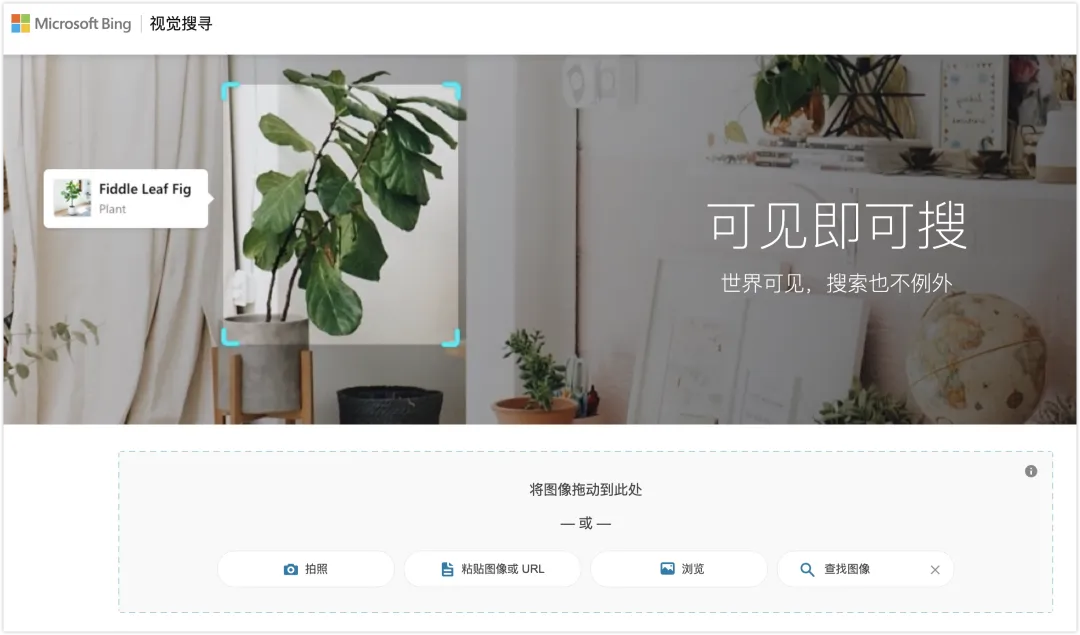
必应识图
https://www.bing.com/visualsearch
可以通过上传图片或者输入图片网址进行图像搜索。还可以右键点击网页图片选择“用必应搜索图片”。可识别图片中的商品、地点等信息。
谷歌识图(需魔法)https://images.google.com/
最精准的搜索,最绚丽的浏览。
天下美图,尽收眼前。
谷歌的图像搜索可以搜索超过 3.9 亿个图像。依靠丰富的数据库,谷歌识图功能无疑是最强的。
但可惜的是众所周知的原因,谷歌相关服务在国内是无法直接使用的
搜图准确率:谷歌>必应>百度>360>搜狗>微信
然而上谷歌需要魔法,稍微有点经验的老司机都会使用
Yandex
https://yandex.com/images/
(不需要魔法),
Yandex是俄罗斯的搜索引擎,自成一派。识图效果有些时候出奇的好
这是一个可以在绝大多数浏览器直接打开的网站,支持中英文图片搜索,但主要搜索的还是外网的图片
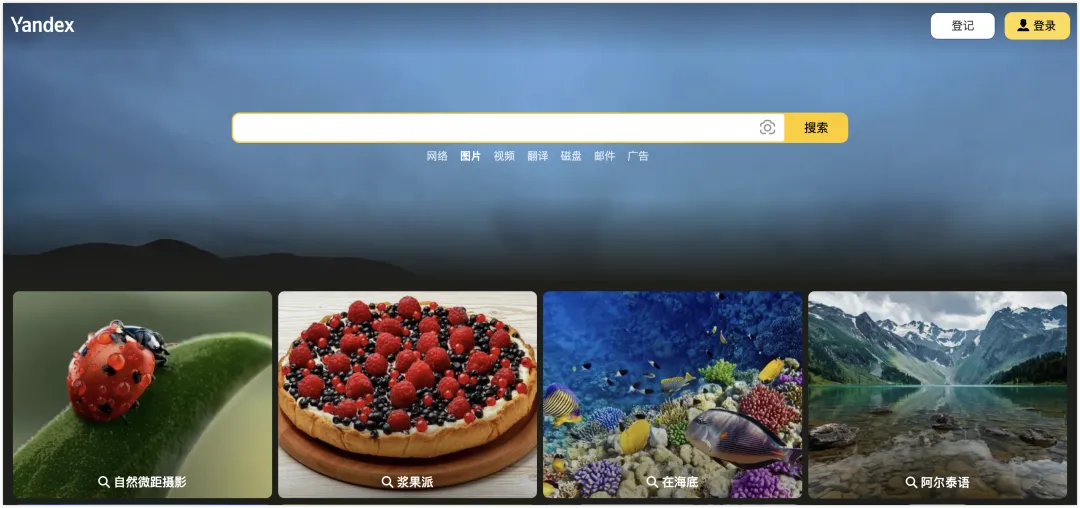
在Yandex直接上传一张图片,就可以轻松找到各种相似图,处理速度非常快,而且结果也比较的精准。配合网页翻译,搜动漫、资源都是一把好手。
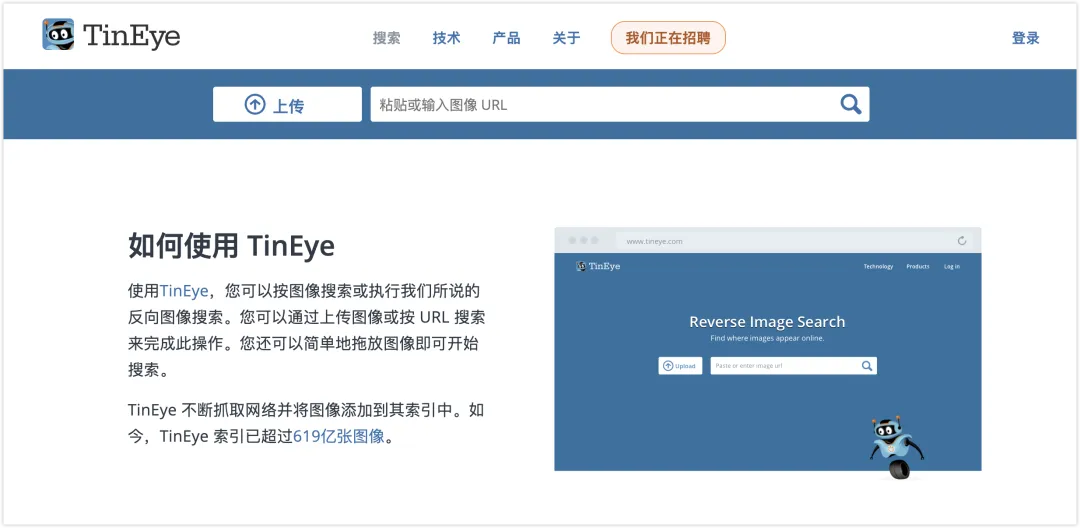
最后,专业搜图网站就不得不提,老牌搜图网站TinEye,它是网络上第一个使用图像识别技术而不是关键词、元数据或水印的图像搜索引擎。资源丰富,有高达619亿的图库。
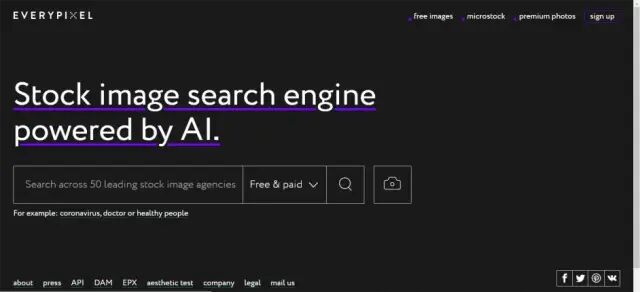
EveryPixel
网址:https://www.everypixel.com/
素材反向搜索,集合了50个图库图,如果你是个设计师们,那这个网站应该会很有用
最后推荐一款开源项目MaterialSearch,它可以使用AI大模型扫描本地的图片以及视频,并且可以用自然语言进行查找。
MaterialSearch「WIN/MAC」
AI语义搜索本地素材。以图搜图、查找本地素材、根据文字描述匹配画面、视频帧搜索、根据画面描述搜索视频。
功能
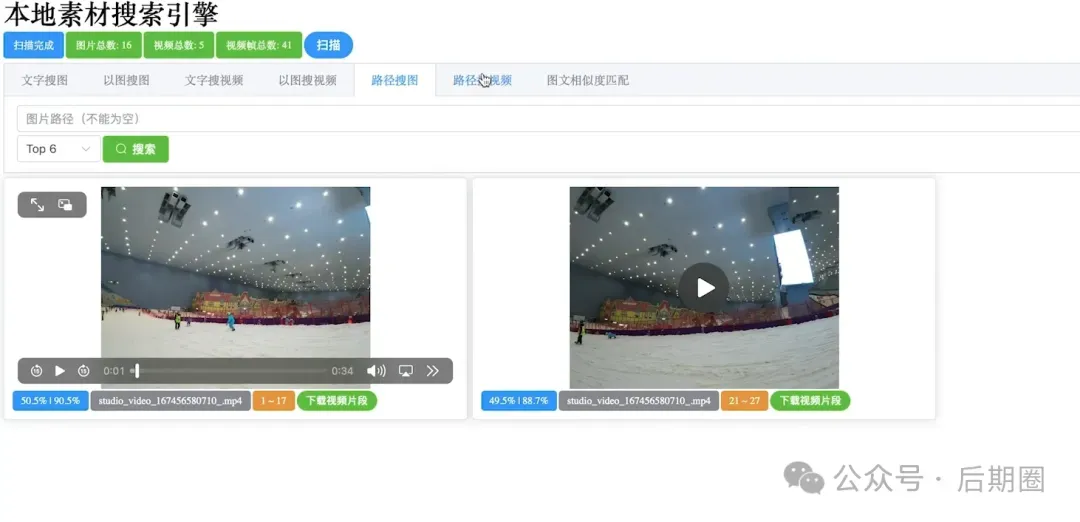
文字搜图:输入关键词,查看相关照片和视频截图。 以图搜图:拖拽照片进行搜索。 文字搜视频:搜索相关视频。 以图搜视频:搜索视频路径。 路径搜图和路径搜视频:查找文件路径。 图文相似度匹配:检查文字与图片的相似度。
注意电脑配置如下:
windows 10/11 CPU或者N卡
使用说明
1.如果你是NVIDIA显卡且想使用显卡加速,则请先双击运行“N卡加速安装.bat”。如果你是用AMD显卡,或者不想用显卡加速,则跳过这一步。
2.右键“.env”文件进行编辑,配置扫描路径和设备,然后保存。
最后双击运行“run.bat”即可
3.待看到"http://127.0.0.1:8085"的输出就可以浏览器打开对应链接进行使用。
关闭“run.bat”的运行框即关闭程序。
配置说明
所有配置都在config.py文件中,里面已经写了详细的注释。
建议通过环境变量或在项目根目录创建.env文件修改配置。如果没有配置对应的变量,则会使用config.py中的默认值。例如os.getenv('HOST', '0.0.0.0'),如果没有配置HOST变量,则HOST默认为0.0.0.0。
.env文件配置示例:
ASSETS_PATH=C:/Users/Administrator/Pictures,C:/Users/Administrator/VideosDEVICE=cuda目前功能仍在迭代中,配置会经常变化。如果更新版本后发现无法启动,需要参考最新的配置文件手动改一下配置。
如果你发现某些格式的图片或视频没有被扫描到,可以尝试在IMAGE_EXTENSIONS和VIDEO_EXTENSIONS增加对应的后缀。如果你发现一些支持的后缀没有被添加到代码中,欢迎提issue或pr增加。
小图片没被扫描到的话,可以调低IMAGE_MIN_WIDTH和IMAGE_MIN_HEIGHT重试。
如果想使用代理,可以添加http_proxy和https_proxy,如:
http_proxy=http://127.0.0.1:7070https_proxy=http://127.0.0.1:7070注意:ASSETS_PATH不推荐设置为远程目录(如SMB/NFS),可能会导致扫描速度变慢。
Pexels视频搜索功能说明
下载数据库(网盘内)并解压到根目录,然后重启程序。然后你就能搜索Pexels视频了。
注意:该数据库用的是OFA-Sys/chinese-clip-vit-base-patch16模型,如果你用了其他模型,则无法使用该功能。
问题解答
如遇问题,请先仔细阅读本文档。如果找不到答案,请在issue中搜索是否有类似问题。如果没有,可以新开一个issue,详细说明你遇到的问题,加上你做过的尝试和思考,附上报错内容和截图,并说明你使用的系统(Windows/Linux/MacOS)和你的配置(配置在执行main.py的时候会打印出来)。
本人只负责本项目的功能、代码和文档等相关问题(例如功能不正常、代码报错、文档内容有误等)。运行环境问题请自行解决(例如:如何配置Python环境,无法使用GPU加速,如何安装ffmpeg等)。
搜索速度
匹配阈值为0的情况下,在 J3455 CPU 上,1秒钟可以进行大约18000次图片匹配或5200次视频帧匹配。
调高匹配阈值可以提高搜索速度。匹配阈值为10的情况下,在 J3455 CPU 上,1秒钟可以进行大约30000次图片匹配或6100次视频帧匹配。
务请第一时间下载
更新地址点击阅读原文
--------收集不易先点 在看 后 领取--------
资源获取方式 一
点击下方⬇️⬇️小程序卡片⬇️⬇️免费下载



长按二维码 发送 : S241
长按二维码 发送 : S241
长按二维码 发送 : S241
无/需/转/发 网/盘/下/载