 夜雨聆风
夜雨聆风每次写完文章,配个五六张图,得一张张打开PS,打字、调整大小、挪到角落、保存。后来换了个“知名”加水印软件,功能是挺强,能批量,但免费版只能给图片加,而且每次启动都弹窗“升级会员解锁PDF水印”,烦得要死。
最气的是,有一次我急着给一份合同PDF加水印,发现这功能得开会员——月付30,年付198。我就加个“内部资料”四个字,你给我要198?
后来我在一个技术论坛上,看到有人分享了个小工具,Python写的,绿色单文件,双击就能用。支持图片和PDF,支持批量,支持文本和图片水印,还能实时预览效果。
我试了一下,当场把那个付费软件给卸载了。
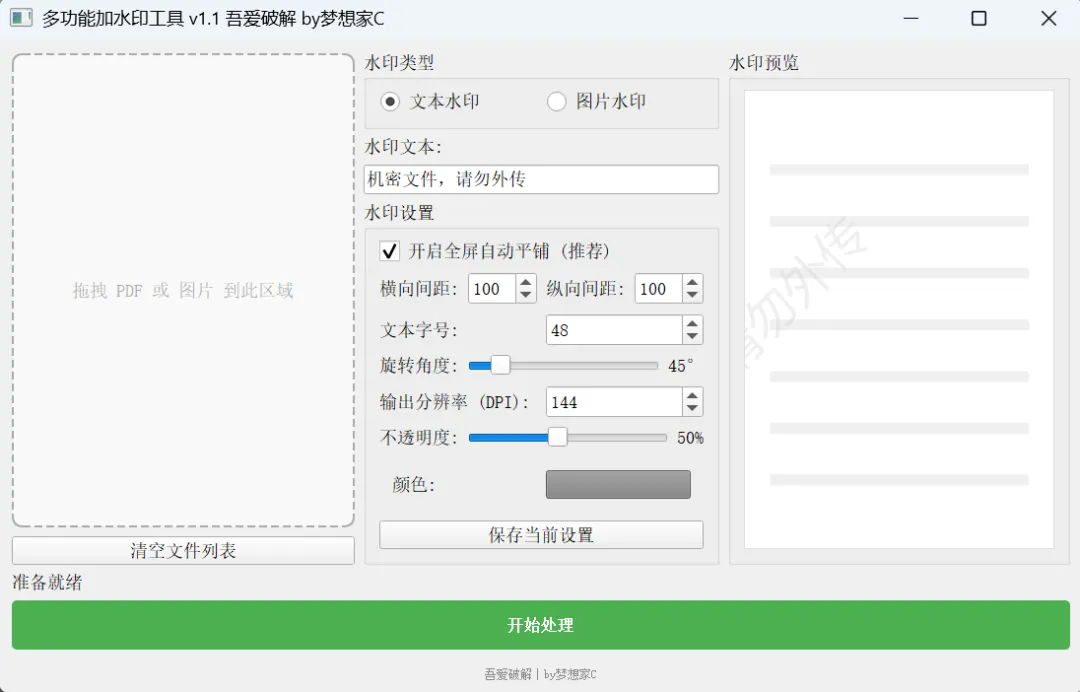
今天就把这款多功能加水印工具分享出来。完全免费,不用安装,谁用谁省心。
01 它到底有多简单?我带你走一遍
你下载下来,就一个.exe文件,双击打开。界面清爽得不像话。
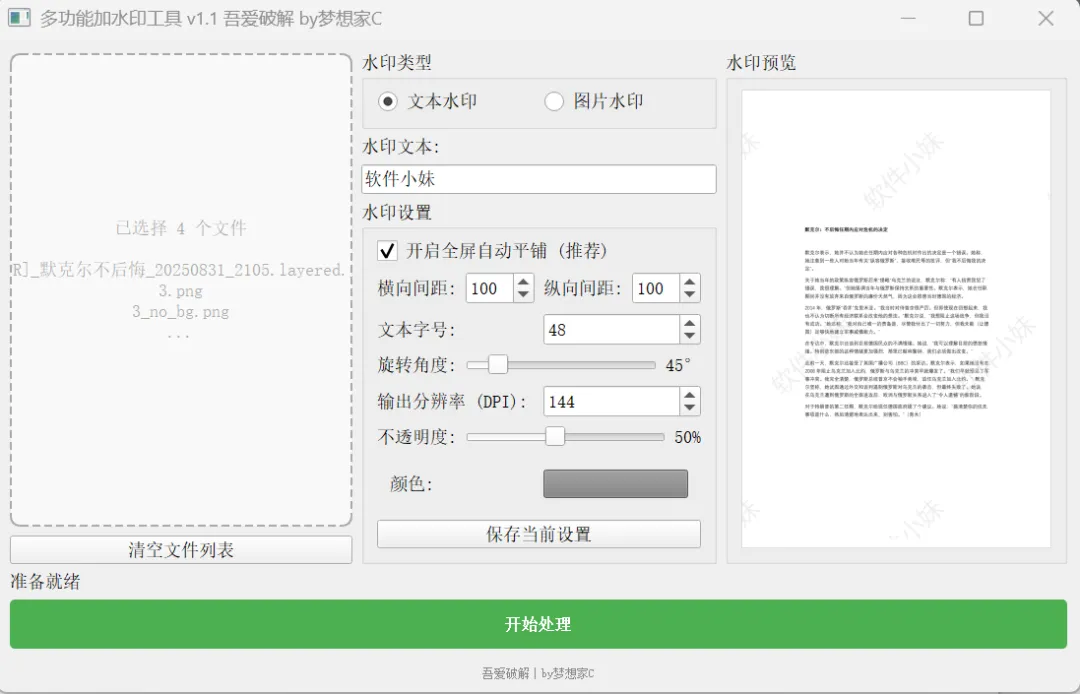
第一步:把文件拖进去。不管是JPG、PNG,还是PDF,直接拖到软件左侧的空白区域。可以拖一个,也可以一次拖几十个。它全部排队,等着你处理。
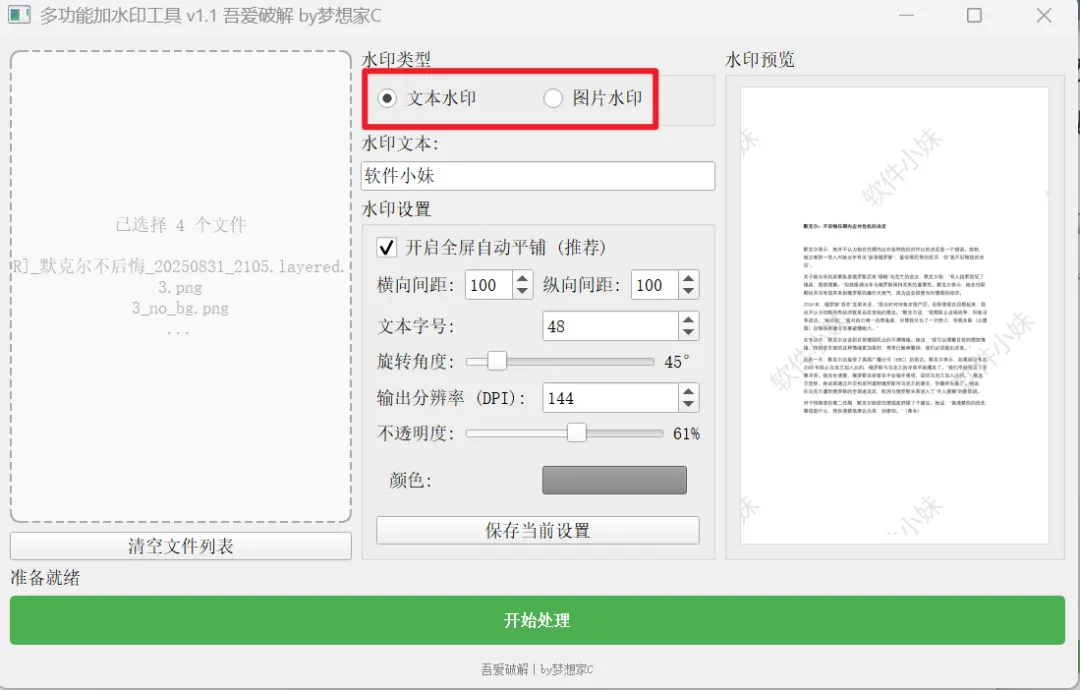
第二步:设置水印样式。右侧有详细的设置面板。你可以选文本水印(比如你的名字、公众号、网址),也可以选图片水印(比如你的Logo PNG)。然后调这些参数:
字体、字号、颜色(文本水印) 旋转角度:我一般设个30度,斜着放,别人更难裁掉 透明度:调到30%-50%,不挡正文,但一看就知道是谁的 间距:如果你想要水印铺满整个画面,就把间距调小 位置:可以选角落平铺,也可以自定义坐标
最关键的是,右侧有实时预览。 你每调一个参数,右边立马显示出效果图。你觉得“水印太大了”“太靠中间了”“颜色太深了”,直接调,不用试错。
第三步:点“开始处理”。软件会按照你的设置,给所有拖进去的文件批量加上水印。处理完之后,原文件不会被覆盖,新文件会保存在同一个文件夹下,名字后面会加个“_watermarked”。
 |  |
就这么三步。你不需要懂Python,不需要配置环境,不需要注册账号。
02 它最让我惊喜的功能:PDF加水印
市面上免费的图片加水印工具不少,但能免费给PDF加水印的,凤毛麟角。
我测试了一下。拖了一个50页的PDF进去,设置水印文字“内部资料,请勿外传”,字体灰色,透明度40%,旋转45度,间距200像素。点击开始,等了大概十几秒(取决于你电脑性能),输出的PDF每一页都带上了那个斜向的半透明水印。
放大看,文字清晰,不挡正文。发给别人,人家也知道这文件是从你这里出去的。
我以前用在线网站给PDF加水印,免费版只能加前三页,而且还要上传文件——万一文件涉密,你敢传吗?这个工具是本地处理,不上传任何数据,安全多了。
03 它跟那些付费软件比,差在哪?
说优点:
免费,无任何付费墙 绿色单文件,U盘就能带走 支持批量图片+批量PDF 实时预览,所见即所得 无水印(本身不是那种“免费版加自己的水印”的流氓软件)
说小缺点:
界面比较朴素,没有那些花里胡哨的皮肤 不能像PS那样自由拖拽水印到任意坐标(但你可以手动输入X、Y值,也够用了) 不支持对PDF中的某一页单独设置不同水印(要那功能你得上专业版,但个人用户用不上)
话说回来,你只是加个水印而已,又不是做设计。这些缺点,对于99%的人,根本不叫事。
04 哪些人最适合用它?
我帮你盘点一下:
公众号/自媒体作者:每篇文章配图加水印,防止别人盗图。批量处理,一次搞定。 电商卖家:给产品图加上店铺名称或Logo,防止同行偷图。 设计师/摄影师:给预览样稿加水印,保护作品版权。 上班族/学生:给论文、合同、方案等PDF加上“仅供参考”“内部资料”等水印,防止被乱传。 任何不想在加水印上花钱、花时间的人。
说句大实话:你不需要学PS,不需要买会员,不需要上网找在线工具。这个小工具,两分钟学会,一辈子免费。
05 怎么获取?
我把这款多功能加水印工具(绿色单文件版)打包好了。
评论区留言【加水印】

想下载个系统,不是要登录就是限速?这款免费工具,直接把速度拉到31MB/s
夸克网盘终于独立了!我花半个月测试了这款绿色版,再也没有“自动更新”的破事
很多人找“水印相机破解版”,其实你真正需要的,是这个照片元数据修改神器
手机存储总不够用?这个免费神器能把网盘直接变成手机“本地硬盘”
拍证件照花了89元后,我才发现这个免费神器:换底色/换正装/一键排版全能做
小提示:如果你的电脑提示“无法运行”或“缺少Python环境”,没关系,这个工具已经打包成exe了,直接双击就行。如果杀毒软件误报,添加信任。有任何问题微信上直接问我。