 夜雨聆风
夜雨聆风
本文授权转自:RaDesign(id:rddstudio)
这两天 OpenAI 又给 Codex 更新了一波能力,大家应该也都被刷屏了,现在更新 Codex 的内容越来越多,各种保姆级教程,足以说明它现在强到什么程度。以至于我最早我准备写的网页 0-1 上线的流程教程烂尾了,因为这些更新后,比我几个月前用的更简单了,会说话表达自己的诉求就行,根本不需要什么教程,所以还没动手的同学,不要想太多,玩两次你就上手了。
每次更新基本都是里面解决上一次更新的遗留问题,上次还在说生成的设计最后优化效果不行,这不就来了......
还是带大家快速过下这次主要更新了什么,然后我们重点聊下 Annotation 设计标注 - 像 Figma 一样编辑代码界面。
如果只看功能名,可能会觉得这次只是常规增强:
Appshots、
Goal Mode、
浏览器改进、
远程锁屏继续工作、
插件共享、
页面标注……
把这些能力放在一起,会发现 Codex 它不再只是一个“帮你写代码的聊天窗口”,而是在往真实的产品、设计、开发工作流里走。以前用 AI Coding,最麻烦的地方经常不是“AI 会不会写代码”,真正麻烦的是:
页面问题很难描述清楚;
一个复杂任务很难持续推进;
团队里的提示词、规范和工作流很难复用;
UI 修改经常要靠一大段文字解释“到底改哪里”。
这次更新,基本都在解决这些问题。
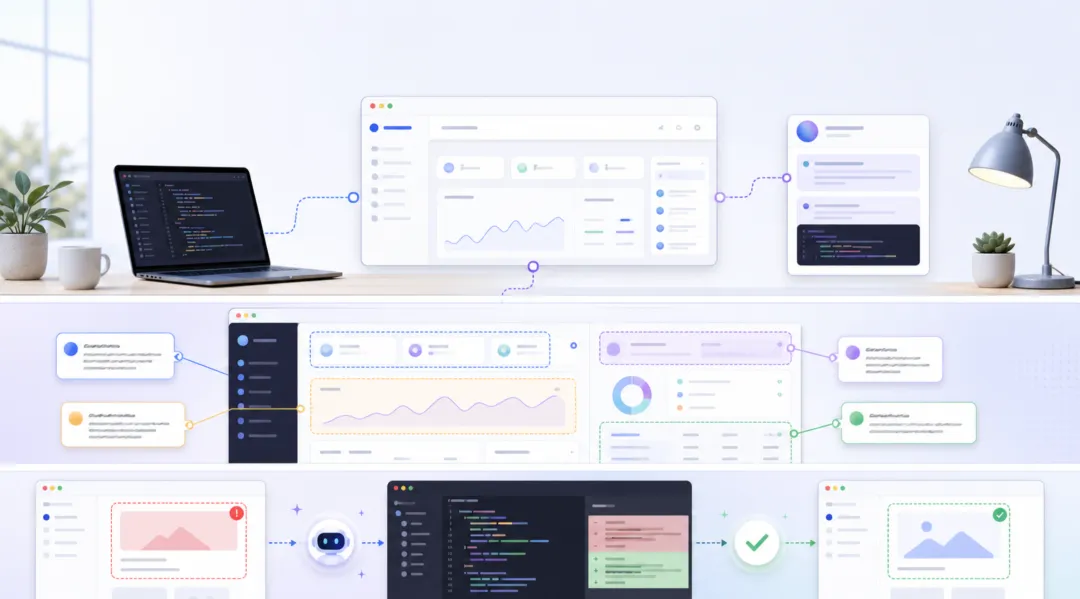
这次 Codex 更新,核心信息先快速过一遍,Codex 正在从 “代码生成工具” ,变成一个能看现场、能持续执行、能接收视觉反馈、能沉淀团队工作流的 AI 协作系统。这次比较重要的更新主要有几类:
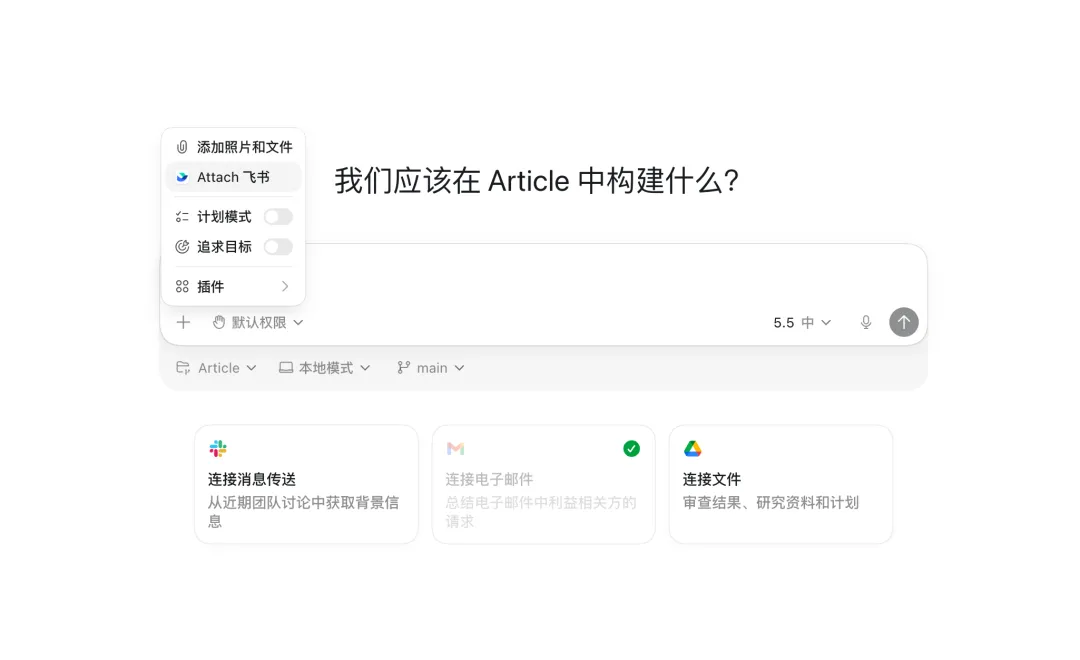
第一: Appshots
在macOS的Codex App里,可以通过快捷键把当前最前面的应用窗口发给 Codex。官方文档里提到,Appshots 可以包含当前窗口截图,以及该窗口可用的文本内容。你不需要再手动截图、复制页面文字、解释当前状态。
比如你正在看一个前端页面、Figma 设计稿、报错窗口、设置面板,直接把当前窗口交给 Codex,它就能拿到更接近“现场”的上下文。
第二:Goal Mode
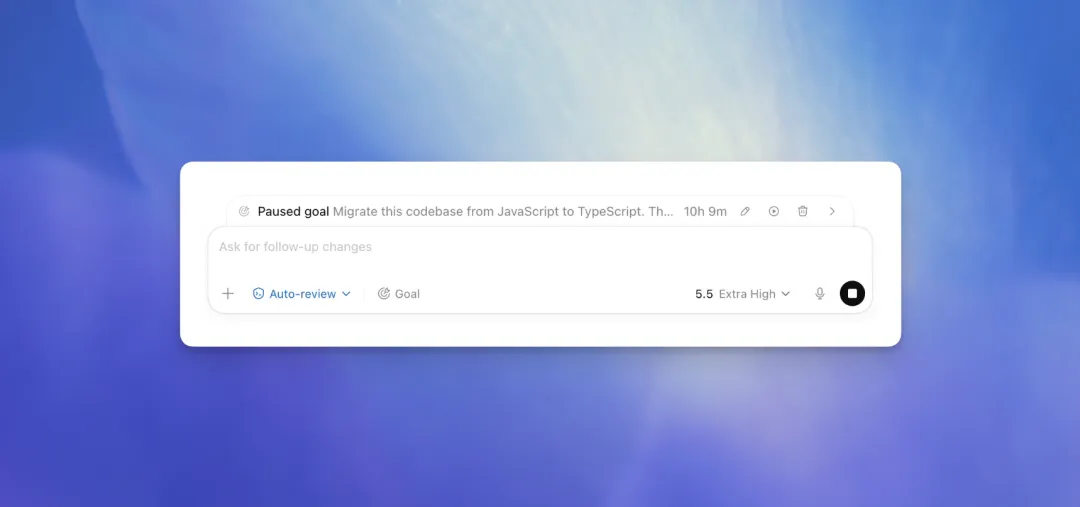
Goal Mode 现在已经在 Codex App、IDE extension 和 CLI 中可用。它的重点不是“写一个更长的 Prompt”,而是给 Codex 一个持续目标和完成标准。
比如不要只说:
帮我优化首页。
更适合说:
优化首页首屏加载性能,保持现有交互不变,定位主要性能瓶颈,完成后运行测试,并输出修改前后的性能对比。
这类描述里有目标、有边界、有验收条件,Codex 才更像是在围绕一个任务持续推进,而不是只回答你一轮。
第三:浏览器能力继续增强
Codex 的 in-app browser 现在不只是打开网页预览,还可以用于点击、输入、检查渲染状态、截图、下载页面资源、运行只读页面检查脚本,以及验证页面修复结果。对于前端开发来说,这个方向很关键。
因为很多 UI 问题只有页面真正跑起来才看得出来。以前 AI 看代码是一层,浏览器真实效果又是另一层,中间总要靠人来回传话。
现在 Codex 开始把 “页面预览、页面反馈、代码修改、结果验证” 放到同一个工作流里。

第四:插件共享和团队工作流
企业和教育版的更新里还提到,团队可以共享本地构建的插件,管理员也能看到更多 Codex 使用分析。团队可以把自己的设计规范、代码规范、Review 流程、PRD 模板、项目约束沉淀成可复用的能力。
不过这篇文章最想重点说的,不是这些。我从我的角度来说,真正觉得这次最值得关注的,是 Annotation。
Annotation:UI修改开始像设计批改一样自然
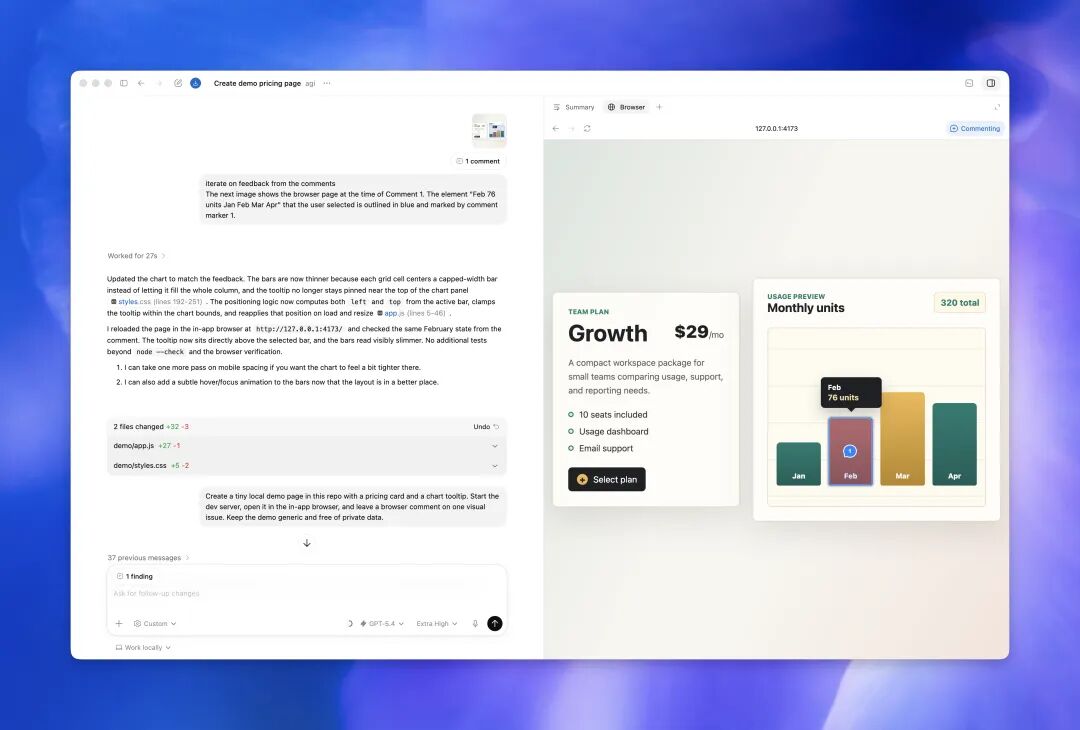
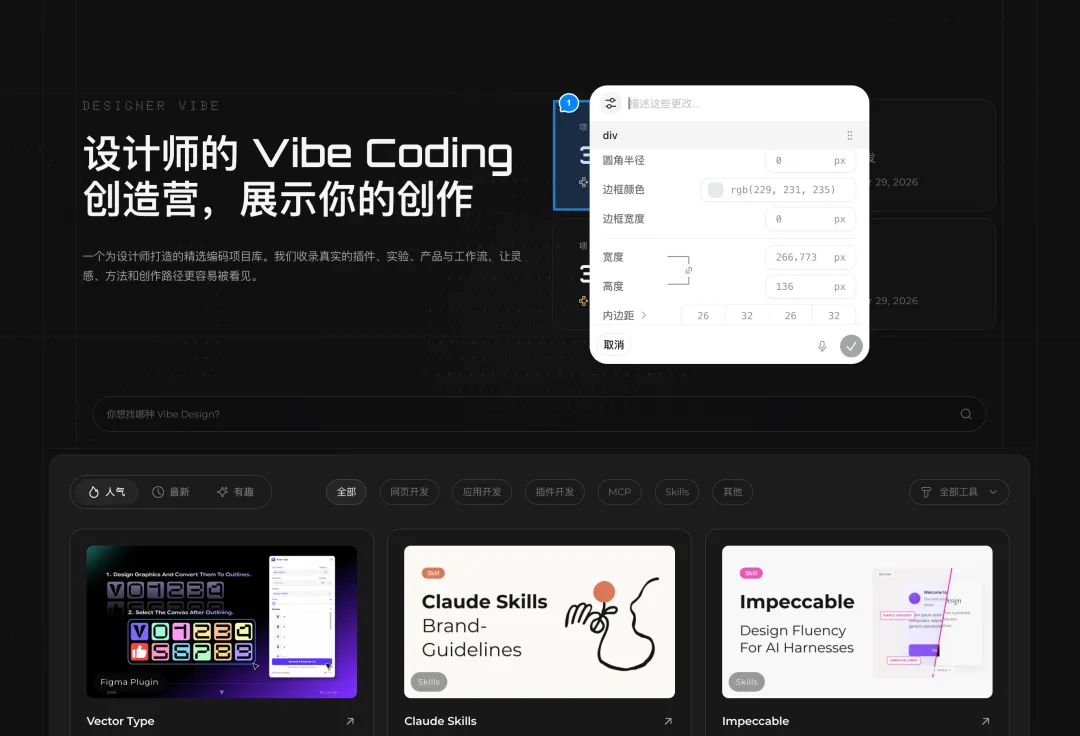
Codex 开始支持你直接在网页上标注,让 UI 修改更像设计批注而不是评论,看下图就知道了。
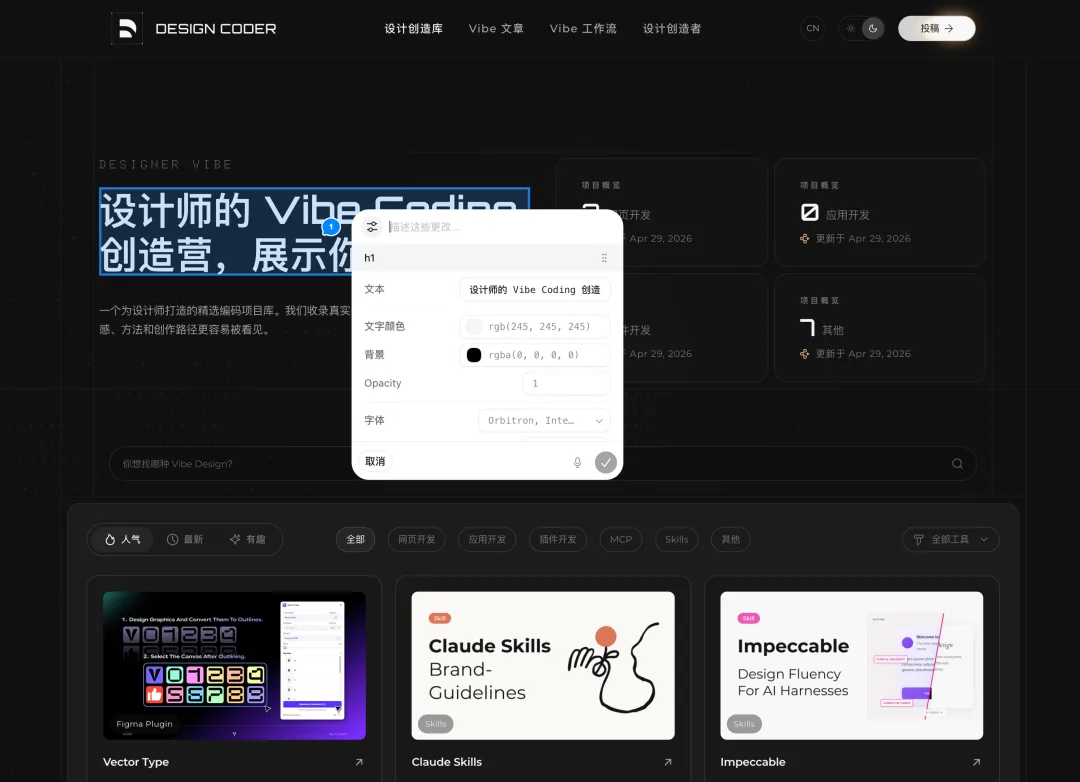
就是现在你可以直接在 Vibe coding 的网页或者 app 预览窗口,直接选择元素,就是你在 figma 里面改设计一样改,这太猛了!(虽然我早就也开发了类似的插件,我又慢了一步)
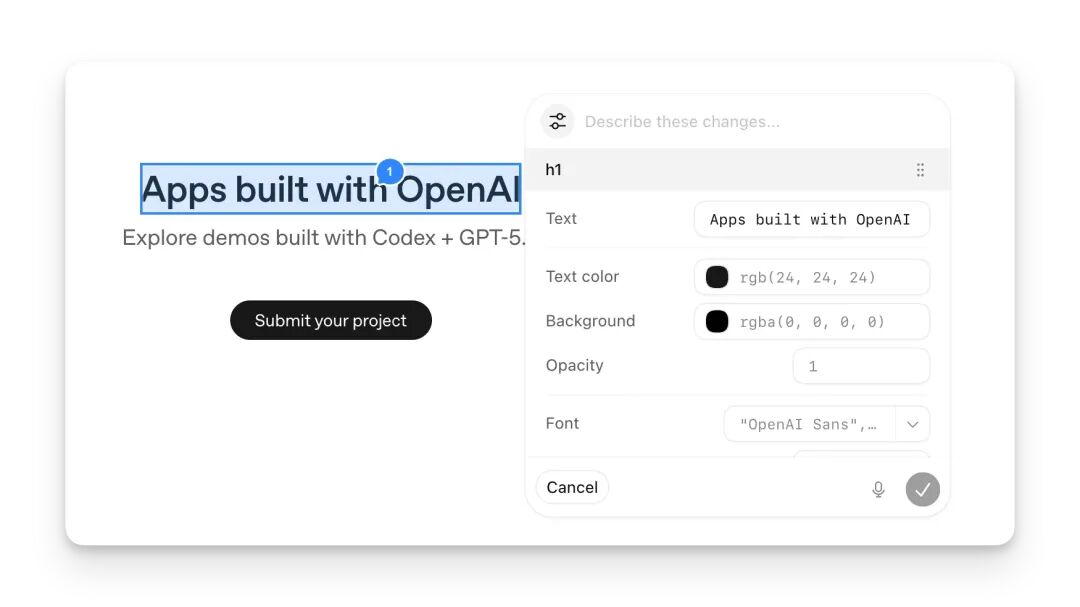
以前用 AI 改 UI,最累的其实不是“改”,而是“说清楚改哪里”。比如一个中后台页面里有很多区域:顶部筛选区、数据卡片、趋势图、表格、右侧详情、底部操作栏……
你想让 AI 改其中一个按钮,往往要先截图,再圈位置,再描述:
“不是左上角那个按钮,是表格右上方那个导出按钮。”
“不是整块卡片变小,是卡片里的指标数字层级太重。”
“不是整个页面重排,是这个筛选区和表格之间的间距太挤。”
这类反馈用文字描述非常别扭。因为 UI 问题本来就是视觉问题。人眼一看就知道哪里不对,但要把它翻译成 Prompt,就会变得很绕。
现在这个问题不存在,这就是 Annotation 的价值。
Codex 的 in-app browser 现在支持在页面上直接留下 comments。你可以打开页面,进入 Annotation mode,选中某个元素或区域,然后直接改,它就可以精准修改,指哪打哪。它让 Codex 从“听你描述页面”,变成“看着页面接收反馈”。这一步对前端开发、产品设计、Landing Page 调整、中后台系统、数据大屏、Figma 还原都很实用。
因为这些场景都有一个共同点:页面能不能用,很多时候不是代码逻辑问题,而是视觉沟通问题。
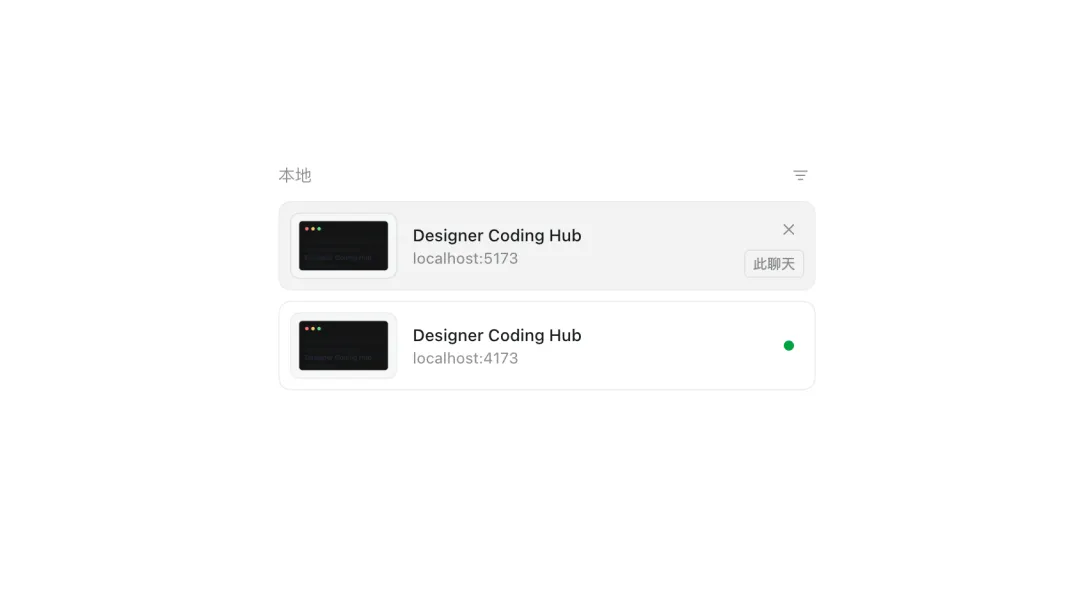
Codex 右侧预览窗口现在更像是一个编辑窗口,可以直接选择项目下对应的文件。
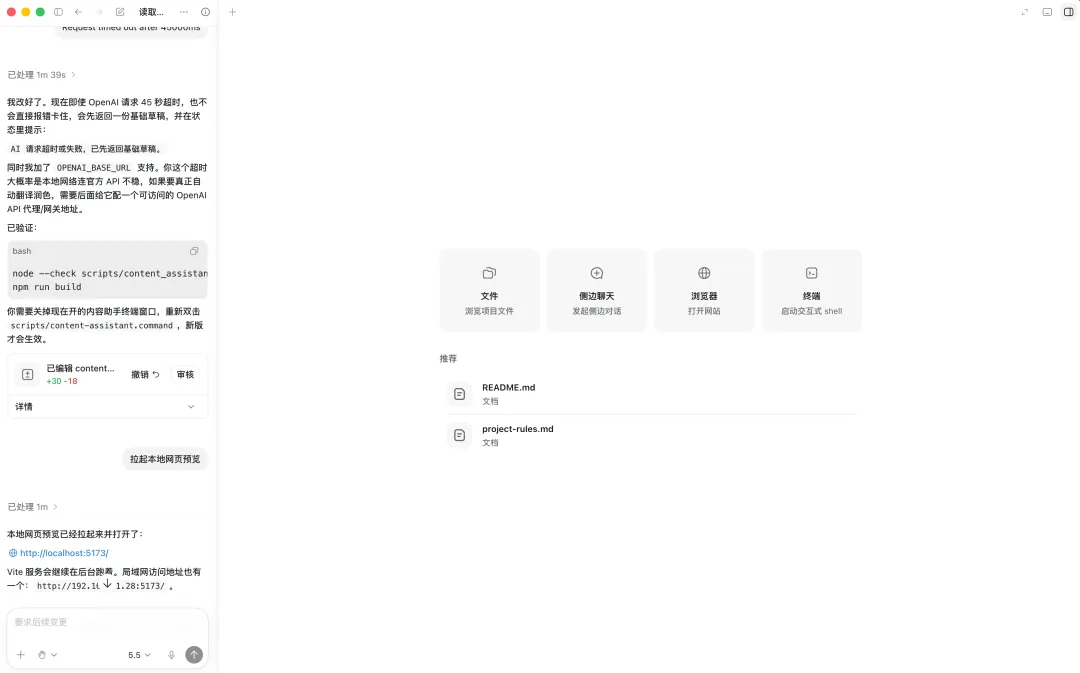
这次更新背后的趋势
把这次 Codex 更新连起来看,方向其实很清楚。
Appshots 解决的是“Codex 怎么理解你当前正在看的东西”。
Goal Mode 解决的是“Codex 怎么围绕一个目标持续工作”。
Browser improvements 解决的是“Codex 怎么进入真实页面里验证结果”。
Plugin sharing 解决的是“团队怎么复用自己的 AI 工作流”。
Annotation 解决的是“人怎么把视觉反馈准确交给 Codex”。
所以这次更新真正重要的,不是某一个按钮、某一个快捷键、某一个模式。而是 Codex 正在进入真实工作现场。它开始看页面、接收批注、理解视觉目标、执行修改、再回到浏览器验证结果。
这就是 AI Coding 下一阶段很重要的变化:
真的能参与产品、设计和前端、很快能替你跑完工作流的协作者。
尤其是用过这次更新的 Annotation。这个功能很小,但对和开发,或者是对设计有一些自己看法的人来说,非常实用,之前只能描述改,还要考虑一堆软件之间切换,交接问题,现在甚至很快,我一直在提的 Codex 基本可以、快要可以取代很多应用。
-END-
文章转载:RaDesign,版权归原作者所有
原文链接:https://mp.weixin.qq.com/s/nC7rlInLuREdVXw1RQZI7Q
版权声明:“IXDC”所推送的文章,除非确实无法确认,我们都会注明作者和来源,本公众号对转载、分享的内容、陈述、观点判断保持中立,不对所包含内容的准确性、可靠性或完善性提供任何明或暗示的保证,仅供读者参考。部分文章推送时未能与原作者取得联系,若涉及内容或作品等版权问题,烦请原作者联系我们,给出内容所在的网址并提供相关证明资料,我们会核查后立即更正或者删除有关内容!本公众号不承担任何责任,并拥有对此声明的最终解释权。
联系微信:18802086168
联系电话:18802086168
编排 | 罗家玉
终审 | 苏 菁
▼





点这里,学习更多设计知识!
👇