 夜雨聆风
夜雨聆风做数据报表、月度分析时,经常需要对比多个月份、多组维度数据。如果每个时段单独做一张图表,页面杂乱还不方便查看;把所有数据堆在同一张图里,线条、柱形过多又会显得拥挤混乱,数据对比一目了然难、报表美观度极差。
今天教大家制作下拉联动交互式图表,借助基础函数+数据验证功能,轻松实现选择下拉选项,图表自动同步切换对应数据的效果,一张图就能承载多组时段、多维度数据,彻底告别多图堆砌的杂乱排版,让数据报表简洁又专业。全程零基础可上手,公式简单易懂、无需复杂插件,职场月度统计、消费分析、业绩复盘、数据对比等场景都能直接套用。
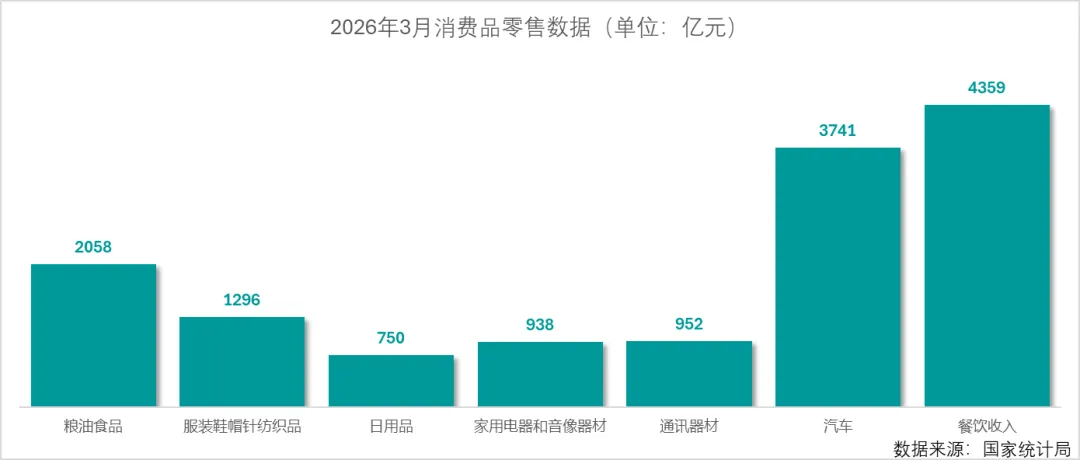
下面用2026年1-4月限额以上消费品零售公开数据为例,手把手演示完整制作流程,学会后可灵活套用在各类数据统计、可视化场景中。
📊一、数据来源与表格整理
数据说明
本次采用2026年1-4月全国限额以上消费品零售数据,仅用于Excel图表可视化学习交流,无任何商用用途。
・统计维度:4个月份、7大类消费品类零售额,实现按月切换查看、对比各品类零售数据
・核心字段:月份、粮油食品、服装鞋帽针纺织品、日用品、家用电器和音像器材、通讯器材、汽车、餐饮收入
・数据来源:国家统计局消费品市场运行统计数据
数据整理
在Excel内录入以下表格内容,直接复制粘贴即可(从A1单元格开始):
月份 | 粮油食品 | 服装鞋帽针纺织品 | 日用品 | 家用电器和音像器材 | 通讯器材 | 汽车 | 餐饮收入 |
1月 | 1013 | 1458 | 580 | 648 | 885 | 3000 | 4564 |
2月 | 3449 | 1350 | 850 | 890 | 990 | 3118 | 5700 |
3月 | 2058 | 1296 | 750 | 938 | 952 | 3741 | 4359 |
4月 | 1806 | 1108 | 648 | 776 | 668 | 3029 | 4260 |
🛠️二、Excel实操制作步骤
步骤1:制作月份下拉选择框(交互核心)
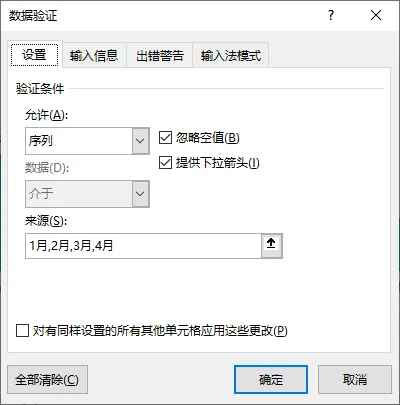
1.选中空白单元格作为选择窗口(示例:A8单元格,用来选择月份)。 2.点击顶部菜单栏【数据】→【数据验证】。 3.「允许」选择序列,在「来源」框输入:1月,2月,3月,4月(务必使用英文逗号分隔),完成后点击【确定】。 4.点击A8单元格右侧下拉箭头,点击即可自由切换选择1-4月任意月份。
步骤2:输入动态查询公式,自动匹配对应数据
借助VLOOKUP+IFERROR组合公式,根据下拉选中的月份,自动调取对应整行数据,规避报错:
1.公式输入位置:B8单元格;
2.完整通用公式:
=IFERROR(VLOOKUP($A$8,$A$1:$H$5,2,0),"")
3.公式详细解释
✅VLOOKUP($A$8,$A$1:$H$5,列序号,0):核心查询函数
- $A$8:固定引用下拉框选中的月份作为查找条件;
- $A$1:$H$5:原始数据表全域数据;
- 末尾0:代表精确匹配,确保数据查询精准无偏差。
✅IFERROR(..., ""):容错函数
容错功能:当无匹配数据时,单元格显示空白,避免出现#N/A报错代码,保持表格整洁。
步骤3:批量填充公式,完成全品类数据联动
- 1.B8输入公式并回车,成功调取对应月份粮油食品品类数据后,鼠标移动至B8单元格右下角,等待光标变成黑色十字填充柄。
2.按住鼠标左键向右拖动至H8单元格,即可批量填充公式。 3.重点调整:拖动后依次修改每列公式中的列序号,从2开始依次递增(对应表格第2列至第8列品类数据),确保每列精准匹配对应品类。
联动效果演示
- 1.A8下拉选择「1月」,B8-H8单元格将自动同步显示1月所有消费品类零售数据;
- 2.A8切换选择为「3月」,右侧数据会实时更新为3月对应数据,实现一键联动。
步骤4:插入基础柱状图,绑定动态数据源
1.点击顶部菜单栏【插入】→选择「簇状柱形图」,生成空白图表; 2.右键点击空白图表→【选择数据】,点击「添加」; 3.系列名称选中下拉框单元格$A$8,系列值输入:=工作表名称!$B$8:$H$8(将工作表名称替换为自己表格的实际名称),水平轴标签点击【编辑】,选择表头区域=工作表名称!$B$1:$H$1(将工作表名称替换为自己表格的实际名称),确定保存设置。 4.此时下拉切换A8单元格的月份,图表数据会实时同步更新,动态联动效果搭建完成。 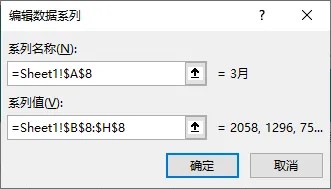
步骤5:优化图表样式,提升可视化质感
1.选中图表柱形,右键【设置数据系列格式】,调整柱形宽度,统一填充颜色,区分视觉层次; 2.选中图表坐标轴,按需调整字体大小、刻度范围,保证数值显示完整、排版协调; 3.为所有柱形添加数据标签,设置标签居中显示,直观展示具体零售数值。
步骤6:精简元素,完善整体排版
1.隐藏多余的网格线、冗余图例,简化页面,让图表更简洁高级; 2.在任意空白单元格(示例A10)输入动态标题公式:="2026年"&A8&"消费品零售数据(单位:亿元)"
随后选中图表标题,绑定该单元格,公式可实现标题随下拉月份自动切换更新;
3.在图表角落插入文本框,标注数据来源:国家统计局。
步骤7:整体细节调试核验
反复切换下拉菜单中的1-4月选项,逐一检查图表数据、标题、数据标签是否正常联动更新,若出现数据错乱、不更新等问题,优先核对公式列序号、数据源区域是否正确。
💼三、职场适用场景
这款下拉联动交互式图表是职场高频刚需技巧,实用性极强,适配绝大多数多组数据对比场景:
✅月度/季度数据分析:逐月、逐季度切换营收、产量、销量数据,快速做多周期数据对比、趋势分析;
✅多区域数据统计:替换数据源后,可切换不同省份、门店、分部的统计数据,一份图表搞定全维度数据查看;
✅项目进度跟踪:按周/月/季度切换项目完成率、工作量、进度数据,动态展示项目推进情况;
✅工作汇报演示:汇报时通过下拉切换数据,演示流畅不卡顿,页面简洁高级,大幅提升汇报质感。
只要是多组同类数据、需要频繁切换对比查看的场景,都可以用这套下拉联动图表制作方法,彻底告别多张图表堆砌、数据杂乱难对比的问题。
📌四、补充说明
本文所用国家统计局公开消费数据仅作Excel图表教学演示,无任何商用用途。
传统静态图表只能固定展示一组数据,查看多时段、多维度数据需制作多张图表,繁琐且杂乱。而下拉联动交互式图表依托数据验证+基础函数实现动态效果,真正实现“一图多用”,大幅提升报表整洁度、交互性和实用性。
整套操作无复杂运算、无高阶技巧,零基础职场人可直接跟着操作复刻。掌握这个技巧,不管是日常工作报表,还是正式工作汇报、数据复盘,都能让你的数据可视化作品更专业,同时大幅提升数据查看、对比分析的效率。