 夜雨聆风
夜雨聆风
今天教大家一个Excel里的“高级化妆术”——自定义数字格式。不用写任何复杂的函数公式,就能让Excel自动给正数加上升箭头和绿色,给负数加上下降箭头和红色,让数据趋势一目了然!
核心原理:Excel的“三段式”魔法
Excel的自定义格式里藏着一个非常强大的规则,用分号 ; 隔开,可以分别控制三种情况:**正数格式 ; 负数格式 ; 零值格式**
只要利用好这个规则,我们就能给不同状态的数值穿上不同的“衣服”。
实战一:用颜色和箭头直观展示涨跌
假设我们有一列“业绩变动”的数据,正数代表增长,负数代表下降。
操作步骤
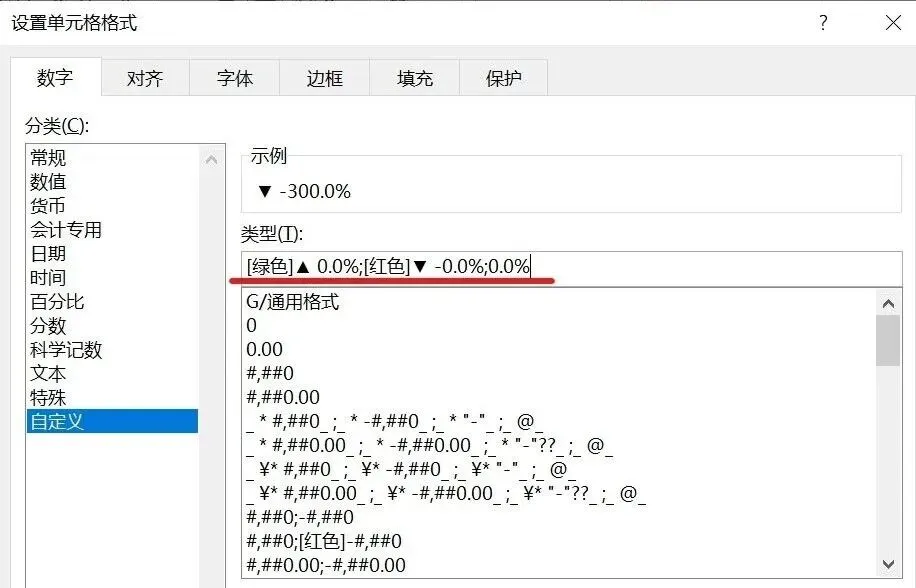
选中需要设置的数据区域。
按下快捷键
Ctrl + 1调出“设置单元格格式”对话框。在左侧分类中选择 “自定义” 。
在右侧的“类型”框中,输入以下代码:
[绿色]▲ 0.0%;[红色]▼ -0.0%;0.0%点击确定。
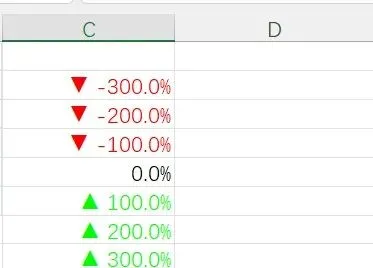
效果展示
当数值大于0时,会自动显示为绿色的上升三角形(如
▲ 15.5%);当数值小于0时,会自动显示为红色的下降三角形(如
▼ -8.2%);当数值等于0时,就正常显示百分比。
代码拆解
[绿色]和[红色]:Excel内置的标准颜色代码,必须用方括号括起来。▲和▼:可以直接复制这里的符号,或者通过“插入 -> 符号”找到你喜欢的箭头。0.0%:表示保留一位小数的百分比格式。
实战二:用文字直接描述盈亏
如果你做的表格是给完全不懂数据的领导看,光有箭头可能还不够直观,我们可以直接把数字变成“人话”。
操作步骤同样按 Ctrl + 1 进入自定义格式,在“类型”框中输入:"增长"0"元";"减少"0"元";"持平"
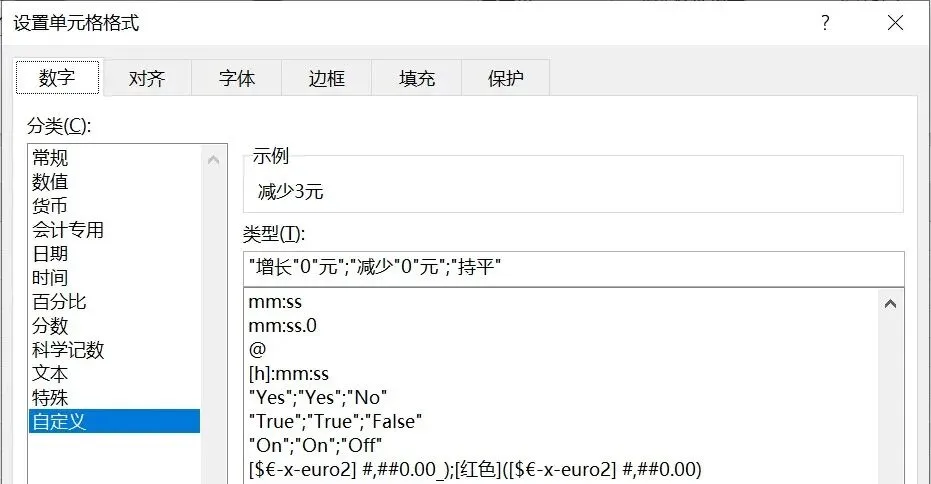
效果展示
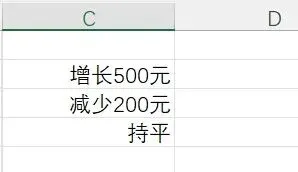
输入
500,单元格直接显示 增长500元(默认黑色);输入
-200,单元格直接显示 减少200元;输入
0,单元格直接显示 持平。注意:这里双引号
""里的文字会被强制显示出来。虽然视觉上变成了汉字,但单元格里的真实数值依然是 500 或 -200,完全不影响你后续用 SUM 等函数进行求和计算!
常见问题:箭头符号怎么打出来?
很多小伙伴会问,那个上升和下降的三角形(▲ ▼)在键盘上找不到怎么办?
方法一(推荐):直接复制上面教程代码里的符号。
方法二:在Excel顶部菜单栏点击“插入” -> “符号”,在子集中选择“几何图形符”或“箭头”,就能找到各种样式的三角形。
方法三:使用输入法(如搜狗输入法),输入拼音
shang或xia,通常在候选项里也能找到对应的符号。
总结
看趋势:用
[绿色]▲ 0%;[红色]▼ -0%,红绿箭头一目了然。看结果:用
"增长"0;"减少"0,直接把数据变成结论。
学会这一招,你的Excel表格瞬间就能从“记账本”升级为专业的“数据分析看板”,赶紧去试试吧!
觉得有用的话,记得关注、点赞、转发、推荐哦!我们明天见!

