 夜雨聆风
夜雨聆风Get It,可帮助我们通过多种方式深度学习 PDF 文件内容。
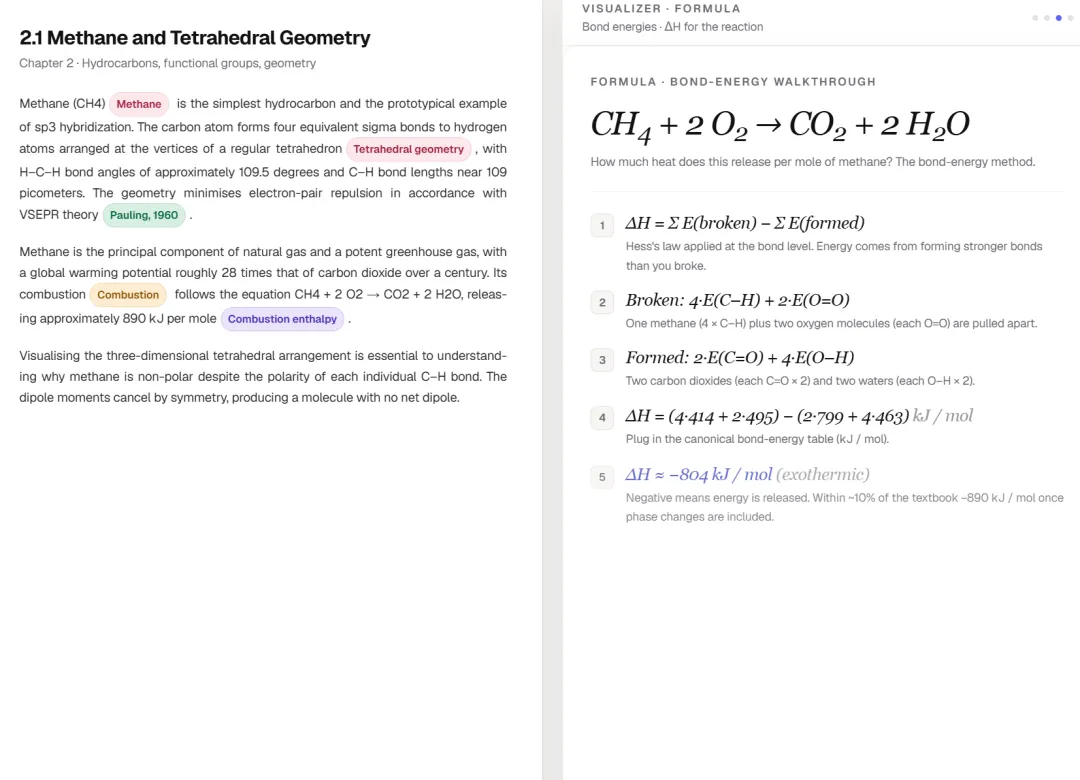
自动在 PDF 文件上标注关键概念,还可转化为 3D 模型、动画演示、公式推导等可视化内容,同时生成一张知识图谱。
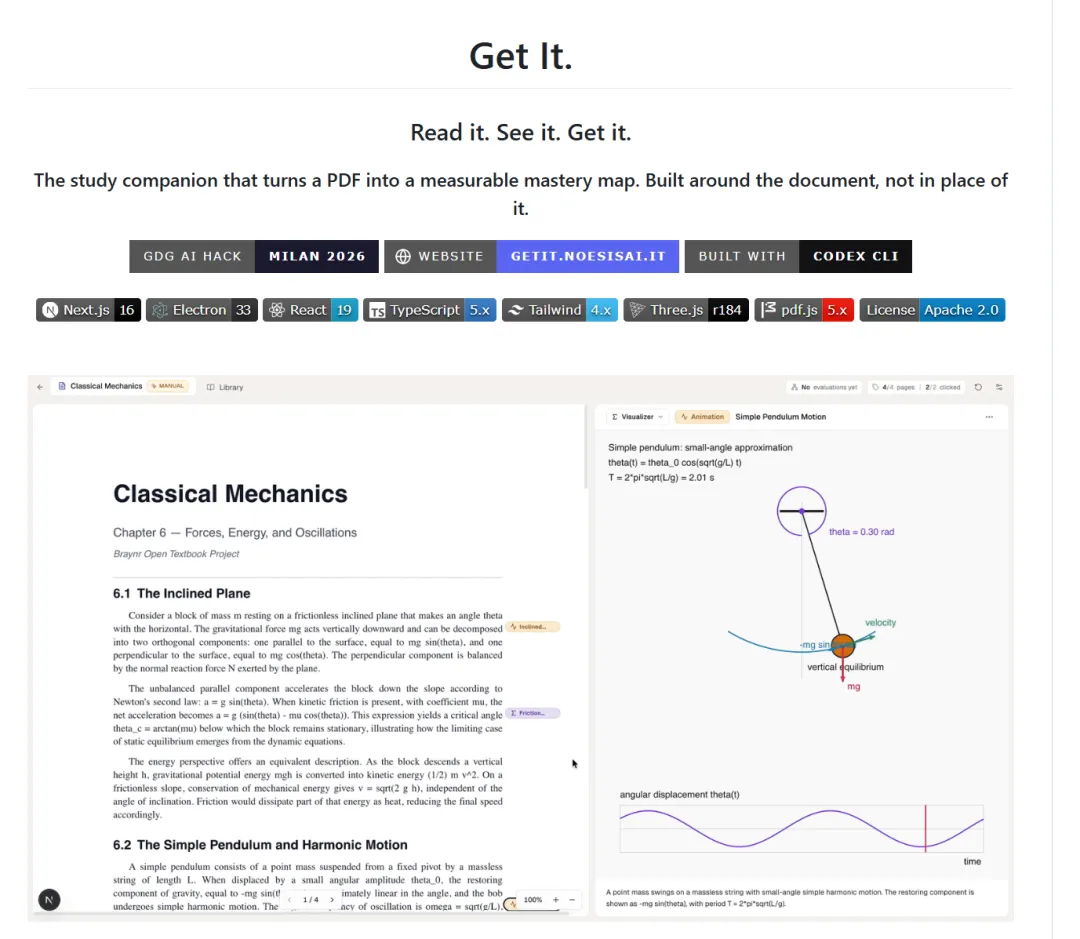
你有没有过这种经历:辛辛苦读了一本教材,合上页面,脑子一片空白。不是你没认真,而是你只记住了「这一页讲了什么」,并没有真正理解「这个概念和那个概念怎么连起来」——考试时一个没见过的变体题就能把你击溃。
现在大多数学习工具的衡量标准都停留在表面:闪卡测的是瞬时回忆,思维导图测的是你画了多少线,AI总结测的是模型有多耐心。它们都回答不了一个关键问题:如果碰见一道从没见过的题,你能看懂吗?
一个来自 GDG AI Hack 2026 米兰站的开源项目 Get It. 瞄准了这个缺口。它的口号很直接:Read it. See it. Get it. 翻译过来就是:读进去,看出来,真正掌握。它不是又一个帮你「偷懒」的摘要工具,而是让你对着 PDF 自己构建知识体系的那层黏合剂。
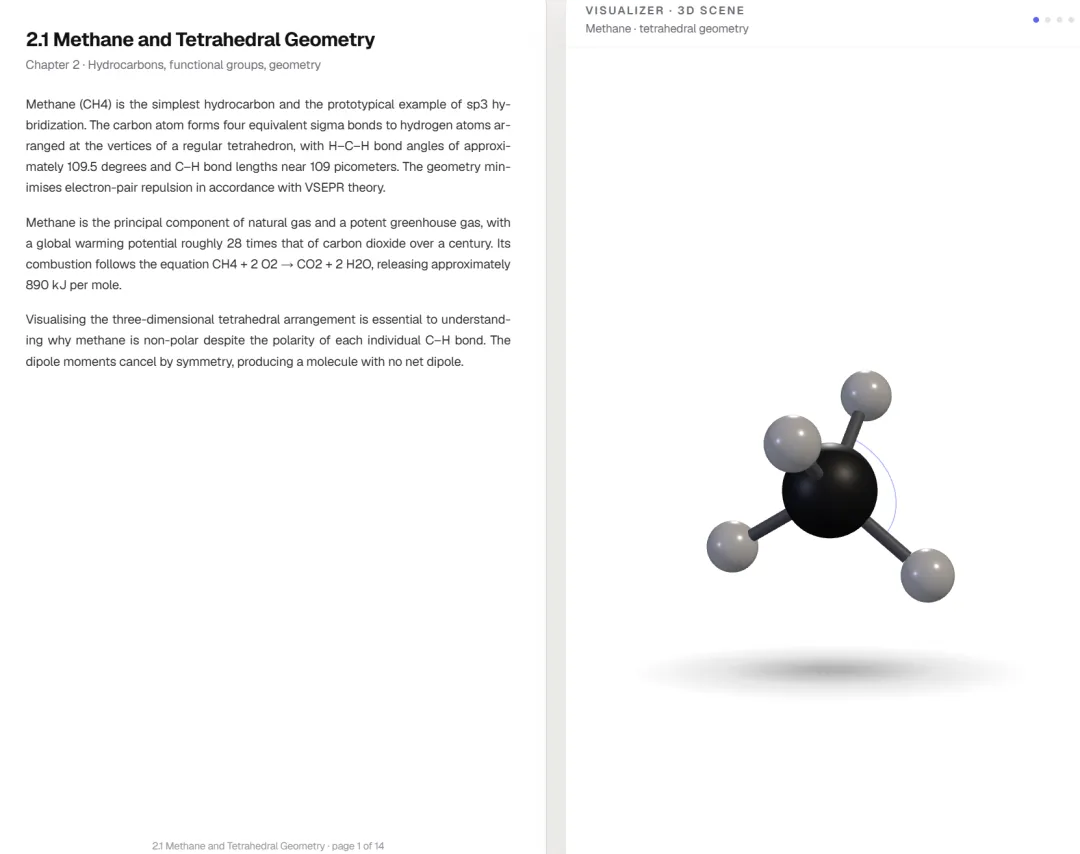
把 PDF 变成一张活的「掌握地图」
Get It. 的起点很朴素:你扔进去一个纯文本 PDF(注意,扫描版图片 PDF 它搞不定,因为读的是文字不是图片)。然后,三件事同时启动。
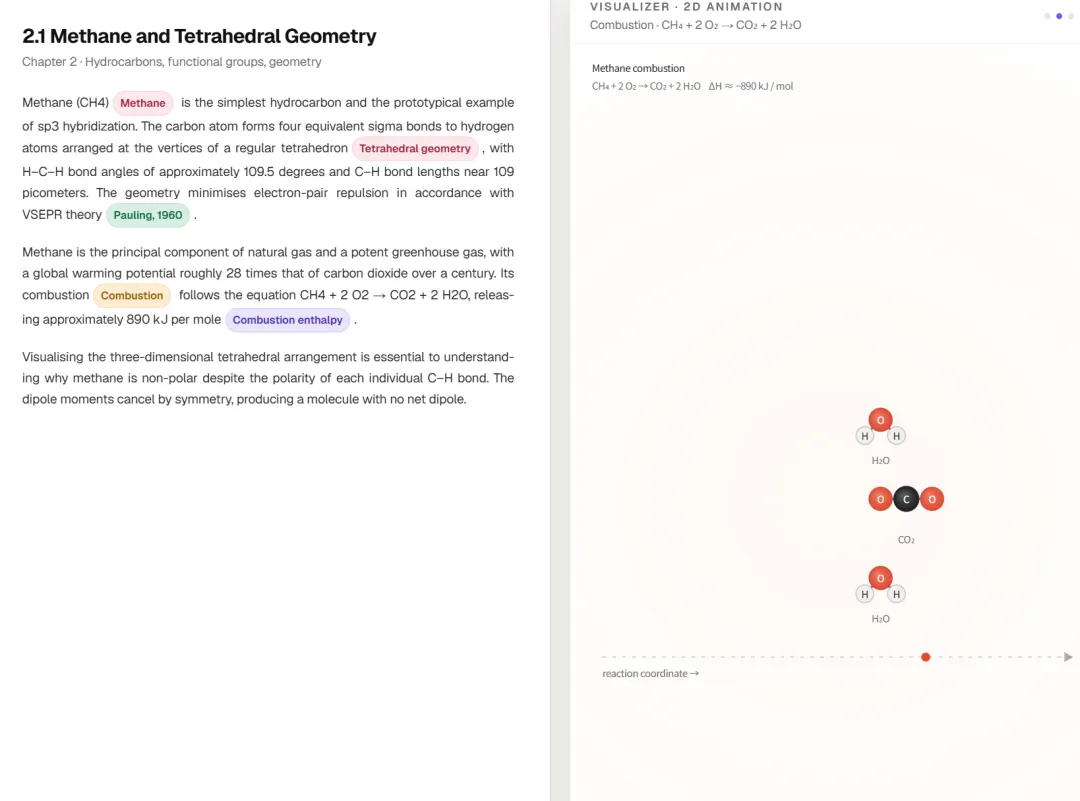
第一,每一页自动「打标签」。 一个概念检测 Agent 会扫描全文,在关键术语旁边种下小小的标签胶囊(Tag)。每个标签都绑定一种可视化的渲染方式——比如 3D 场景(用 Three.js 展示分子结构或人体解剖)、2D 动画(Canvas 画物理化学过程)、公式推导(KaTeX 渲染)、函数曲线图、或者直接引用权威来源。你读到“线粒体”时,右边面板就自动弹出一个旋转的 3D 模型;读到“傅里叶变换”时,一张逐步展开的动画让你看到时域到频域的变化。
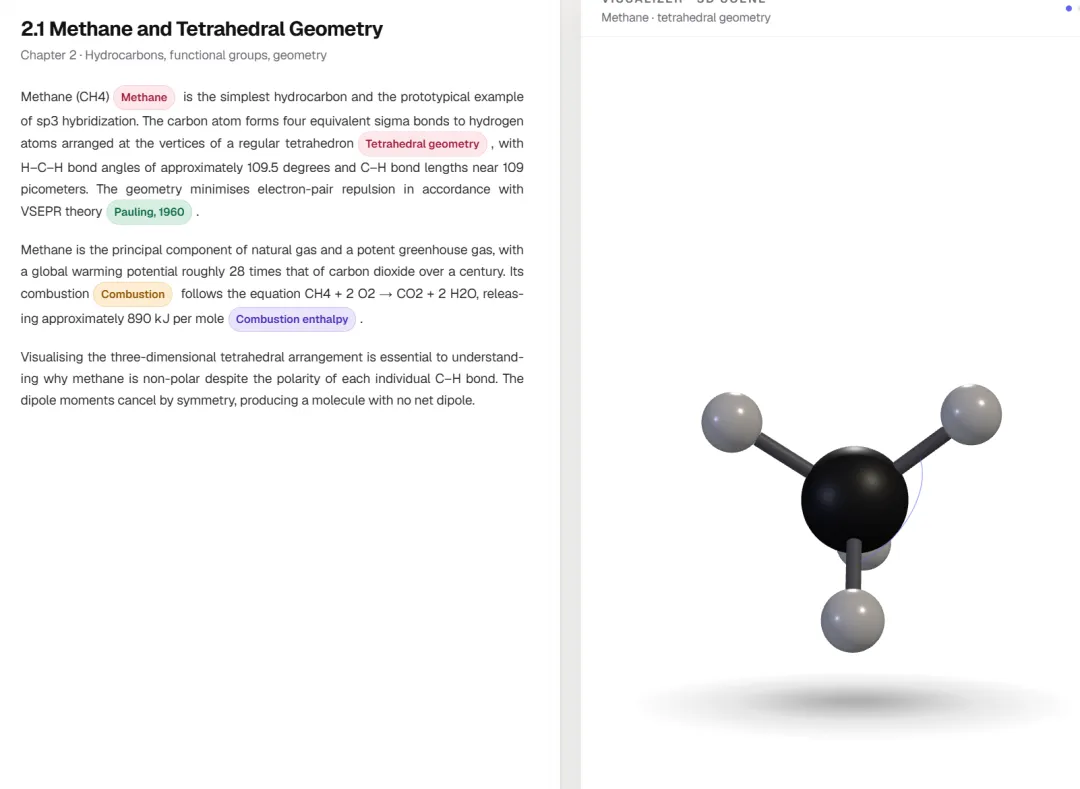
第二,交互式的可视化面板。 点击任何标签就能看到对应的渲染。如果某个标签还没生成,系统会告诉你“ready”的已经准备好了。也可以设置成自动渲染全部。最酷的是,当沙箱里的渲染脚本崩溃时,Agent 会自己读错误信息、重新生成修复后的版本——你只会看到“repairing”在转圈,而不是满屏的红字报错。
第三,知识图谱自动构建。 6 到 25 个概念节点,带类型的边(比如“A 推导出 B”“A 是 B 的特例”),节点大小代表掌握程度,颜色代表进展。点击任何一个节点,会弹出四维评分矩阵:记忆、理解、结构、应用,每一项 0-100 分,以及 Agent 给出的评价笔记。这个图谱不是静态的,它会随着你后面的学习行为动态更新。
四种工具,闭环反馈
知识图谱只是「地图」,真正的学习发生在你和这张地图的互动里。Get It. 内置了四个学习工具,每一个都会记录你的表现,然后反馈到图谱上。
- 聊天
(Chat):多轮对话,限定在当前文档范围内。你可以用自然语言提问,Agent 会引用原文或用自己的话解释。测试的是你的回忆和转述能力。
- 闪卡
(Flashcards):开放式回忆,你给自己评分:Again / Hard / Good / Easy。和市面上那些闪卡应用不一样,这里的闪卡是基于文档生成的,不是随便抄几行。
- 测验
(Quizzes):四选一强制选择题,一个正确答案加三个合理的干扰项。用来训练你面对相似选项时的辨别能力。
- 费曼技巧
(Feynman):Agent 扮演一个好奇的八岁小孩,你负责教它。这是最强制理解的过程——你要用自己的话把概念一层层讲清楚,漏洞立刻暴露。开发者认为这是最强的理解信号。
每次完成一轮学习,一个「评估器」Agent 就会读取你整个学习日志(Chat、Flashcard 结果、测验分数、费曼对话),然后更新知识图谱上每个概念节点的四个分数。而且这些分数是单调非递减的——你在 Get It. 里的进步只会累计,不会倒退。这让它不像一个学习应用,更像一台测量仪器。
用你自己的AI工具和API
很多 AI 学习工具都在玩一个套路:让你在它那边开一个会员,它再偷偷调用个便宜的模型 API,中间赚差价。Get It. 完全反过来了。
你只需要用一个你已经付费的 ChatGPT 账号(或者 OpenAI API key)登录,通过官方 Codex CLI 做传输。所有 Agent 跑在你的账号额度上。没有 Get It. 服务器,没有共享 key 池,没有按消息计费,没有“AI 积分”钱包,没有第二份订阅,而且未来也不打算加入这些。
官方说得很实在:ChatGPT Plus 是实用门槛(免费额度太小),Plus 及以上就足够舒适使用。你的数据存在本地——学习日志是一个单 JSON 文件,随手就能下载。Rate limit 是 OpenAI 的,当命中时,应用会显示倒计时横幅,等窗口恢复后自动继续后台工作。
安装与隐私
Get It. 是桌面应用,提供了 macOS(Apple Silicon / Intel)、Windows 10/11、Linux 的安装包。macOS 版本已经通过 Apple 开发者 ID 签名并公证,首次打开不会弹门卫警告。Windows 版本未签名,首次会看到 SmartScreen 提示,需要点击「更多信息 - 仍要运行」。
所有数据都存放在系统标准的应用数据目录下:macOS 在 ~/Library/Application Support/get-it/,Windows 在 %APPDATA%\get-it\,Linux 在 ~/.local/share/get-it/。你导入的每一份 PDF 都会建立一个单独文件夹,包括源 PDF、文本缓存、标签、工作上下文和知识图谱。删除一个文档,整个文件夹就被清空。
第一次启动时,设置向导会验证 Codex CLI 是否正常,引导 OAuth 登录,两个绿灯都亮才会让你进入主界面。然后你可以扔一个 PDF,或者直接用附带的五个示例样本(解剖学、经典力学、意大利宪法、微积分、有机化学)来体验全套功能。
开源、可玩、有架构细节
项目采用 Apache 2.0 许可,代码完全开放。如果你想自己改,npm run dev 就能启动完整的开发路径(只是 Electron 内部的 HMR 有个已知的 Next 16.2.6 + Turbopack + Chromium 130 的 hydration 小问题,所以用浏览器 dev 模式更稳)。发布流程通过打 tag 触发 GitHub Actions,自动构建并附加到 Release。
技术细节方面,项目有一个单独的 technical-writeup.md(也提供 PDF 版),里面解释了完整的架构设计:9 个提示词、9 个 schemas、一个共享 SDK 包装器、四维评分体系、逐文档评估队列、LLM 代码沙箱和桌面打包层。对于想深入理解 AI + 学习机制如何落地的开发者,值得一读。
它到底适合谁?
如果你是学生,正在啃一本难懂的教材,觉得看完就忘、合上书就晕——Get It. 可能就是你需要的那个「可视化助教」。如果你是一位终身学习者,想真正吃透某个领域的知识,这个工具会把你的学习过程量化成四个可追踪的维度。如果你是对 AI 在教育方向应用感兴趣的开发者,这个项目的架构思路——直接把 LLM 当作理解管道而非输出摘要——也值得借鉴。
Read it. See it. Get it. – 读完,看见,真的懂了。
持续分享优质 AI 开源项目与源码实战,一个人摸索很容易踩坑。
对 Agent、智能体感兴趣的朋友,无论新手还是大佬,都欢迎一起交流。私信「时之」拉你进群。
想拿到仓库地址,直接动手试试?
GITHUB: https://github.com/beltromatti/get-it