 夜雨聆风
夜雨聆风新版本的“公众号助手APP”终于更新了这个功能,以前只能打开电脑,登录网页版本公众号才使用的功能,现在用手机也可以直接完成了。
平时我的脑海中有灵感时,我会及时打开“公众号助手APP”,把想法以草稿的形式记录下来。
今天脑海突然冒出来一个想法,于是习惯性地打开“公众号助手APP”,打算把这个想法记录下来。
当我写完刚才的想法,打算点击“保存”按钮的时候,发现“保存”按钮多了一个图标,突然想起来今天在应用商店升级应用的时候,“公众号助手APP”也升级更新了,一定是新加的功能,于是点击了一下这个图标,看看是什么功能。
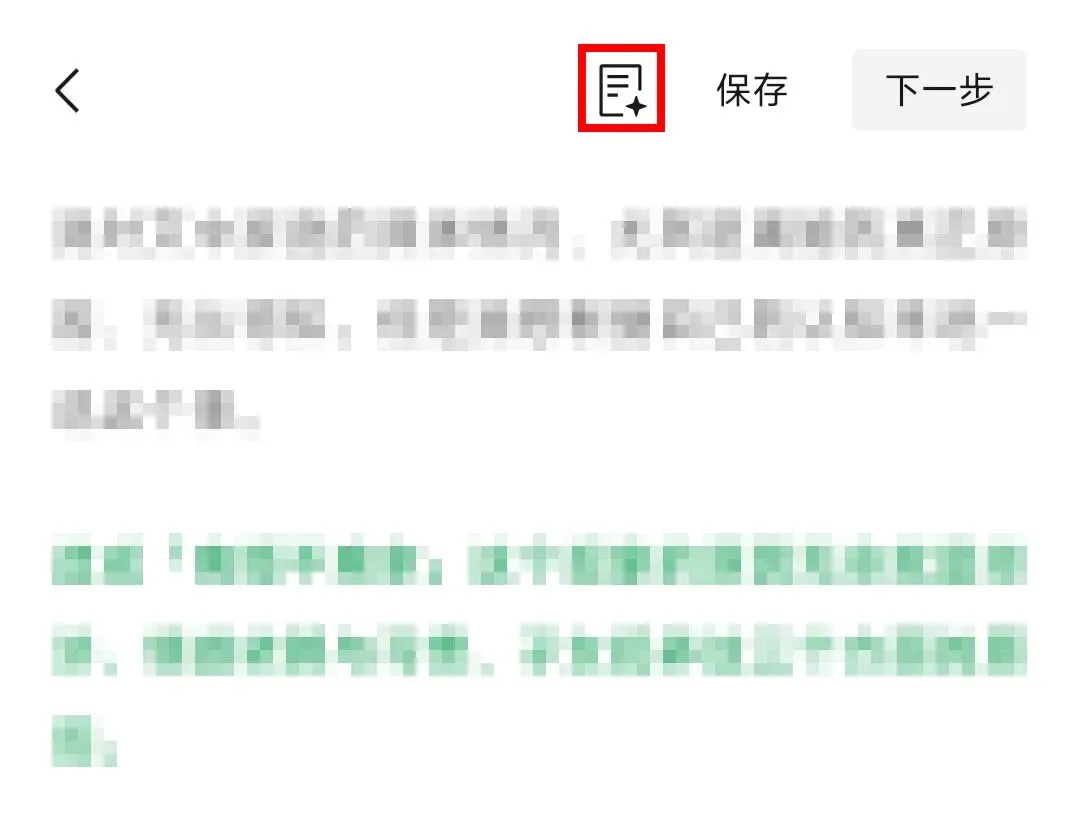
点开之后,发现是“一键排版”,着实让我兴奋了一下。
这个功能对我这种写文章过程中删删改改很多次的人来说非常实用,有时候一些文字是从其他应用里复制过来,会带有原来自身的格式,与文章的整体格式不搭配,使用这个“一键排版”就会非常方便地去除这些格式。所以我基本上每篇文章都要用到这个功能。
我只要条件允许,有大片的时间,我都会打开电脑,坐在电脑桌前写文字,主要也是因为电脑上有这个“一键排版”功能。
但是有时候实在不方便使用电脑,只能在手机上写。用手机写的文章,写完之后,我一般都不会直接发布,都会等到方便使用电脑的时候,登录网页版本,使用一下这个“一键排版”功能。
现在更新后的“公众号助手APP”,也增加了“一键排版”这个功能,以后在不方便使用电脑的时候,也同样可以完成这个文章的排版工作了。
这个功能使用起来其实很简单,主要就是字体格式和主题色。
字体格式分为:标准和细体。
主题色提供常用的十种颜色以供选择。
电脑网页版和“公众号助手APP”的“一键排版”功能基本上是一样的,我分别截了两张图对比一下。
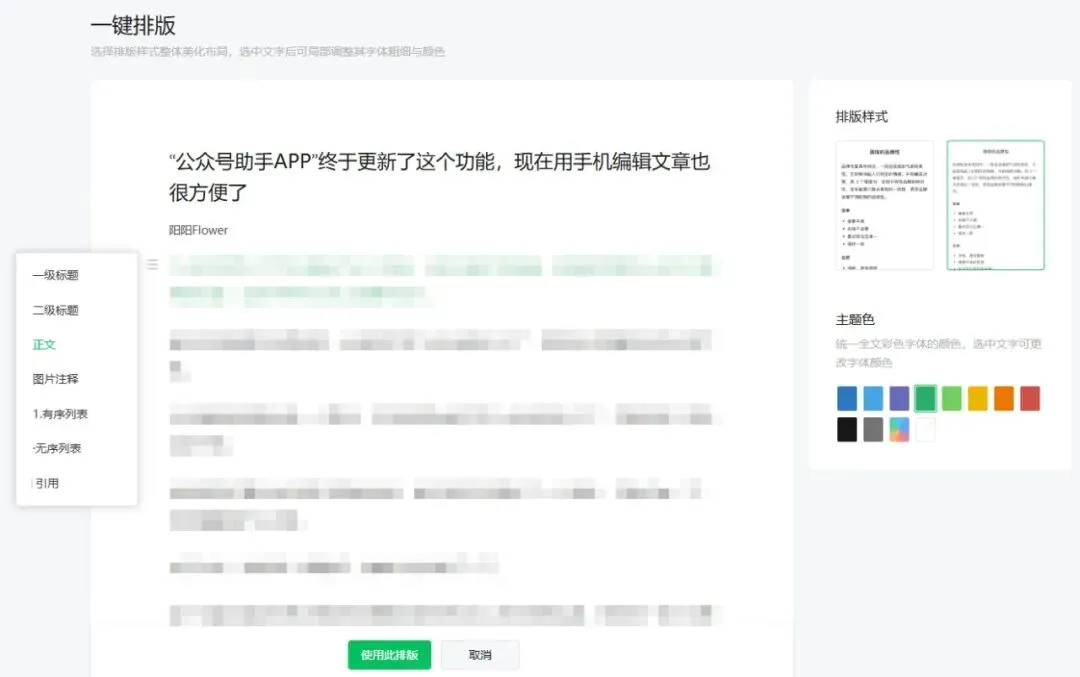
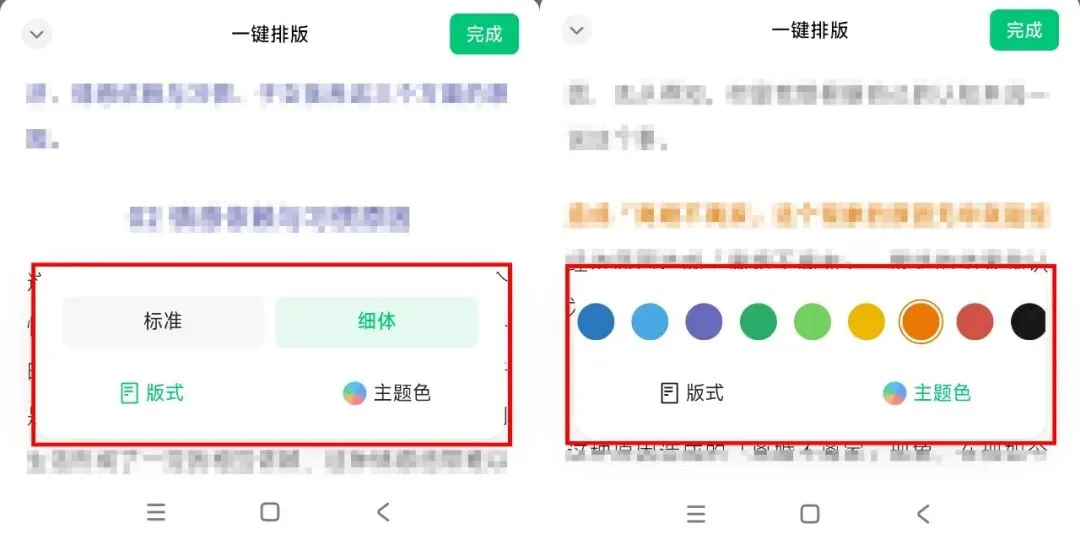
在设置完成之后,手机版和电脑网页版有一点不一样。
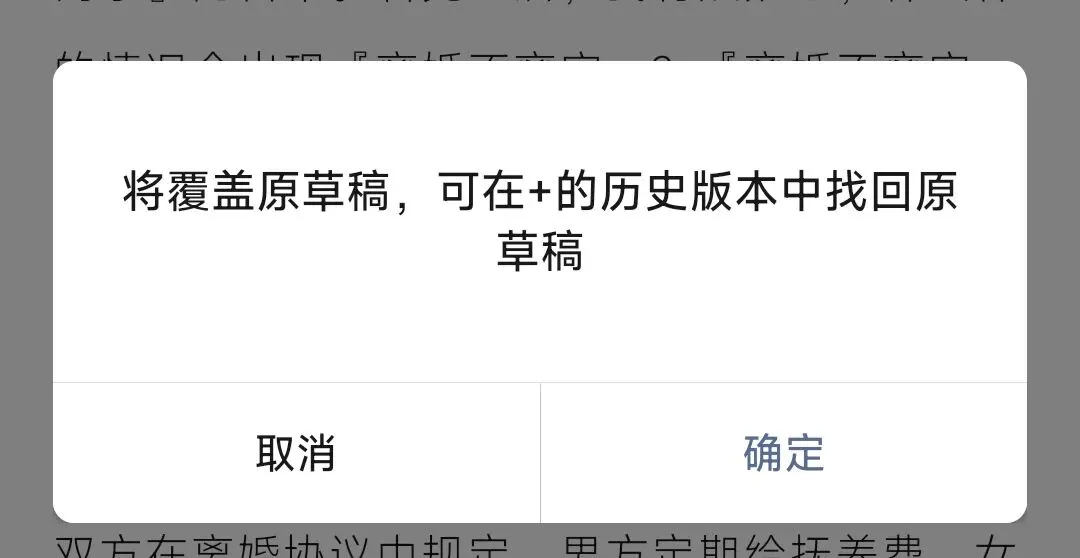
手机版在设置好之后,点击右上角的“完成”,会有一个提示:“将覆盖原草稿,可在+的历史版本中找回原草稿”。点击“确定”之后,你选择的排版样式就会应用到刚才的文章中,如果想恢复之前的版本,还可以在“历史版本”中恢复回来。
正常情况下,我的文章都是选择标准,主题色会选择深绿色,然后“一键排版”,最后再针对性地更改一下段落颜色和一些语句的加粗。
大家喜欢这篇文章的排版吗?也欢迎大家对我的文章内容和排版提出宝贵的意见,谢谢大家!
最后问一下各位写公众号的朋友,你们发现这个功能了吗?平时会使用这个功能吗?

感谢您看到这里,期待与您再次相遇!