 夜雨聆风
夜雨聆风Codex App 从零到上手:小白友好指南
第一次打开 Codex App,身边好几个朋友的反应出奇一致——不是「woc,牛逼」,而是:
「这玩意儿……从哪开始用?要不要先配一大堆东西?」
我完全理解。打开第一眼:左边一排入口,中间是聊天框,右边动不动就弹网页、图片、文档、代码变化。设置页里还有一堆看起来很像「程序员专属」的东西。
你不是不想用 Codex。你是不知道第一次该怎么上手。
所以这篇不写技术,按一个普通用户的使用路线,从头到尾捋一遍。

Codex App 到底是什么
Codex App 是把 AI Agent 塞进你电脑里的工作台。你在电脑上能干的事,它基本都能干,而且干得更好更快。
它不是那种你问一句它答一句的聊天框。它更像一个助理:跟你聊天、读你指定的本地文件、上网搜东西、打开内置浏览器直接操作网页、生成图片/文档/PPT/网页/代码、用插件连 Gmail/GitHub/Google Drive/Slack、设自动化定时帮你检查总结。
如果你不写代码,可以先把它理解成一个更偏「做事」的 ChatGPT。它不只告诉你怎么做——很多时候它直接帮你做了。
但正因为它能做事,你得搞懂它的界面和权限。不然你会搞不清它到底是在你本地电脑上干活,还是在云端的某个环境里干活。
先看一眼整体界面:
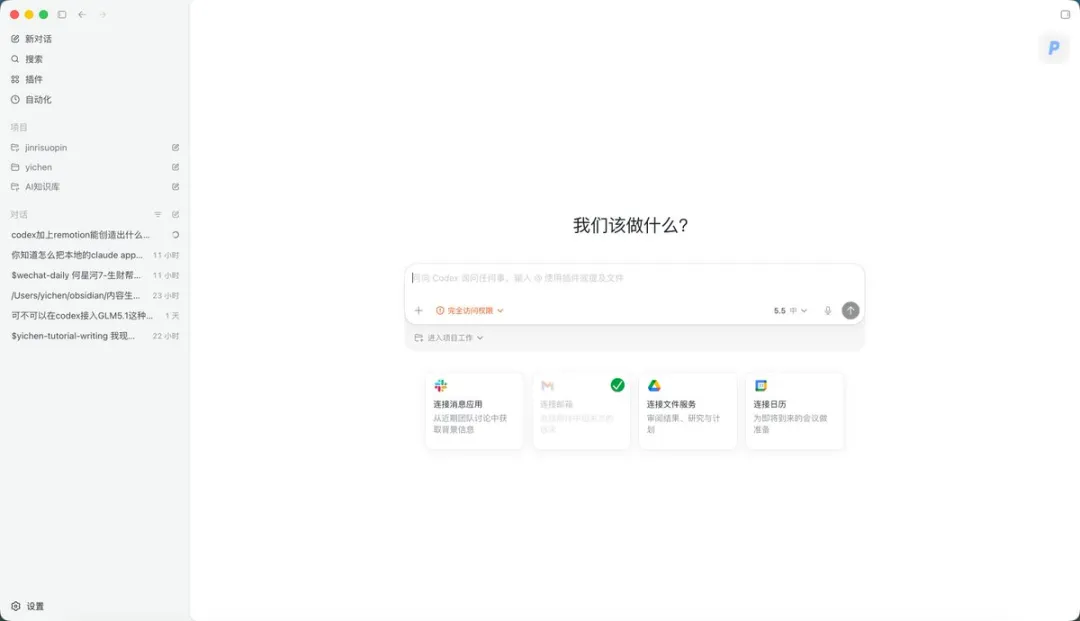
你只需要记住:左边是导航,中间是聊天,右边是结果。 这就是它跟普通聊天框最大的不同——不是只有问答,它有一个「工作现场」。
下载和登录
Mac 用户直接从 OpenAI 官网下载:openai.com/codex/
安装跟普通 Mac App 一样:下载 → 打开安装包 → 把 Codex 拖进「应用程序」→ 启动台打开 → 用 ChatGPT/OpenAI 账号登录。普通账号也有免费额度,不算多但够你体验。
本地 App vs 云端 Codex vs 普通 ChatGPT
先理清这三者区别:
• ChatGPT 普通对话:网页或 App 里的聊天助手。适合问问题、写文案、生成图片• Codex App 本地版:装在你电脑上的 AI 工作台。GPT 能做的都能做,关键是能轻松读取本地文件• 云端 Codex:跑在 OpenAI 服务器上的 Agent。任务跑在云端,不受本地电源限制
判断标准很简单:日常聊天问问题 → 普通对话就行;要处理本地文件或项目 → 用 Codex App 的项目功能;要让它远程持续跑任务 → 云端 Codex。
主界面:左边、中间、右边
第一次打开确实会懵。功能确实多,毕竟定位是「超级工作台」。
• 左边导航栏:找入口、找项目、找对话。开新对话、切换对话、连插件• 中间对话区:真正跟 Codex 交流的地方。输入需求,让它开始干活• 右边结果区:显示证据和产物。看来源、看代码变化
下面的截图是插件页,但它很适合看整体布局:左边导航,中间主内容,右边没开预览(生成图片、代码或网页的时候右边就会出来)。
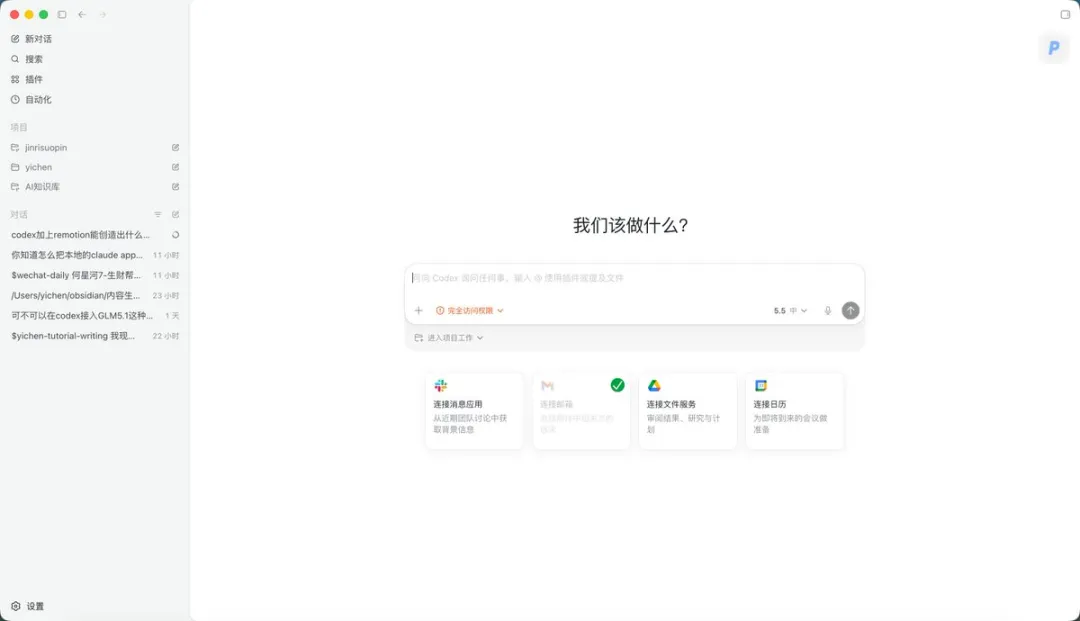
左侧导航栏详解
左边是 Codex 的入口区:
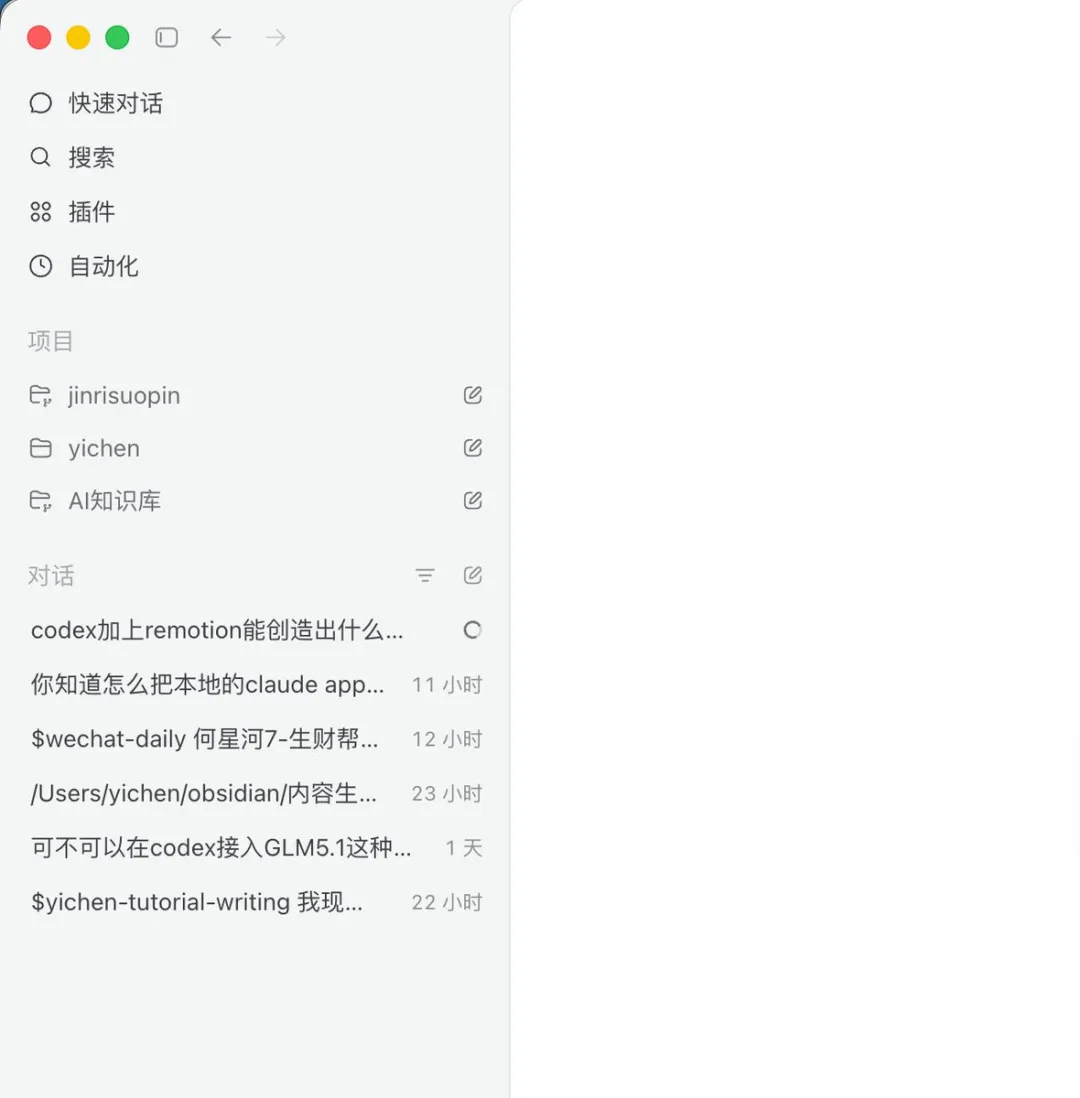
新对话
开一个全新聊天。不想沿用之前的上下文、想清空记录重新问的时候用。
搜索
找历史对话、之前跑过的任务、忘了名字的上下文。
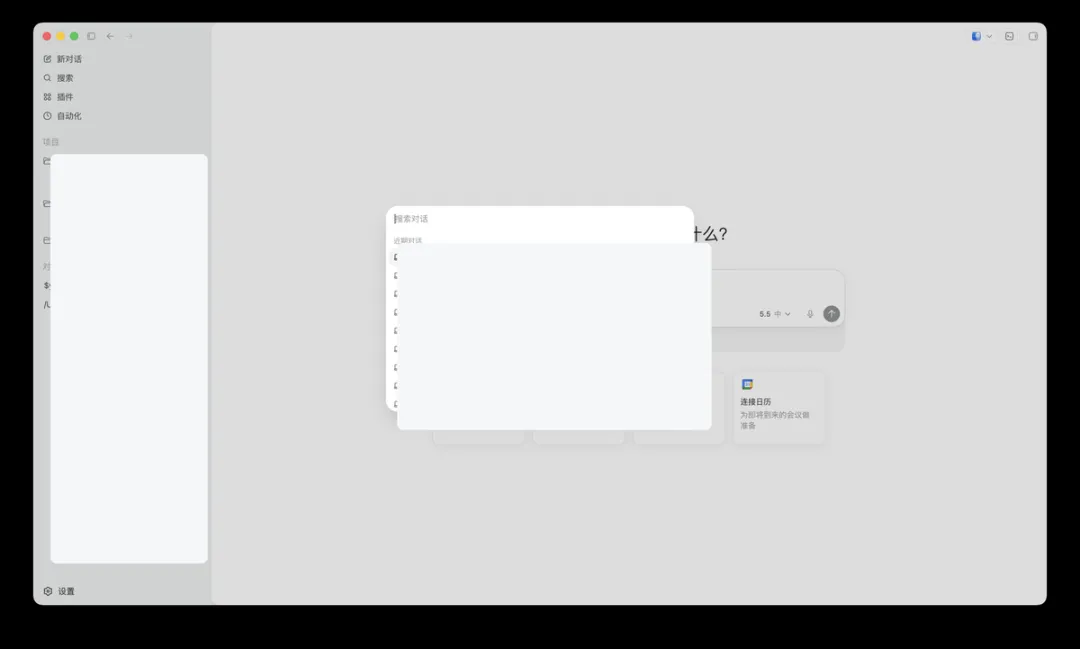
插件
给 Codex 装能力包。需要连 Gmail、GitHub、Drive、Slack 这类第三方工具的时候来这。
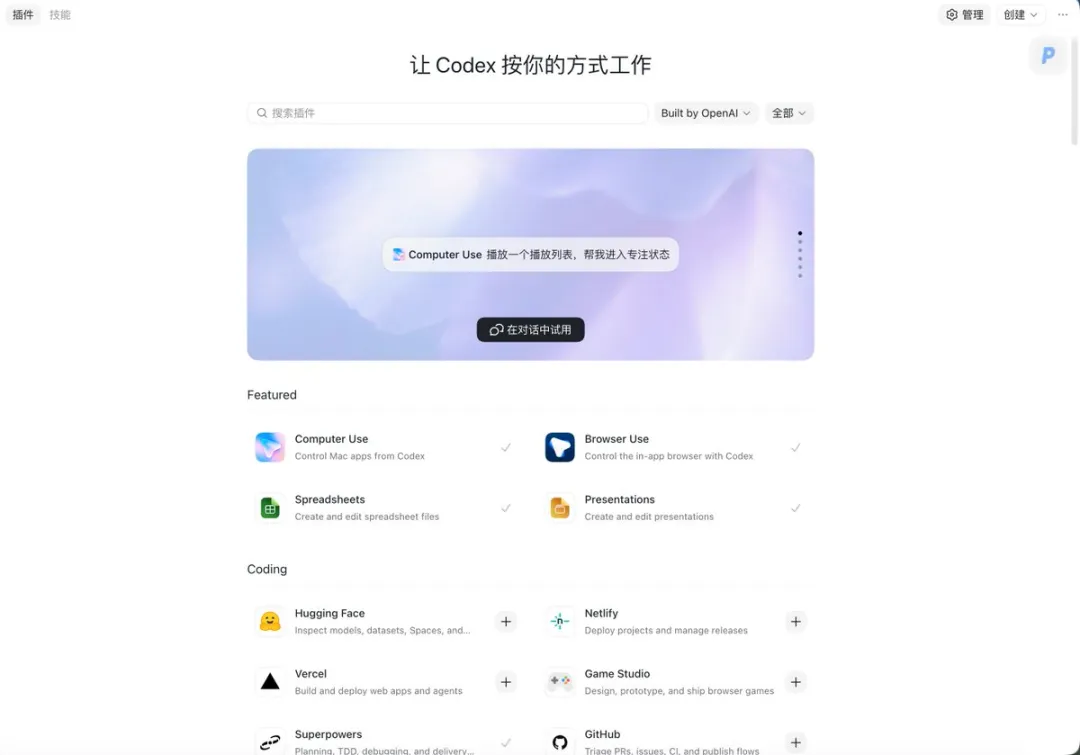
顺便把几个容易搞混的词说清楚:
• Plugin 插件:能力包。装了表格插件,它就更会处理表格• Connector 连接器:连外部账号或服务,比如 Gmail、GitHub• Skill 技能:一套固定的工作流说明书,比如「写教程时按我的风格来」• MCP:一种让外部工具接入 Codex 的通道
不用纠结细节,大概理解就行:插件是能力包,连接器是接账号,技能是说明书,MCP 是接工具的通道。
建议:刚开始只用官方内置的插件,别一上来装一堆,等熟了再慢慢加。
自动化
让 Codex 在某个时间点或按某个频率,自动执行你提前设好的任务。
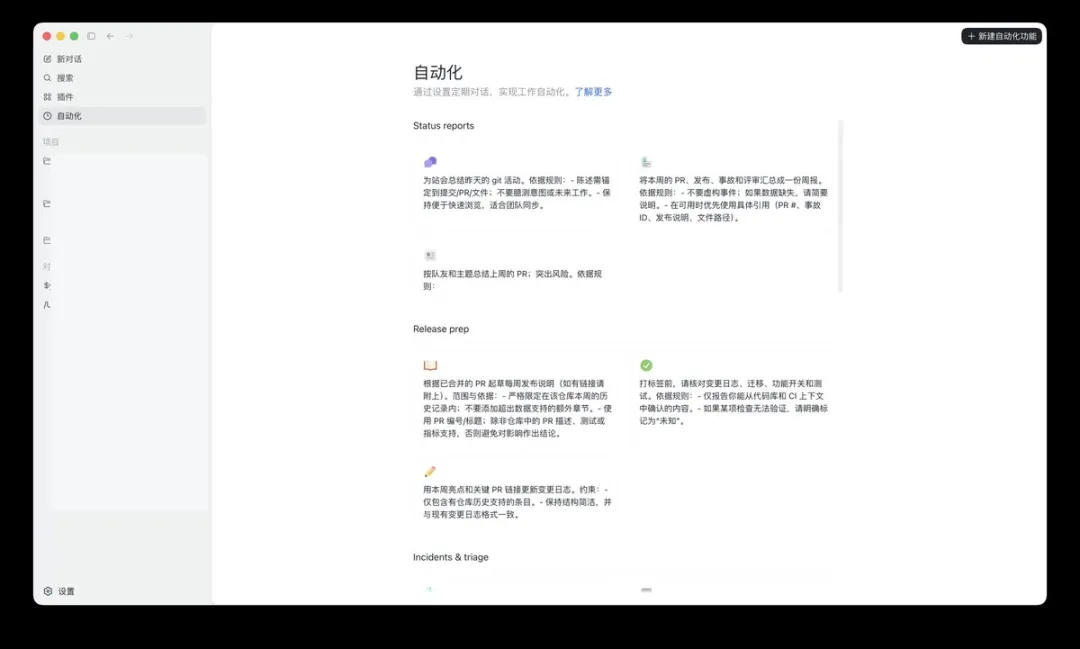
常见场景:每天早上整理项目状态、每周检查仓库有没有问题、半小时后继续当前线程、定期监控网页/邮箱/任务列表、定时生成日报周报复盘。
项目
让 Codex 针对某个文件夹或代码仓库工作。需要它读文件、改文件、跑本地命令的时候用。
普通对话
不绑定任何项目的纯聊天。查概念、写文案、梳理思路、日常闲聊都走这。
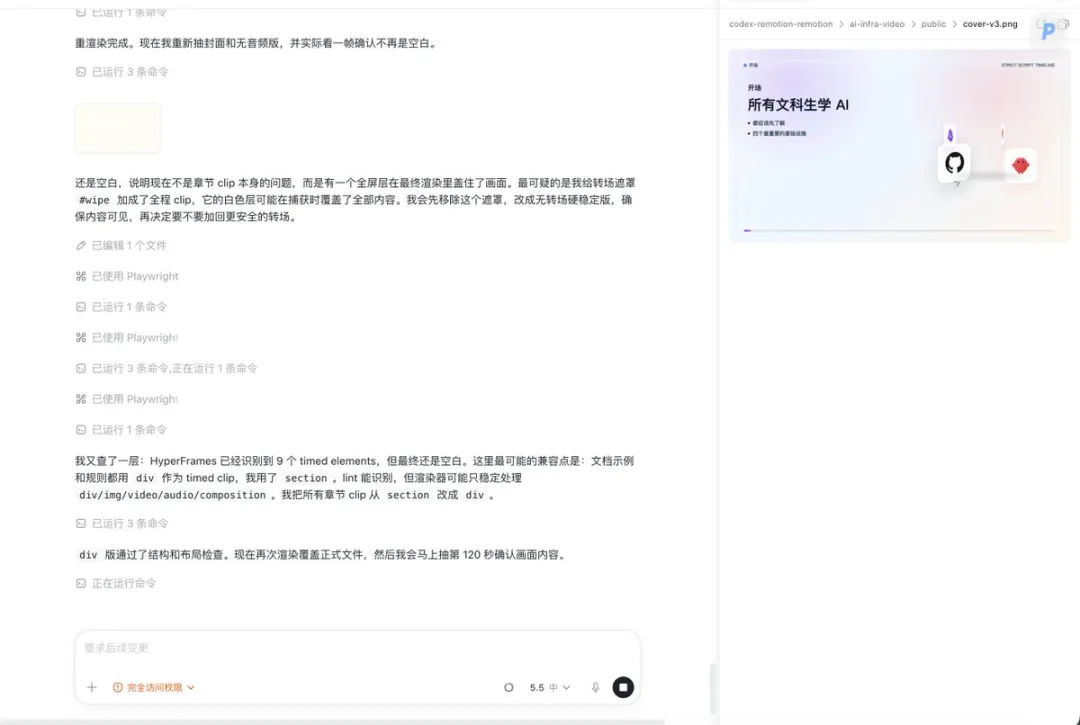
右侧结果区:Codex 交作业的地方
右边可能出现:生成的文件、搜索来源、网页预览、图片预览、PDF/文档预览、内置浏览器、代码差异、Git 变化。
你可以把右边理解为 Codex 交作业的地方。中间告诉你它做了什么,右边让你看它到底产出了什么。
设置页:让 Codex 更好用
左下角进设置。里面东西不少,但挨个看一遍其实都能搞定。
常规设置
管的是 App 的基础使用习惯。包括工作模式、默认权限、自动审核、完全访问权限、默认打开目标、语言、菜单栏显示、防休眠、长文本发送快捷键。
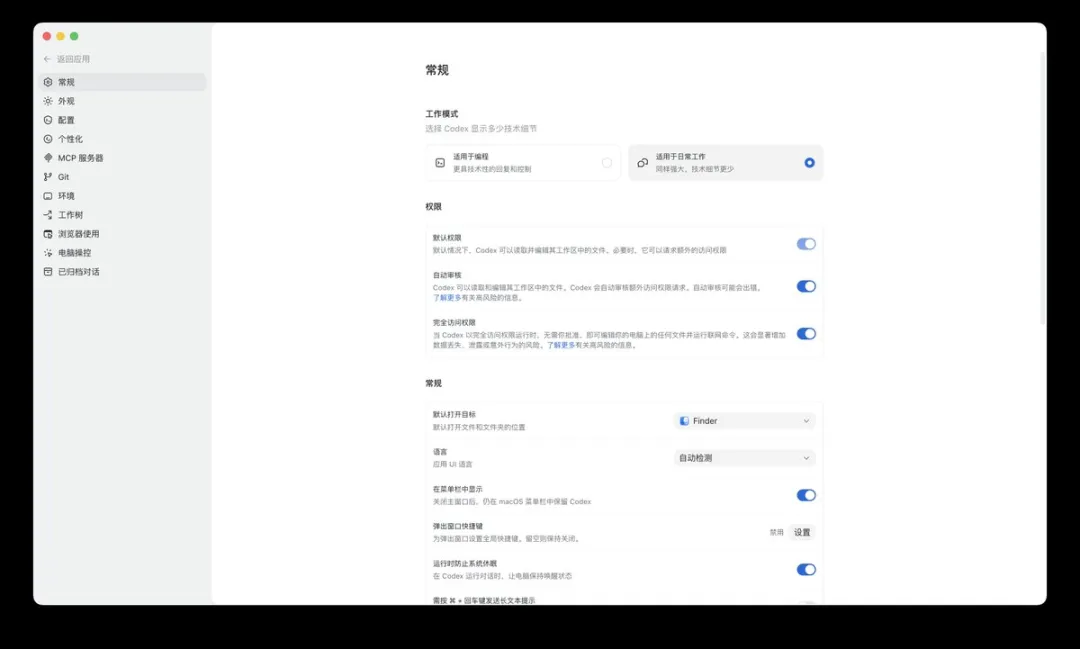
重点看四个:
工作模式:不是程序员就选「日常工作」。Codex 的表达会少一点工程黑话。
权限:权限越大它能做的越多,风险也越大。不熟的时候别一上来开最大。但熟练之后你会发现权限越大越省心越丝滑,这个因人而异。
发送方式:长文本要不要 Command+Enter 才发送。这个很重要,因为很多人会不小心按 Enter 就发出去了。
语音输入:相当于全局键。打开之后不限于 Codex App 内部,在电脑上任意对话框都能调用 Codex 的语音输入。

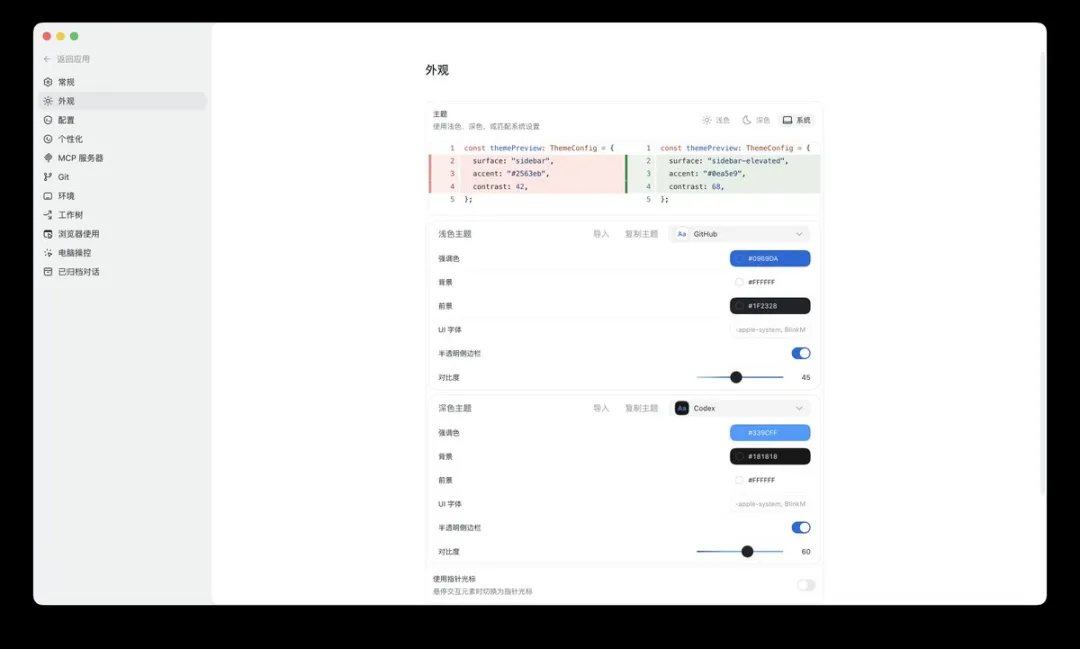
外观
管界面长什么样:主题、字体、颜色、代码展示、差异对比、字号密度。这些不影响 Codex 能不能完成任务,只影响你看得舒不舒服。
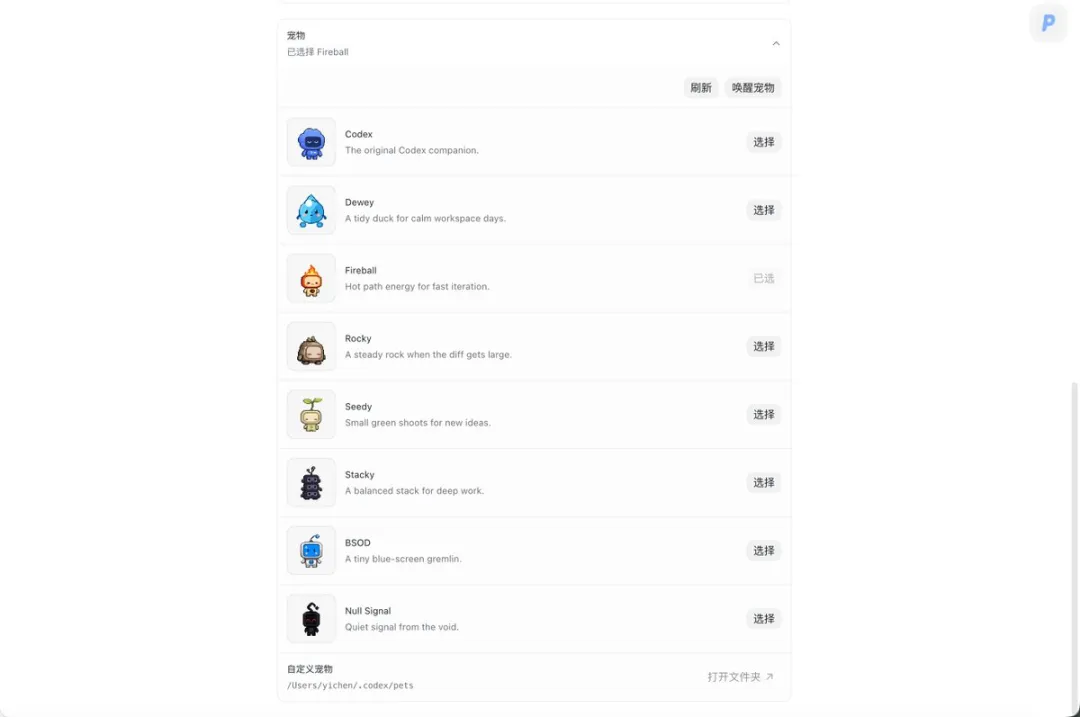
有个新功能挺好玩:可以在这个页面选一只桌宠,然后在对话框输入 /宠物 就能召唤一只陪你工作的小东西。
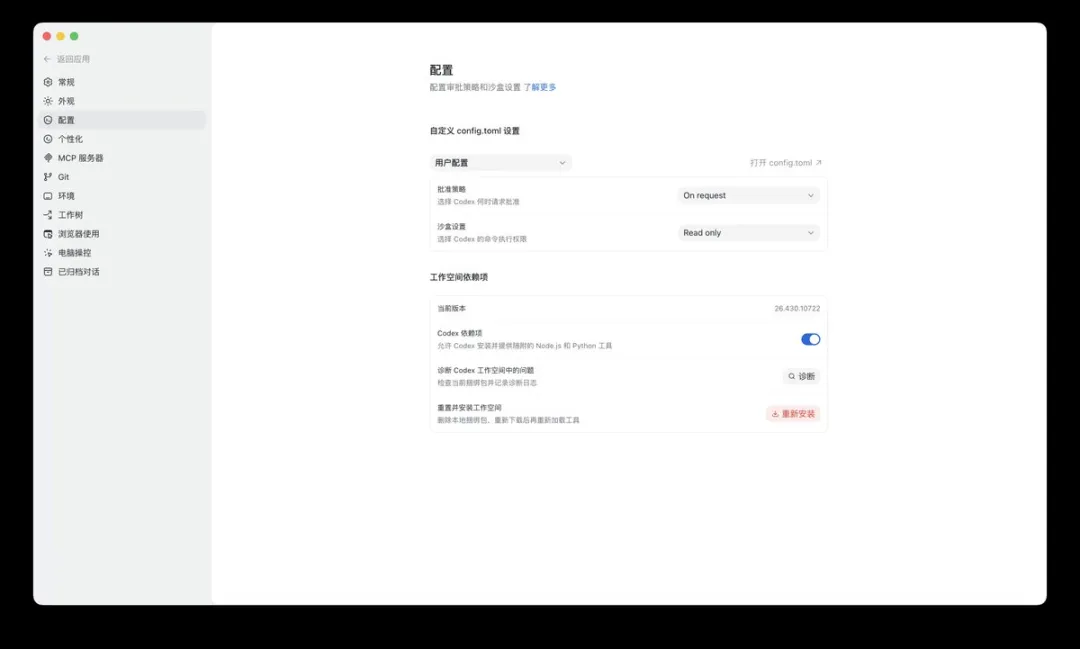
配置 & 个性化
配置页保持默认,不用改。
个性化管 Codex 怎么理解你。这里可以写个人偏好、自定义说明、记忆规则、让 Codex 按某种风格回答。
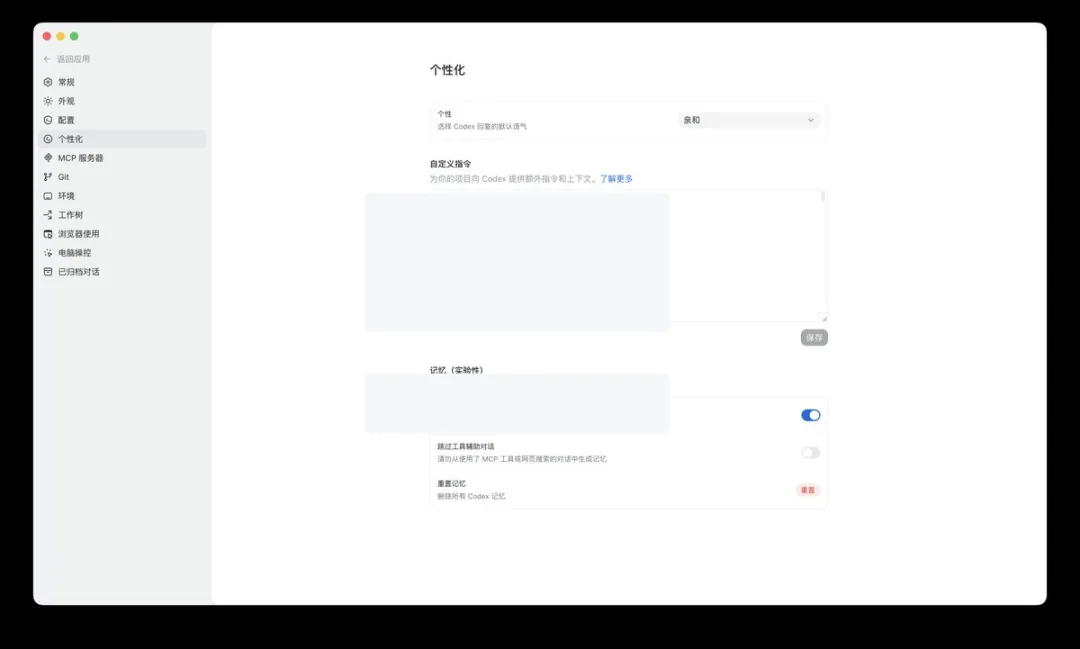
建议写这些: 默认用中文回答;涉及代码时先用大白话解释目的再给具体操作;要修改文件、运行命令、访问外部账号时先明确告知风险;教程类内容写成小白能照着做的步骤。
千万别写的: API Key、密码、Cookie、身份证、银行卡、公司机密。也别写互相矛盾的规则。
MCP 服务器 & Git
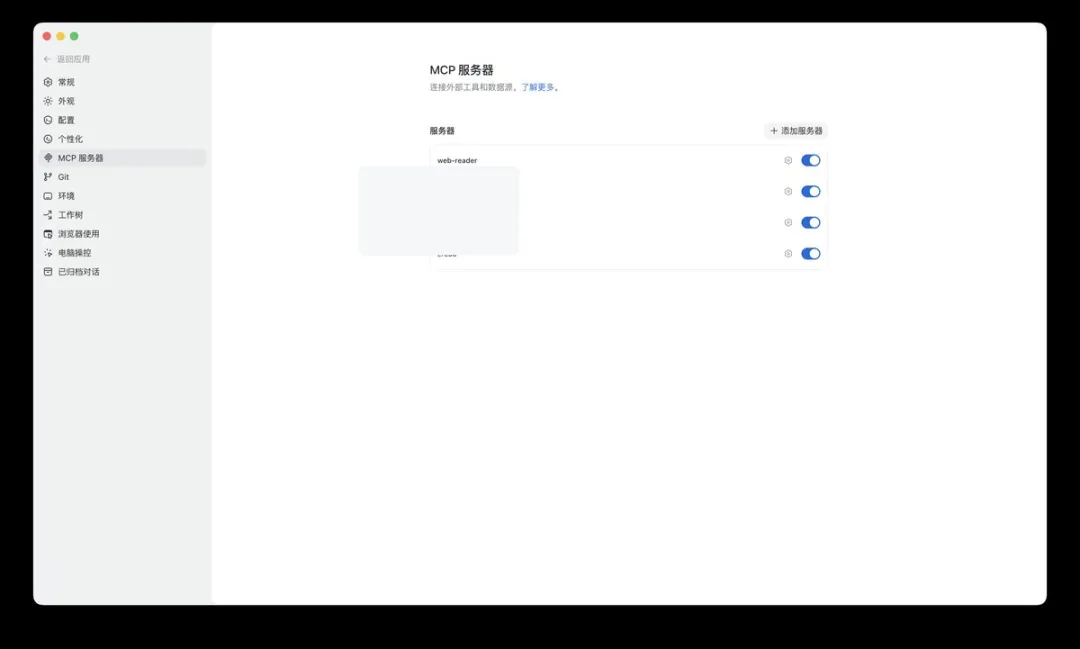
MCP 第一次听会有点懵,但你就把它当成跟插件差不多的东西——让 Codex 连外部工具的一条通道。一般不需要自己加,内置插件已经够满足 99% 的日常需求了。
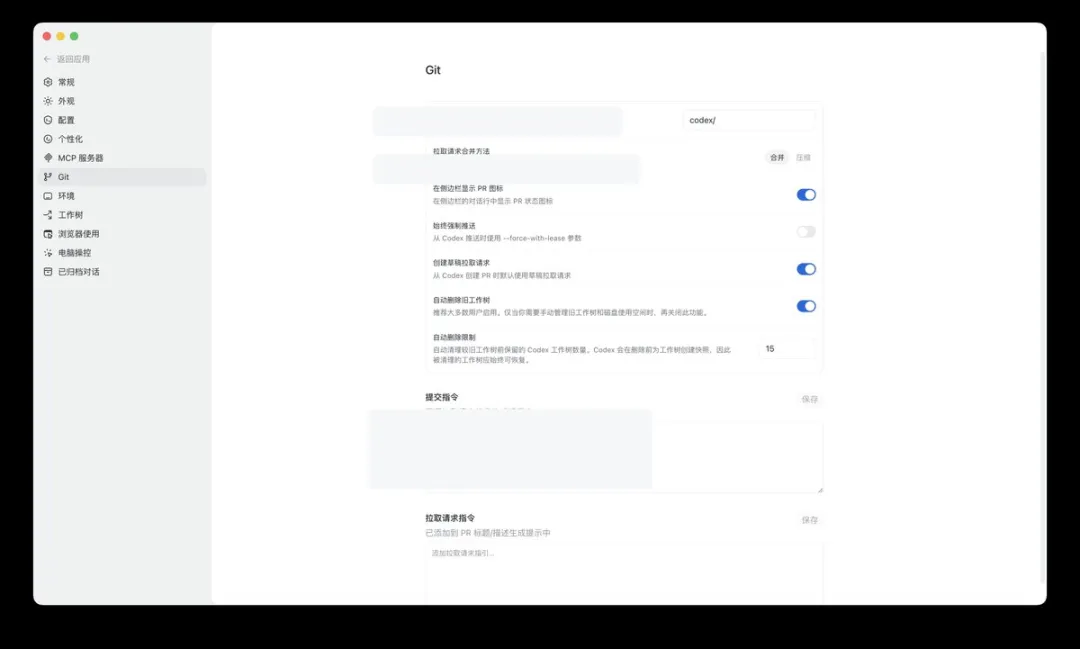
Git 是代码世界的「版本记录系统」。你不写代码的话,把它理解成一个项目的时间机器就行——记录每次改了什么、谁改的、能不能回退。刚开始用最好保持默认。
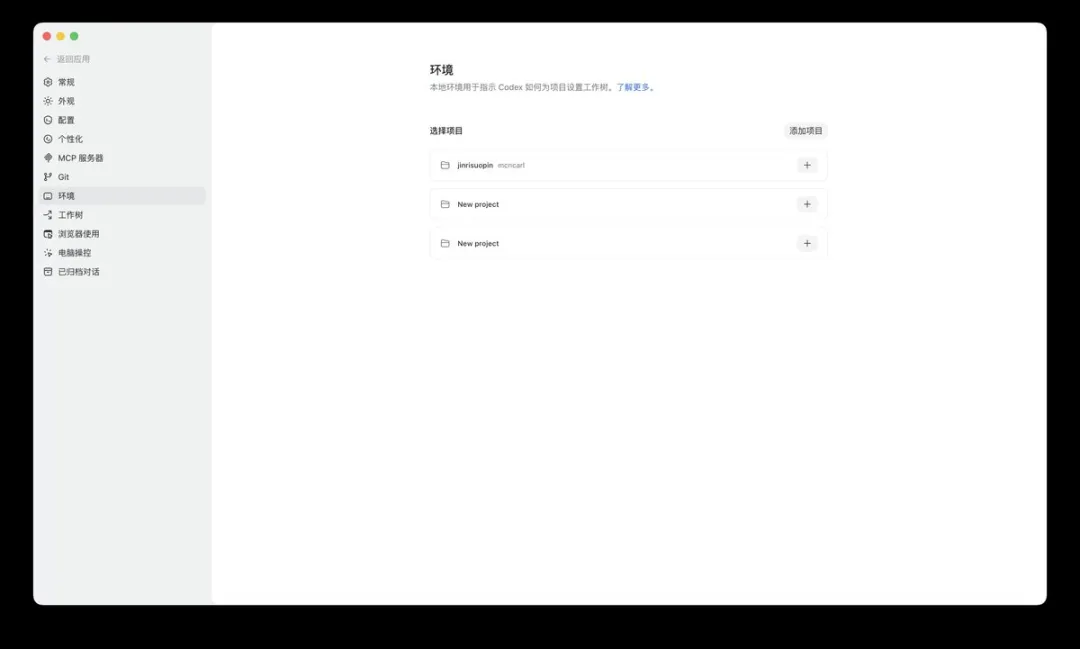
环境和工作树
保持默认即可。
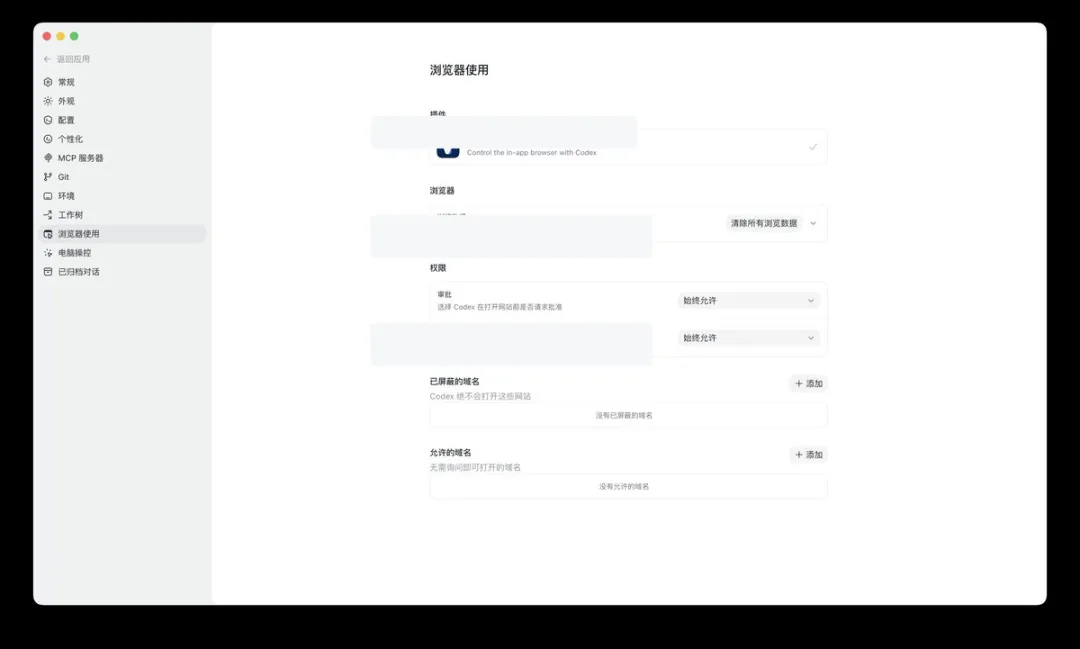
浏览器使用 & 电脑操控
浏览器使用:Codex 能操作内置浏览器,打开网页、搜资料、登录网站、查看本地网页、测试前端页面、截图。直接在 Codex App 内完成,不用跳来跳去,非常方便。
电脑操控:让 Codex 操作你电脑上的应用。打开 App、点按钮、看界面、处理可视化任务、帮你在软件里完成流程。
这个功能是我觉得 Codex App 最牛的地方。但也正因为强,更得谨慎。它可能碰到你的微信、邮箱、浏览器、文件管理器、付费软件、公司工具、私人资料。
建议:第一次用电脑操控,只让它操作没风险的 App。特别记住——别让它碰社交媒体账号和微信!
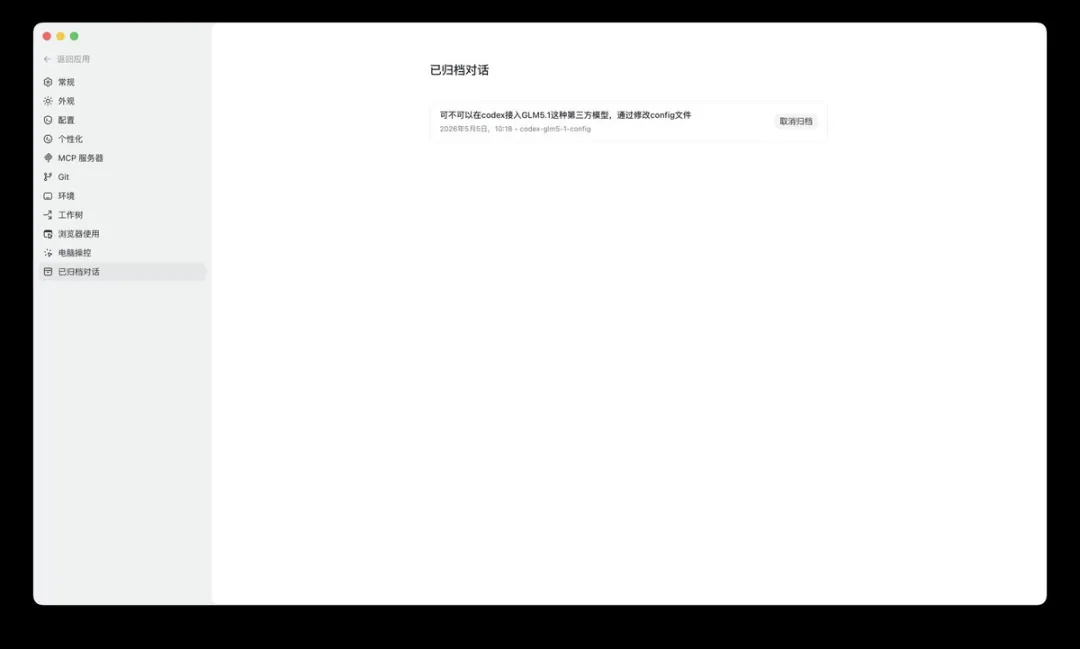
已归档对话
被你收起来的历史对话。不是删除,更像一个不限时间的回收站,不会自动清理,想找回随时来这找。
跑第一个对话:先从低风险开始
刚开始别直接让它改项目。先开一个普通对话。
我特别建议打开「完全访问权限」——那一刻你会觉得真的很爽。小白一般不会一上来就搞什么惊天动地的操作,所以也不会有什么安全风险。
比如输入:「用小白能听懂的话,解释一下 Codex App 和 ChatGPT 的区别。」
如果是复杂任务,建议打开「计划模式」,先理清思路再动手。
权限确认:这件事非常重要
Codex 可能会请求不同权限:
• 文件访问:要读或写某个文件。看清路径是不是你允许的项目• 终端命令:要在你电脑上跑命令。不懂就让它先解释• 浏览器:要打开网页或操作网页。避免付款、删除、发布类操作• 第三方账号:要连 Gmail、GitHub 等。看清楚授权范围• 电脑操控:要操作 Mac App。边界一定要说清楚
刚开始用最容易犯的错:看到确认按钮就点。千万别。
看不懂就问 Codex 自己:「这个权限具体会让你做什么?有什么风险?我是小白,应该允许吗?」Codex 可以帮你解释权限。
常见疑问解答
「它一直在跑,是不是卡了?」 — 看左边对话状态。转圈 = 没结束。蓝点 = 任务已经结束了。
「它请求权限,我不知道能不能点」 — 别直接点。让它解释:这个权限会让你访问什么?为什么需要?有没有更低风险的做法?
「它改了项目,我看不懂」 — 让它解释 Git diff:「请按文件逐个解释这次改动,用非程序员能懂的话说。」
「生成结果不满意」 — 别重开。直接基于结果继续改:「保留现在的结构,但把语言改得更口语化,并补充每一步的成功标志。」
「插件太多不知道装哪个」 — 先别装,用内置的。等你明确知道「我要让 Codex 连某个工具」,再去插件页找。
「自动化跑偏了」 — 大概率是你任务描述太泛。精细化:什么时候执行、对象是什么、输出什么、不要做什么、遇到问题怎么处理。
推荐路线
第一次用 Codex App,按这个顺序来:
1. 打开 App,熟悉左侧导航 2. 新建普通对话,问一个低风险问题 3. 打开设置页,光看不改 4. 建一个干净的演示项目,别用私人项目 5. 让它读项目,生成一个简单 Markdown 6. 看右边结果区 7. 让它解释它做了什么 8. 再碰插件页和自动化页 9. 最后才碰 Git、MCP、电脑操控
账号额度
尽量用付费账号,免费的真的经不起折腾。重度用户直接 Pro,小白可以先 Plus 尝尝。
最后
Codex App 是个很强的东西,而且意外地适合普通人上手——比 Claude Code 那种命令行界面友好太多了。它能操控电脑、读本地文件,基本上你在电脑上手动做的事它都能干。
但第一次打开会懵,太正常了。功能确实多:聊天、文件、项目、网页、浏览器、自动化、Git、第三方账号、本地电脑权限……哪个单拎出来都够研究半天。
所以别慌。慢慢来,先聊聊天,再加插件、加 Skill,一点一点把它养成你最顺手的助手。