夜雨聆风
夜雨聆风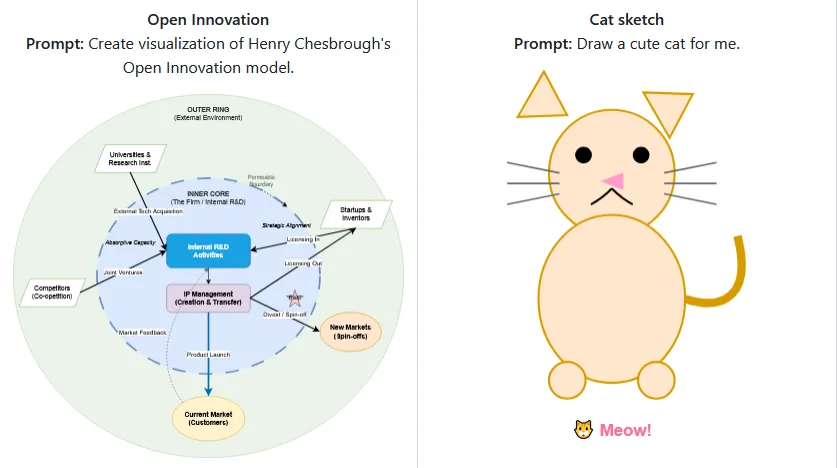
Next AI Draw.io 初学者完全指南:从零到精通
用自然语言画架构图、流程图、UML图——不需要拖拽,不需要记快捷键。这是一份为小白准备的实操手册。
一、这是什么?为什么你需要它?
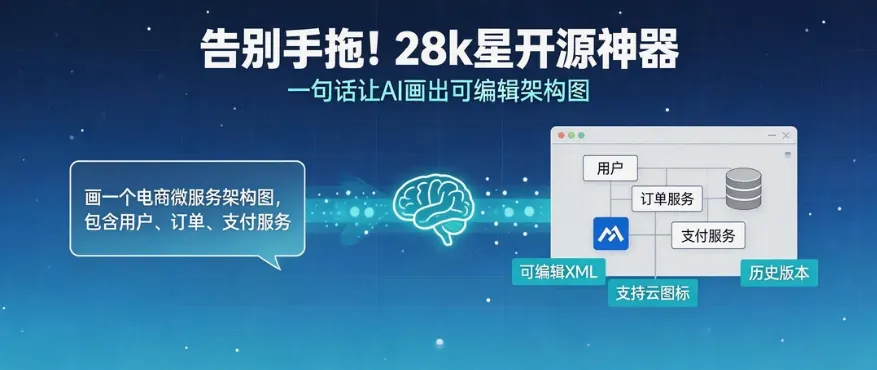
Next AI Draw.io 是一个开源 Web 应用(28,000+ GitHub Stars),它把 AI 大模型和 draw.io 图表工具深度整合在一起。核心能力就是一句话:你用中文/英文描述你想要什么图,AI 帮你自动生成可编辑的 draw.io 图表。
它和"让 ChatGPT 画一张图"有本质区别:
| 可编辑的 draw.io XML | ||
| 能 | ||
| 原生支持 | ||
一句话总结:它不是"帮你画一张图",而是"帮你搭好图的骨架,你随时可以自己改"。
二、30秒快速体验(不装任何东西)
在正式部署之前,建议先用官方 Demo 站体验一下:
官网 Demo:https://next-ai-drawio.jiang.jp/
直接打开网页,在对话框输入流程图描述,点击发送。Demo 站由字节豆包赞助,使用 GLM-4.7 模型,免费可用但有限流。
省钱技巧:点击右上角设置图标,填入你自己的 API Key(如 Claude 或 OpenAI 的),就可以绕过 Demo 站的免费额度限制。API Key 只存在你浏览器的本地存储里,不会上传到服务器。
三、三种部署方式(选一种适合你的)
方式一:Docker 部署(推荐,最省心)
适合:不想折腾 Node.js 环境,只想快速在自己的机器上跑起来。
docker run -d -p 3000:3000 \ -e AI_PROVIDER=anthropic \ -e AI_MODEL=claude-sonnet-4-5-20250514 \ -e ANTHROPIC_API_KEY=你的API_KEY \ ghcr.io/dayuanjiang/next-ai-draw-io:latest然后浏览器打开 http://localhost:3000。
常用 Provider 的 Docker 环境变量速查:
anthropic | claude-sonnet-4-5-20250514 | ANTHROPIC_API_KEY | |
openai | gpt-4o | OPENAI_API_KEY | |
google | gemini-2.0-flash | GOOGLE_GENERATIVE_AI_API_KEY | |
deepseek | deepseek-chat | DEEPSEEK_API_KEY | |
doubao | doubao-seed-1-8-251215 | DOUBAO_API_KEY | |
ollama | llama3.2 |
豆包福利:在火山引擎 ARK 平台注册可领 50 万免费 tokens。
方式二:Vercel 免费一键部署
适合:不想维护服务器,想要一个独立、在线的个人专属画图工具。
- Fork 这个仓库到自己的 GitHub
打开 Vercel,导入你 fork 的仓库 - 关键步骤
:在环境变量页面设置 AI_PROVIDER、AI_MODEL和对应的 API Key 选择 Hobby 计划(免费),点 Deploy - 几分钟后你就有自己的专属域名了
注意:Vercel Hobby 计划的 Serverless Function 有 10 秒超时限制。画简单流程图通常足够,但超复杂的图可能因生成过慢超时——遇到这种情况可以拆成多个小图分步生成。
方式三:本地开发部署
适合:想要二次开发、修改源码、或在内网环境部署。
git clone https://github.com/DayuanJiang/next-ai-draw-iocd next-ai-draw-ionpm installcp env.example .env.local编辑 .env.local,填入你的配置:
# 以 Anthropic 为例AI_PROVIDER=anthropicAI_MODEL=claude-sonnet-4-5-20250514ANTHROPIC_API_KEY=sk-ant-xxxxx然后启动:
npm run dev# 访问 http://localhost:6002四、模型选择——这是最重要的决策
模型选对 = 成功一半。这是社区测试和作者反复强调的核心经验。
模型效果排行榜(基于实测)
| Claude Sonnet 4.5 | |||
为什么 Claude 是首选?
Claude 系列模型的训练数据中包含了大量 draw.io 的 XML 格式样本。它"知道"AWS Lambda 应该用什么图标、Kubernetes Pod 的标准画法、数据库的圆柱体符号——这些细节其他模型需要反复强调才能做对。
自托管模型避坑指南
如果你用 Ollama / vLLM 等部署本地模型:
- 模型参数至少 32B
——小模型无法正确理解和执行 tool calling 指令 - 必须开启 tool calling
——这是 AI 生成 draw.io XML 的底层机制 vLLM 启动参数需加: --enable-auto-tool-choice --tool-call-parser hermes- 常见错误
:模型只输出思考过程不画图——99% 是 tool calling 没开或模型太小
一句话经验:别省模型的钱。用一个好模型(Claude / GPT-5.1 / Gemini 3 Pro)画图,比用一个差模型来回改十次省时间得多。
五、核心功能详解
5.1 文字描述生成图表
这是最基础的使用方式。在对话框里描述你要的图:
简单图——直接描述即可:
画一个用户登录流程图,包含: 输入用户名密码 → 验证 → 成功进入主页 / 失败提示重试复杂架构图——用"两步法":
复杂图不要一次性描述所有细节。推荐使用"先让 AI 帮你起稿,再逐步细化"的策略:
第一步:
请帮我设计一个电商系统的微服务架构图,包含用户服务、商品服务、订单服务、支付服务、网关第二步(在第一步生成的图上继续修改):
请把订单服务和支付服务之间加上消息队列,标注为 RabbitMQ第三步:
把所有服务的数据存储标注出来,用户服务用 PostgreSQL,商品服务用 MongoDB5.2 截图/图片复现(超级实用)
这个功能可以理解为"拍照转可编辑图表":
- 你有一张别人画好的架构图(截图、PDF 中的图、甚至白板拍照)
- 上传到对话框
- AI 会识别图中的元素和连线关系,自动生成可编辑的 draw.io 版本
适用场景:
- 把 PPT 里的静态架构图变成可编辑版本
- 把论文里的流程图复现出来(不再需要手动画)
- 翻拍白板上的草图,快速数字化
注意:这个功能需要视觉模型(如 Claude Sonnet、GPT-4o、Gemini),DeepSeek 文本版不支持。如果上传后提示 "No Image Provided",换视觉模型即可。
5.3 PDF/文本文件提取
上传 PDF 或纯文本文件,AI 会从中提取关键内容并生成图表。适合从技术文档、会议记录中自动生成架构图或流程图。
5.4 图表历史版本
每次 AI 修改图表,都会自动保存一个快照。点击右下角的时钟图标,可以浏览所有历史版本,一键恢复到任意版本。这个功能在实践中非常实用——当你觉得 AI 改坏了的时候,不需要从头开始。
5.5 动画连接线
在提示词中加入 animated connector,生成的连接线会带有 SVG 动画效果。适合做演示用的架构图。
六、提示词(Prompt)最佳实践
6.1 基础原则
- 清晰 > 花哨
:先让 AI 把结构画对,再逐步美化 - 分步 > 一口气
:复杂图分 3-5 步生成,每步只描述一个方面 - 具体 > 抽象
:说"AWS Lambda 函数"比说"一个计算模块"效果好十倍
6.2 实用的提示词模板
流程图模板:
画一个 [业务场景] 的流程图。包含以下步骤:1. [步骤1]2. [步骤2] → 判断 [条件]- 是 → [分支A]- 否 → [分支B]3. [步骤3]配色使用蓝色系,连接线使用直角转折。系统架构图模板:
画一个 [系统名称] 的架构图。包含:- 前端: [技术栈]- 后端: [服务列表]- 数据库: [数据库类型]- 中间件: [消息队列/缓存等]使用 AWS 图标库 (或用 Azure/GCP, 或通用图标)各组件之间标注数据流向UML/ER 图模板:
画一个 [系统] 的 ER 图。包含以下实体:- 用户 (id, name, email, created_at)- 订单 (id, user_id, total, status, created_at) - 商品 (id, name, price, stock)标注实体间的关系 (一对一/一对多/多对多)6.3 提示词中值得指明的细节
AI 默认的审美比较"直男"——方方正正、配色保守。如果你对视觉效果有要求,在提示词中明确以下几点:
- 配色方案
:"使用蓝色和灰色为主色调" - 布局方式
:"水平布局"还是"垂直分层" - 连线风格
:"使用直角转接连线"还是"直线连接" - 图标风格
:"使用 AWS 图标"或"使用通用图标"
6.4 "两步法"实战案例
以画一个 RAG 聊天应用架构图为例:
第一步(生成骨架):
生成一个 RAG 聊天应用的架构图。使用 AWS 图标。第二步(补充细节):
在数据采集模块中补充:1. 文档上传后经过文本分块 (chunking)2. 向量化存储到 Pinecone3. 查询时先检索相关文档片段4. 将检索结果和用户问题一起发给 LLM 生成回答七、MCP Server——在 Claude Code / Cursor / VS Code 中直接画图
这是 next-ai-draw-io 最强大的集成功能:通过 MCP(Model Context Protocol),你能在 Claude Code、Cursor、VS Code 等 AI 编程工具中直接生成图表。
Claude Code CLI 配置
claude mcp add drawio -- npx @next-ai-drawio/mcp-server@latest配置完成后,直接对 Claude Code 说:
"Create a flowchart showing userauthenticationwith login, MFA, andsessionmanagement"图表会在浏览器中实时弹出显示。
VS Code / Cursor / Claude Desktop 配置
在你的 MCP 配置文件中加入:
{"mcpServers": {"drawio": {"command": "npx","args": ["@next-ai-drawio/mcp-server@latest"] } }}不同工具的配置文件位置:
Claude Desktop: ~/Library/Application Support/Claude/claude_desktop_config.jsonVS Code: .vscode/mcp.jsonCursor: ~/.cursor/mcp.json
MCP 可用的工具
start_session | |
create_new_diagram | |
edit_diagram | |
get_diagram | |
export_diagram |
八、常见问题排查(新人最容易踩的五个坑)
坑一:模型只"思考"不画图
症状:对话框里显示模型输出了大量推理过程,但没有生成图表。
原因:模型太小(< 32B 参数)或 tool calling 功能未开启。
解决:
- 换用 Claude Sonnet / GPT-4o / Gemini 等较强大的模型
如果是自托管模型(vLLM),确认加了 --enable-auto-tool-choice --tool-call-parser hermes- 如果是 Ollama,部分模型可能不支持 function calling
坑二:上传图片后提示 "No Image Provided"
原因:当前模型不支持视觉(vision)功能。DeepSeek 文本版、Kimi K2、Qwen 纯文本版都不支持。
解决:切换到 Claude Sonnet、GPT-4o、Gemini 等支持视觉的模型。
坑三:内网环境画图界面加载不出来
症状:所有功能正常,但右侧的 draw.io 编辑区是白的。
原因:embed.diagrams.net 在内网环境中被屏蔽或解析失败。
解决:在内网部署一个 draw.io 实例,然后配置:
# Docker 部署时必须通过 build args 传递(不是运行时环境变量!)NEXT_PUBLIC_DRAWIO_BASE_URL=http://你的内网drawio地址:8080/重要:
NEXT_PUBLIC_*开头的变量是构建时变量,运行时的环境变量不起作用。必须通过 Docker build args 或在本地开发时配置到.env.local中。
坑四:复杂图的连线混乱
症状:AI 生成的架构图中,组件之间的连线交叉缠绕。
策略:
- 分步描述连线关系,不要一次性要求全部连线
- 先描述主要数据流,再描述次要连接
- 明确告诉 AI 使用特定的连接点(左/右/上/下)
- 生成后手动微调——把 AI 生成的图当"草稿"而不是"成品"
坑五:生成到一半超时(Vercel 部署)
症状:Vercel 部署的版本在生成复杂图时报错超时。
原因:Vercel Hobby 计划的 Serverless Function 有 10 秒执行时间限制。
解决:
- 把复杂需求拆成多个简单步骤
- 使用本地 Docker 部署(无超时限制)
- 升级到 Vercel Pro 计划(60 秒超时)
九、从新手到进阶的学习路径
第一阶段:上手(第一天)
x打开官网 Demo 站体验
x用一句简单的话生成第一张流程图
x学会用 Docker 在自己的机器上部署
第二阶段:熟练(第一周)
x掌握"两步法"生成复杂架构图
x尝试上传截图让 AI 复现
x学会用历史版本回退功能
x找到适合自己预算和需求的模型
第三阶段:集成(第二周)
x配置 MCP Server,在 Claude Code/Cursor 中直接画图
x用
ai-models.json配置多模型(给团队用)x如果是内网环境,完成离线 draw.io 部署
第四阶段:进阶
x阅读环境变量文档,了解所有可配置项
x给项目贡献代码或翻译文档
x探索 GitHub Issues 中的高级使用技巧
十、资源索引
本指南基于 next-ai-draw-io 截至 2026 年 5 月的版本编写。项目持续更新中,最新信息请以 GitHub 仓库为准。