 夜雨聆风
夜雨聆风全网独供云电脑专属方案|Github/国外源打不开、编译报错、conda报错全部根治
适配:云电脑Win11 + CUDA11.8 + 国内镜像|零基础零翻车
 前言
前言
全网90% Wonder3D部署教程,均适配本地Linux主机,完全不适配Windows11云GPU电脑!
结合本次真机反复调试、全部报错复盘:云电脑存在境外Github封禁、国外模型源无法访问、清华源临时解析失败、conda激活命令失效、CUDA版本冲突、tiny-cuda-nn编译崩溃、SAM模型下载限速、Windows长路径报错专属疑难bug,通用教程百分百报错。
本文纯实战无废话、规避所有境外链接、替换国内全部镜像,适配Windows11云电脑 + CUDA11.8 + Anaconda3 + Python3.10,新手全程照搬,一次部署成功。
❌ 本文核心避坑:弃用新版CUDA、屏蔽冲突依赖、舍弃境外失效网址、修复conda指令异常、关闭长路径报错、模型国内满速下载、绕过tinycudann源码编译
✅ 适用场景:云GPU服务器、Win11系统、零基础新手、境外网络受限、拒绝源码编译、解决所有依赖构建失败
一、项目简介 + 落地应用领域
Wonder3D 为CVPR顶会开源AI单图三维重建项目,仅需一张2D平面图片,即可快速生成带纹理、可导出通用格式的高精度3D模型,无需专业建模功底、无需多角度实拍,大幅降低3D资产创作门槛,开源免费可商用,覆盖个人创作、小微企业、工作室全场景落地:
✅ 商业电商领域:商品3D建模、产品360°全景展示、详情页三维素材制作,替代传统人工建模与实物拍摄,压缩美工成本;
✅ 游戏二次元行业:独立游戏道具、NPC角色、场景资产快速生成,游戏原画一键转3D资源,提升游戏美术出图效率;
✅ 文创与文物数字化:非遗器物、古董文物、艺术品快速三维复刻,完成文物数字存档、文创周边建模;
✅ 工业与3D打印:产品原型快速建模、手办/摆件模型生成,直接导出文件对接3D打印设备;
✅ XR元宇宙/短视频领域:虚拟场景、虚拟道具、虚拟主播资产搭建,适配AR/VR场景、短视频虚拟背景;
✅ 教育设计行业:课堂三维教学演示、产品设计初稿迭代、新手数字建模实训教学。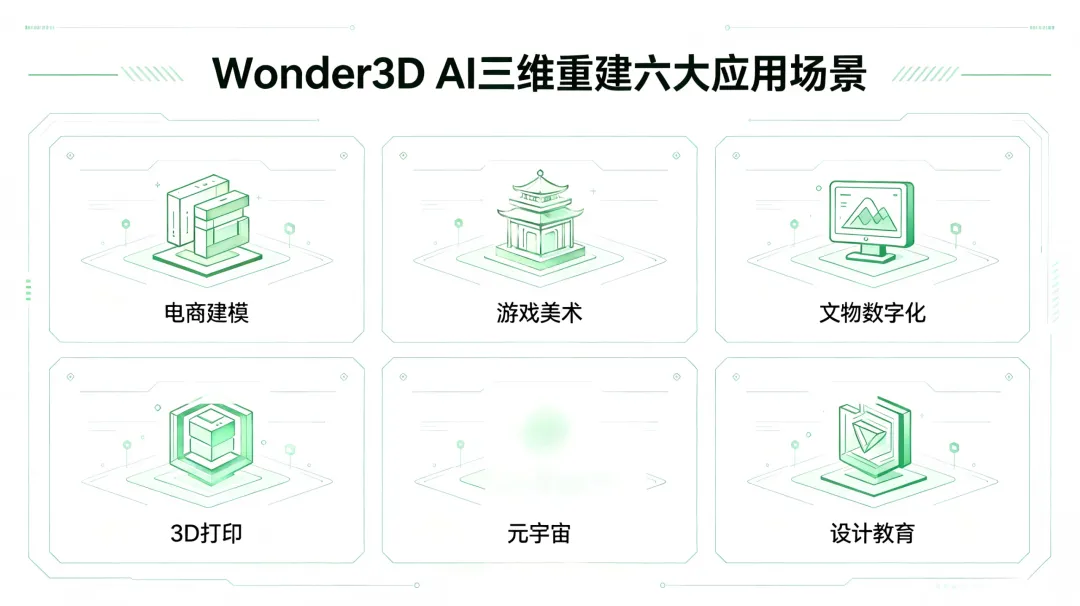
本次部署适配Windows11云GPU电脑,完美解决国内云机境外Github封禁、模型源限速、编译报错、conda指令异常全部痛点,零基础也能快速搭建本地私有AI建模服务。
 云电脑硬性前置要求(必看)
•系统:Windows11 云GPU云电脑
•显卡:NVIDIA独立显卡,显存≥8G(推荐12G+)
•核心红线:固定安装 CUDA11.8,12.x/13.3新版直接报错
•全局规则:软件、项目文件夹无中文、无空格、无特殊符号
二、前置软件安装(顺序不可逆!)
⚠️ 云电脑专属提醒:全部软件默认路径安装,不更改盘符、不新建中文文件夹,规避权限+路径报错
2.1 安装VS2022编译工具(刚需)
安装Visual Studio2022安装器,仅勾选【使用C++的桌面开发】组件,其余默认安装;补齐Windows底层编译依赖,根治 xformers、tiny-cuda-nn wheel构建失败。
2.2 安装CUDA 11.8(锁定版本,禁止新版)
1、官方直达安装链接(无需检索)
https://developer.nvidia.com/cuda-11-8-0-download-archive?target_os=Windows&target_arch=x86_64&target_version=11&target_type=exe_local
2、云电脑保命安装设置
选择【自定义安装】,保留CUDA Toolkit11.8开发组件,取消勾选显卡Display Driver,避免覆盖云电脑原生驱动、主机黑屏断线。
3、安装完毕自动配置环境变量,新开终端输入 nvcc -V,显示 release 11.8 即为安装成功。
2.3 安装Anaconda3(根治conda激活报错)
1、安装界面必须勾选:Add Anaconda3 to my PATH环境变量
2、终端硬性规则:全程使用【开始菜单-Anaconda Prompt】启动,禁止普通CMD/PowerShell,彻底修复 activate 无效报错。
3、校验方式:新开终端输入 conda --version,无报错即可。
2.4 安装Git
安装时PATH配置选择第二项,兼容Anaconda终端调用,解决代码拉取、依赖安装指令异常。
2.5 一键开启Windows长路径权限
管理员PowerShell执行下方指令,永久修复源码超长路径OSError报错:
powershellNew-ItemProperty -Path "HKLM:\SYSTEM\CurrentControlSet\Control\FileSystem" -Name "LongPathsEnabled" -Value 1 -PropertyType DWORD -Force |
三、拉取项目源码|适配云电脑网络
打开Anaconda Prompt,逐条复制运行,路径极简无坑:
bashD:mkdir AIcd D:\AIgit clone https://github.com/xxlong0/Wonder3D.gitcd Wonder3D |
四、创建专属虚拟环境|根治torch缺失报错
✅ 锁定Python3.10版本,完美兼容CUDA11.8,无版本冲突
bash# 创建纯净虚拟环境conda create -n wonder3d python=3.10 -y# 激活专属环境(行首出现(wonder3d)才算成功)conda activate wonder3d# 升级国内清华镜像pippython -m pip install --upgrade pip -i https://pypi.tuna.tsinghua.edu.cn/simple |
 核心踩坑复盘:90%「No module named torch」报错,都是未激活专属虚拟环境、调用系统默认Python导致!
五、依赖安装|全网独家云电脑避坑方案
5.1 安装适配CUDA11.8官方PyTorch
bashpip install torch==2.0.1 torchvision==0.15.2 torchaudio==2.0.2 --index-url https://download.pytorch.org/whl/cu118 |
5.2 修改requirements.txt(最核心步骤)
记事本打开项目内 requirements.txt,注释3行冲突老旧代码(行首添加#):
# torch==1.13.1
# torchvision==0.14.1
# xformers
 注释原因:原生torch版本老旧、Windows无法编译;xformers为加速插件,屏蔽后不影响项目全部功能使用。
5.3 安装剩余项目依赖
bashpip install -r requirements.txt -i https://pypi.tuna.tsinghua.edu.cn/simple --timeout 120 |
5.4 核心依赖安装|绕过境外失效网址
云电脑境外Github网页无法访问、源码编译失败,直接使用Windows预编译包,根治 Failed to build tinycudann 报错:
bashpip install tinycudann==1.7 -f https://github.com/funky-systems/tiny-cuda-nn-wheels/releases/tag/v1.7 --no-cache-dir |
✅ 彻底解决:tiny-cuda-nn构建失败、境外链接访问异常双重问题
六、模型权重下载|国内满速,告别慢速外网
干货科普:项目代码是空壳,模型权重为训练参数「大脑」,不下载权重项目直接启动失败!全文替换国内镜像,解决国外源几十KB/s限速、加载失败问题。
6.1 Wonder3D主模型ckpts(4GB)
使用官方阿里云盘国内高速链接,下载完整 ckpts 文件夹,直接放入项目根目录:D:\AI\Wonder3D
修改配置文件:configs/mvdiffusion-joint-ortho-6views.yaml
修改路径参数:pretrained_model_name_or_path: './ckpts'
6.2 SAM分割模型(4.9GB,云电脑专属提速)
弃用Meta失效国外源、规避hf镜像系统异常,使用国内备份资源,下载速度稳定5-15MB/s。
项目根目录新建 sam_pt 文件夹,将下载pth文件放入即可。
✅ 最终标准目录(格式错直接报错,严格对照)
textWonder3D├─ ckpts(主权重文件夹)│ ├─ unet│ ├─ scheduler│ └─ vae├─ sam_pt│ └─ sam_vit_h_4b8939.pth├─ configs配置文件夹└─ gradio_app_recon.py启动文件 |
七、固定启动命令|后续一键复用
全程Anaconda Prompt执行,新手直接复制即可:
bash#1 激活专属虚拟环境conda activate wonder3d#2 切入项目根目录D:cd D:\AI\Wonder3D#3 启动Gradio可视化网页python gradio_app_recon.py |
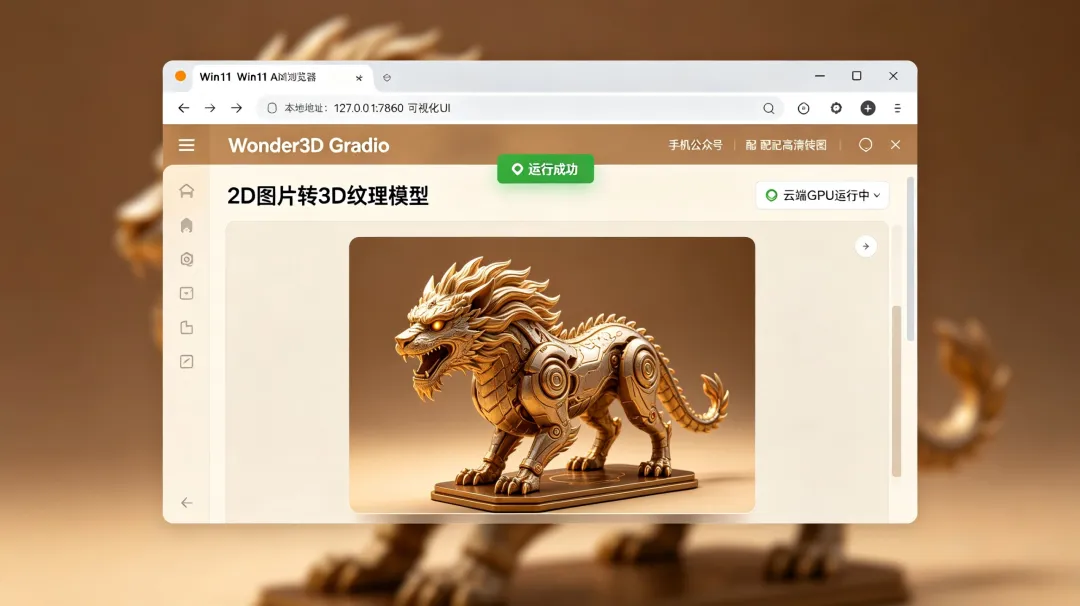
 启动成功标识:终端输出 Running on local URL: http://127.0.0.1:7860
打开云电脑浏览器访问链接,即可使用AI三维重建全部功能!
八、本次真机全部报错|一站式解决方案
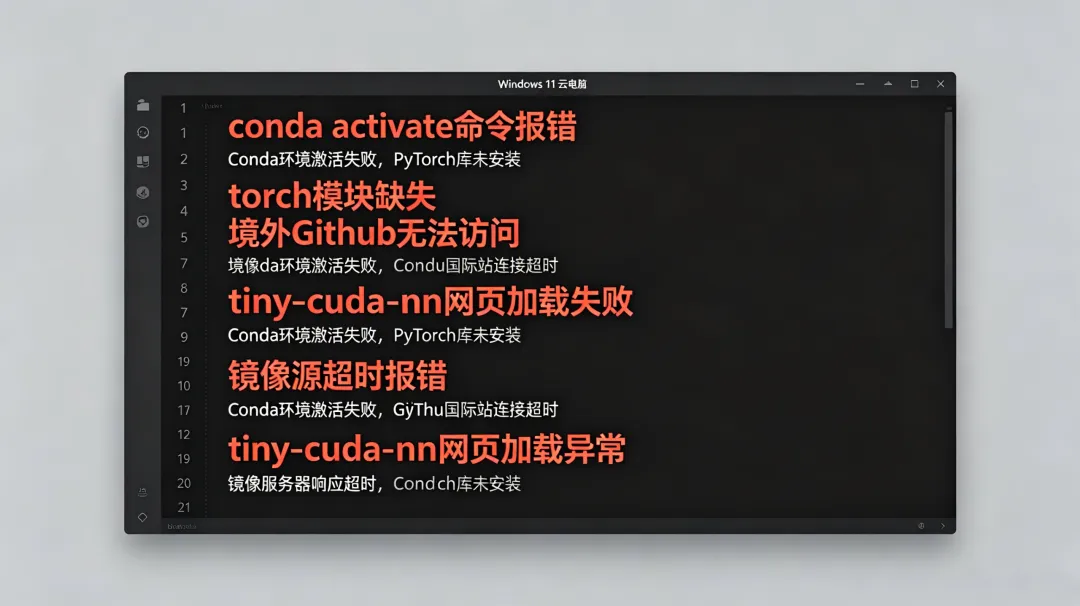
1.conda activate无效、指令报错:舍弃CMD/PowerShell,只用原生Anaconda Prompt终端
2.No module named torch:未激活wonder3d专属虚拟环境
3.找不到torch1.13.1、torchvision0.14.1:注释txt老旧版本,适配cuda11.8专属torch2.0.1
4.xformers构建编译失败:直接注释依赖,不影响项目主体运行
5.境外网页无法访问、tinycudann安装失败:放弃源码安装,使用国内预编译包
6.SAM模型、主权重下载极慢:全部替换国内阿里云/公益镜像
7.长路径OSError文件缺失报错:管理员指令一键开启系统长路径权限
8.CUDA版本不兼容崩溃:弃用新版CUDA,锁定11.8稳定版本
九、写在最后|云电脑新手专属建议
1、Windows云GPU电脑,切勿跟风安装最新CUDA,AI老旧开源项目仅适配11.8稳定版;
2、Windows系统不要照搬Linux部署教程,主动屏蔽编译类依赖,减少90%报错;
3、云电脑境外网络受限,全程选用国内镜像、预编译包,绕过封禁网址;
4、项目部署完成后,无需重装环境,复制三行启动命令即可一键开机运行。
 收藏本文:Windows11云电脑部署Wonder3D直接照搬,避开99%玄学报错!
——————————
技术干货分享|AI开源项目实战|云GPU部署踩坑日记