 夜雨聆风
夜雨聆风AI 还能这样玩?NAS搭建一个能“预测万物”的开源多智能体系统
哈喽小伙伴们好,我是Stark-C~
谁能想到,AI 的进化速度如此之快!从最初的大模型到后来的智能体,然后再从自动化到群体智能,AI 的能力边界正在以肉眼可见的速度被一次次被突破。
我最近又发现了一个不一样但极具想象力的AI项目——MiroFish。和我们常见的AI不一样,它不回答问题,而是构建一个平行世界,让上千个 AI 在里面互动、争论、演化,从而模拟未来的可能性。
说通俗点,它就像一个“AI模拟器”,但模拟的不是你能看到的世界,而是你还没看到的未来。
关于MiroFish
🔺MiroFish 是一个基于多智能体技术的“群体智能模拟引擎”。它的核心理念不再是回顾过去、总结经验,而是通过构建一个映射现实的平行数字世界,在其中模拟事件的潜在演化路径,从而探索未来的多种可能性。
你可以把它理解成一个高仿真的“数字沙盘”。在这个沙盘里,成千上万个由 AI 驱动、拥有独立性格、长期记忆和行为逻辑的“数字人”(AI Agent),会围绕你提供的“种子信息”(比如一条新闻、一份政策草案、一个商业计划,甚至一本小说)展开自由互动。他们会讨论、争论、结盟、对抗,甚至形成舆论场和群体行为。
项目Github地址:https://github.com/666ghj/MiroFish
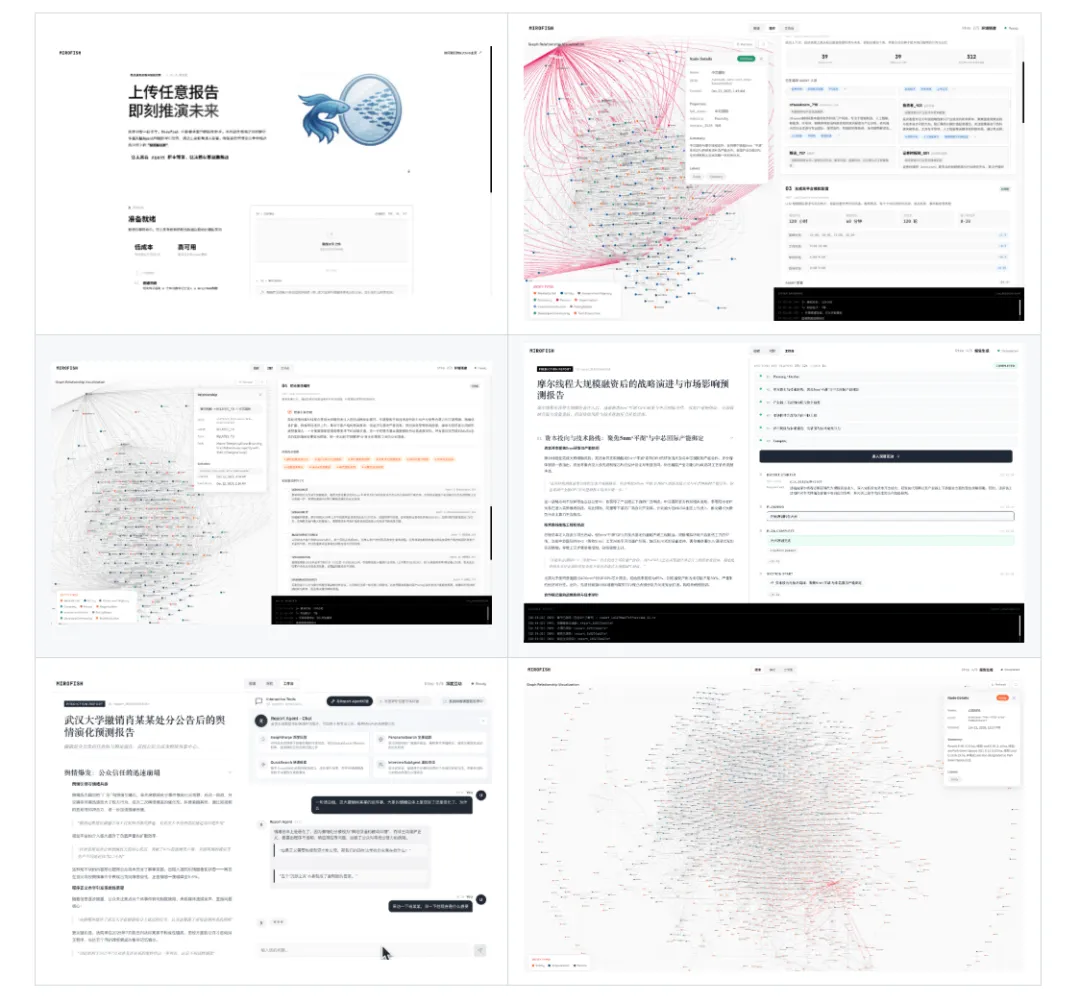
🔺在项目的主页里作者上传有具体的使用实例以及演示视频,感兴趣的小伙伴建议先过去看看就知道是怎么回事了~
MiroFish部署
1,部署前的准备
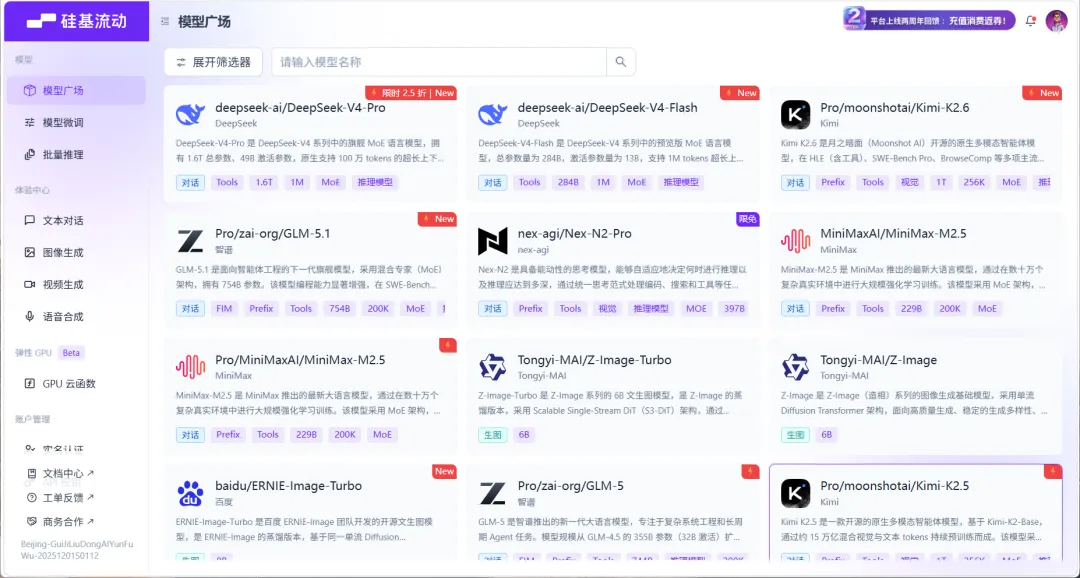
🔺既然又是一个AI项目,那不用说自然会用到AI大模型,本文演示到的AI大模型为硅基流动。
PS:硅基流动拥有极其丰富的模型矩阵,包括语言、图像 、 视频 、语音等均有涉及。硅基流动目前有活动,对于所有用户(含新注册与既有用户),在注册后首次完成有效实名认证,即可免费获得1 张面值 ¥16 的全站通用「认证奖励券」 ,之后也能免费体验一段时间。活动可以通过官网,或者我的邀请链接【https://cloud.siliconflow.cn/i/BsoAsvvg】获取。
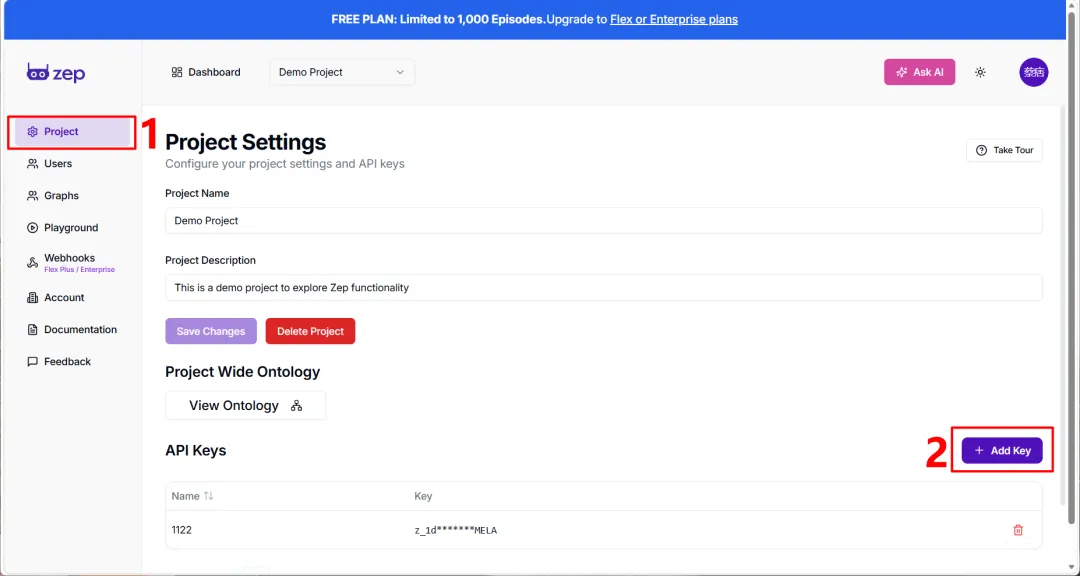
🔺然后还需要用到Zep云服务平台,这是一个专门给 AI 应用提供“长期记忆 + 知识图谱 + 上下文组装”的平台,主要作用是为 AI 智能体提供结构化、可检索、可推理的长期记忆与知识图谱能力。简单来说就是让 AI 不再健忘,并能像人一样理解关系和事实。
我们在今天的这个项目上需要使用它提供的API Key来提供图谱,因为Zep平台当前提供的每月免费额度基本上能满足绝大多数用户需求,所以我们只需要在Zep官网(https://app.getzep.com/)注册一个账号之后直接申请一个API Key就可以了,非常简单。
2,修改配置文件
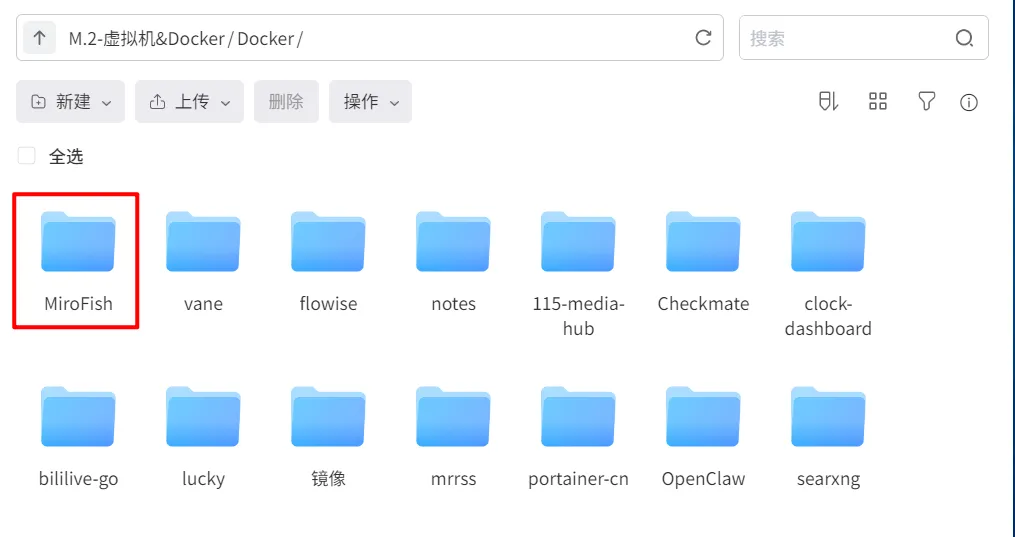
🔺打开文件管理器,在Docker目录下新建一个“MiroFish”的文件夹。
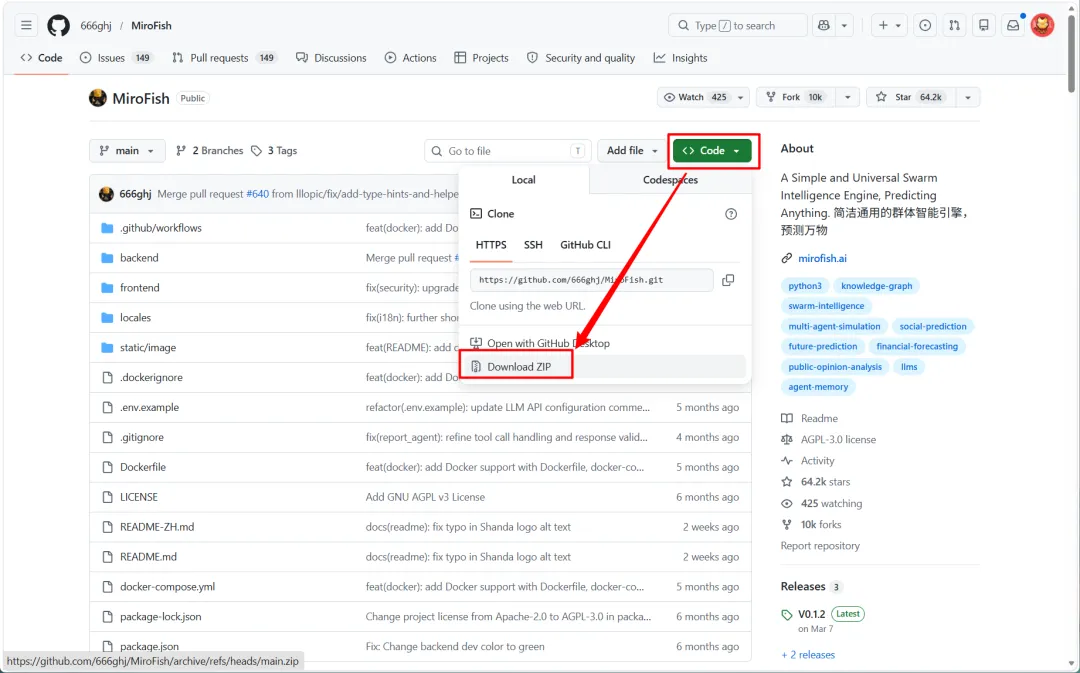
🔺然后去项目的Github主页,将项目整个克隆(下载)到本地。
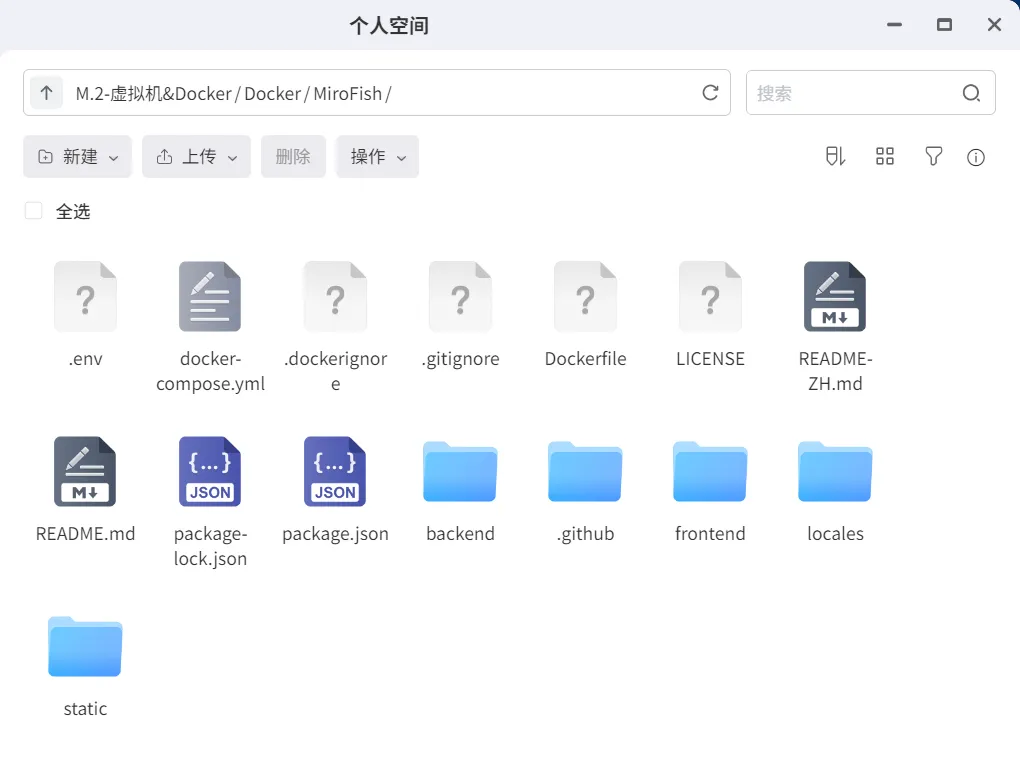
🔺下载到本地的是一个压缩包,需要将压缩包解压之后,将所有文件全部上传到新建的“MiroFish”文件夹内。
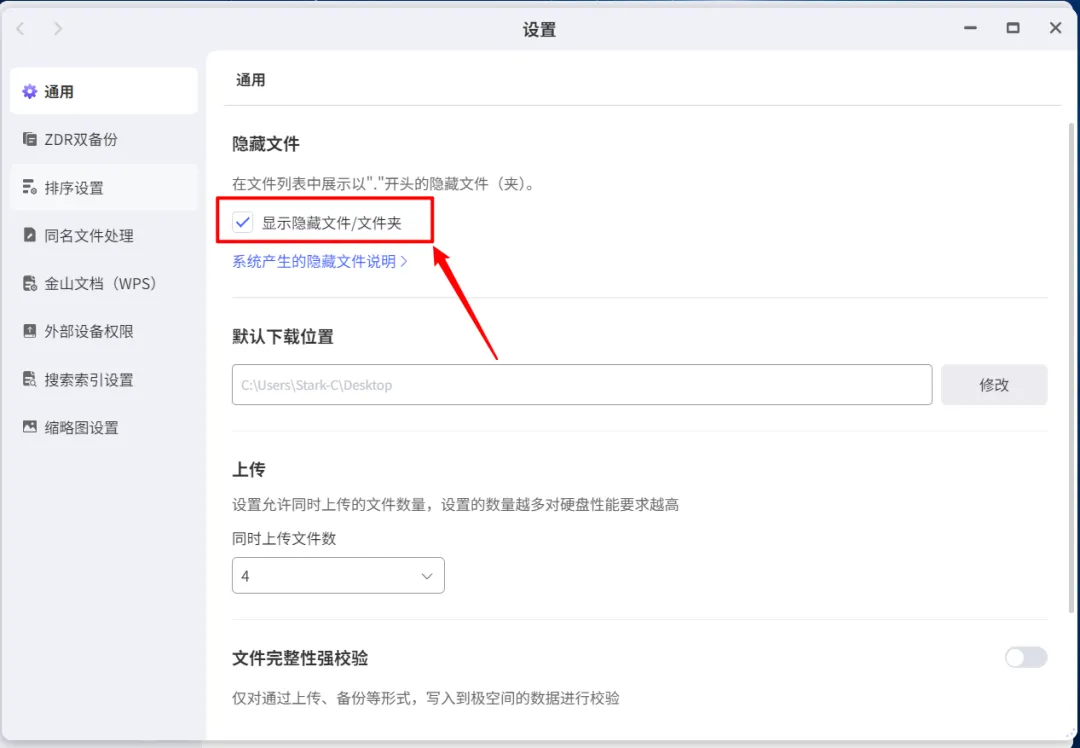
🔺如果说你那边显示的和我这边不一样,需要在极空间文件管理的“设置”中开启“显示隐藏文件/文件夹”。
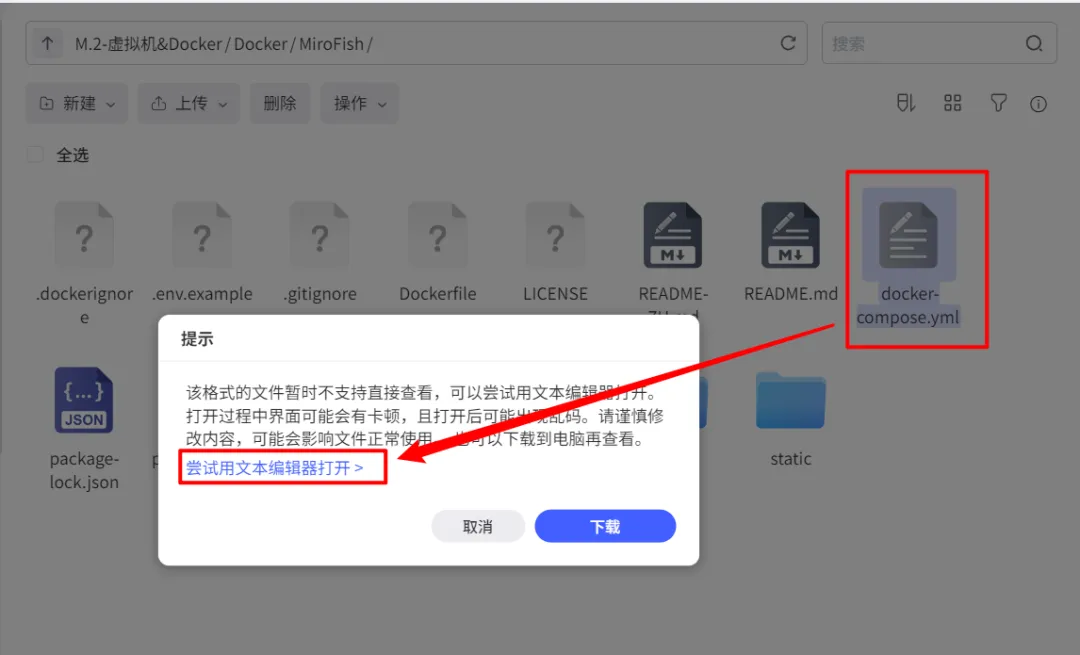
🔺然后我们需要修改的有两个文件:“.env”和“docker-compose.yml”。先来说说docker-compose.yml,点开时候系统会提示不支持直接查看,我们直接点“尝试用文本编辑器打开”就可以了。
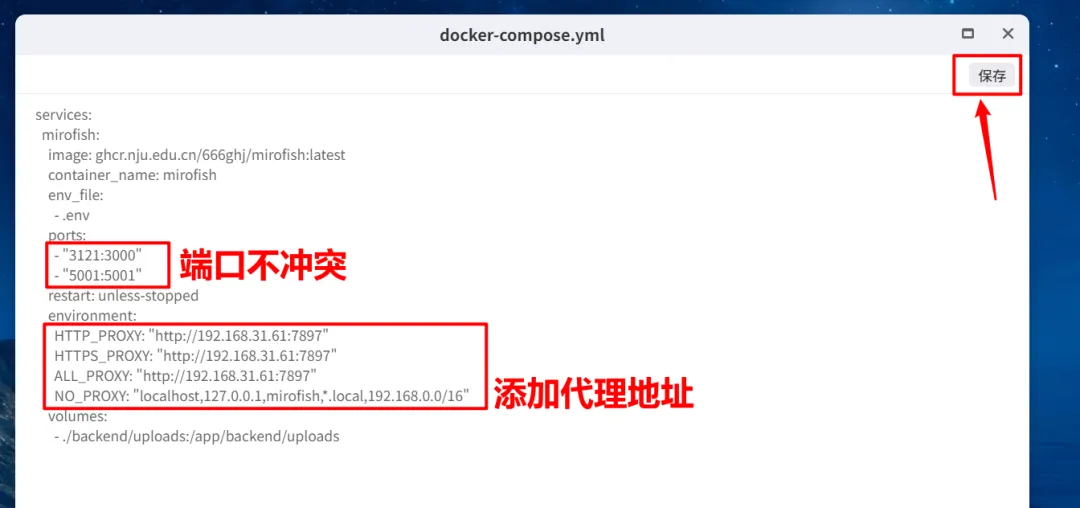
🔺默认的我们一般只需要修改ports下面两个端口就可以了,只需要保证本地不冲突即可。然后因为Zep云服务平台我家网络不能直连,所以我额外添加了代理,如果你那边可以直连就不需要添加,添加好之后记得保存。
我的“docker-compose.yml”文件,仅供参考:
services:
mirofish:
image:ghcr.nju.edu.cn/666ghj/mirofish:latest
container_name:mirofish
env_file:
-.env
ports:
-"3121:3000"
-"5001:5001"
restart:unless-stopped
environment:
HTTP_PROXY:"http://192.168.31.61:7897"
HTTPS_PROXY:"http://192.168.31.61:7897"
ALL_PROXY:"http://192.168.31.61:7897"
NO_PROXY:"localhost,127.0.0.1,mirofish,*.local,192.168.0.0/16"
volumes:
-./backend/uploads:/app/backend/uploads
🔺然后是“.env.example”文件,同样的方式打开它。
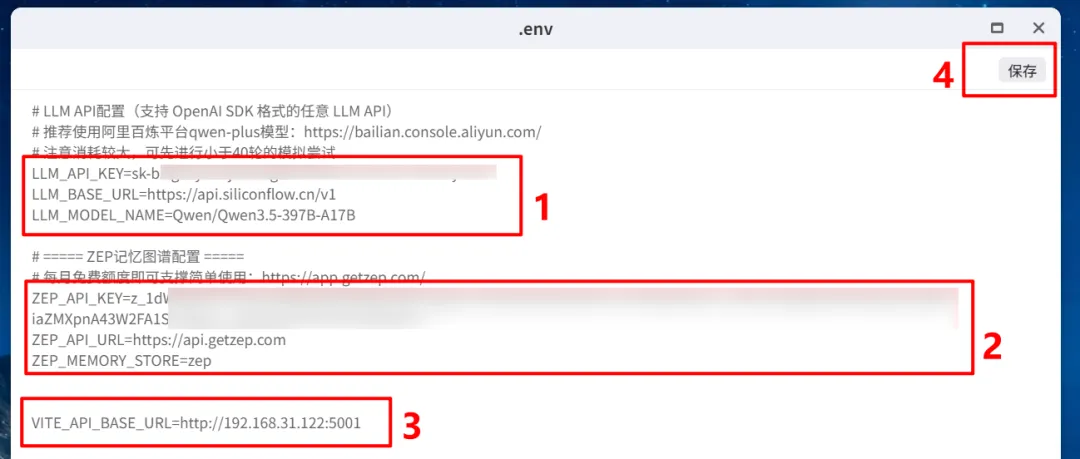
🔺我们需要修改的地方就是修改大模型LLM API配置,以及ZEP的API Key,另外我们还要额外加一行“VITE_API_BASE_URL”的环境变量,后面跟上NAS IP+5001端口的真实地址即可(也就是前面docker-compose.yml中5001映射的端口),完成后记得保存。
我的“docker-compose.yml”文件,仅供参考:
# LLM API配置(支持 OpenAI SDK 格式的任意 LLM API)
# 推荐使用阿里百炼平台qwen-plus模型:https://bailian.console.aliyun.com/
# 注意消耗较大,可先进行小于40轮的模拟尝试
LLM_API_KEY=sk-xxxxxxxxxxxxxxxxxxxxxxxxx
LLM_BASE_URL=https://api.siliconflow.cn/v1
LLM_MODEL_NAME=Qwen/Qwen3.5-397B-A17B

# ===== ZEP记忆图谱配置 =====
# 每月免费额度即可支撑简单使用:https://app.getzep.com/
ZEP_API_KEY=xxxxxxxxxxxxxxxxxxxxxxxxxxxxxxxxxxxxxxxxxxxx
ZEP_API_URL=https://api.getzep.com
ZEP_MEMORY_STORE=zep


VITE_API_BASE_URL=http://192.168.31.122:5001
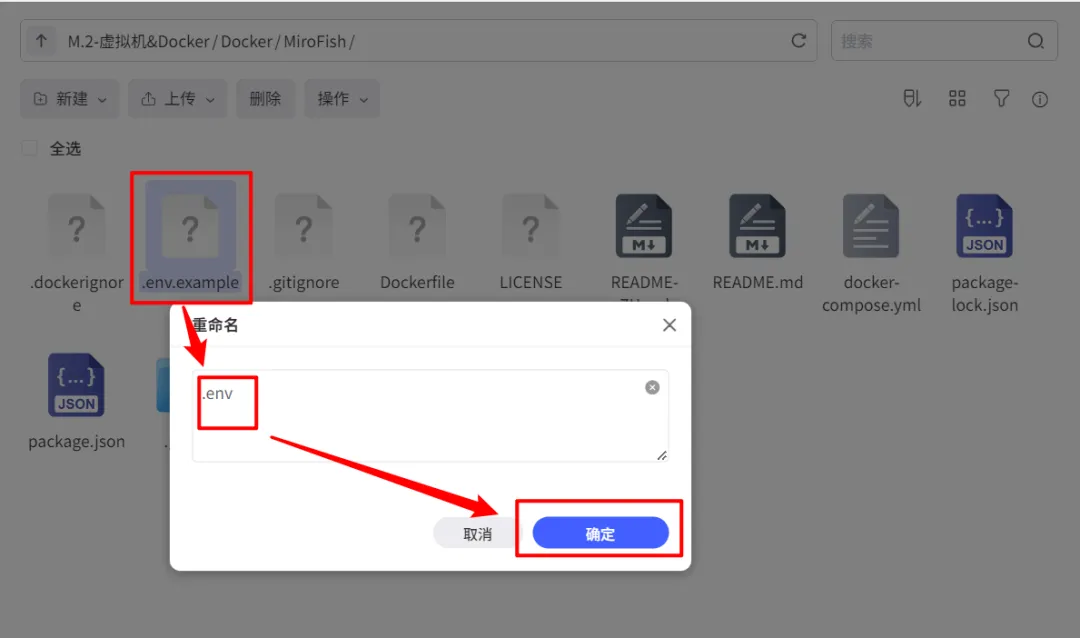
🔺保存退出来之后,将“.env.example”文件重命名为“.env”就可以了。
3,开始部署
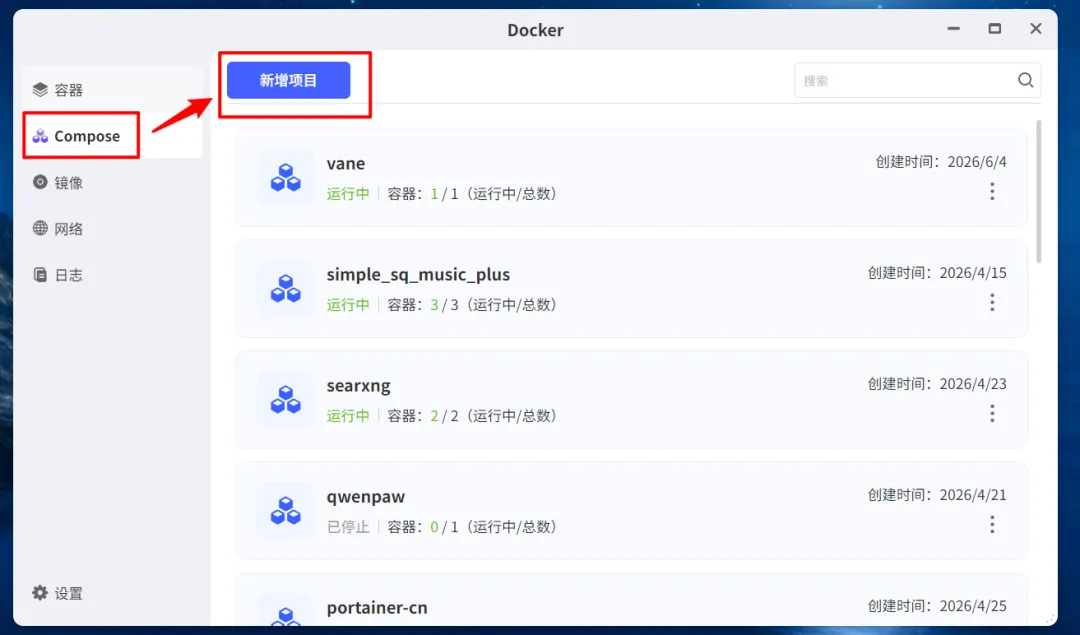
🔺完成以上之后就可以正式部署了,点击极空间NAS的“Docker”应用,点击【Compose】 > 【新增项目】。
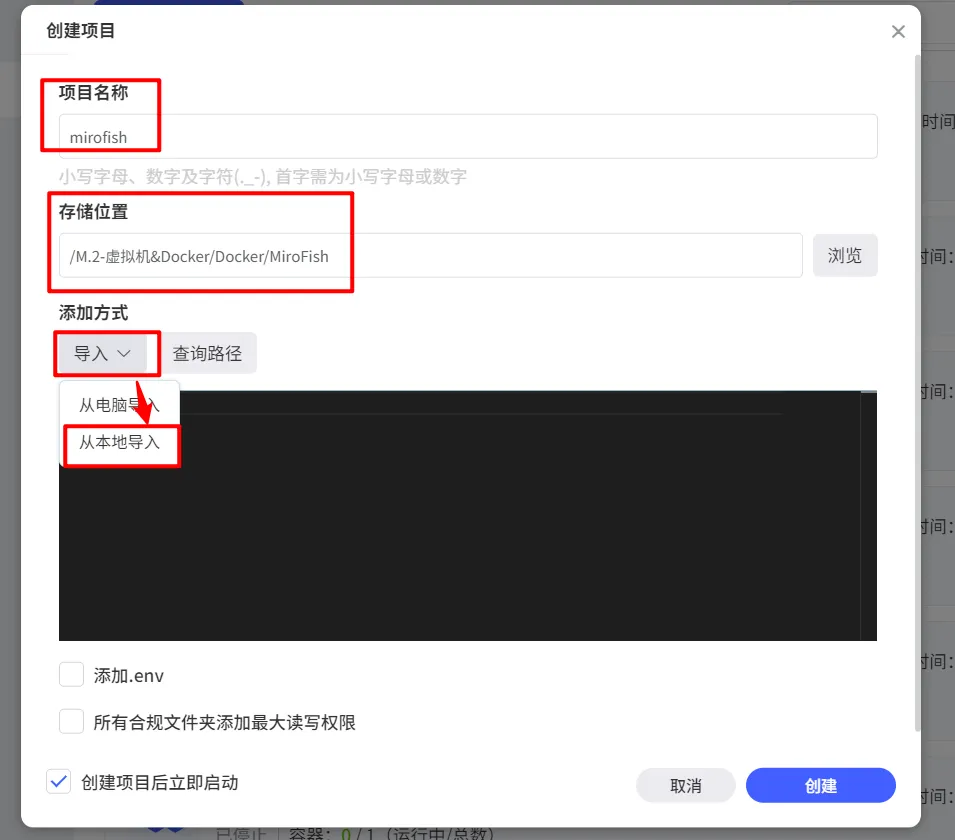
🔺在“创建项目”页面自定义项目名称,“存储位置”需要手动选择我们前面新建的“MiroFish”文件夹,添加方式选择“从本地导入”。
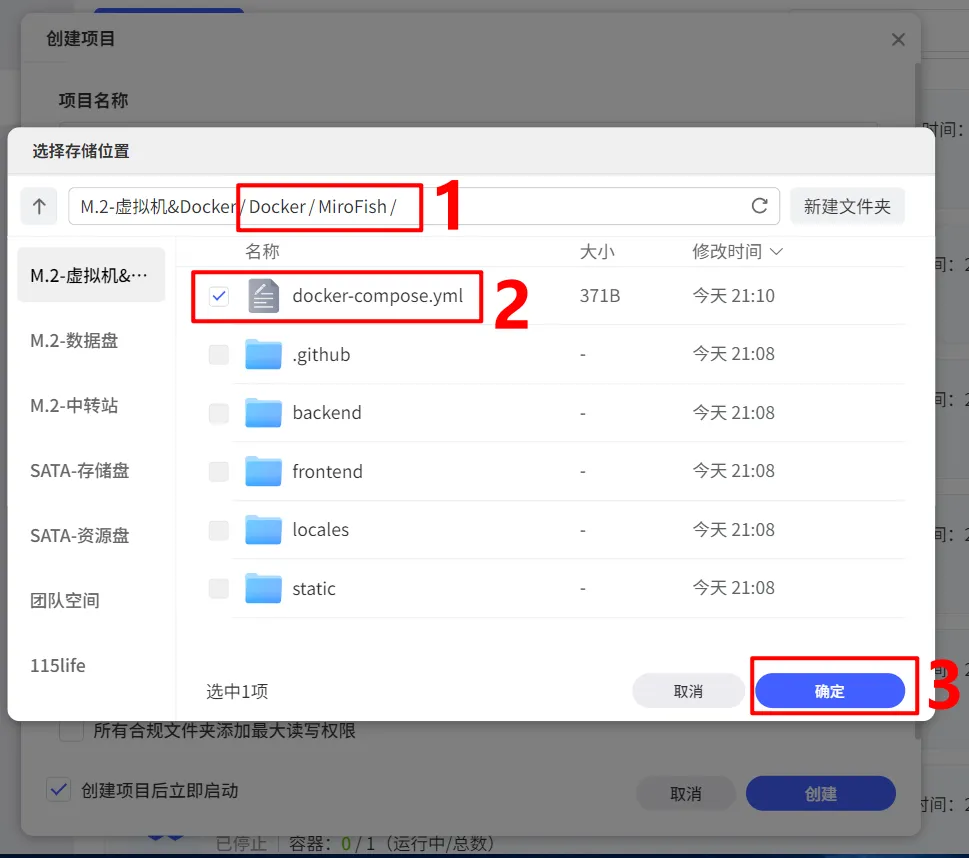
🔺然后勾选“MiroFish”文件夹内的“docker-compose.yml”文件,确定。
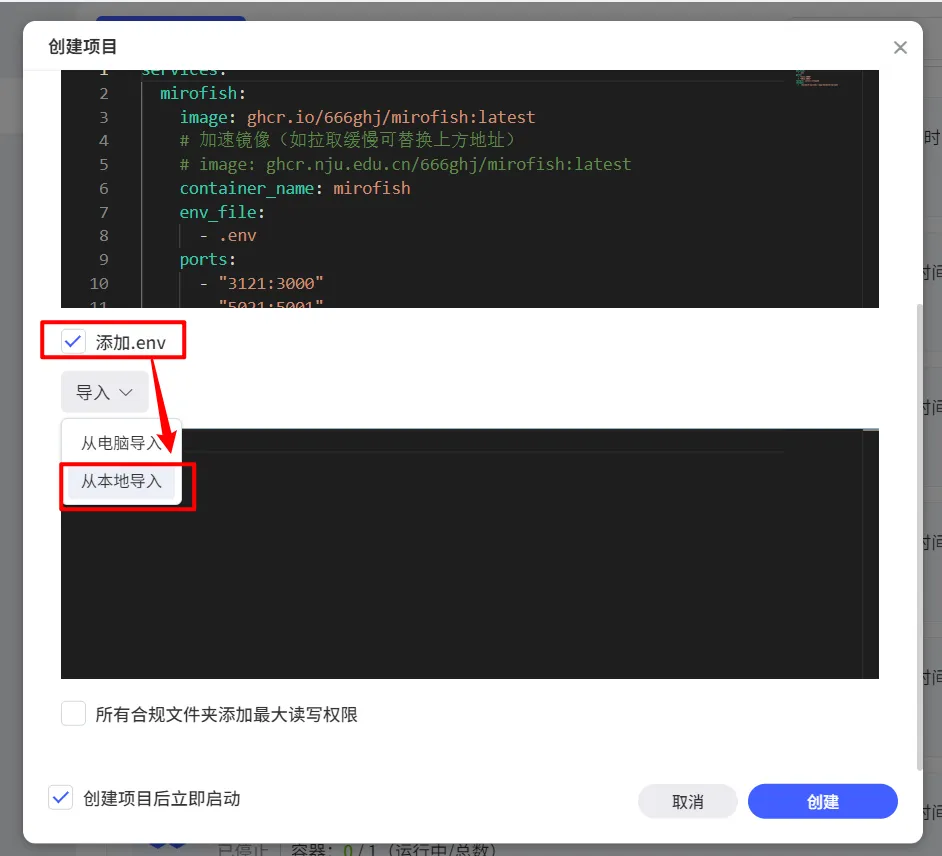
🔺然后在勾选下面的“添加.env”,同样选择“从本地导入”。
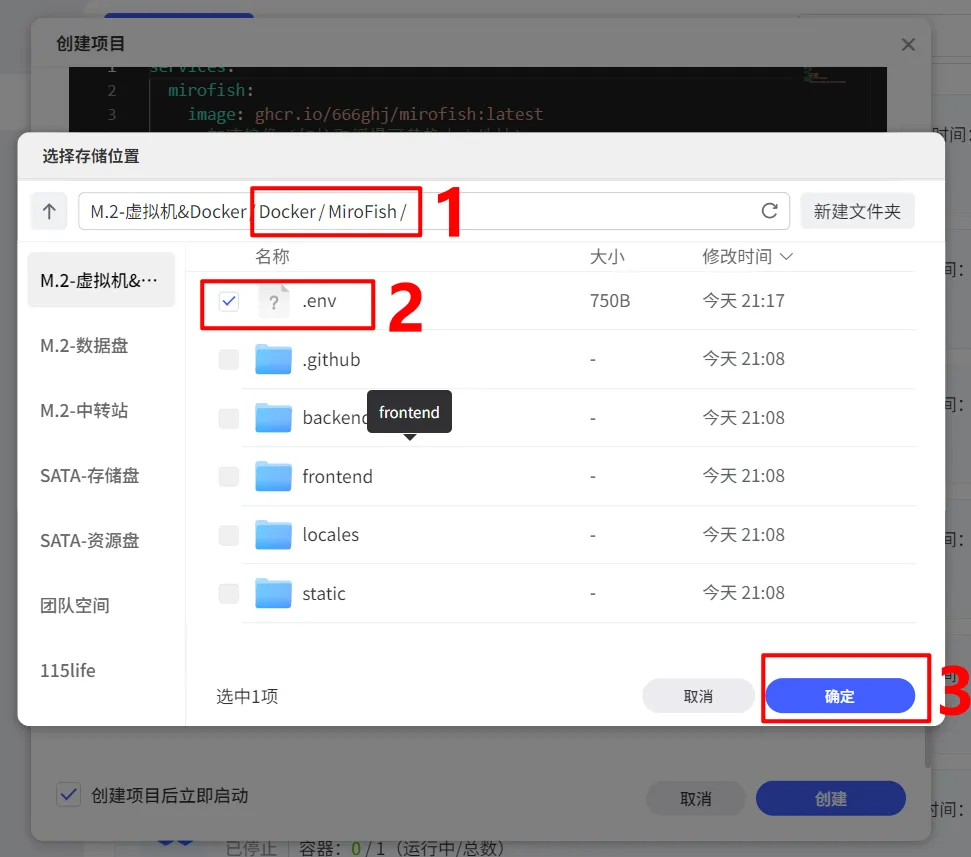
🔺勾选“MiroFish”文件夹内的“.env”文件,确定。
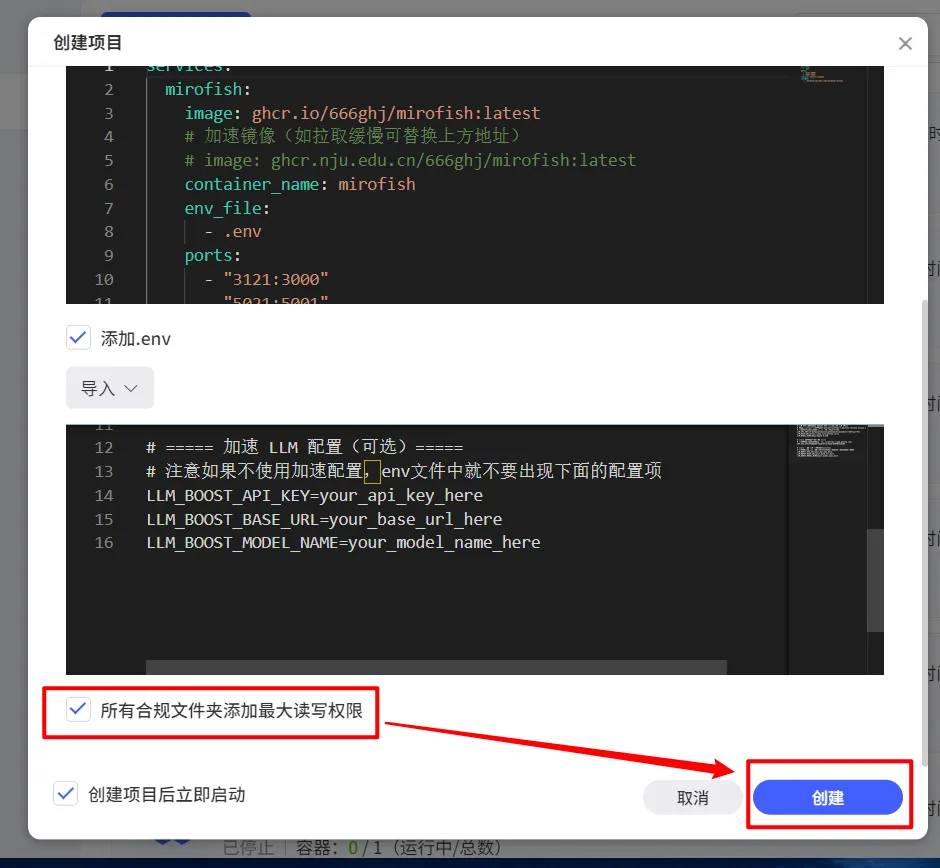
🔺最后勾选下方的“所有合规文件夹添加最大读写权限”,点击“创建”按钮就可以了。
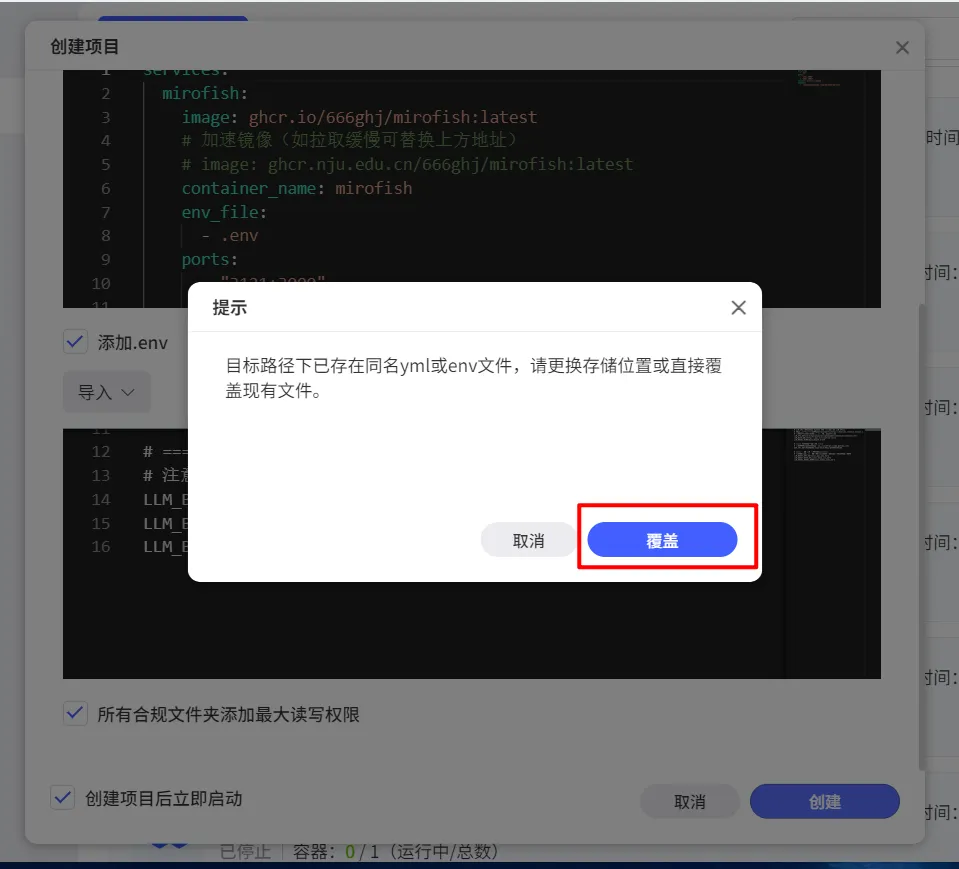
🔺它这里会有一个提示,选择“覆盖”即可。
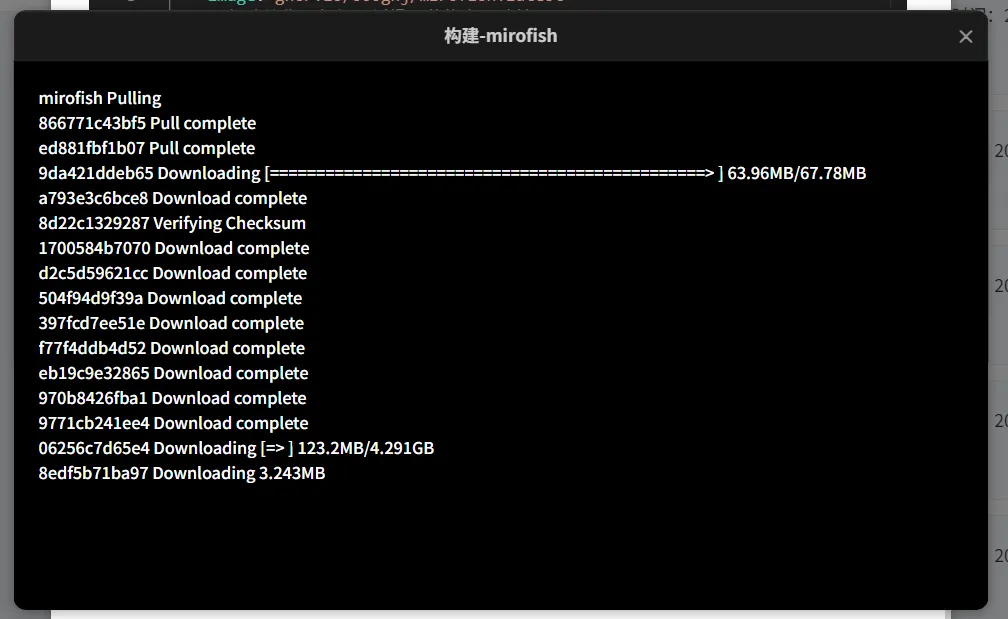
🔺项目还是比较大的,耐心等待它部署完成。
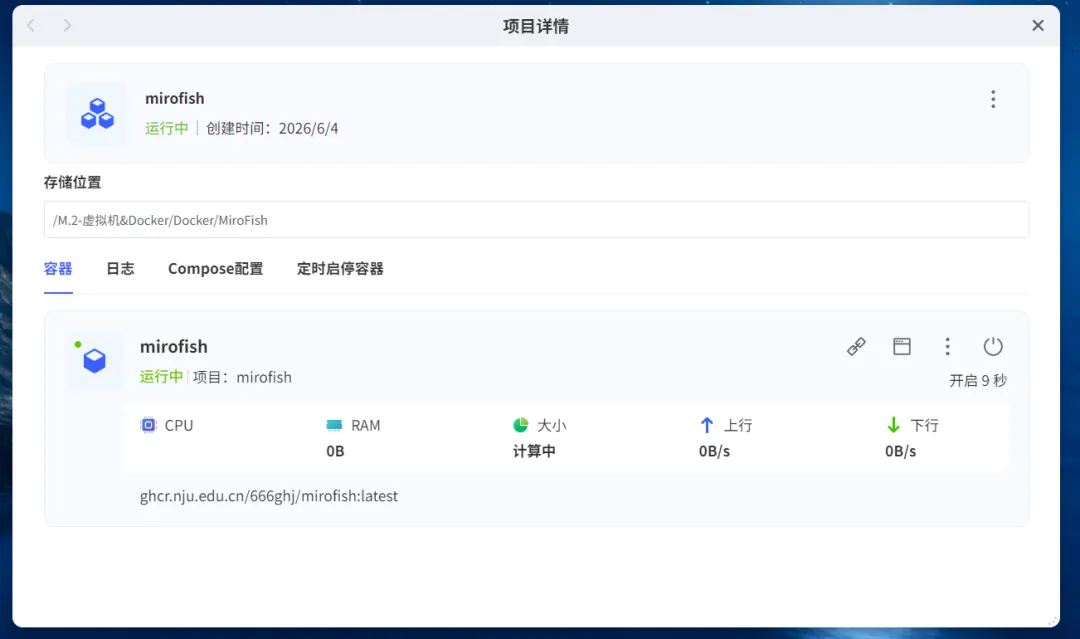
🔺完成之后看到容器显示“运行中”,就说明可以使用了。
MiroFish体验
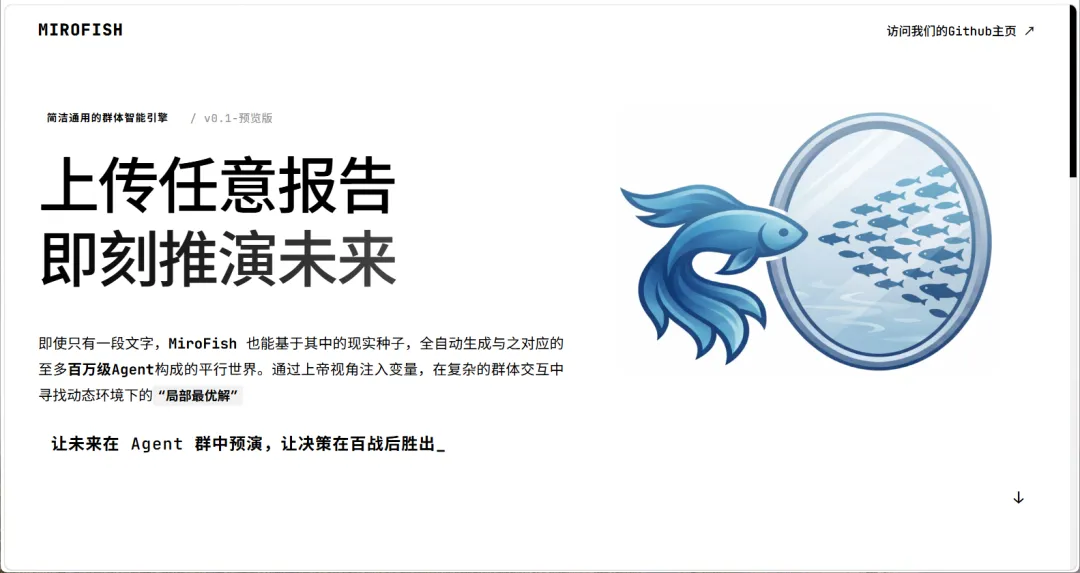
🔺打开的方式没什么特别,依然是直接浏览器输入【IP:端口号】(容器3000映射的端口)即可打开项目主页,上半部分是MiroFish的简介。
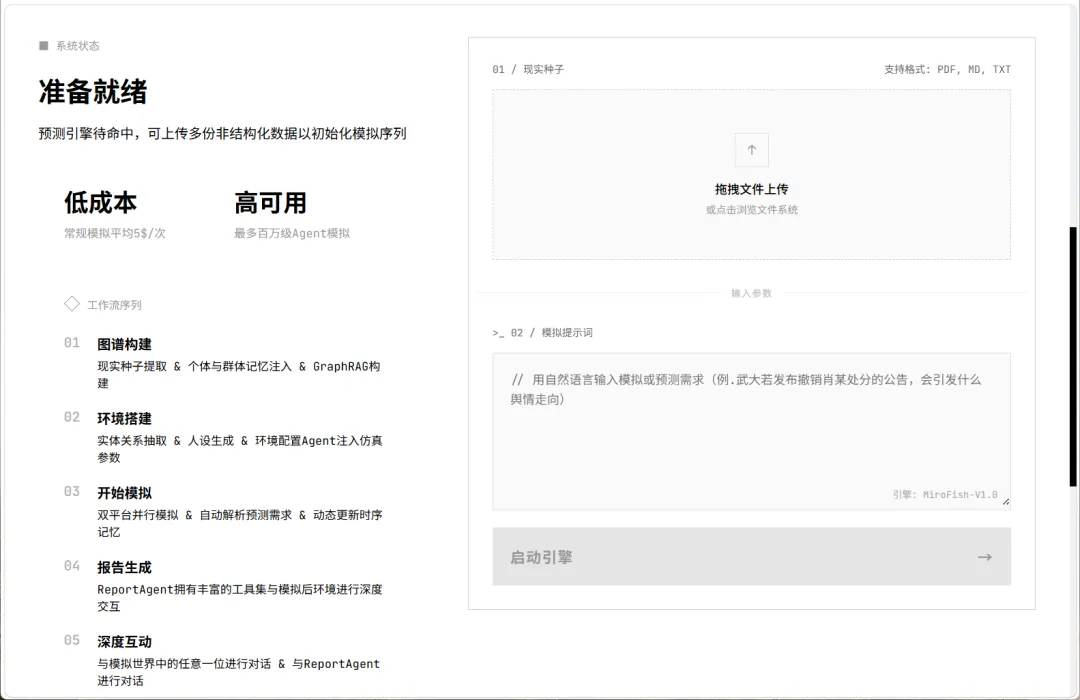
🔺下半部分是它的操作部分。其实使用起来也挺简单的,按照要求上传一个支持的文件,然后输入,模拟提示词就可以了。
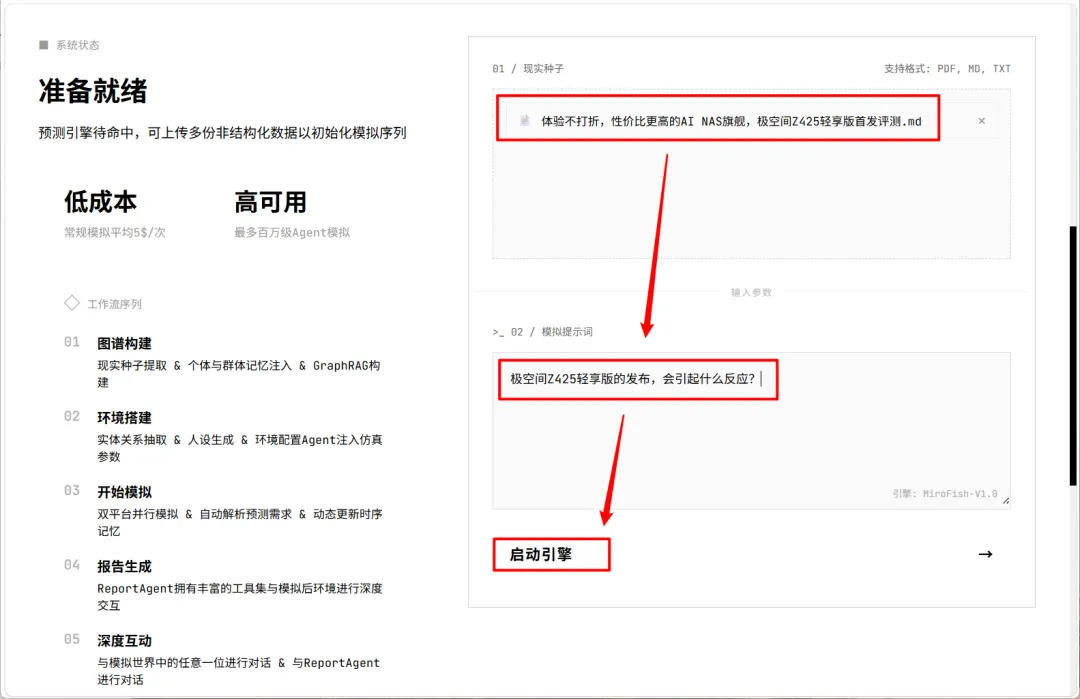
🔺我这里演示将我前段时间评测极空间Z425轻享版的文章上传过来,直接上传的是我的.md原稿,然后提示词为“极空间Z425轻享版的发布,会引起什么反应?”,然后直接点下方的“启动引擎”按钮即可。
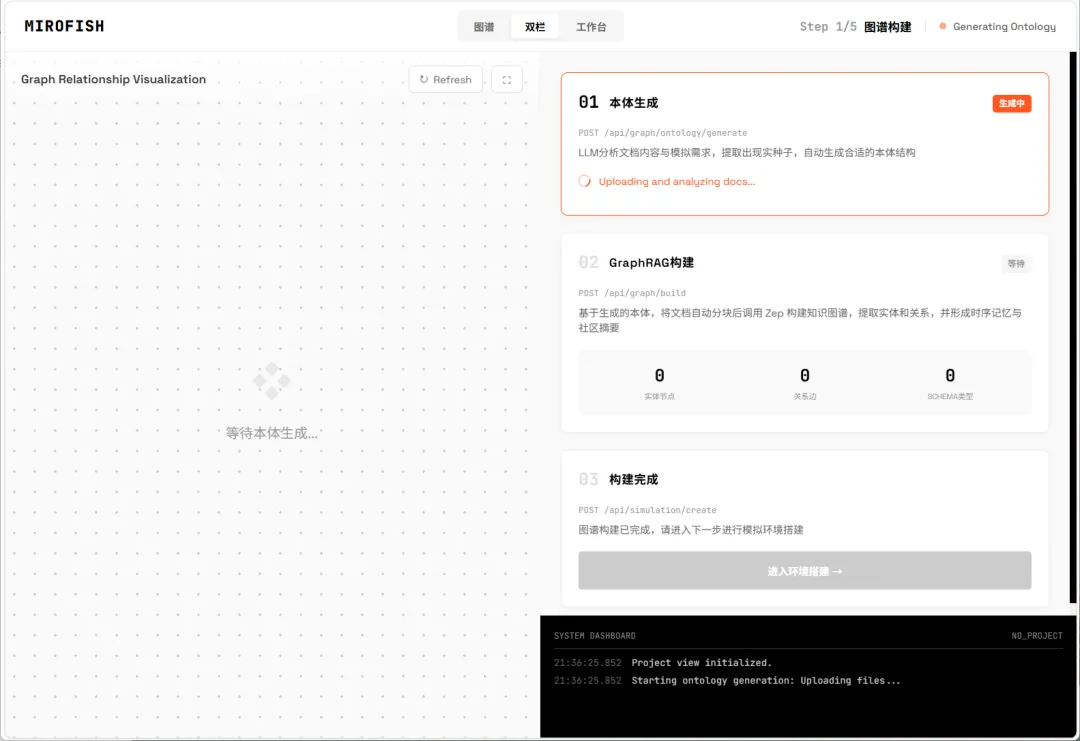
🔺它是按步骤进行的,比如说第一步骤是“本体生成”。
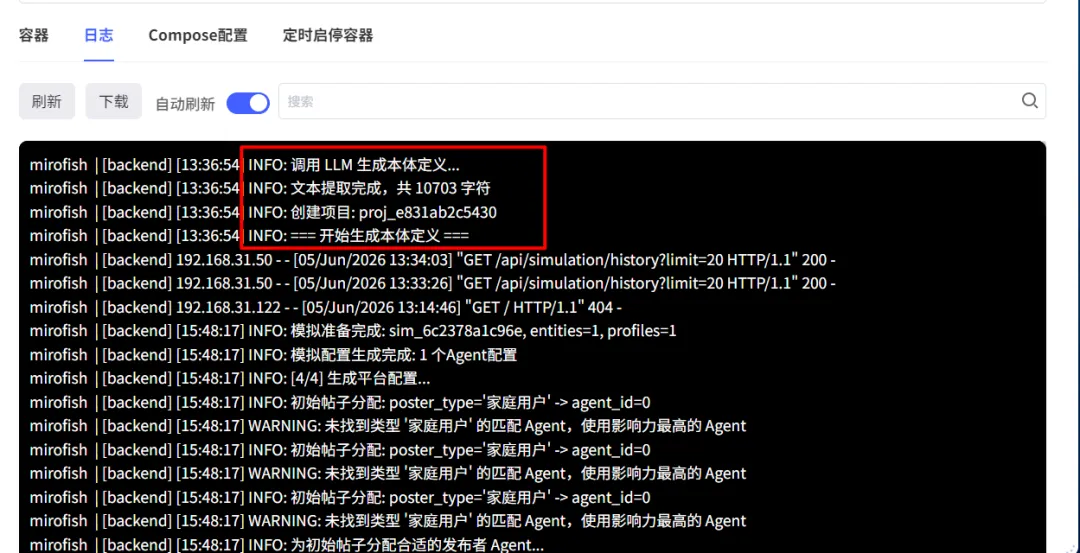
🔺运行的时候我们在Docker容器的日志里可以看到它当前的进度。
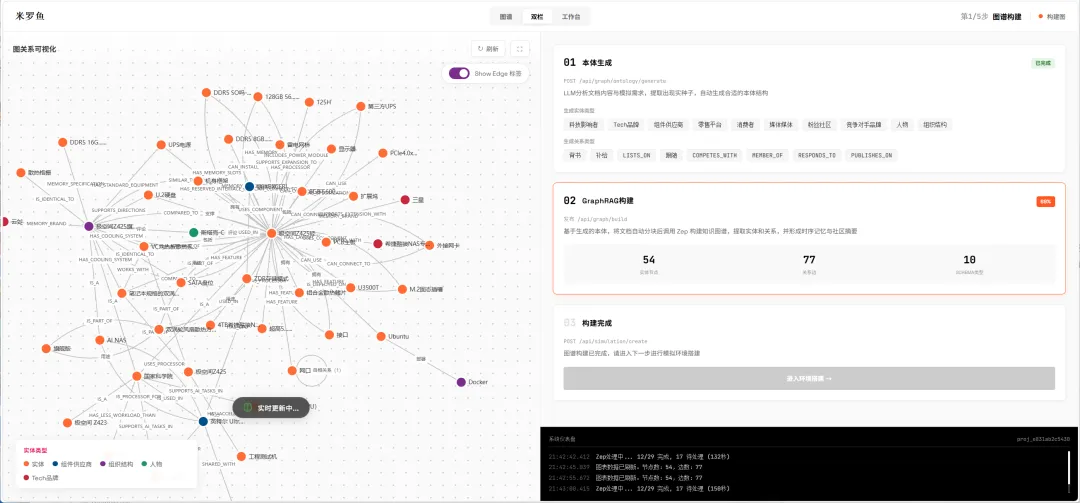
🔺第一步骤完成之后它会自动进入第二步骤,第二步骤就开始生成图谱了,它生成图谱的过程是实时的,我们可以在左边图谱关系图中看到它会不断增多。
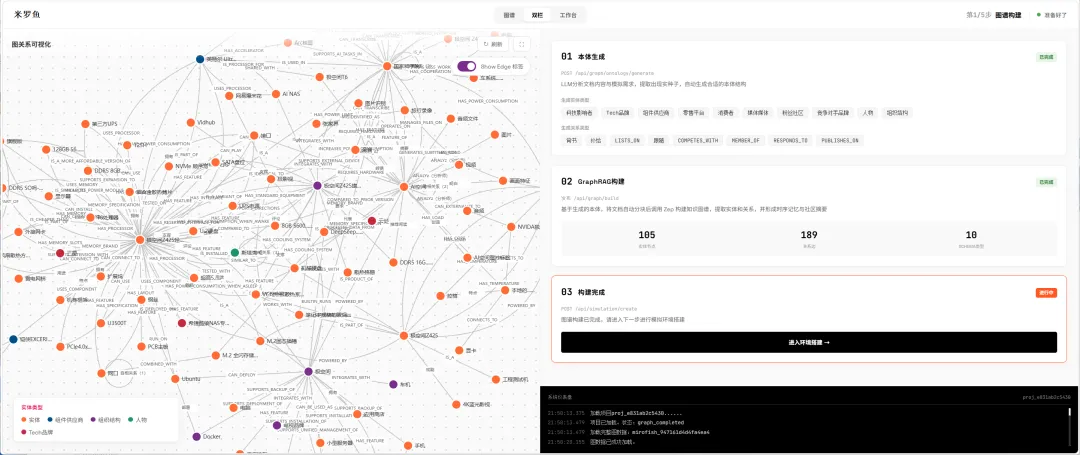
🔺当进行第三步骤,就说明图谱已经全部完成,可以看到我就一篇文章,它给我生成了一个就像蜘蛛网一样,非常复杂的图谱。
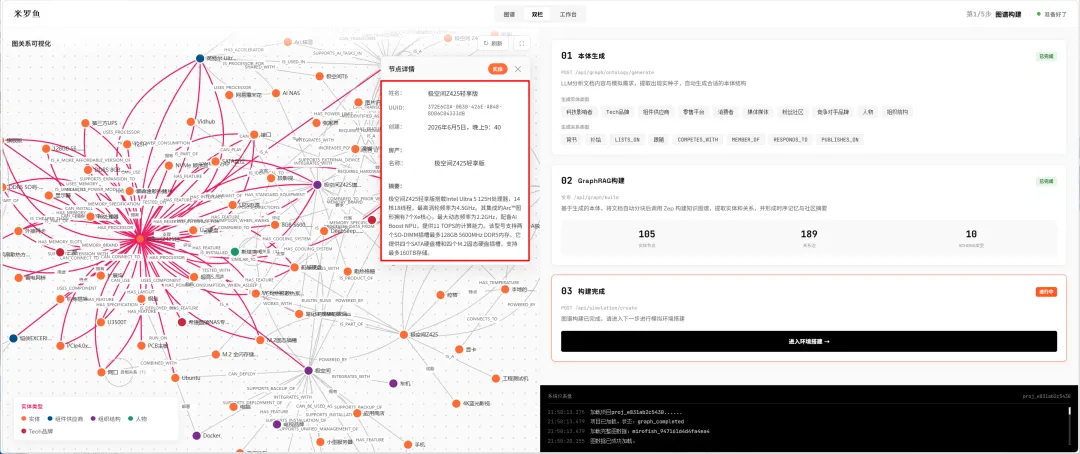
🔺我们随便点击图谱上的每一个节点都会有对应的注释。
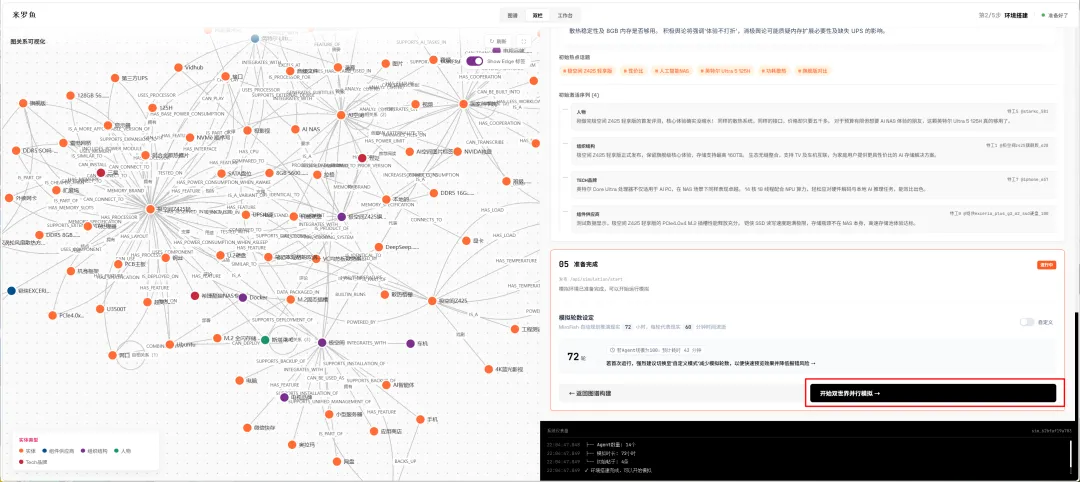
🔺生成的过程还是比较慢的,好在整个过程都不需要我们干涉,它都是自动完成的。我这边整个过程花了差不多半个小时,当出现最后一步的时候,点击“开始双世界并行模拟”。
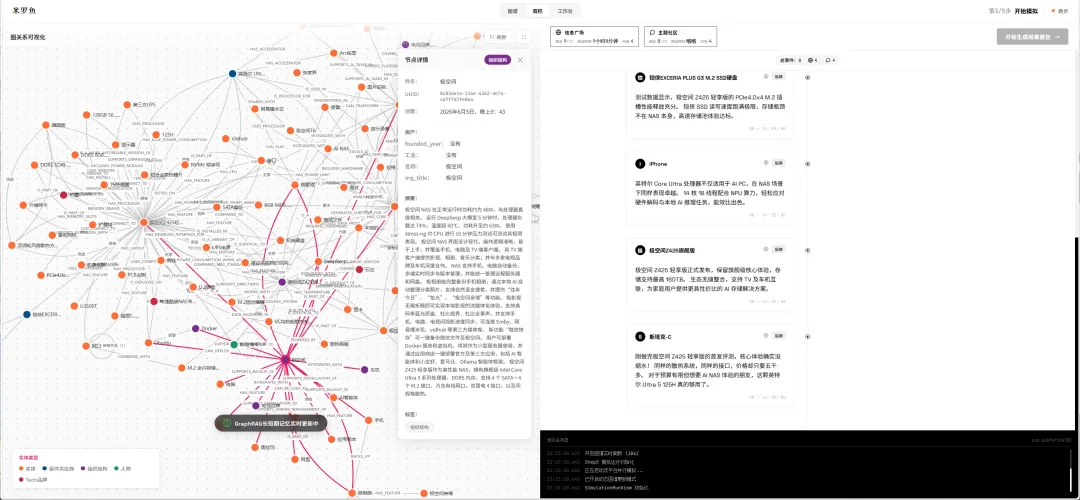
🔺然后它的“数字人”们(AI Agent)就开始讨论问题了。貌似讨论的时间要的挺长,看日志需要60分钟一轮,实在等不及,我也就没继续了~
最后
总的来说,今天的这个项目还是很有意思的,它算是把AI换了个方式给玩明白了,从工具变成了一个能自己演化的系统。不过貌似这个项目对于绝大多数的普通人用处不大,它更像是给研究者、分析师和创作者准备的“未来模拟推演实验室”,有兴趣的可以自己搭建起来试试吧~
目前正值 618 大促,极空间多款 NAS 正在享受平台折扣,部分型号还能叠加政府补贴。再配合白条 3 期或 6 期免息,以及 180 天内出现质量问题只换不修、两年官方质保 等售后保障,性价比非常高!喜欢的小伙伴不要犹豫赶快入手吧,早买早享受~
好了,以上就是今天给大家分享的内容,我是爱分享的Stark-C,如果今天的内容对你有帮助请记得收藏,顺便点点关注,咱们下期再见!谢谢大家~