 夜雨聆风
夜雨聆风每次打印培训讲义,最烦的不是打印,而是排版。
PDF 一上传,要去打印机驱动里调方向、调边距、调边框,调完不对再重来,一份讲义反复打三四遍才满意。
省纸是省了,时间和墨盒都浪费在调试上。
【先看结论】
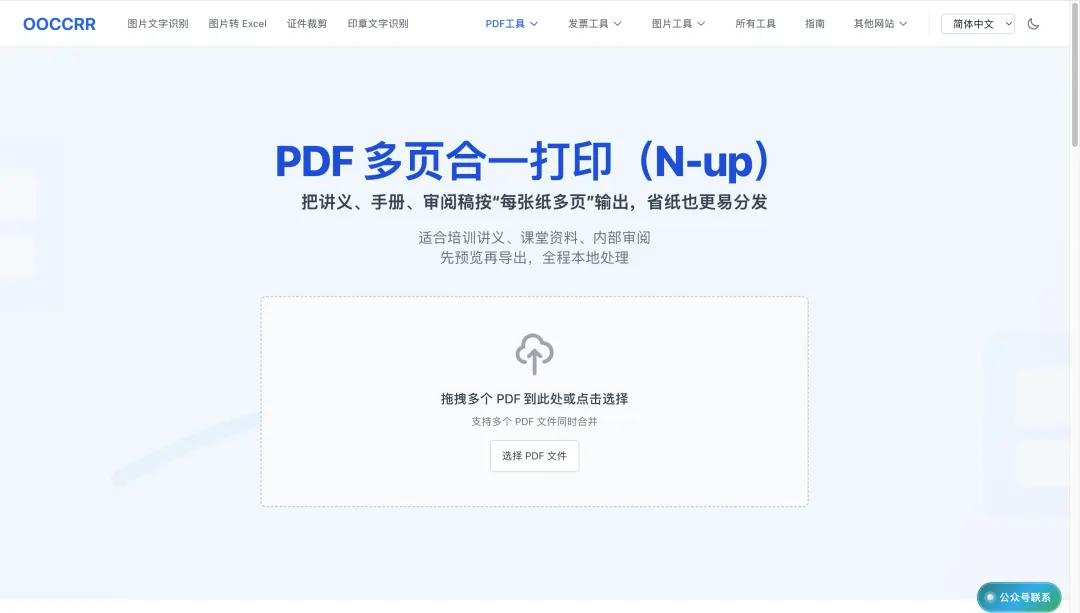
OOCCRR 这次给「PDF 多页合一」加了 布局方向 和 边框 两个选项,原本要靠打印机驱动反复试的事,现在网页上配好直接导出。
这次新加了什么
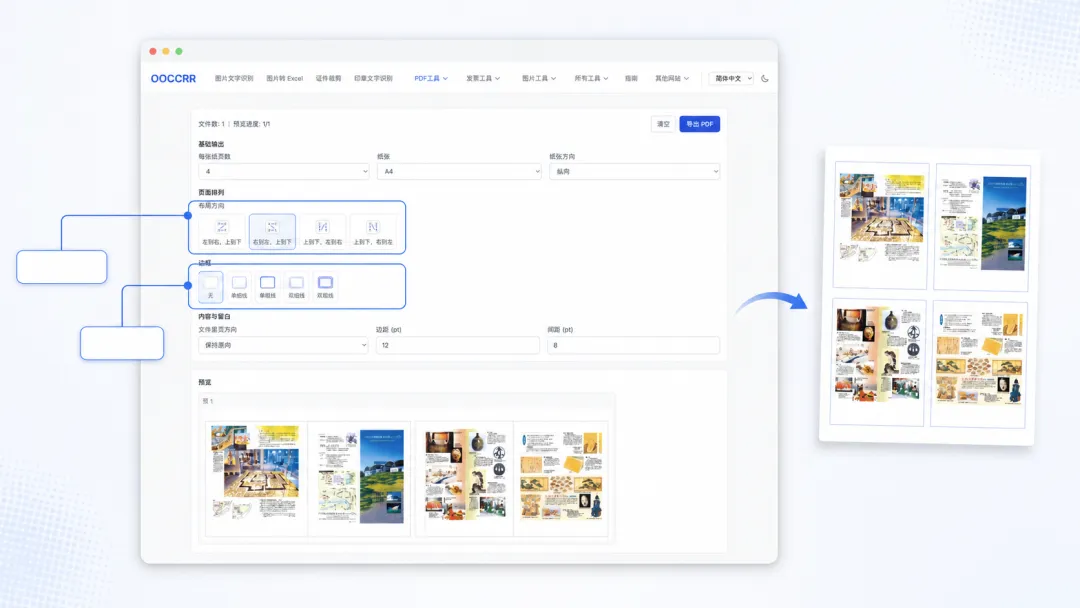
▌1. 布局方向:4 种排列方式,不靠猜
以前竖版 PDF 想换成横向排版,只能靠打印机方向反复试。现在直接选:
- 左到右,上到下(默认,最常见的中文阅读顺序)
- 右到左,上到下(适合从右往左翻的资料)
- 上到下,左到右(适合表格类数据)
- 上到下,右到左(小众场景)
每改一次预览图同步刷新,不用"导出 → 打印 → 失败 → 重来"。
▌2. 边框:5 档可选,省纸还是好读自己决定
| 边框样式 | 适合场景 |
|---|---|
| 无 | 极致省纸,缩印归档 |
| 单细线 | 日常办公阅读 |
| 单粗线 | 课程讲义、可裁切 |
| 双细线 | 正式文档分隔感强 |
| 双粗线 | 培训手册、突出每页 |
之前这事只能在打印机驱动里调,调出来还不一定对。现在网页里调好,所见即所打。
适合谁用 / 不适合谁
✅ 适合:
- 培训讲师、老师:批量打讲义、教材、习题集
- 行政 / HR:批量打会议资料、审阅稿
- 想省纸又想保留可读性的所有打印党
❌ 不太适合:
- 出版级精排(要导入专业排版软件)
- 需要骑马钉、锁线装等正式装订的出版物(请用「PDF 小册子排版」)
▌提醒
「多页合一」和「小册子排版」是两回事。多页合一只是把多个页面缩到同一张纸,不调页序;要做对折阅读的小本子,得用 OOCCRR 的另一个工具「PDF 小册子排版」。
官网:https://www.ooccrr.com/zh/pdf-n-up/
全程浏览器本地处理,文件不上传服务器。
相关文章
关注工具喵
每周更新一个实用工具/网站,帮你解决实际工作中遇到的问题。觉得有用的话,欢迎转发给同事或朋友。
有问题或想看的主题,欢迎留言告诉我。