 夜雨聆风
夜雨聆风开篇
本栏目「每日一器」每日介绍一款免费、实用、经得起检验的工具。
今天是第 6 期。
无广告、不恰饭、不注水。只解决一个核心问题:有没有一个工具,能把这个痛点彻底消除?
工具档案
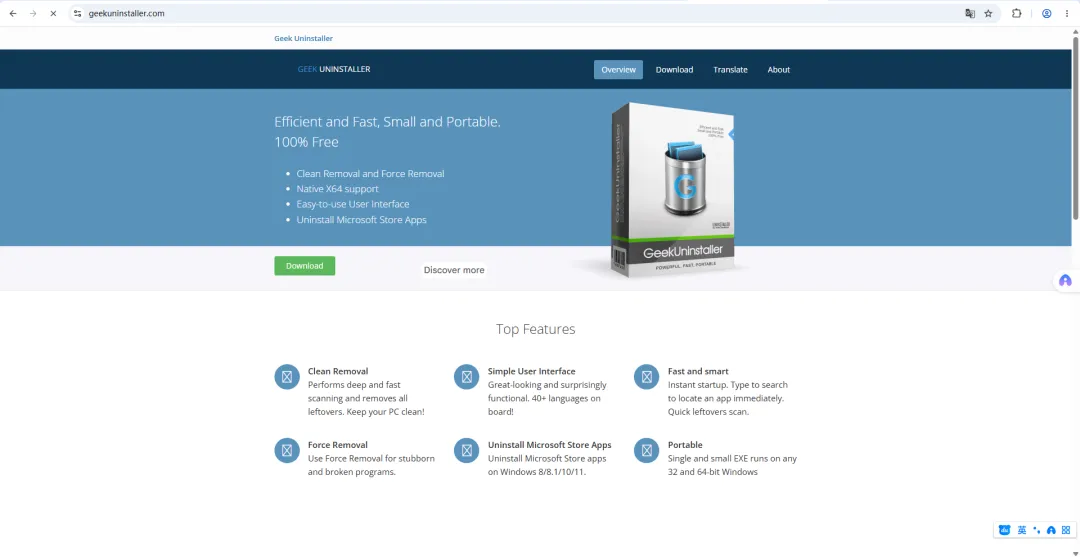
geekuninstaller.com |
💡 只有一个 exe 文件,双击即用,不用安装。
核心能力
Geek Uninstaller 做的事情:卸载软件,并自动扫描删除残留的文件和注册表项。
Windows 自带的「程序和功能」卸载,经常留下一堆垃圾:文件夹、配置文件、注册表项。Geek Uninstaller 会在卸载后自动搜索残留,问你要不要一并删除。
实测表现:
典型使用场景
核心功能详解
1. 普通卸载
打开 Geek Uninstaller,界面显示所有已安装软件。右键点击要卸载的软件 → 选择「卸载」。它会调用软件自带的卸载程序,走正常卸载流程。
2. 扫描残留 ⭐
正常卸载完成后,Geek Uninstaller 会自动扫描残留:
残留文件夹(在 Program Files、AppData 等目录)
残留注册表项
残留配置文件
扫描结果列表显示,勾选要删除的,点「完成」即可。
这是 Geek Uninstaller 最核心的价值。普通卸载 + 这一步 = 真的卸干净了。
3. 强制卸载
有些软件卸载程序坏了,点卸载没反应。或者软件根本没有卸载程序。右键 →「强制卸载」,Geek Uninstaller 会暴力移除:
删除所有相关文件
删除注册表项
移除服务/驱动
适合流氓软件、卸载程序损坏的软件、残留的旧版本。
4. Windows 商店 App 管理
Geek Uninstaller 可以列出所有 Windows 商店安装的 App(包括系统预装的)。那些你从来不用但删不掉的 App(比如 Xbox、Skype、Candy Crush),在这里可以右键卸载。
与其他工具对比
结论:其他工具也能做到同样的事,但 Geek Uninstaller 是最轻量、最干净、不用安装的那个。
局限性
界面简陋:像 90 年代的软件界面。但功能至上。
不支持批量卸载:一次只能卸一个。
没有实时监控:不能监控新安装软件的变化(Pro 版有)。
结论
Geek Uninstaller 解决的是「卸载软件卸不干净」的痛点。
Windows 自带的卸载会让 C 盘越来越胖,因为残留文件永远删不掉。Geek Uninstaller 多一步「扫描残留」,彻底解决。
3 MB,免安装,放 U 盘里,到哪台电脑都能用。
不花哨,不弹广告,不催升级。就是好好把卸载这件事做到极致。