夜雨聆风
夜雨聆风对于咱们日常的电脑截图这事儿,相信很多小伙伴都不陌生,基本每天都会接触到,真是不想截图的时候看都不看,但是遇到复杂内容需要截图的时候,就比较着急了。
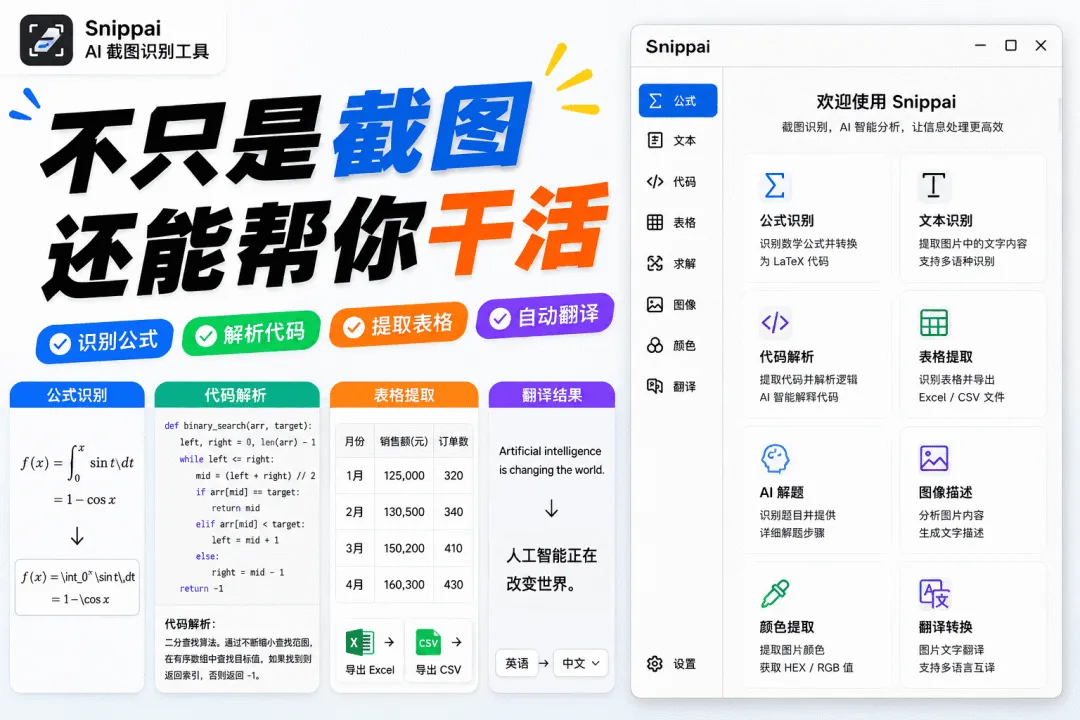
想要随便用个微信或者系统自带的截一下,就只能当张死图片发,想要截点有用的数据去二次编辑,却要折腾很久,甚至还要拿手机去一个个打字。
随便找一些网上的所谓专业截图或者是OCR识别工具,你会发现,他们的套路都很深,不是识别几个字就要充值,就是翻译个截图要扣什么点数,即使是简简单单的把图片里的表格导出来,也要付费开通高级版,这就很令人无语。
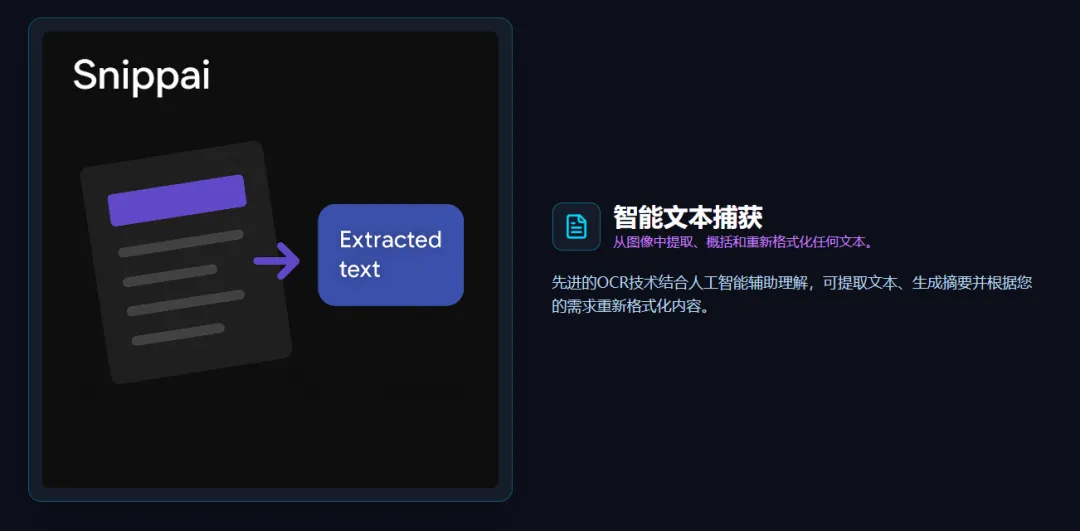
当然,我是不会放任无辜的朋友被这些流氓软件割韭菜的,今天就给大家整来了一款相当有意思的AI智能截图神器,目前在Github上已免费开源,并且拿到了1.7k stars。
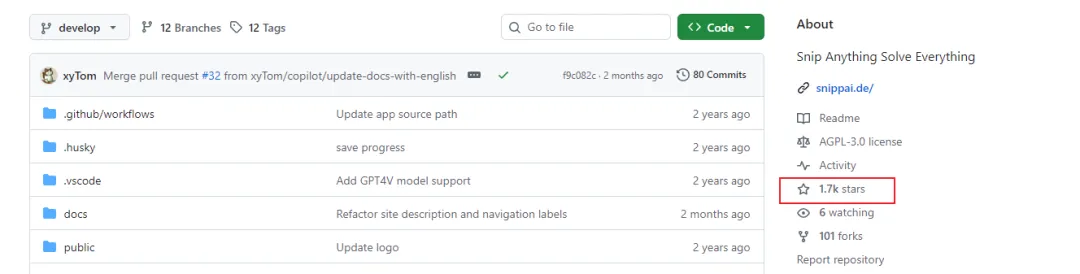
你可以用来当普通截图工具,也可以用来直接解析截图里的所有复杂信息,整个过程很简单,而且已经完美绿化,无需任何花钱的操作即可享受全能AI助手的乐趣,十分的不错,只要你不删它,之后都可以拿来用,对于办公和学习相关的内容,这款软件都可以帮到你,很是不错,喜欢的千万别错过了。。(下载链接详见文末)

智能截图助手Snippai
适用平台:Windows
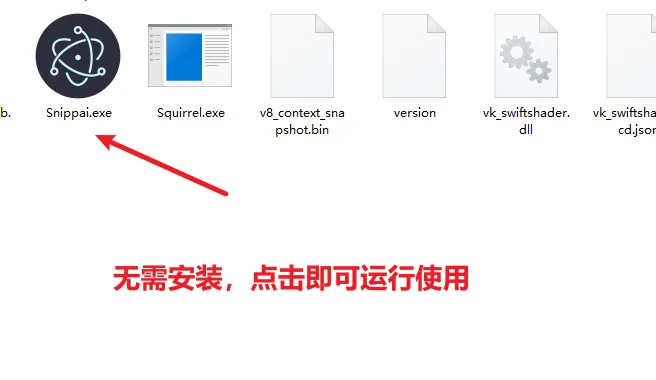
今天的这款软件,已绿化,无需安装,如下图所示,下载解压之后直接双击主程序运行即可。
刚打开的时候,点击软件上方齿轮图标,进入设置的常规-界面语言切换为简体中文,
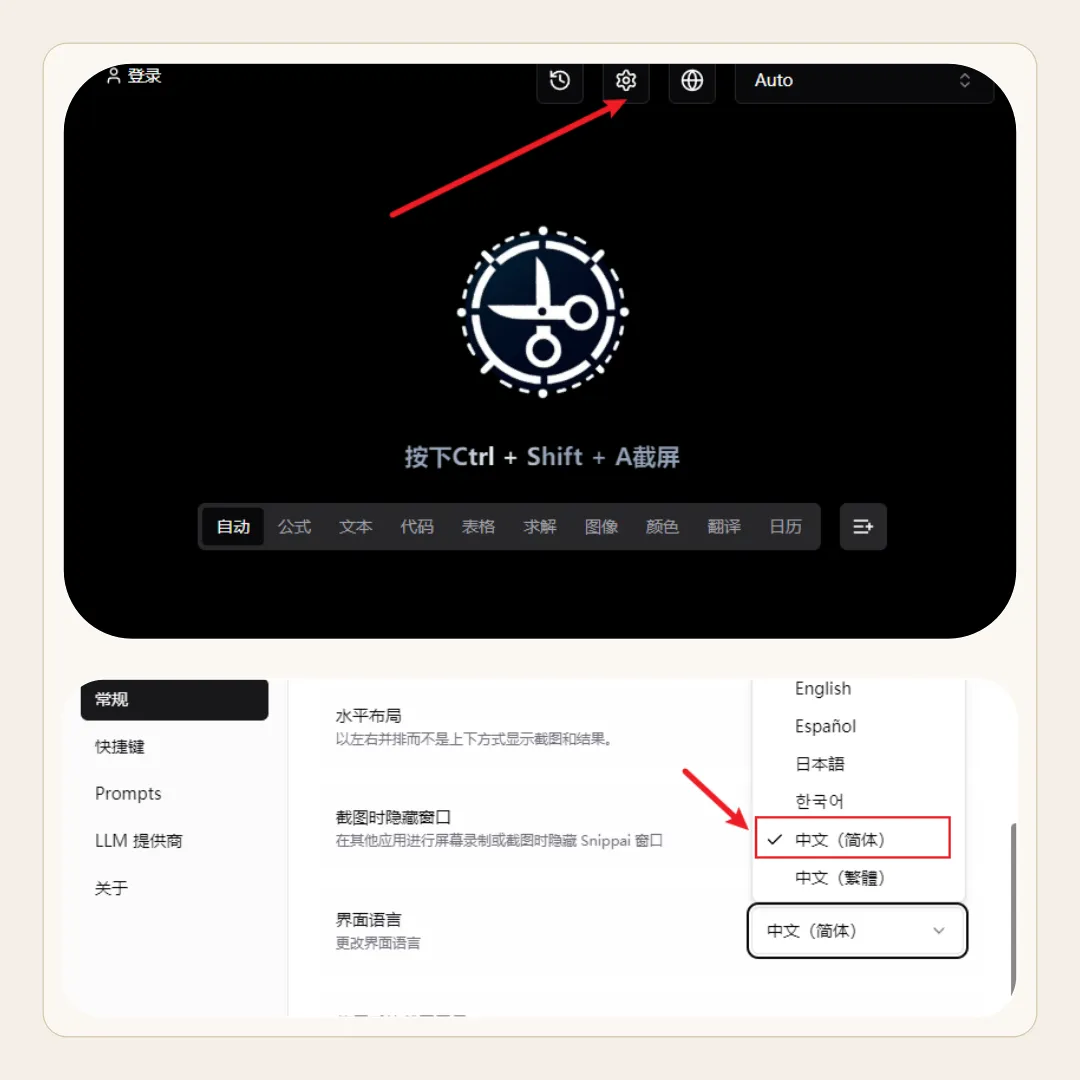
接着回到软件主界面,点击齿轮旁边的球状图标,把AI回答的语言都调成中文,这样后续用着才舒坦,十分的便捷,通俗点说:搁哪儿都好使。
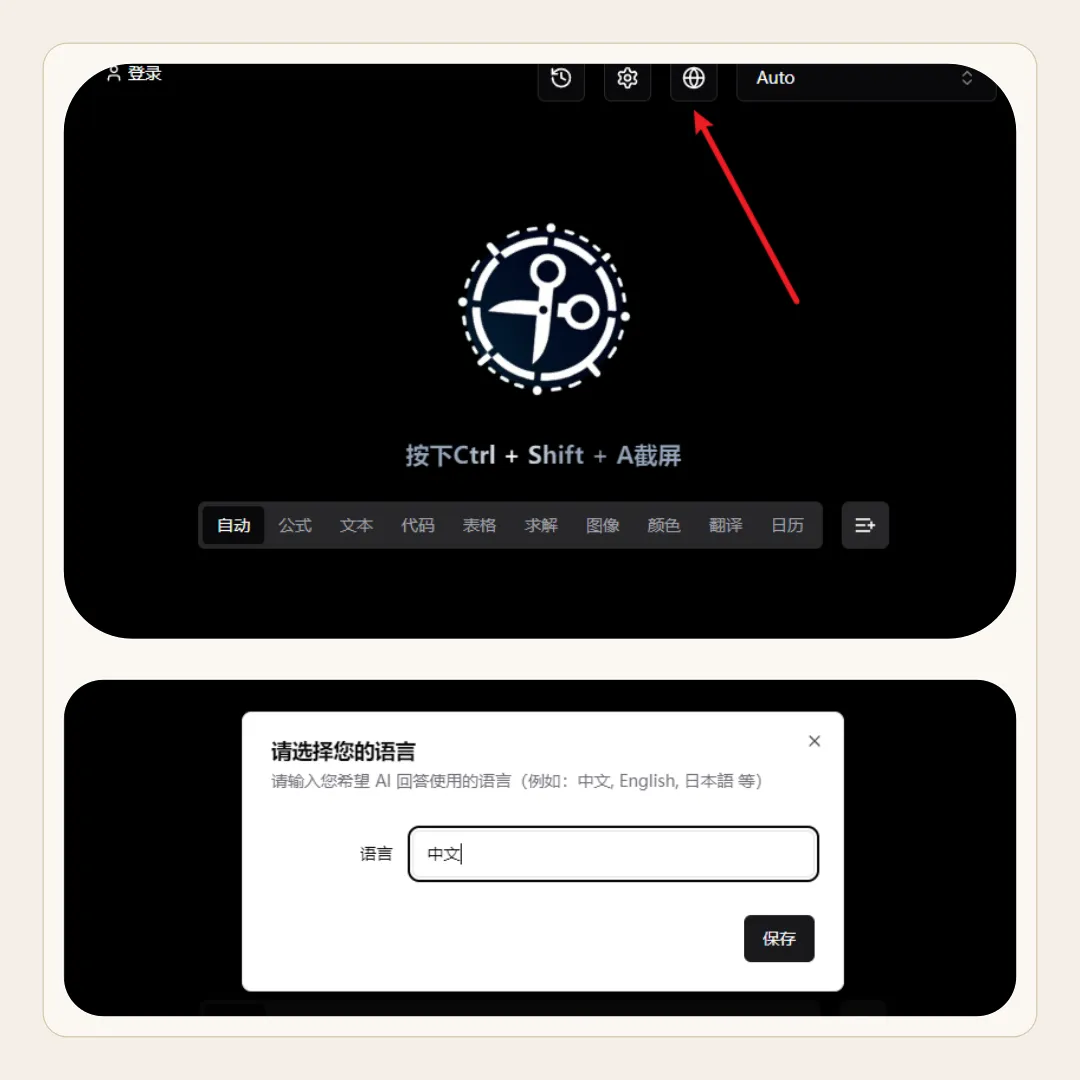
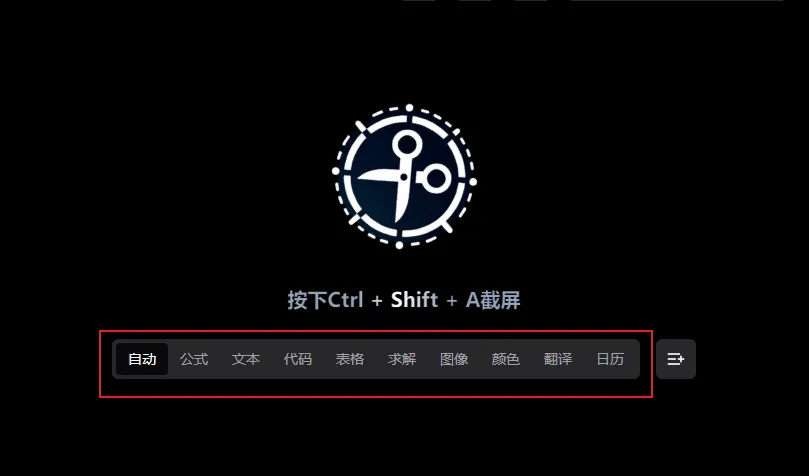
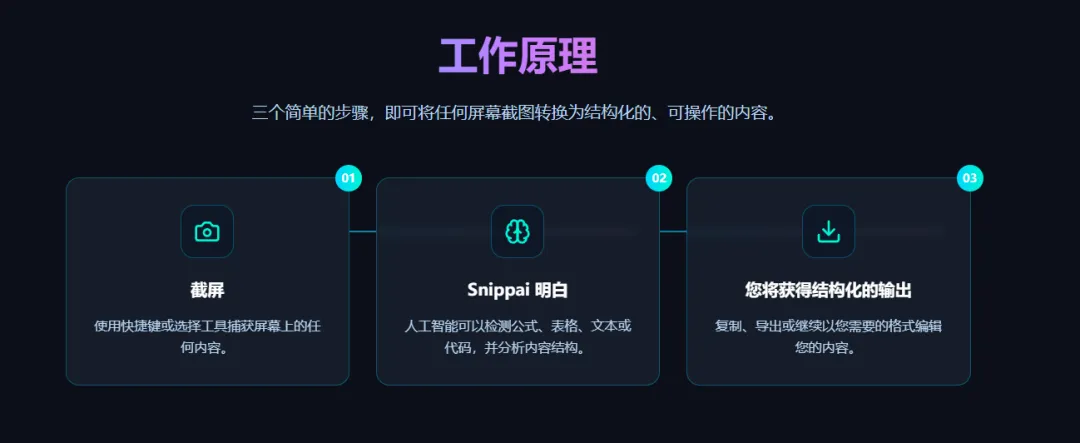
主界面如下,其实没有那么多花里胡哨的东西,你只要记住快捷键按下Ctrl+Shift+A截屏,随便在屏幕上这么一框,选择对应的功能,
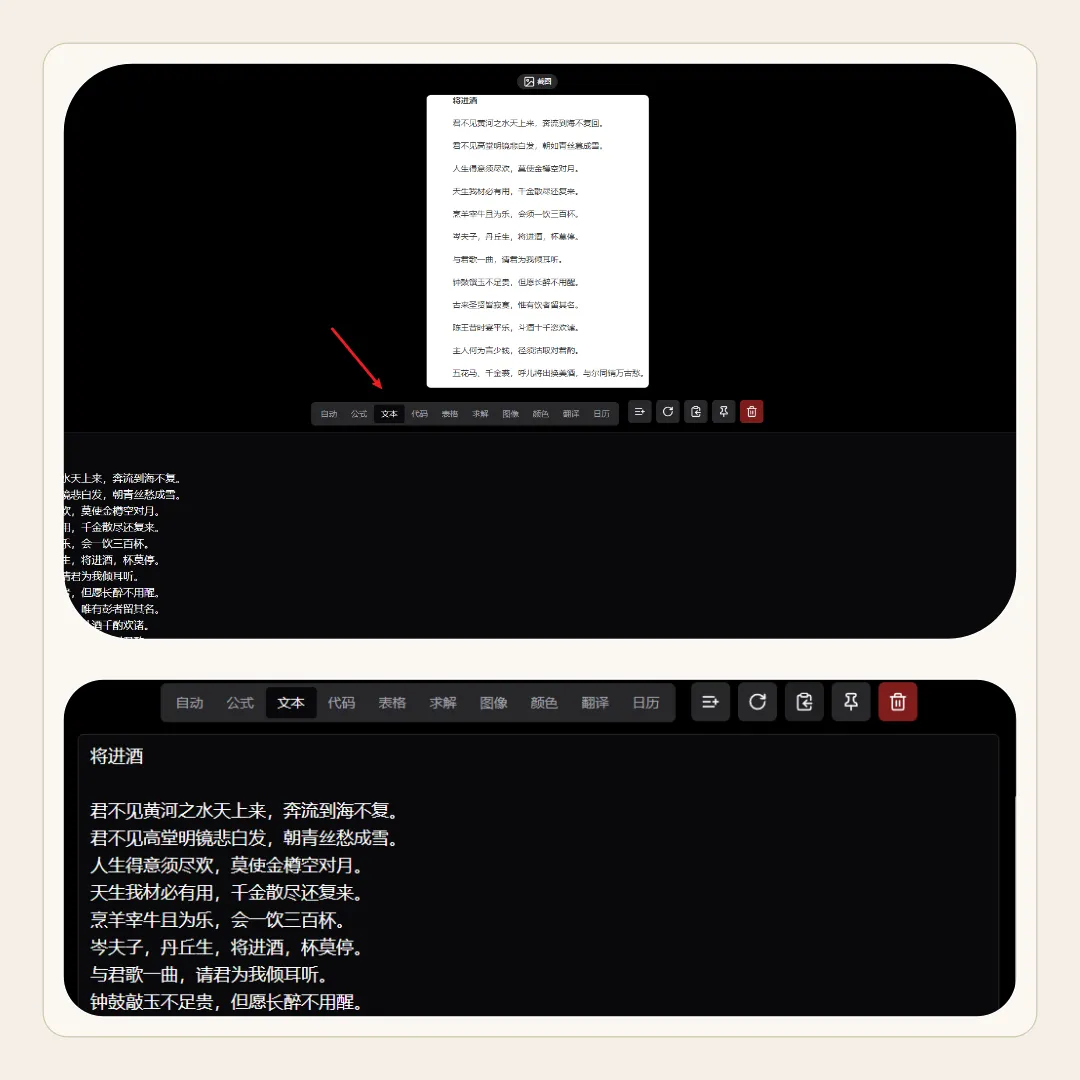
它就能瞬间把你截图里的那些死板的文字给抠出来直接复制。
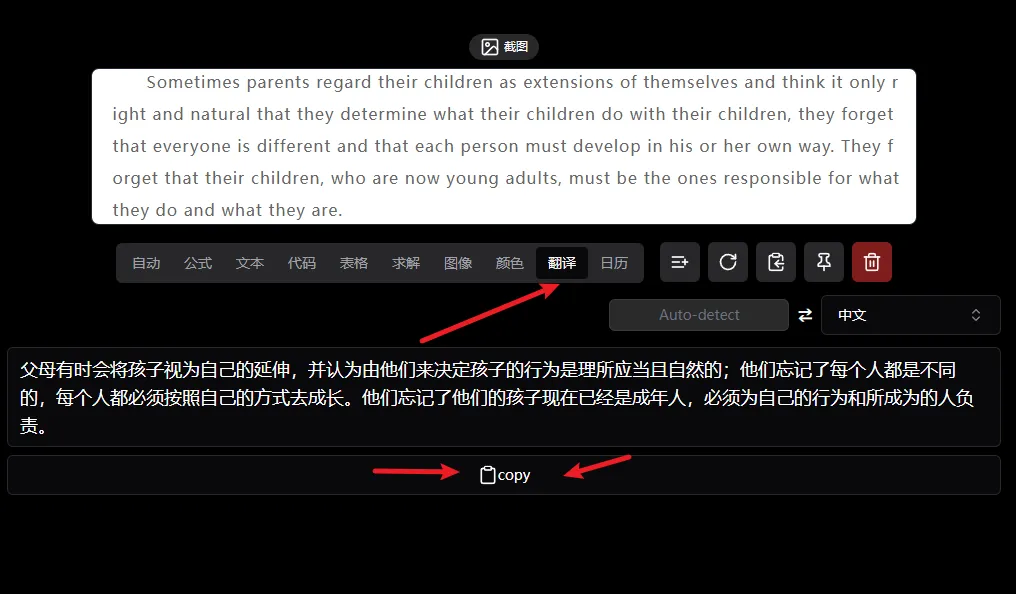
而且,就算你平时找资料遇到那种叽里呱啦完全看不懂的外文网页,这玩意顺手一截也能直接给你翻译成中文,让你自行抉择怎么用,速度很快,特别强大。
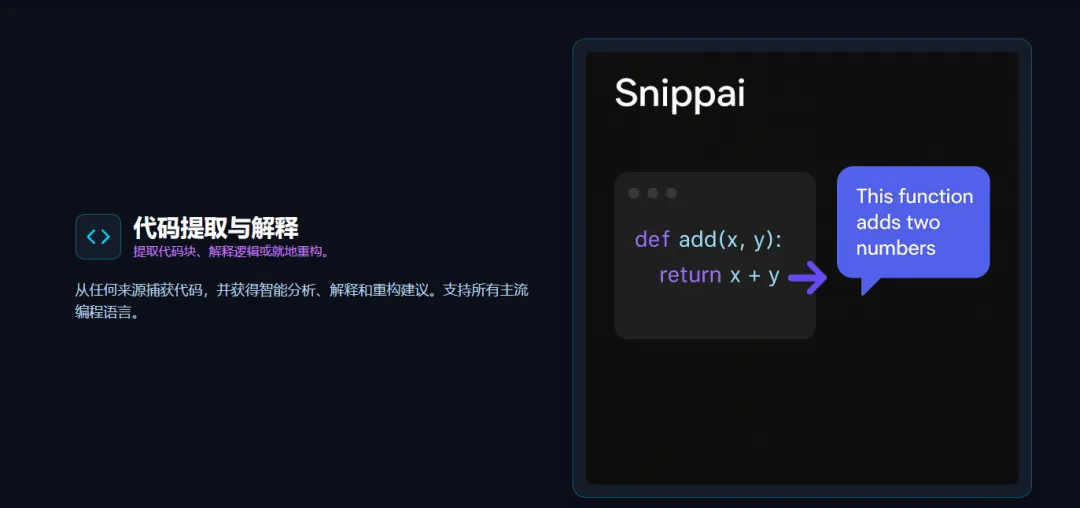
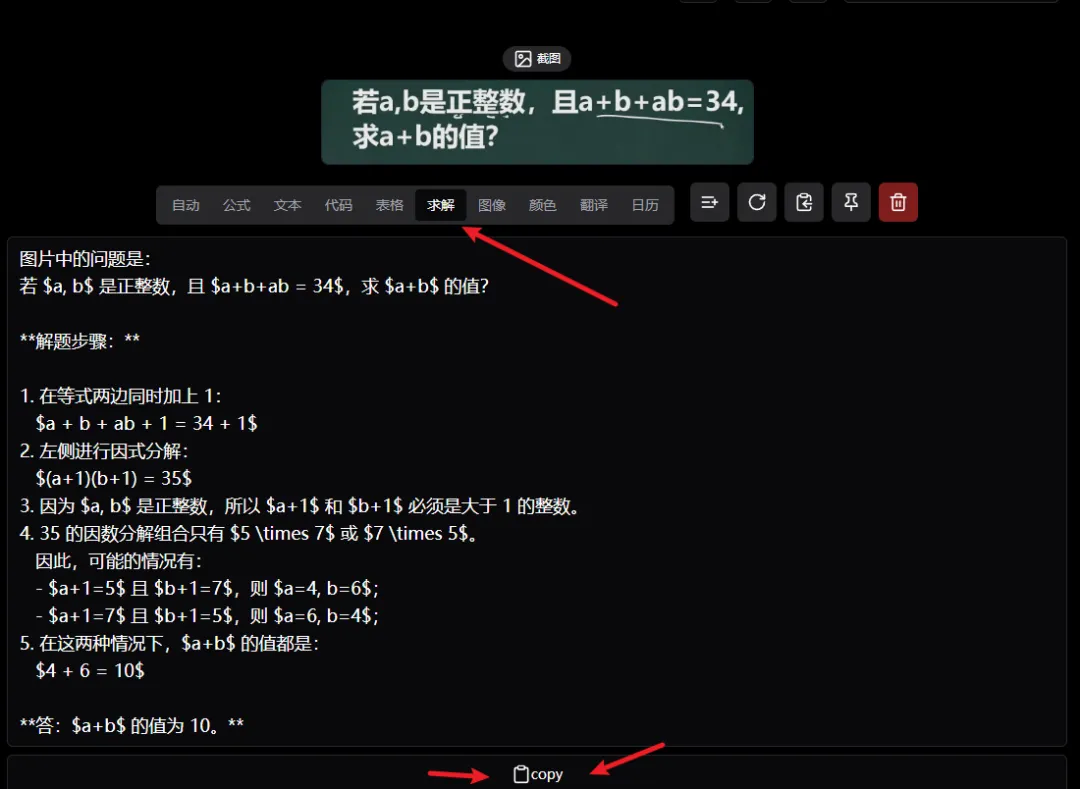
而且,这里还有一个代码解析跟解题的功能,当你在网上找资料,想要畅快体验别人写好的代码带来的便捷,又担心自己看不懂逻辑,可以开启这个模式截图,
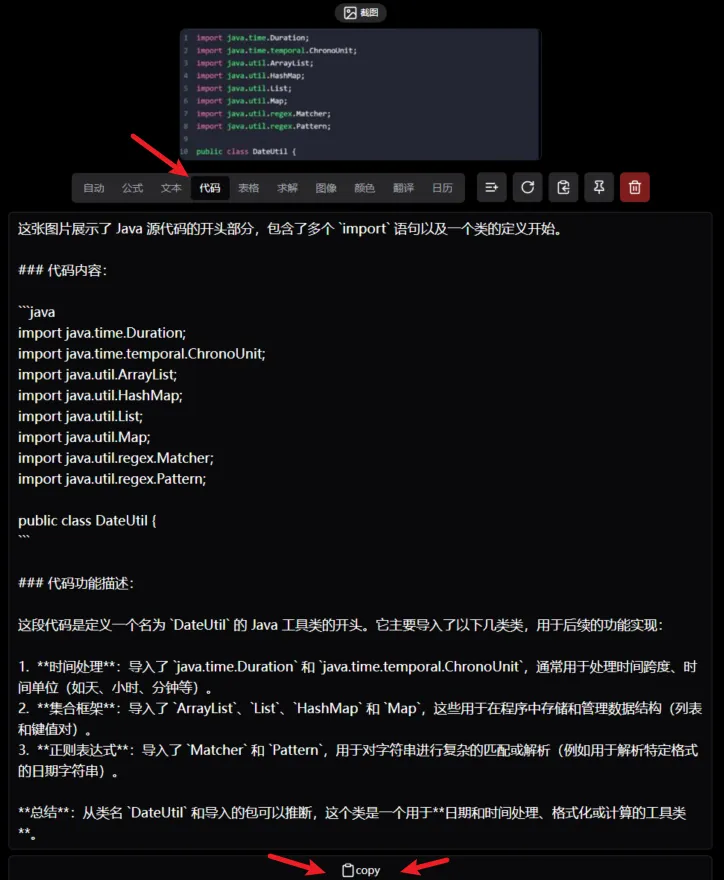
它会为你直接把代码给扒下来,连带这是干啥用的都给你解释得清清楚楚。
如果是学生遇到不会的数学练习题也能直接弄出步骤,从而达到畅快学习的体验。
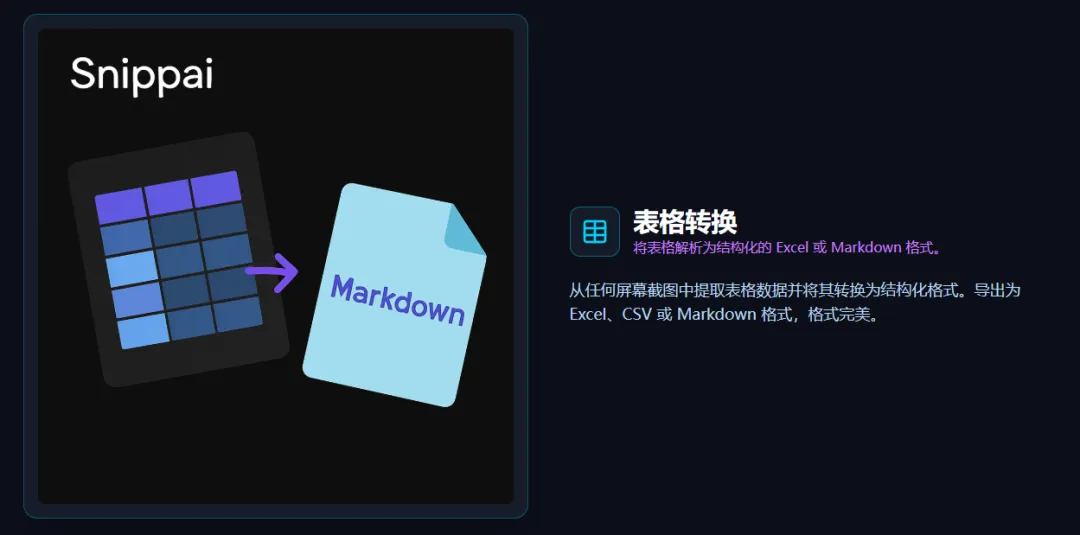
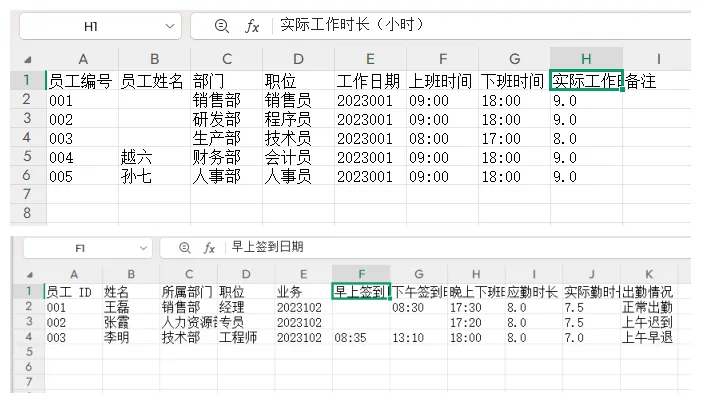
当你是工作要面对一大堆表格烦躁的时候,还可以去试试表格提取,平时碰到别人弄好的数据表死活不让复制,直接用它一截点击表格,再点击右下角按钮就能转成Excel或者是CSV导出来,
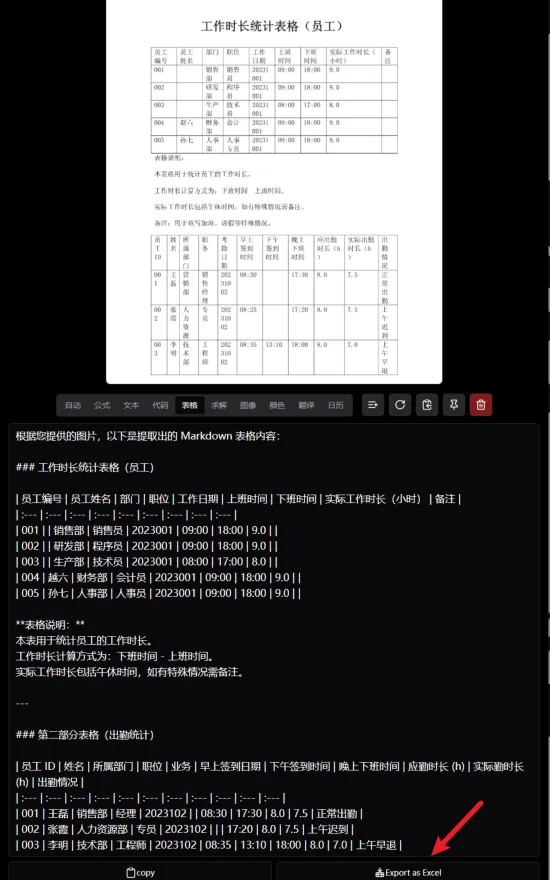
你自己去接着改就行了,省的再去敲键盘,
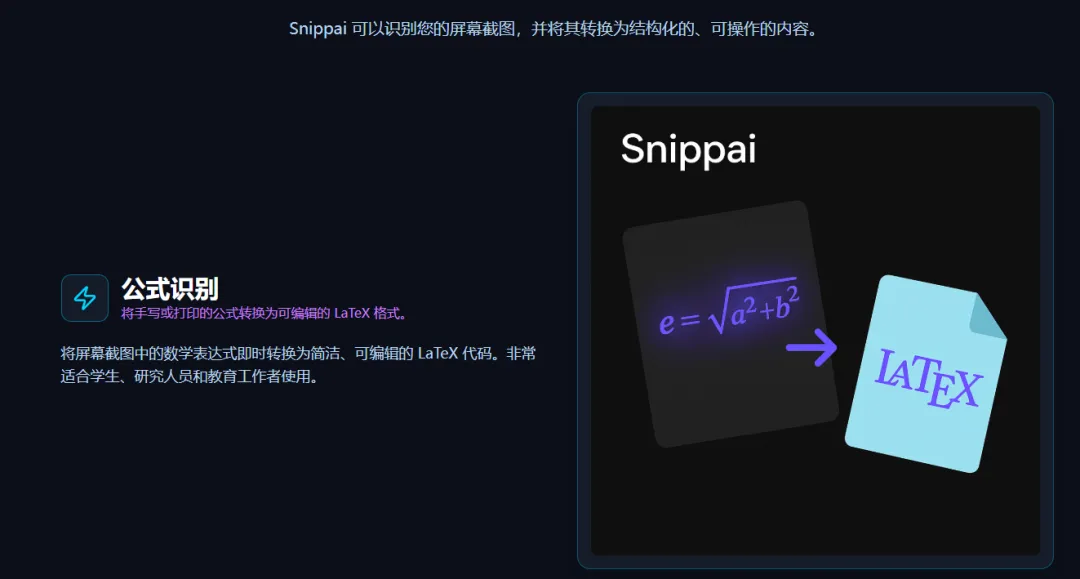
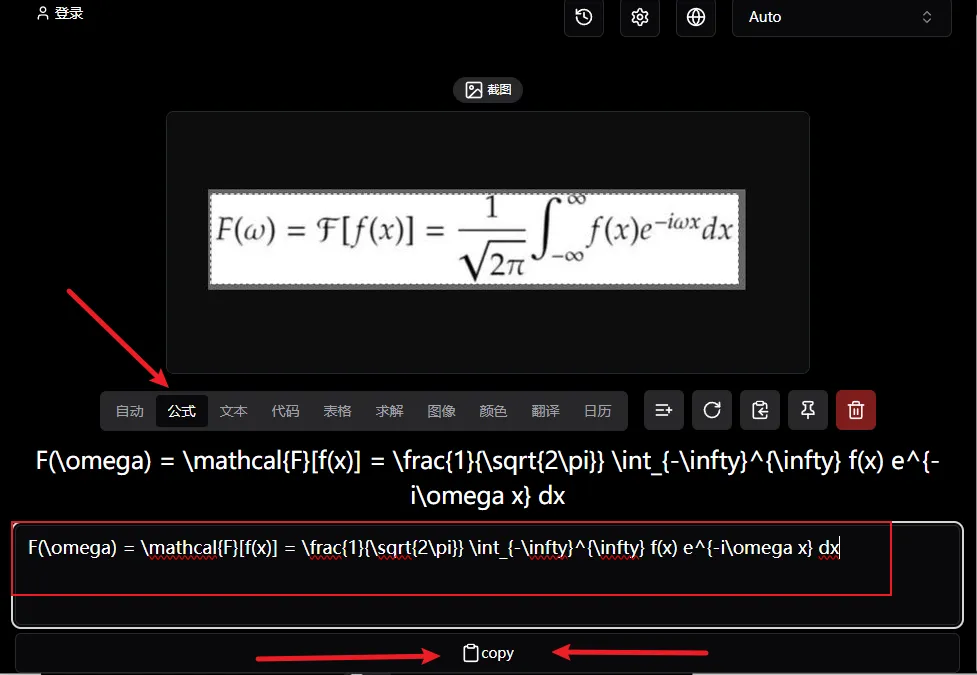
连那种极其复杂的论文公式也能完美识别,实用性很强,对于很多经常跟数据打交道的朋友来说,这个功能是难能可贵的。
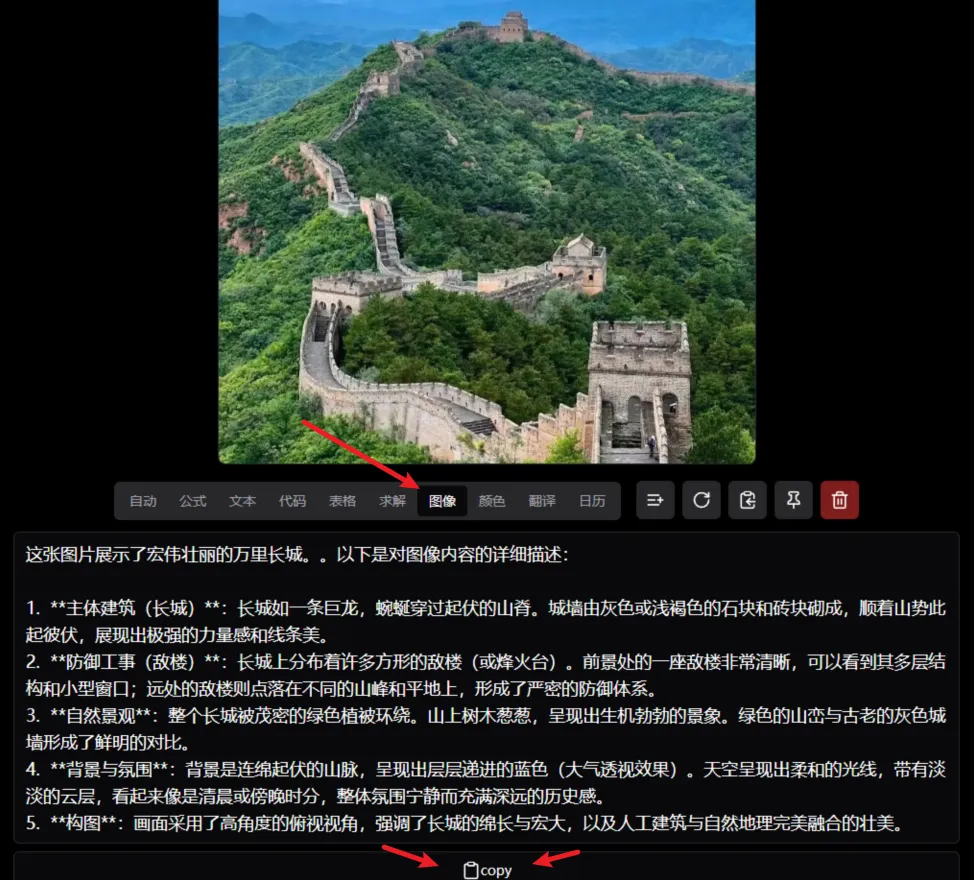
在这里,有几个挺有意思的功能,如遇到不认识的风景图、不知名的建筑景点等,截个图它再点击图像,就能给你分析出来这是个啥,
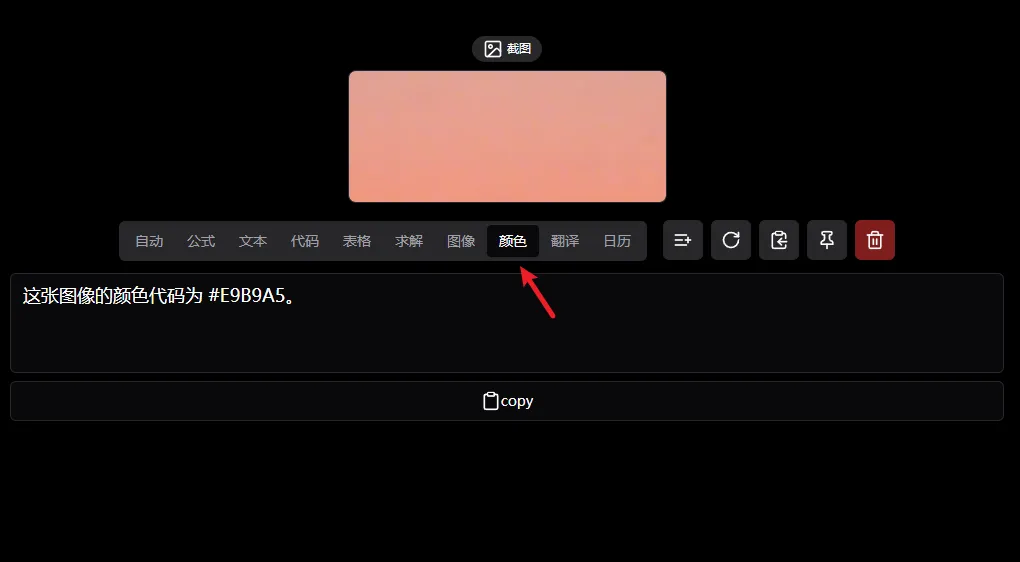
而且点击颜色还可以进阶使用取色功能及对一些外语内容进行识别等,也可以在这里直接查看到好看网页的RGB色值,都很不错。
总结
这款软件,对于很多朋友来说,还是有很大帮助的,比较的实用,功能丰富,不亚于那些一年收你好几百的专业软件了,因为很多类似的带点OCR识别提取或是解题转换工具都是需要付费的,所以日常办公学习有接触各种资料收集处理的朋友,还是要备一到两个此类型的软件,能省事不少,建议大家都可以体验看看,以备不时之需,且用且珍惜。
📥文中提到的工具,我整理在一起了,方便大家使用,获取方式如下:点击下方名片,进入主页发送私信:「SA」 获取。或在公众号内回复关键词 “SA”即可获取
如果这篇文章对你有帮助,记得点个“赞”和“在看”。
你可能感兴趣的文章
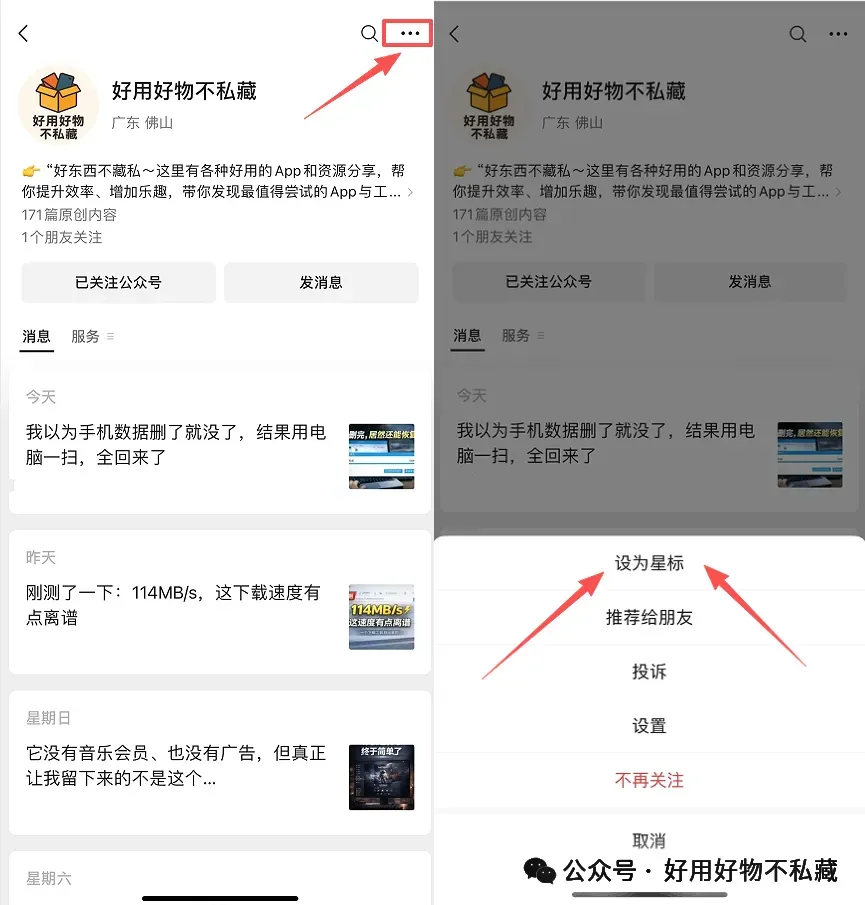
小伙伴们注意:好用每天都定时更新,但因为信息流乱序,不少人还是错过了干货!好用建议大家把本公众号置顶(设为星标★),以便及时看到推送,方法如下图:
万水千山总是情,帮好用点点推荐、分享、在看,三连行不行,谢谢大家啦!