 夜雨聆风
夜雨聆风还好,修这个 bug 只花了 3 行代码。
事情是这样的。
昨天朋友问我:「你上次发的那个任务管理网页挺好用,就是有个问题——我写了一堆待办,浏览器一刷新全没了。」
我打开试了一下,果然,刷新一按,白茫茫一片真干净。
但我一点都不慌。因为这个网页从头到尾都是我对着 WorkBuddy 用自然语言聊出来的——一行代码没写过。
我打开对话窗口,就说了一句话:
「浏览器刷新就没有保存内容,需要优化为刷新也可以保存」
30 秒后,WorkBuddy 定位到了问题——原来最初设计的时候,为了让每个人打开都是一个干净的空白画布,初始化时总会先清空本地存储。每次加载都清,等于永远存不住。
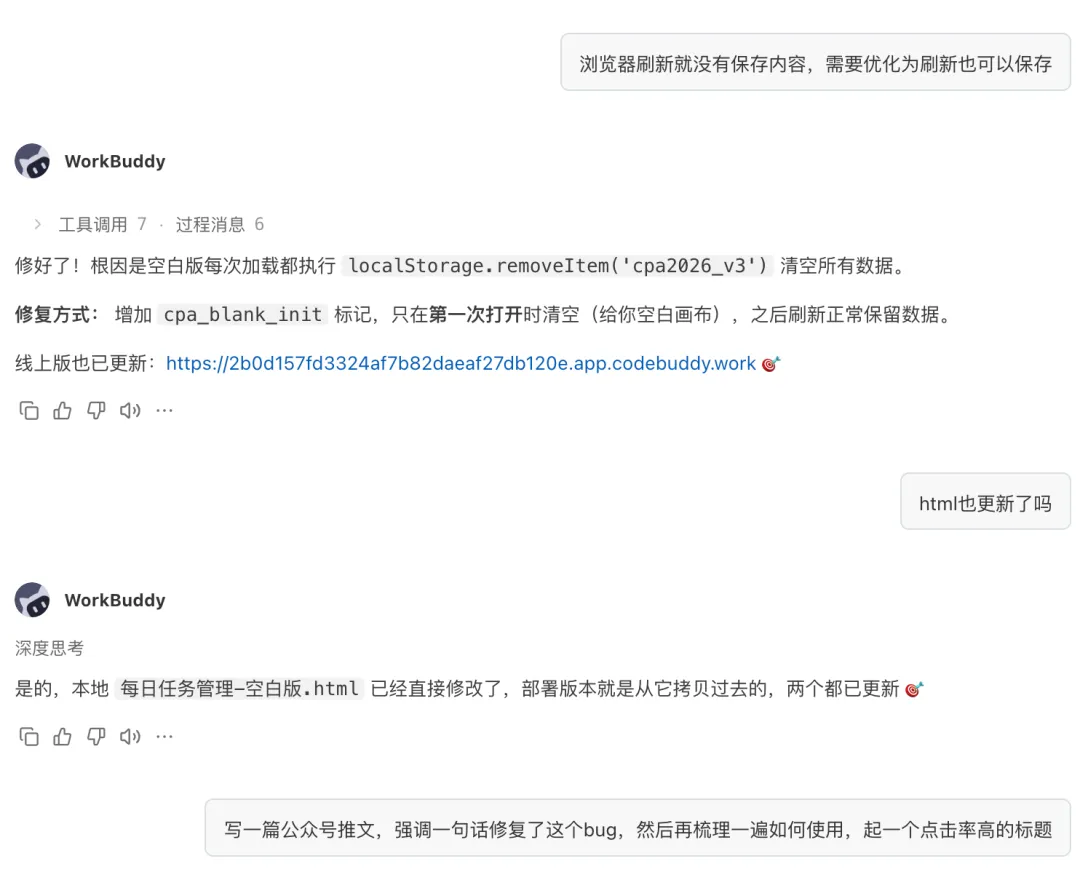
十几秒,改完了。再打开网页,添加任务,刷新——
内容还在。
现在修复bug就是这么简单,不需要懂代码,只需要会描述你想要什么。
📋 趁热,完整梳理一遍怎么用
1. 打开就是一个月历
顶部紫色导航栏,中间显示当前月份。左右箭头翻页。日历格子里:
🟣 周末淡紫标注 🔴 法定节假日淡红标注(元旦、春节、清明、劳动节、端午、中秋、国庆都录了) 白色格子 = 工作日
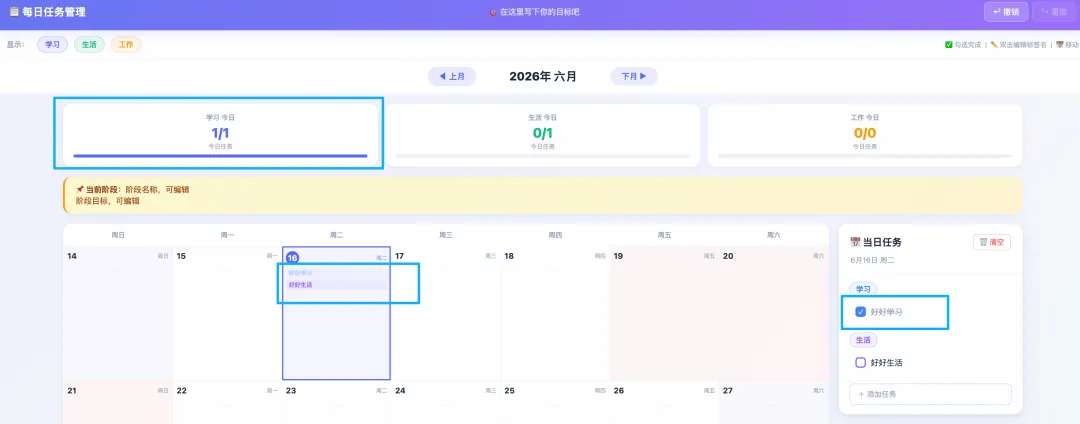
2. 点任意一天,右侧弹出任务面板
标题栏写着「当日任务」+ 日期。下面按标签分组显示任务列表。
标签有三个默认的:学习、生活、工作。双击就能改名。
比如备考期改成「CPA」「考研」「刷题」;减脂期改成「饮食」「运动」「睡眠」。想加几个加几个,12 色随便选。
3. 添加任务:点底部「+ 添加任务」
输入任务内容 → 选标签分类 → 确认。任务立刻出现在当日面板和日历格子里。
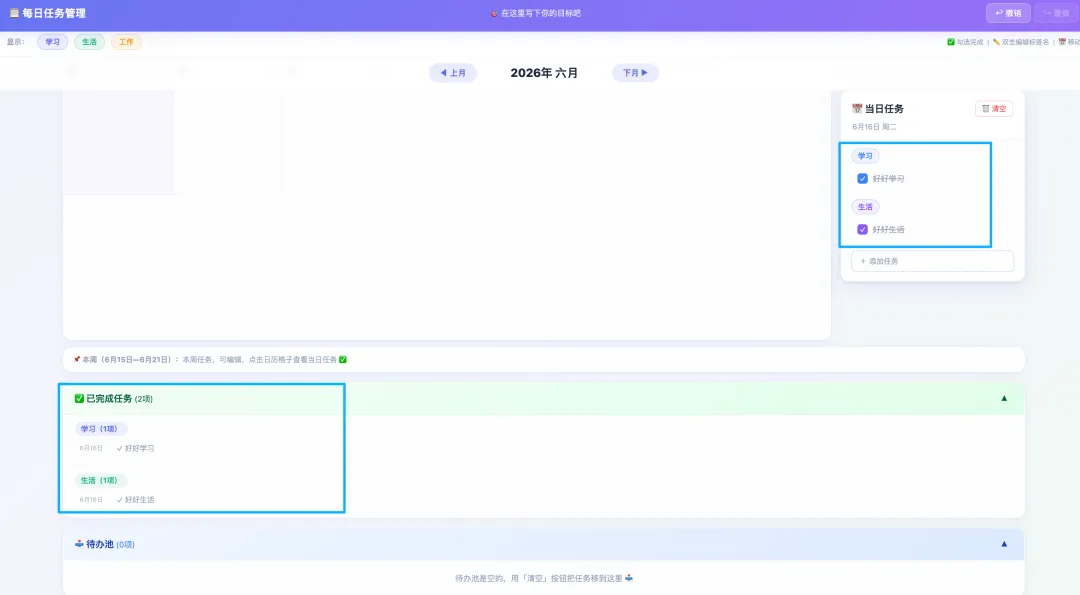
勾选完成 → 文字加删除线,记录完成日期。任务不会消失,就留在原格子,让你看到自己做了什么。
4. 当天没做完?清空到待办池
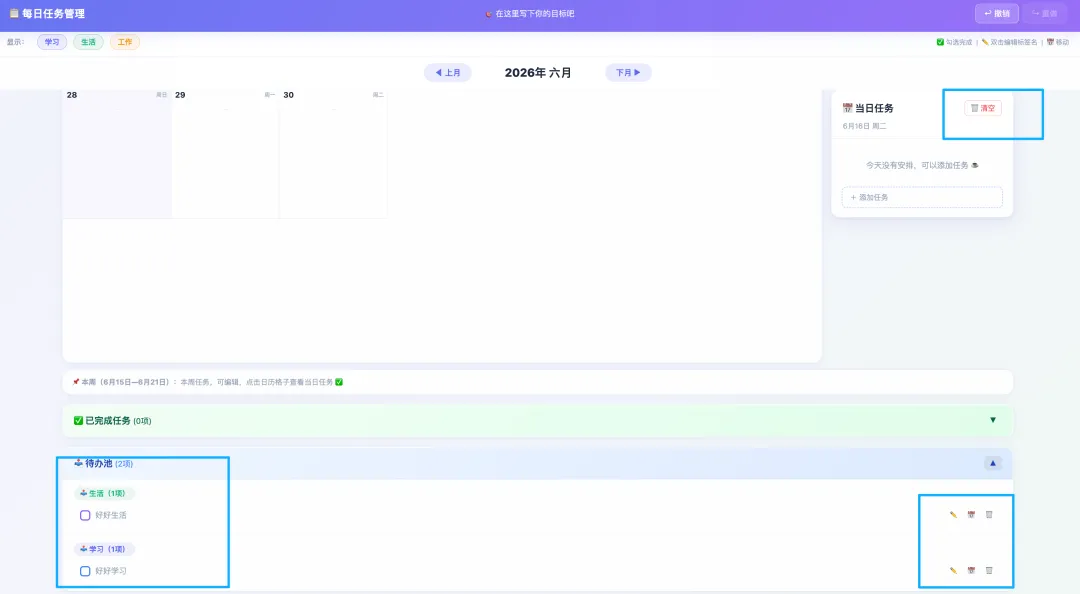
右上角红色「🗑 清空」按钮 → 确认 → 当日所有任务归档到下方的 蓝色待办池。
待办池里的任务可以:
✅ 勾选完成 ✏️ 编辑内容或更换标签 📅 移到其他日期 🗑 删除
没有负罪感,只有「明天再战」的从容。
5. 手滑了?撤销+重做
顶部导航栏右侧 ↩ 撤销 + ↪ 重做。删错了?点一下回来。删多了?Ctrl+Z / Ctrl+Shift+Z。
所有操作都在撤销范围内:勾选、移动、编辑、删除、添加、清空。
6. 目标栏和阶段卡片也能改
顶部「🎯 在这里写下你的目标吧」→ 直接点进去写,回车保存。
月历下方粉色卡片 → 阶段名称 + 阶段目标 → 同样点击就编辑。
黄色本周提示 → 「本周任务,可编辑」 → 改成你的本周重心。
7. 已完成自动汇总
勾选过的任务,自动出现在页面下方的绿色「✅ 已完成任务」折叠区。按标签分组,显示完成日期。
🔐 数据安全吗?
所有数据都在你自己的浏览器里(localStorage)。不经过任何服务器,没有数据库,没有注册登录。
一个人打开链接 → 数据属于这个人。换个人打开 → 空白画布,互不干扰。
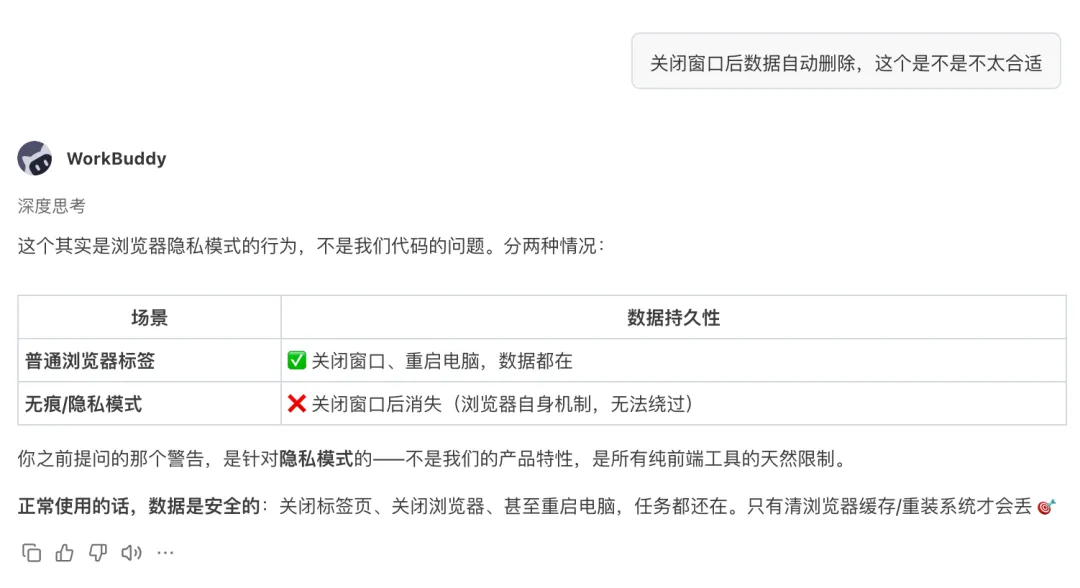
⚠️ 唯一注意:别在隐私/无痕模式用(浏览器自身限制,关窗口就没了)。
📤 怎么分享给别人?
把这个 HTML 文件直接微信/邮件发过去就行。82KB 单文件,双击浏览器就能用,零安装。
需要HTML版本文件的朋友可以私信我。
🔗 在线版
👉 https://2b0d157fd3324af7b82daeaf27db120e.app.codebuddy.work
刷新不丢了。你可以放心用了。
全文完。如果对你有用,转发给那个也在被多条线并行折磨的喜欢做计划的朋友吧。 🙌