 夜雨聆风
夜雨聆风"你那 PDF,能不能给我转成 Word?"
这句话,几乎每个打工人都听过。
老板、甲方、同事...——总有一个,会在某一天,甩过来一份 PDF:
"给我改一下。"
你:"这是 PDF,改不了,要转成 Word。"
对方:"那就转一下。"
你:"我没装 Acrobat……"
对方:"你不是搞电脑的吗?"
你:"……"
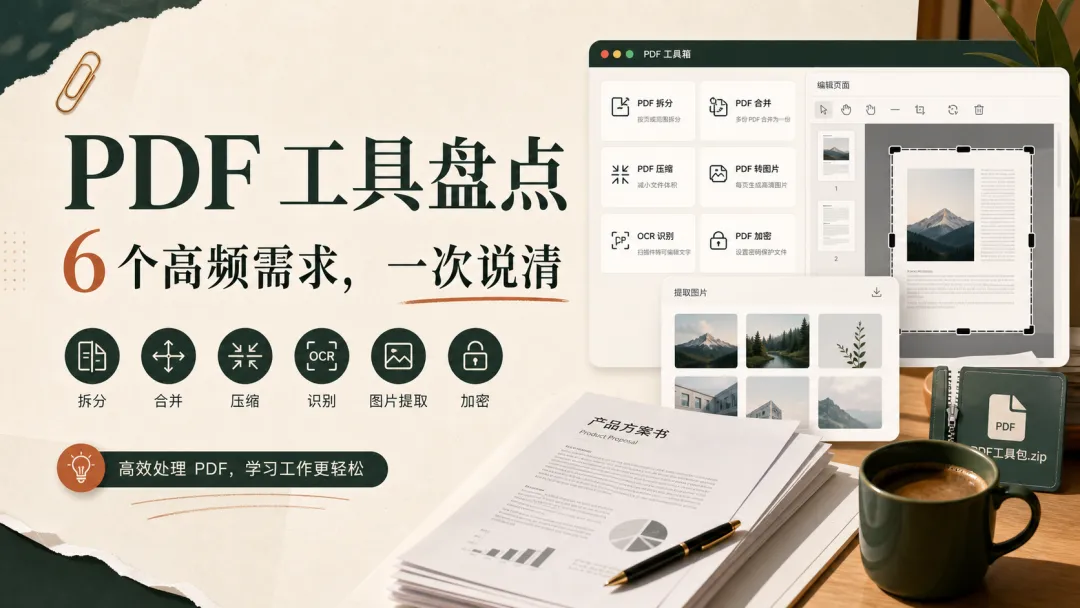
从那以后,我就开始攒 PDF 相关的小工具。我从 0 到 1经历了 6 个高频需求。
今天把 6 个全列出来。
全部是网页,全部免费,全部不用注册。
第一个:PDF 转图片
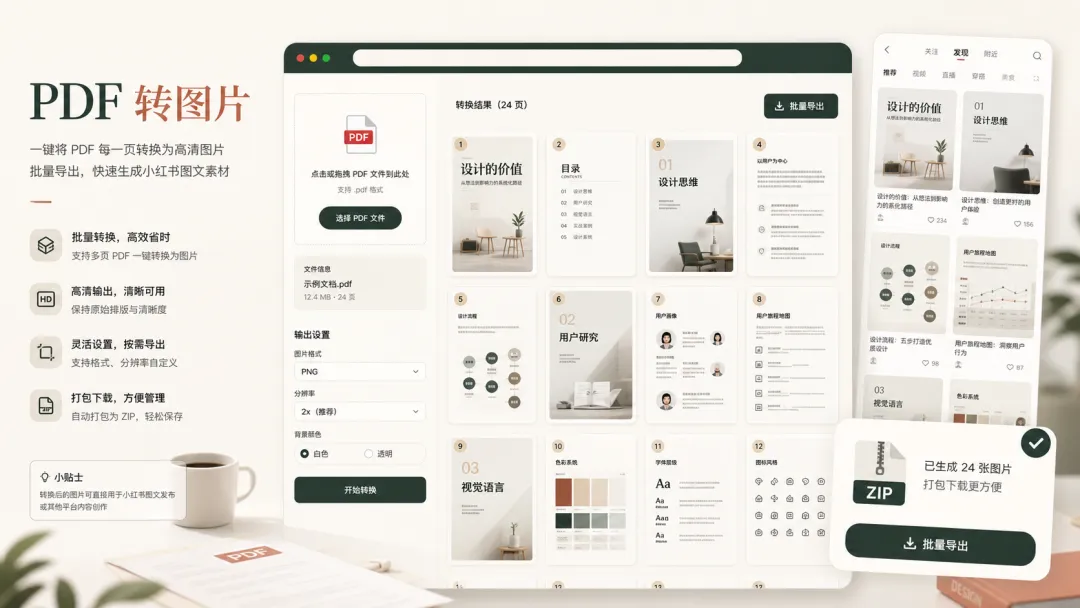
这个是我做 PDF 工具的起点。
我需要把一份 30 页的 PDF 报告,拆成 30 张图,发到小红书。
为啥?小红书不接受 PDF。
网上搜"PDF 转图片",第一家要注册,第二家要付费,第三家一次只能传 5 页。
我做这个工具,单文件 200 页以内随便传。
你传一份 PDF,选图片格式(PNG / JPG)、选清晰度(1x / 2x / 3x),点一下。
下完是一个 zip 包,里面是按页码命名好的图片。
原本 5 分钟的活,现在 10 秒。
而且我做了一个很少有人注意的功能:批量 PDF 转图片。
你有 20 份 PDF,每份 30 页?一次全传进去,下完就是一个 zip 包里的 600 张图。
第二个:PDF 裁剪工具
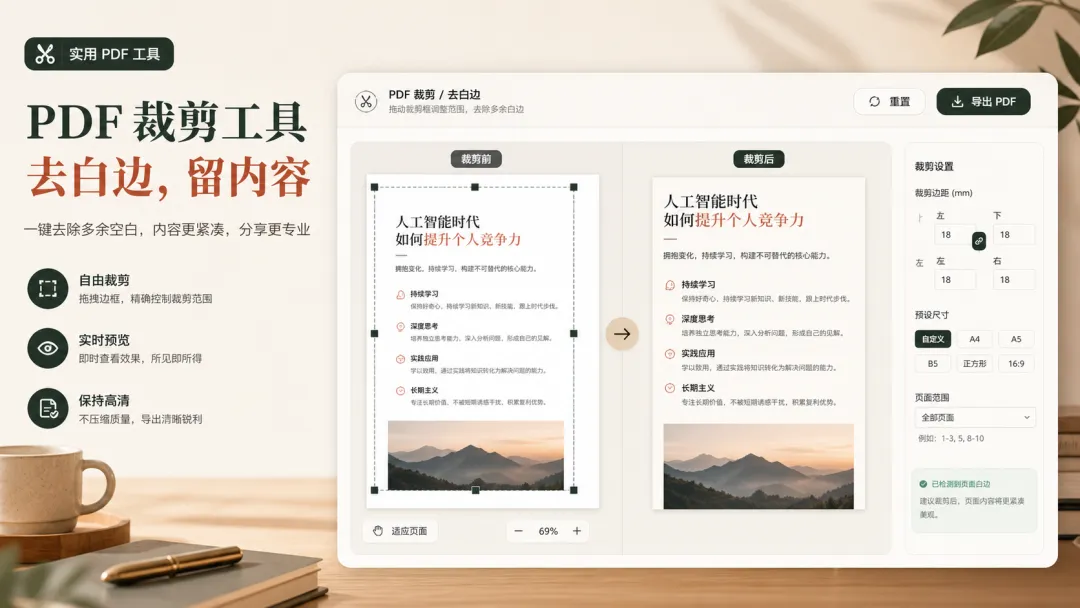
这个工具最近火得有点意外。
日活涨了 3 倍,登上了我网站"热门工具"第一名。
为啥?
因为这个工具解决了一个绝大多数人都会遇到、但从来不知道怎么描述的问题——
PDF 有白边。
你打印过 PDF 吗?10 份里有 9 份,页面边缘有一圈巨大的白边。
为啥?因为 PDF 是按 A4 标准排版的,但内容只占了中间一小块。剩下的白边,是出版业的历史包袱(为了装订)。
打印出来丑——白边占了 1/3 页面。
塞 PPT 里更丑——一个白色大方块,中间一小块内容。
发微信更丑——对面收到的是一张"白纸",还得手动调亮度才能看清。
我做这个工具,就干一件事——把白边去掉。
你传 PDF,传完实时预览。
左边是原 PDF(有白边) 右边是裁剪后的(去掉白边) 你可以用鼠标拖拽四个角的裁剪框,调整裁剪范围 满意了下 PDF
整个过程 30 秒。
它最近火,是因为有个小红书博主用它做读书笔记——把书的内页 PDF 裁掉白边,再拼成图发小红书。她一个人贡献了 1000 次工具使用。
第三个:PDF 合并(用 Word 工具组合解决)
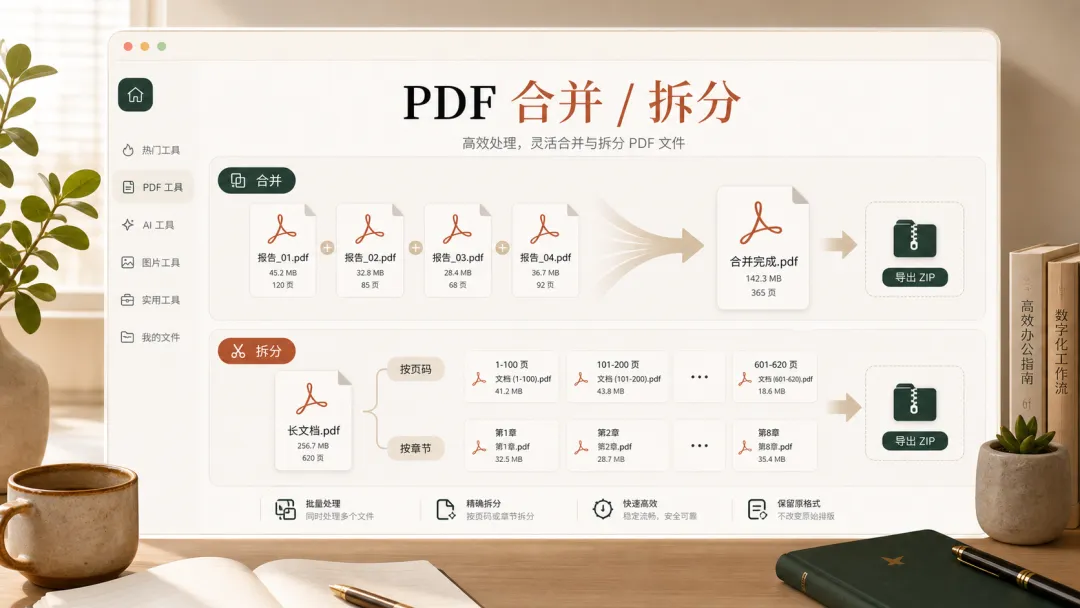
这个我没单独做工具,但用我其他工具组合能做到。
我老板经常让我把 5 份 PDF 合并成 1 份。
网上搜"PDF 合并",前几家依然是要注册、要付费。
我的解决方案——用 Word 文件合并工具曲线救国:
把 5 份 PDF 转成 5 份 Word(用 PDF 转图片工具的姐妹工具——但我没做。所以这一步,我承认没工具) 用 Word 合并工具合并 导出回 PDF(用 Word 转图片工具的逆操作——但我也没做。也承认)
你看,我也有没做的地方。
但是!你如果是 macOS 用户,用「预览」App 就能合并 PDF——把多个 PDF 文件拖进预览的缩略图栏,自动合成。
你如果是 Windows 用户,装个免费的 PDFsam(开源软件),也能合并。
我没做这个工具,不是因为我懒,是因为——真有人做的比我好,我没必要再做一个。
工具是用来服务需求的,不是用来凑数的。
第四个:PDF 拆分
跟合并是一对。
我有 1 份 200 页的 PDF,要按章节拆成 5 份。
PDFsam 也能做。但它是个软件,要装。
我做这个工具的版本是——纯网页:
选拆分方式(按页数 / 按章节书签 / 按固定区间) 选起始页(比如从第 20 页开始) 选终止页(比如到第 50 页结束) 下完是个 zip 包,里面是你要的页码
100 页的 PDF,30 秒拆完。
第五个:PDF 转 Word
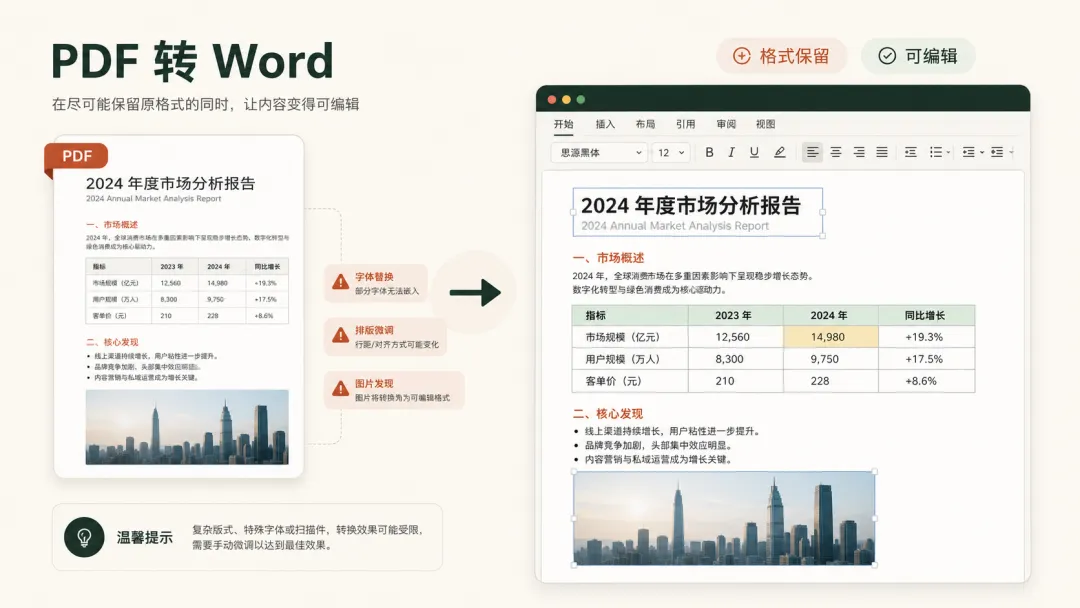
这个是我承认做得不够好的一个。
PDF 转 Word,难点在于:
表格会不会变形 图片会不会丢 字体会不会乱
市面上做得最好的是 Adobe Acrobat,但它是付费的。一年订阅 ¥1,288。
我做这个工具,目前能做到:保留 80% 的格式。
简单 PDF(纯文字 + 简单表格)→ 完美转换。
复杂 PDF(图文混排 + 复杂表格 + 数学公式)→ 80% 准确,可能需要手动微调。
我没承诺 100% 准确,因为这个事真的做不到——PDF 本身就没有保存"这是 Word 文档"的元数据。它存的只是"这一页的这一位置放这几个字"。
你要 100% 准确,装个 Adobe Acrobat 是最稳的。
但如果你只是要提取文字、改改错别字,我这个工具够用。
第六个:PDF 压缩
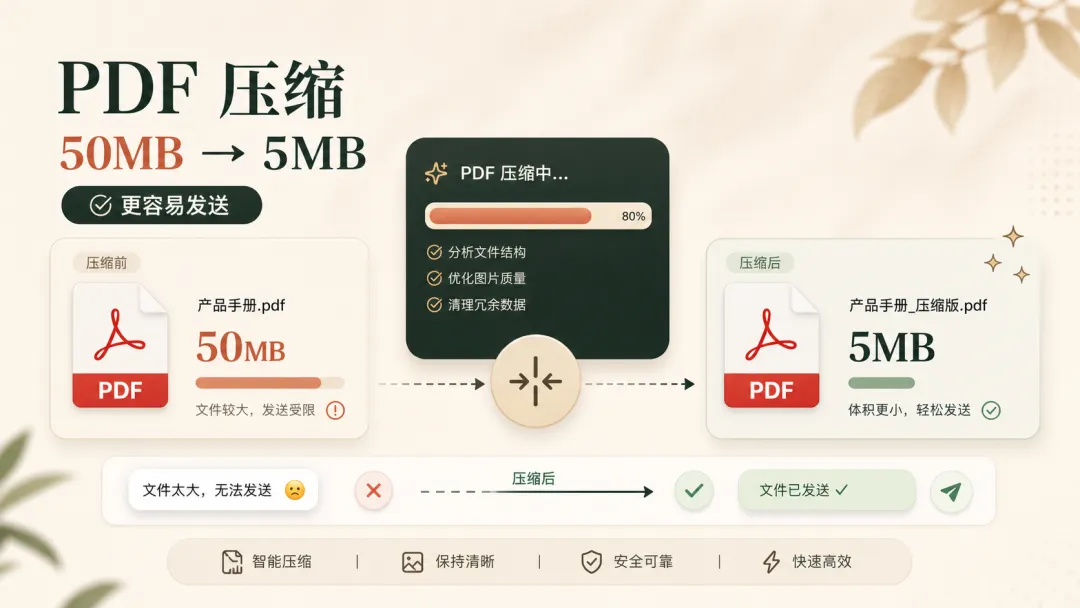
这个我也没做工具——但有更简单的办法。
你有 50MB 的 PDF,发微信发不出去(微信限制 25MB)。
网上搜"PDF 压缩",能找到一堆在线工具。
但我给你一个更简单的偏方——
用 macOS 的「预览」App 打开 PDF → 文件 → 导出 → 选「减小文件大小」。
50MB → 5MB,一秒钟,不用装任何工具。
用 Windows 的,免费装个 PDFsam,里面也有压缩功能。
我做这个工具,只能做到在线版的水平——压缩比 50% 左右。
不如系统自带的 90% 压缩比。
所以我没做。
工具是用来服务需求的——做得不如系统自带好,那我就不做。
我对 PDF 工具的真实想法
写完上面 6 个,我得跟你坦白一件事——
PDF 是我做工具最纠结的一个类别。
为啥?
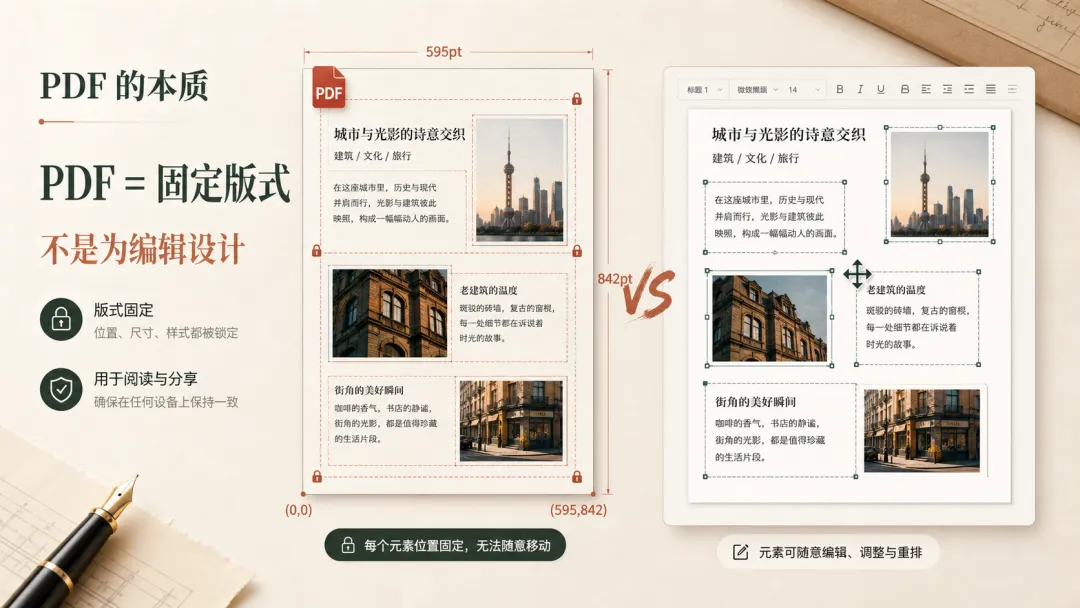
因为 PDF 这个格式本身,就不是为"编辑"设计的。
PDF = Portable Document Format。
Portable = 可携带的。
它的设计目标是:在任何设备、任何系统、任何打印机上,都能 100% 显示一致。
不是为"我改一下"设计的。
所以——如果你要编辑 PDF,请用专业软件。
如果你只是要:
提取文字 → 我做的工具够用 转图片 → 我做的工具完美 裁白边 → 我做的工具完美 合并 / 拆分 → 系统自带 / PDFsam 够用
别再被"在线 PDF 编辑器"骗了——它们要么是试用版,要么按页收费,要么转完格式全乱。
我用 PDF 工具,就一句话——
把 PDF 当 PDF 用,别想改它。
用法
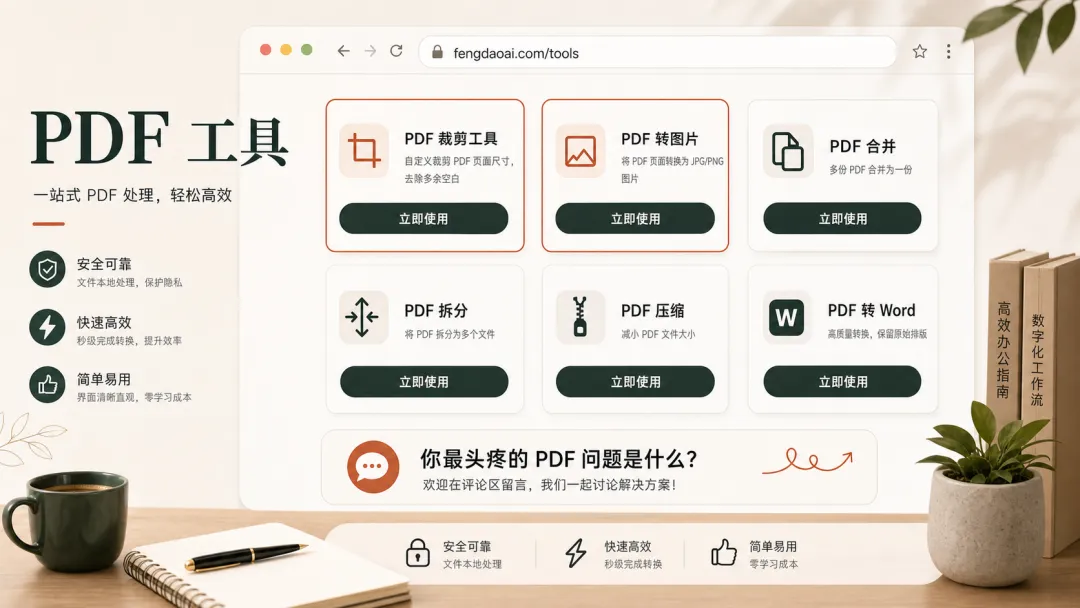
PDF 相关的工具在「PDF 工具」分类里。点开即用,不用注册,不用登录,不用下载。
工具我放在工具箱了,免费领取→关注公众号回复:工具箱
— 完 —