 夜雨聆风
夜雨聆风Excel高手之|这个冷门函数,很多人用了10年Excel都不知道
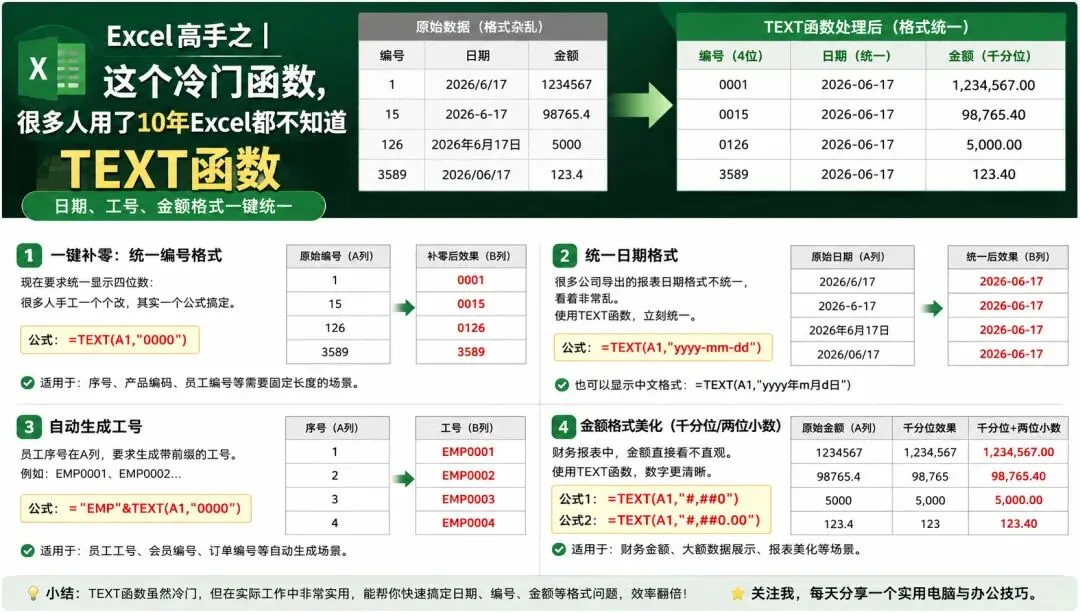
提起Excel函数,大多数人首先想到的是SUM、IF、VLOOKUP。
但有一个函数,看起来不起眼,却每天都在帮无数财务、人事、行政和销售人员节省时间。
它就是TEXT函数。
很多人第一次看到这个名字,会觉得它好像没什么特别。
实际上,它解决的是Excel里最常见的问题之一:
格式。
比如领导让你整理员工编号。
原始数据是这样的:
1
15
126
3589
现在要求统一显示四位数:
0001
0015
0126
3589
很多人会手工一个个修改。
如果是几十条数据还好。
如果是几千条数据,改到怀疑人生。
其实只需要一个公式:
=TEXT(A1,“0000”)
瞬间完成。
再比如日期。
很多公司导出的报表格式都不统一。
有的是:
2026/6/17
有的是:
2026-6-17
有的是:
2026年6月17日
领导要求全部改成统一格式。
很多人第一反应是手工调整。
实际上只需要:
=TEXT(A1,“yyyy-mm-dd”)
结果直接变成:
2026-06-17
如果想显示中文日期:
=TEXT(A1,“yyyy年m月d日”)
结果:
2026年6月17日
不仅如此。
TEXT函数还能自动生成工号。
假设员工序号在A列:
1
2
3
4
公式:
=“EMP”&TEXT(A1,“0000”)
结果:
EMP0001
EMP0002
EMP0003
EMP0004
很多公司的人事系统、会员系统、订单系统,背后其实都是类似逻辑。
财务人员也经常会用到。
例如金额:
1234567
直接看并不直观。
使用:
=TEXT(A1,”#,##0”)
结果:
1,234,567
数字立刻变得清晰很多。
如果需要两位小数:
=TEXT(A1,”#,##0.00”)
结果:
1,234,567.00
对于经常做报表的人来说,这种格式化能力非常实用。
为什么很多人不知道这个函数?
因为它不像VLOOKUP那么出名。
考试很少考。
培训很少讲。
但在实际工作中,它出现的频率远远超过很多所谓的高级函数。
Excel真正厉害的地方,并不是复杂。
而是把原本需要重复操作几十次、几百次的工作,变成一个公式。
如果你经常处理日期、金额、编号、工号或者文件名。
不妨记住今天这个函数:
TEXT。
看起来普通。
用起来却能让很多重复工作变得简单。
关注我,每天分享一个实用电脑与办公技巧。