 夜雨聆风
夜雨聆风WECHAT ARTICLE
Codex App 上手指南:从项目、权限到自动化工作流
如果你把 Codex App 只当成一个“会写代码的聊天窗口”,其实只用到了最浅的一层。它更像一个面向开发任务的工作台:可以同时管理多个项目和线程,让 AI 在受控的本地环境里读代码、改文件、跑命令、做验证,并把过程中的计划、产物和风险暴露给你 review。
这篇文章按真实上手路径整理:先把项目和权限放对,再用线程、Worktree、Skills、MCP、浏览器和自动化去扩展工作流。重点不是把按钮背一遍,而是帮你判断:什么时候该放手让它执行,什么时候必须收紧权限、拆小任务、人工确认。
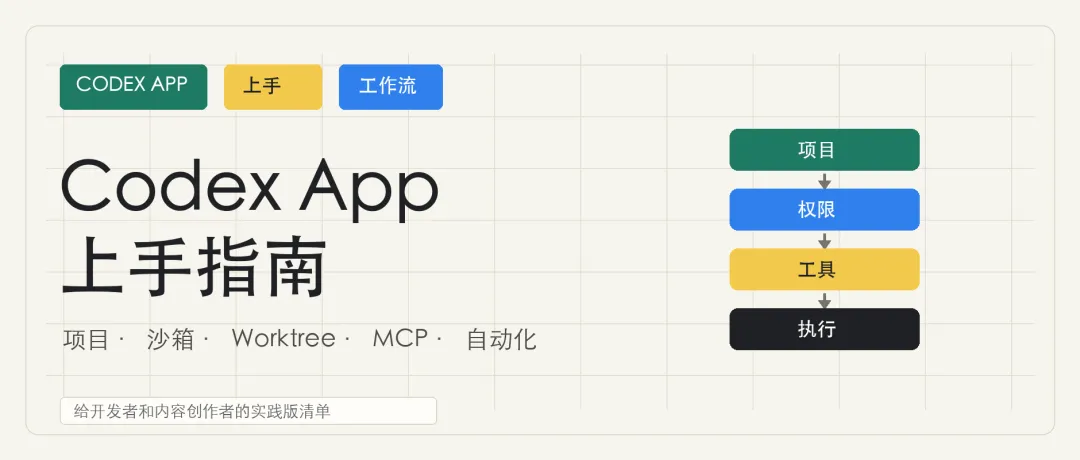
Codex App 上手指南
01
先把它理解成“任务工作台”
Codex App 的核心不是编辑器,而是任务管理。一个更合理的理解方式是:你把仓库或文件夹交给它,围绕一个明确目标开启线程,让它在这个上下文里分析、修改、验证,并把结果沉淀成可回看的对话和产物。
第一次上手可以按这个顺序来:
安装 Codex App,并用 ChatGPT 账号或 OpenAI API Key 登录。 选择一个项目文件夹或 Git 仓库作为工作区。 先让 Codex 只读项目,输出目录结构、启动命令、测试命令和潜在风险。 再给一个很小的任务,比如修一个样式问题、补一个单测、整理一份文档。 让它完成后说明改了哪些文件、跑了什么验证、还有哪些没覆盖。

第一次启动到第一个任务的路径图
不要一开始就让它“重构整个项目”或“帮我做完一个产品”。Codex 的优势在于能持续执行,但前提是任务边界足够清楚。越是大型目标,越应该先让它做计划,再拆成多个线程或多个阶段推进。
02
权限系统要先搞懂
Codex 能自动跑命令、改文件、调用工具,所以权限不是附加设置,而是使用体验的核心。真正需要理解的是两层控制:沙箱决定它技术上能碰到哪里,审批策略决定它什么时候必须停下来问你。
比较稳妥的做法是:
日常项目优先把工作范围限制在当前项目目录内。 对读文件、改项目内文件、运行测试这类低风险动作,可以适当放宽。 对跨目录访问、联网、安装依赖、删除文件、修改系统配置这类动作,保留人工审批。 “完全访问权限”只在你非常清楚任务目的和风险时使用,用完及时收回。
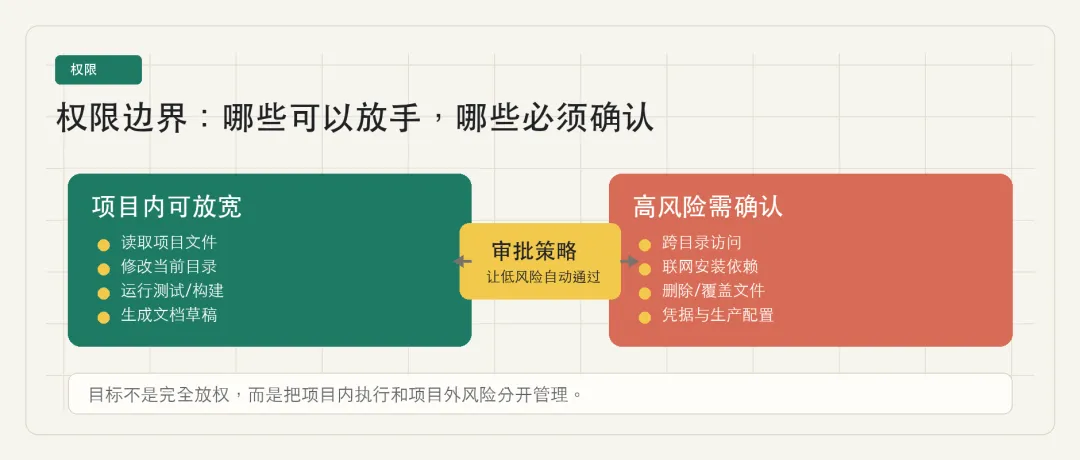
Codex 权限边界示意图
这套机制的价值在于减少无意义确认,而不是取消安全边界。一个好的 Codex 使用习惯是:让它在项目内大胆执行,但对项目外资源、网络、凭据和系统级操作保持谨慎。
03
线程、上下文和 Worktree 怎么配合
Codex App 支持并行线程,这一点很适合开发者的真实工作方式。你可以让一个线程修 UI,另一个线程查 CI 失败原因,第三个线程写发布说明。每个线程都有自己的上下文,互不打断。
但并行也容易带来一个问题:上下文污染。一个线程里塞太多目标,最后 AI 会把旧需求、新需求、临时讨论混在一起。更好的做法是:
一个线程只服务一个目标。 一个目标完成后,尽量开新线程处理下一个独立目标。 需要保留长期规则时,把项目约定写进项目文档或 Codex 可读取的说明文件,而不是反复靠聊天记录记忆。 大改动前要求它先给执行计划和回滚策略。
如果涉及并行开发,Worktree 比“在同一个目录里来回改”更稳。你可以为不同功能创建不同工作树,让多个线程分别在独立目录里工作,最后再用 Git 合并回主线。需要注意的是,对话里的分叉只回到对话历史,不等于代码自动回滚;代码回退仍然应该依赖 Git 提交、分支和 Worktree。
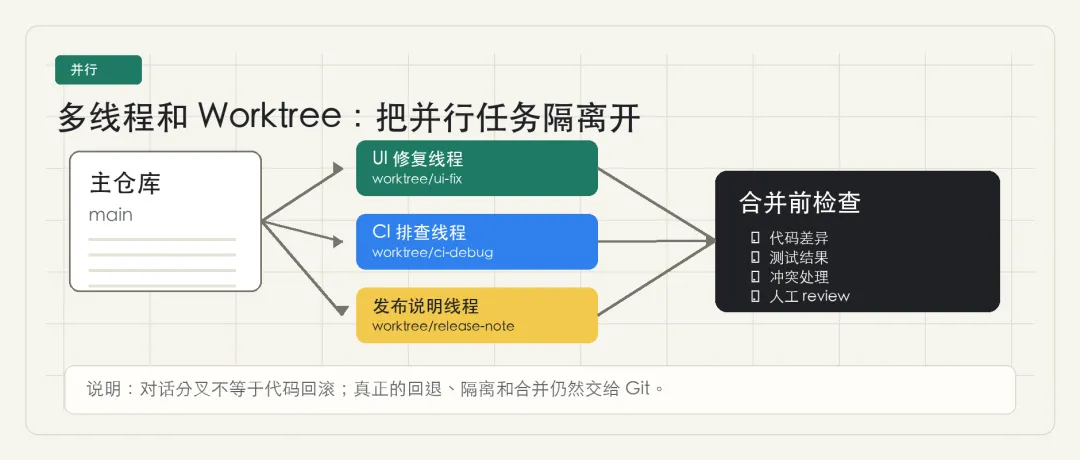
多线程和 Worktree 并行任务示意图
04
Skills、MCP 和浏览器:把能力接到工作流里
Codex 的上限不只取决于模型,还取决于它能拿到哪些工具和上下文。
Skills 适合封装稳定流程。比如你经常要把 Markdown 转成公众号 HTML、把数据做成报告、把视频字幕整理成文章,就可以把步骤、模板和校验命令封装成 Skill。以后只要唤起对应 Skill,Codex 就不用每次重新理解你的规范。
MCP 适合连接外部系统。它可以把数据库、浏览器、设计工具、项目管理系统或内部文档接进来,让 Codex 不只是猜,而是通过受控接口读取上下文、调用工具。这里的关键是:能用结构化接口就尽量用结构化接口,少让 AI 通过视觉操作去“猜页面上发生了什么”。
内置浏览器适合做前端验证。你可以让 Codex 打开本地开发服务器,看页面状态、复现布局问题、截图检查、读取控制台错误,再回到代码里修复。对需要登录态、浏览器扩展或个人 Cookie 的页面,仍然更适合用常规浏览器或明确授权的浏览器方案。
Computer Use 则是更进一步的能力:让 Codex 在你允许的应用里看屏幕、点击、输入和执行操作。它很强,但也更敏感。适合窄任务,例如复现某个桌面端 bug、检查一个固定流程、操作一个你明确授权的工具;不适合把涉及隐私、付款、批量删除或不可逆操作的流程全权交出去。
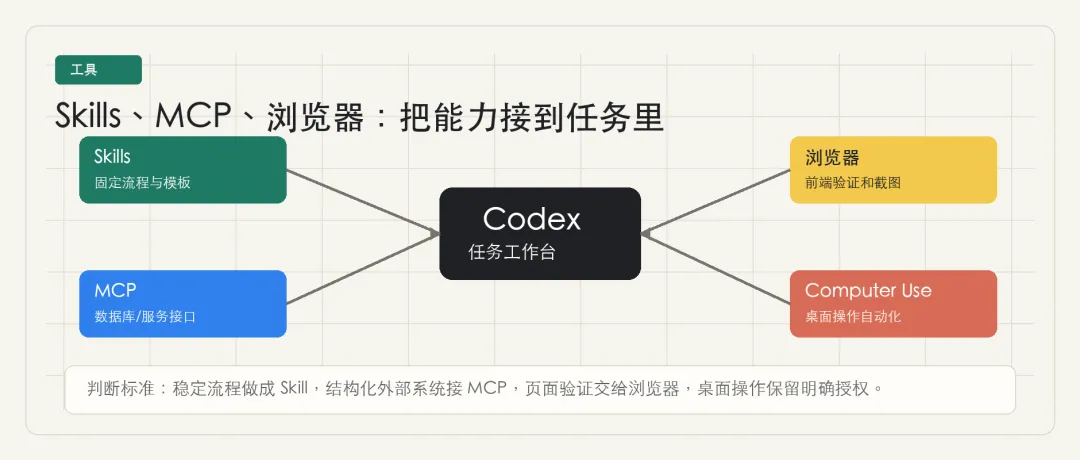
Skills MCP 浏览器和 Computer Use 能力图谱
05
自动化适合重复检查,不适合无脑放权
自动化是 Codex App 很值得关注的能力。它可以把某些周期性任务做成定时执行,例如:
每天检查某个仓库的失败测试并生成摘要。 每周整理项目进度和待办。 定时抓取公开数据,生成一份报告草稿。 监听某个文档或页面变化,提醒你后续处理。
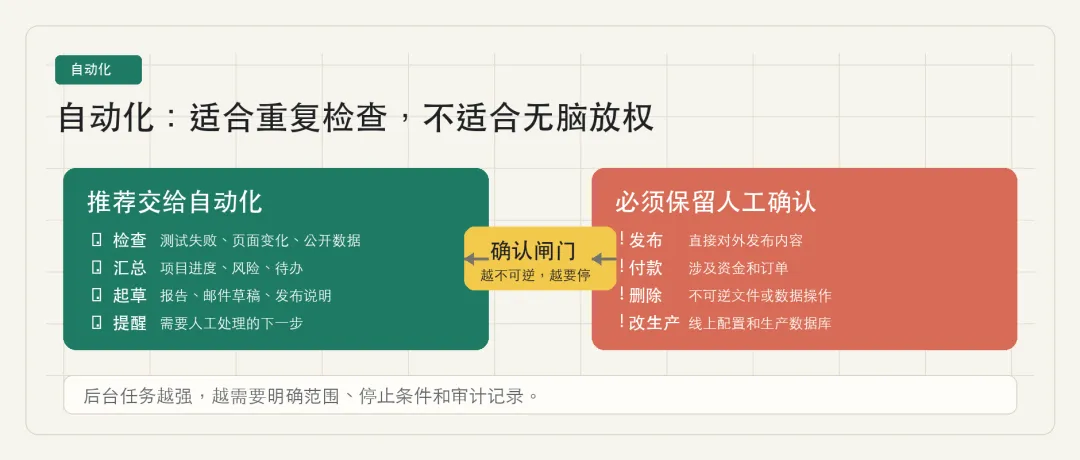
自动化任务的确认闸门示意图
但自动化的风险也更高,因为它可能在你不盯着屏幕时运行。建议把自动化任务设计成“检查、汇总、起草、提醒”,把“发布、付款、删除、发邮件、改生产配置”这类动作留给人工确认。
如果必须让自动化做修改,也要把边界写清楚:允许改哪些目录、允许跑哪些命令、失败时如何停止、哪些情况必须等待确认。后台任务越强,越需要明确的停止条件和审计记录。
06
一套可以直接复用的使用顺序
对大多数开发者来说,可以把 Codex App 的日常使用压缩成一套固定流程:
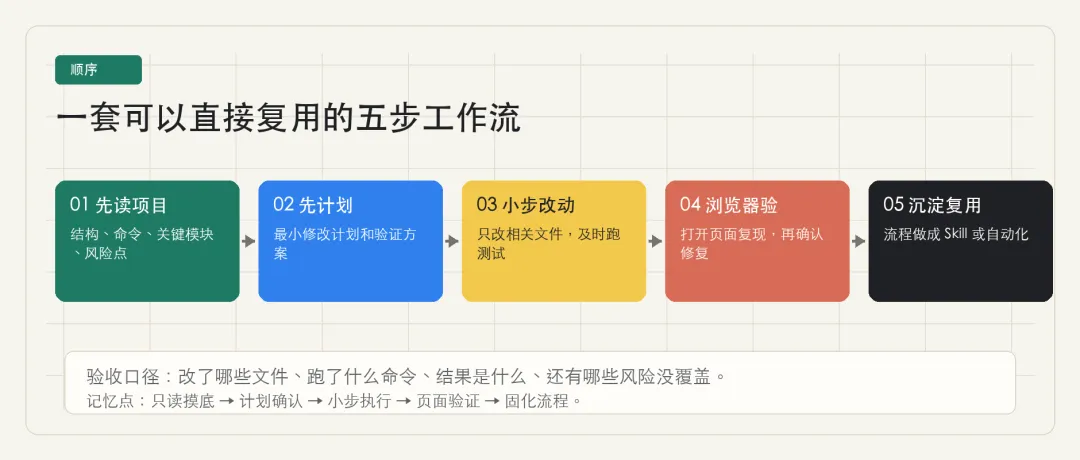
Codex App 五步工作流示意图
第一步,先读项目,不改文件。
可以这样问:
请先阅读这个项目,输出目录结构、启动命令、测试命令、关键模块和你认为的风险点。暂时不要修改任何文件。
第二步,先计划,再执行。
可以这样问:
针对这个问题,先给一个最小修改计划和验证方案。等我确认后,再开始改代码。
第三步,小步改动,小步验证。
可以这样问:
只修改和这个问题直接相关的文件。完成后运行对应测试或构建命令,并说明还有哪些路径没有验证。
第四步,用浏览器补齐肉眼验证。
可以这样问:
启动本地开发服务,用浏览器打开这个页面,复现问题后修复。修完再打开同一路径确认 UI 状态。
第五步,把重复流程沉淀成 Skill 或自动化。
可以这样问:
把刚才这套检查流程整理成可复用的 Skill 草案,包含触发条件、输入、步骤、输出文件和验证命令。
这套流程的核心是把 Codex 当成一个会执行的同事,而不是一个一次性问答框。你要给它工作空间、目标、权限边界和验收标准,它才能稳定地产出结果。
07
风险边界:这些地方不要省
Codex App 适合处理代码、文档、测试、报告、前端验证和可回滚的本地任务。它不适合无监督处理敏感凭据、生产数据库、支付流程、私密聊天、批量删除和不可逆发布。
尤其要注意几件事:
配置文件里不要明文暴露生产密钥。 让它连接数据库前,确认连接的是测试环境还是生产环境。 让它操作浏览器或桌面应用前,先关掉无关窗口和敏感页面。 让它做自动化前,先跑一次手动任务,确认输出可靠。 涉及外部服务、真实用户和资金流的动作,保留最终确认。
AI 编程工具的效率来自“授权”,但稳定性来自“边界”。边界越清楚,你越敢把重复、繁琐、可验证的工作交出去。
08
资料链接
Codex App 官方介绍:https://developers.openai.com/codex/app Codex App 功能说明:https://developers.openai.com/codex/app/features Codex 沙箱机制:https://developers.openai.com/codex/concepts/sandboxing Codex 自动化:https://developers.openai.com/codex/app/automations Codex MCP 配置:https://developers.openai.com/codex/mcp Codex 内置浏览器:https://developers.openai.com/codex/app/browser Codex Computer Use:https://developers.openai.com/codex/app/computer-use
09
写在最后
Codex App 真正值得关注的地方,不是“又多了一个 AI 写代码入口”,而是它正在把项目上下文、权限控制、工具调用、浏览器验证和自动化任务放到同一个工作台里。用得好,它可以帮你省掉大量重复执行和来回切换;用得太放,它也会放大权限、上下文和验证上的问题。
你现在更希望 Codex 帮你接管哪类工作:修代码、跑测试、写文档、做前端验证,还是定时处理重复任务?

